Darbo laiko apskaitos terminalas su piršto atspaudu ir RFID, CTR10
GTIN: 5906935203637 · SKU: CTR10
CTR10 yra savarankiškas darbo laiko apskaitos terminalas. Viskas, ko jam reikia, telpa korpuse: darbuotojai registruojami pačiame įrenginyje, jame ir žymisi, o ataskaitos įrašomos tiesiai į USB atmintuką. Nereikia nei kompiuterio, nei programų diegimo, nei paskyros debesyje. Tas pats įrenginys dar gali valdyti elektrinę spyną, tad viena dėžutė aprėpia ir darbo laiko apskaitą, ir patekimą į vieną patalpą.
Turinys
- Turinys
- Techniniai duomenys
- Komplekto turinys
- Skydelis
- Jungtys
- Praėjimo kontrolės jungtis
- Montavimas
- Pirmasis paleidimas
- Meniu struktūra
- Pamainos
- Skyriai
- Žymėjimo taisyklės
- Darbuotojai
- Atėjimų ir išėjimų žymėjimas
- Įrašų peržiūra įrenginyje
- Ataskaitų parsisiuntimas į USB atmintuką
- Darbo laiko sumavimas programa ClockSum
- Praėjimo kontrolė, spyna, skambutis ir Wiegand
- Gedimų šalinimas
- Atsisiuntimai
Techniniai duomenys
- Medžiaga: ABS + PC
- Atpažinimo būdai: piršto atspaudas, PIN kodas, RFID kortelė arba raktų pakabukas
- RFID dažnis: 125 kHz
- Didžiausias darbuotojų skaičius: 1000
- Didžiausias administratorių skaičius: 10
- Didžiausias piršto atspaudų skaičius: 1000
- Didžiausias PIN kodų skaičius: 1000
- Žurnalo talpa: 100 000 įrašų
- Klaidingo priėmimo dažnis: 1/1 000 000
- Ekranas: 2,4" TFT LCD
- Klaviatūra: 17 klavišų
- Meniu kalba: anglų
- Ataskaitų eksportas: USB atmintukas, suformatuotas FAT32
- Jungtys: USB-A, 12 kontaktų praėjimo kontrolės jungtis
- Praėjimo kontrolė: relės išėjimas elektrinei spynai
- Skambutis: įmontuotas garsiakalbis arba relės išėjimas
- Wiegand įėjimas ir išėjimas: WG26 / WG34
- Maitinimas: 12 V DC
- Apsaugos laipsnis: IP54
- Darbinė temperatūra: nuo 0 iki 60 °C
- Darbinė drėgmė: 20–80 %
- Įrenginio matmenys: 10,6 × 10,6 × 3,4 cm
- Pakuotės matmenys: 14,5 × 14 × 4,5 cm
- Įrenginio svoris: 155 g
- Svoris su pakuote: 200 g
Komplekto turinys
- Darbo laiko apskaitos terminalas CTR10
- Praėjimo kontrolės prijungimo laidynas, 20 cm, su 12 V maitinimo šaltiniu
- Kaiščiai ir montavimo varžtai
- Spausdinta gamintojo instrukcija
- Naudojimo instrukcija elektronine forma
Terminalas neprivalo veikti iš pridėto maitinimo šaltinio. Ta pati laidyno 12 V pora gali būti maitinama iš pastato žemos įtampos instaliacijos — tos, prie kurios jau prijungti domofonai ar apsaugos centralės.
Skydelis
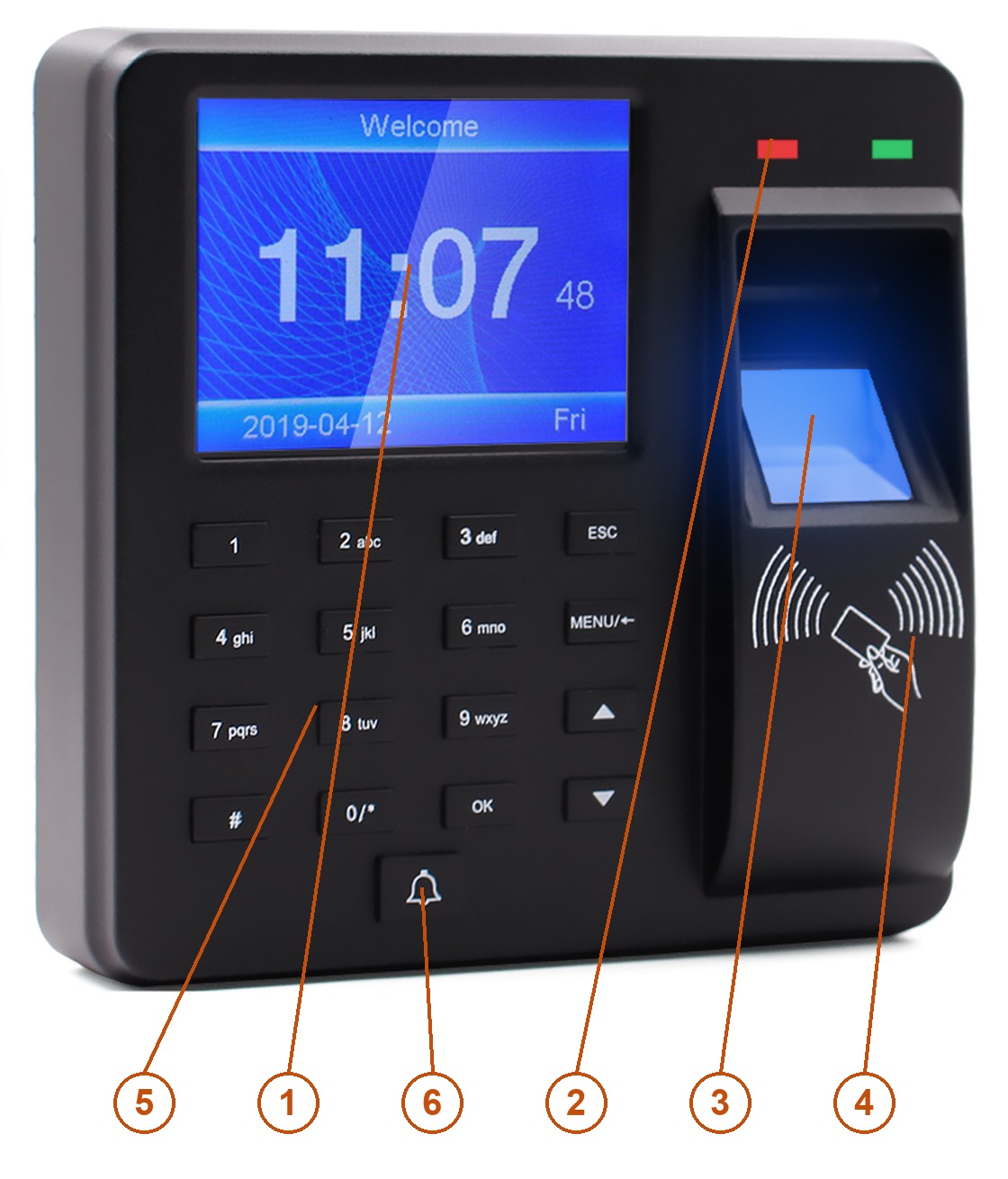
- Ekranas — spalvotas 2,4" TFT LCD su laikrodžiu, atpažinimo rezultatu ir meniu.
- Būsenos diodai — žalias patvirtina sėkmingą nuskaitymą, raudonas praneša apie atmestą.
- Piršto atspaudų skaitytuvas — optinis, nuskaito ant jo uždėtą pirštą.
- RFID laukas — priglauskite 125 kHz kortelę arba pakabuką prie simbolio.
- Klaviatūra — 16 klavišų numeriams, PIN kodams ir tekstui įvesti.
- Skambučio klavišas — paleidžia skambučio signalą.
Kam skirtas kiekvienas klavišas
| Klavišas | Funkcija |
|---|---|
| 0–9 | Skaitmenų įvedimas; rašant vardą — ir raidžių |
| ESC | Atšaukia arba palieka esamą nustatymą; teksto lauke trina simbolius |
| MENU/← | Atveria pagrindinį meniu; meniu veikia kaip grįžimo klavišas, o piršto atspaudo įraše — kaip išsaugoto šablono trynimo klavišas |
| ▲ / ▼ | Žymeklio judinimas tarp įrašų ir laukų |
| OK | Patvirtina pasirinkimą arba įvestą reikšmę |
| # | Perjungia įvedimą tarp skaitmenų ir raidžių |
| Skambutis | Paleidžia skambučio signalą |
Vardų įvedimas
Vardai renkami skaitmenų klavišais taip, kaip kadaise mobiliajame telefone: prie kiekvieno skaitmens užrašytos trys ar keturios raidės, o kartotiniai paspaudimai jas keičia. Klavišas # perjungia skaitmenis ir raides, ESC ištrina paskutinį simbolį. Įrenginys žino 26 anglų abėcėlės raides — lietuviškų raidžių su diakritiniais ženklais įvesti neįmanoma, todėl vardus rašykite be jų.
Jungtys
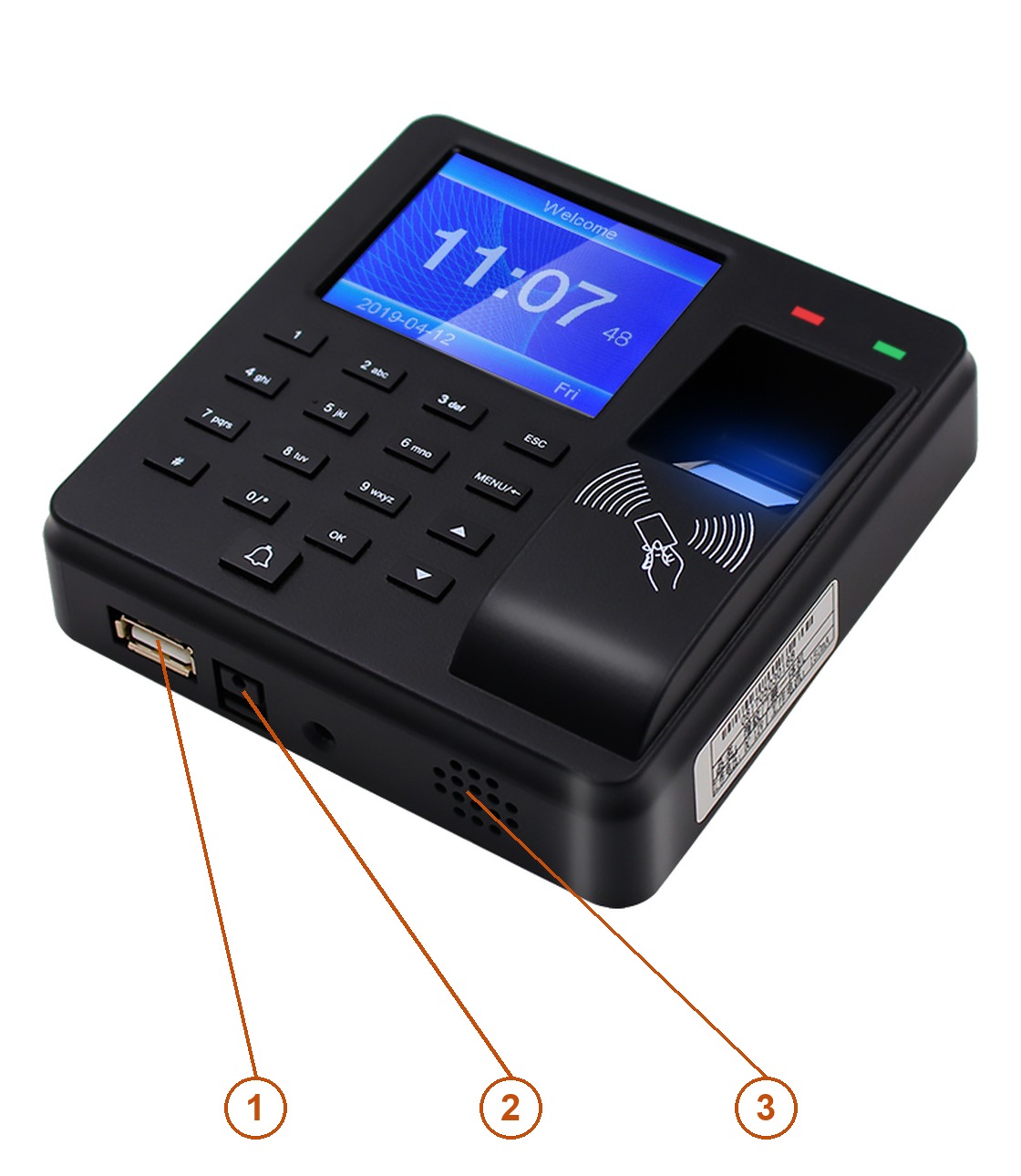
- USB-A — atmintukas ataskaitoms eksportuoti ir darbuotojų formai įkelti.
- Maitinimo lizdas — 12 V DC iš pridėto maitinimo šaltinio.
- Garsiakalbis — balso pranešimai ir skambučio signalas.
Praėjimo kontrolės linijos — spyna, išėjimo mygtukas, skambutis ir abi Wiegand kryptys — išvestos į atskirą 12 kontaktų jungtį terminalo gale, prie kurios jungiamas pridėtas laidynas. Žr. Praėjimo kontrolė, spyna, skambutis ir Wiegand.
Praėjimo kontrolės jungtis
Dvylikos kontaktų lizdas yra korpuso galinės pusės įduboje, už galinio dangtelio. Į jį įkišamas pridėtas laidynas, išvedantis visus signalus laisvais laidais.
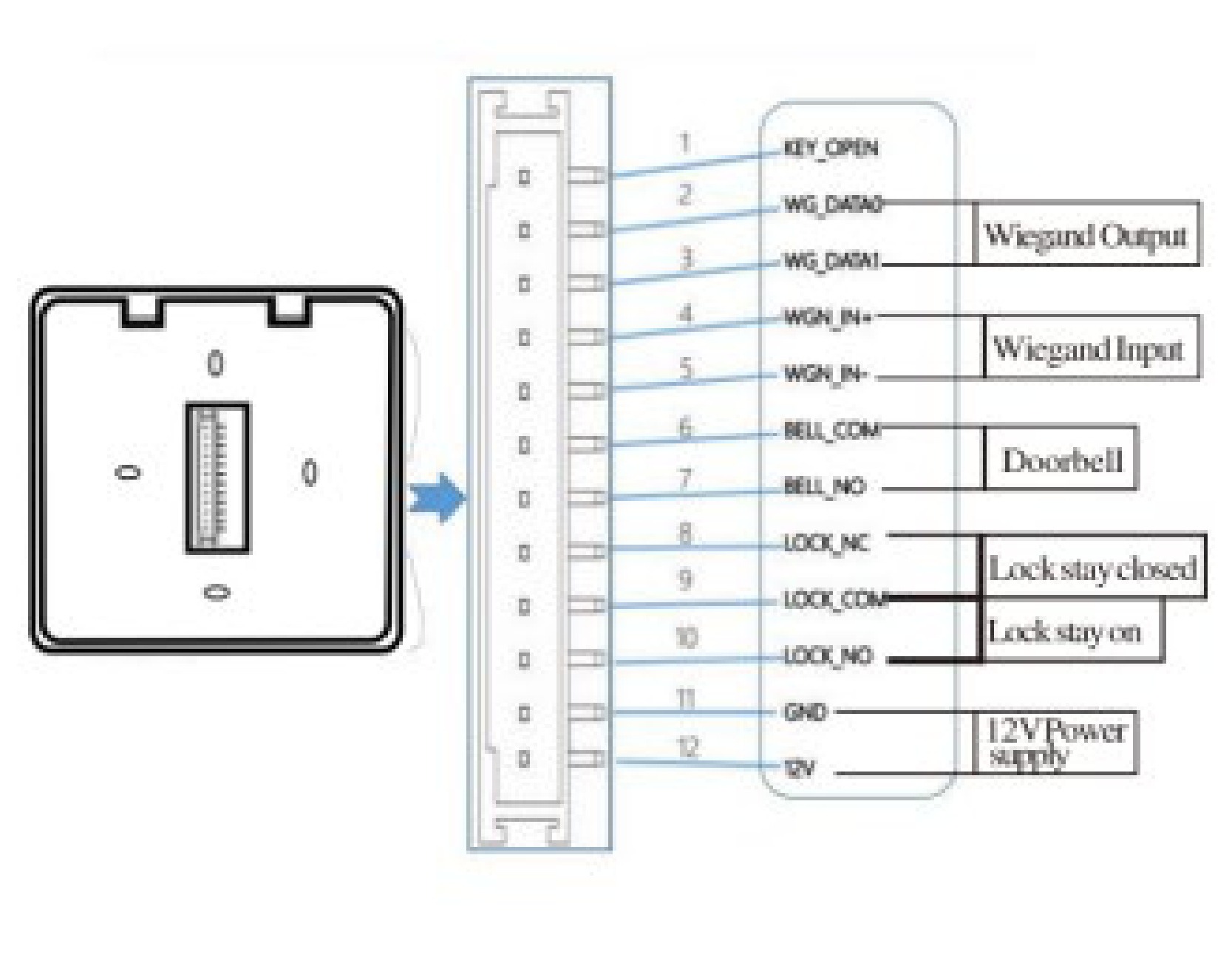
| Kontaktas | Signalas | Reikšmė |
|---|---|---|
| 1 | KEY_OPEN | Išėjimo mygtuko įėjimas — sujungus su mase spyna atlaisvinama neužregistravus žymėjimo |
| 2 | WG_DATA0 | Wiegand išėjimas, DATA0 |
| 3 | WG_DATA1 | Wiegand išėjimas, DATA1 |
| 4 | WGN_IN+ | Wiegand įėjimas, DATA0 — iš išorinio skaitytuvo |
| 5 | WGN_IN− | Wiegand įėjimas, DATA1 — iš išorinio skaitytuvo |
| 6 | BELL_COM | Skambučio relė, bendras kontaktas |
| 7 | BELL_NO | Skambučio relė, normaliai atviras kontaktas |
| 8 | LOCK_NC | Spynos relė, normaliai uždaras kontaktas — spynai, kuri laikoma užrakinta be įtampos |
| 9 | LOCK_COM | Spynos relė, bendras kontaktas |
| 10 | LOCK_NO | Spynos relė, normaliai atviras kontaktas — spynai, kuri laikoma atrakinta įtampa |
| 11 | GND | 12 V maitinimo masė |
| 12 | 12 V | Maitinimas 12 V DC |
Gamintojo brėžinyje 4 ir 5 kontaktai pažymėti vienodai — WGN_IN+. Tai originalaus brėžinio klaida: 4 kontaktas yra Wiegand įėjimo pliuso, o 5 — minuso linija.
Montavimas
Terminalas kabinamas ant galinio dangtelio, prisukto prie sienos. Montuokite maždaug akių aukštyje ir ten, kur ant piršto atspaudų skaitytuvo nekrenta stipri šviesa — skaitytuvas optinis, o tiesioginė saulė ar į jį nukreipta lempa pastebimai blogina atpažinimą.
-
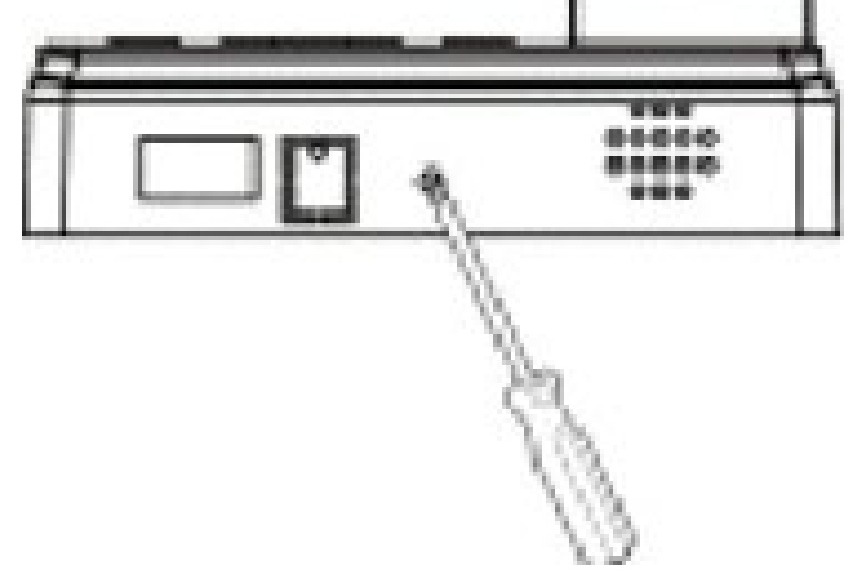
Atsuktuvu atlaisvinkite varžtą apatiniame krašte.
-
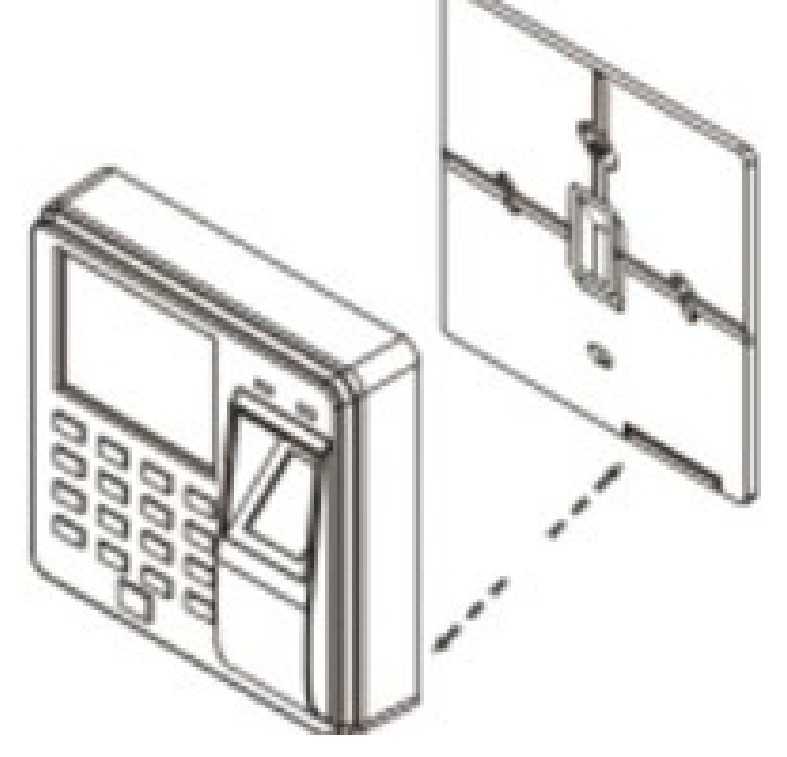
Nuimkite terminalą nuo galinio dangtelio.
-
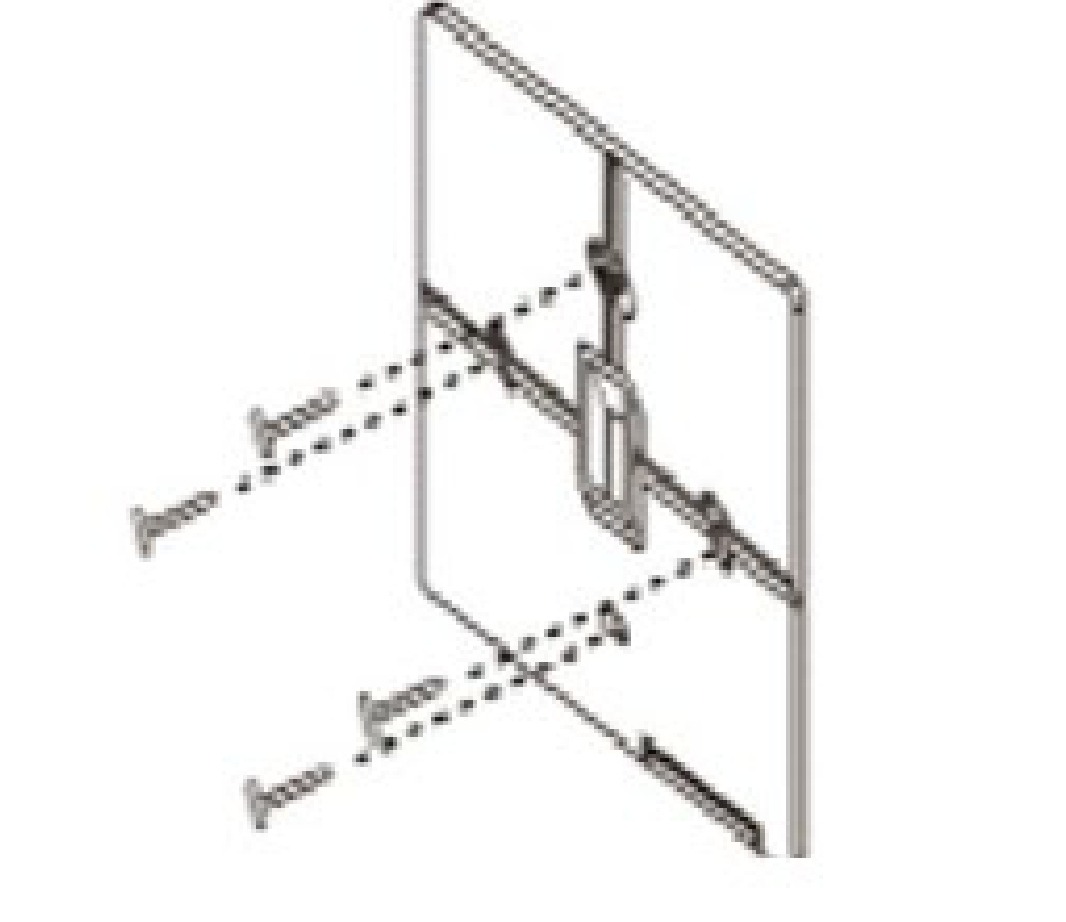
Išgręžkite skyles, įkalkite kaiščius ir prisukite galinį dangtelį prie sienos.
-
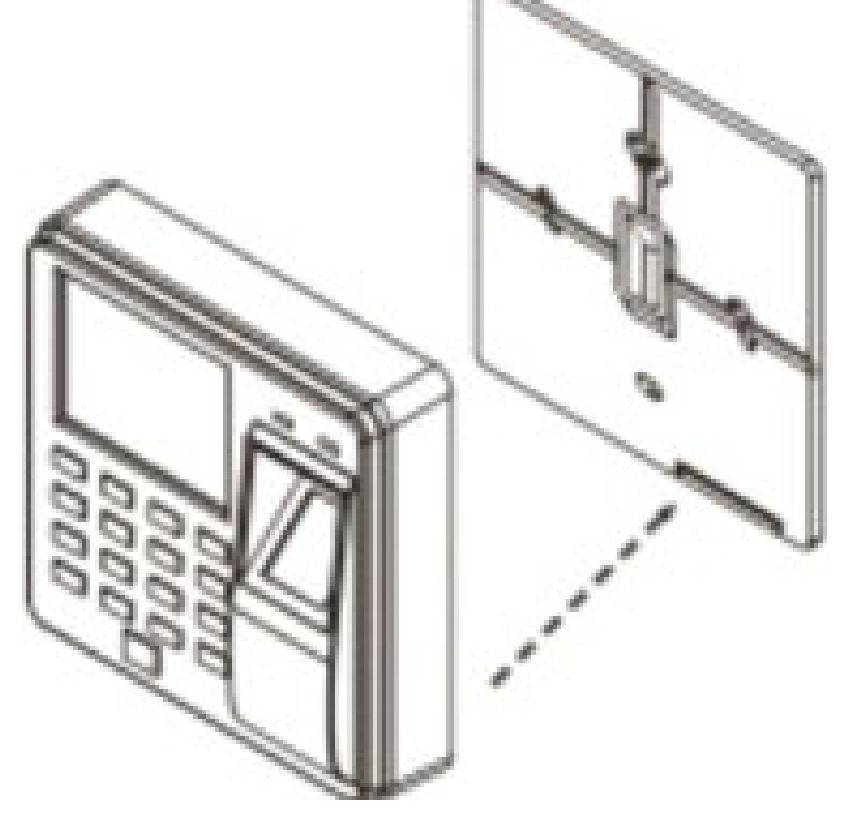
Pravėrkite laidyną pro dangtelio angą ir užkabinkite ant jo terminalą.
-
Užfiksuokite terminalą ant dangtelio apatiniu varžtu.
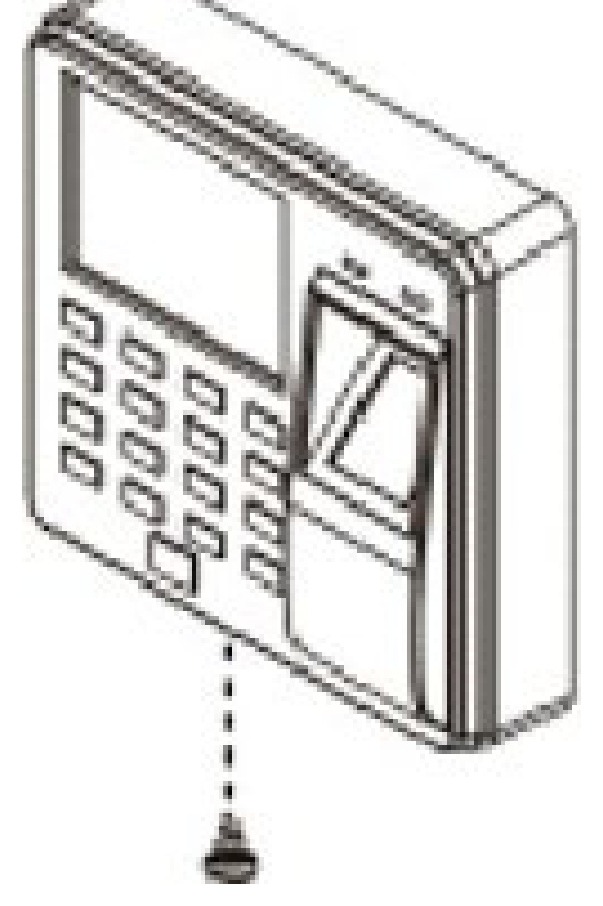
Galiniame dangtelyje yra apsaugos nuo sabotažo kontaktas. Prisukus terminalą, jo nuėmimą nuo sienos įrenginys aptinka.
Pirmasis paleidimas
Konfigūraciją atlikite šia tvarka — kiekvienas žingsnis remiasi ankstesniu:
- Pamainos — nustatykite įmonėje galiojantį darbo laiką.
- Skyriai — pavadinkite skyrius ir kiekvienai savaitės dienai priskirkite pamainą.
- Darbuotojai — įtraukite žmones ir kiekvienam suteikite piršto atspaudą, kortelę arba PIN kodą.
- Žymėjimas — darbuotojai pradeda registruoti atėjimus ir išėjimus.
- Ataskaitos — eksportuokite jas į USB atmintuką.
Jei įmonė dirba standartiniu laiku ir pakanka vieno skyriaus, telieka įtraukti darbuotojus: pamaina Shift 1 jau paruošta ir taikoma pagal numatytuosius nustatymus.
Meniu struktūra
Pradžios ekrane paspauskite MENU, kad atvertumėte pagrindinį meniu:
| Įrašas | Ką jame rasite |
|---|---|
| Employee | Darbuotojų įtraukimas, redagavimas ir šalinimas |
| Attendance | Ataskaitų ir darbuotojų formos parsisiuntimas į USB atmintuką bei formos įkėlimas atgal |
| Attend. Rules | Įmonės pavadinimas, pamainos, skyriai, grafikas ir žymėjimo tolerancijos |
| Log Query | Žymėjimų peržiūra ekrane — pagal darbuotojo numerį arba pagal datą |
| Setting | Įrenginio nustatymai — data ir laikas, garsas bei administratoriaus slaptažodis |
| About | Informacija apie įrenginį: modelis, programinė aparatinė įranga ir įrašų skaičius |
ESC visada grąžina vienu lygiu atgal, OK nuveda vienu lygiu giliau.
Pamainos
Pamaina — tai darbo valandų rinkinys: rytinis intervalas, popietinis intervalas ir viršvalandžių langas. Galima nustatyti iki 10 pamainų.
- Paspauskite MENU, pasirinkite Attend. Rules ir paspauskite OK.
- Pasirinkite Shift, tada redaguotiną pamainą, pavyzdžiui Shift 1.
- Tarp laukų judėkite klavišais ▲ ir ▼. Kairioji stulpelių pora — intervalo pradžios valanda ir minutė, dešinioji — pabaigos valanda ir minutė.
- Paspauskite OK, kad išsaugotumėte, arba ESC, kad išeitumėte.
Kiekviena pamaina turi tris eilutes:
| Eilutė | Reikšmė |
|---|---|
| Time 1 | Pirmasis dienos intervalas, paprastai rytinis |
| Time 2 | Antrasis intervalas, paprastai popietinis, po pertraukos |
| Overtime | Viršvalandžių langas |
Pavyzdys — viena pamaina, be viršvalandžių. Įmonė dirba nuo 08:00 iki 17:00, o darbuotojai žymisi du kartus per dieną:
Time 1     08:00 – 17:00
Time 2     00:00 – 00:00
Overtime   00:00 – 00:00
Intervalas, paliktas 00:00 – 00:00, nenaudojamas.
Skyriai
Terminalas tvarko skyrių sąrašą. Skyrius turi ir pavadinimą, ir savo savaitės grafiką, tad skirtingu laiku dirbantys žmonės atskiriami priskiriant juos skirtingiems skyriams.
Skyriaus pavadinimas
- Paspauskite MENU, pasirinkite Attend. Rules ir paspauskite OK.
- Pasirinkite Department ir paspauskite OK.
- Sąraše pasirinkite skyrių ir paspauskite OK.
- Skaitmenų klavišais įveskite naują pavadinimą ir paspauskite OK, kad išsaugotumėte.
Savaitės grafikas
Skyriaus viduje atverkite jo grafiką ir nurodykite, kuri pamaina galioja kurią savaitės dieną. Kiekviena diena turi numerį:
- 1–10 — tą dieną skyriaus darbuotojai dirba 1–10 pamainoje
- 0 arba tuščias laukas — laisva diena
Kai grafikas sudėtingas arba vienas savaitės šablonas neaprėpia viso skyriaus, verčiau parsisiųskite darbuotojų formą į USB atmintuką (Attendance → Download Employee Form), skaičiuoklėje nustatykite pamainas ir grafiką kiekvienam darbuotojui atskirai, o formą įkelkite atgal į terminalą.
Žymėjimo taisyklės
MENU → Attend. Rules taip pat yra nustatymai, galiojantys visam įrenginiui:
- Company — įmonės pavadinimas, rodomas ataskaitose
- Shift — darbo valandos, kaip aprašyta aukščiau
- Department — skyriai ir jų savaitės grafikai
- Scheduling — ar grafikas imamas iš skyriaus, ar iš darbuotojo nustatymų
- Attend. Time Allowed — tolerancijos: kiek žymėjimas gali vėluoti, kol bus laikomas vėlavimu, kiek anksčiau darbuotojas gali išeiti ir kiek įrenginys laukia, kol vėl priims tą patį žmogų
Jei numatytosios taisyklės įmonei tinka, čia nieko keisti nereikia.
Darbuotojai
Darbuotojo įtraukimas
- Paspauskite MENU, pasirinkite Employee ir paspauskite OK.
- Pasirinkite Enroll ir paspauskite OK.
- Užpildykite laukus:
- ID — darbuotojo numeris. Terminalas siūlo artimiausią laisvą; telpa iki 1000 žmonių.
- Name — renkamas skaitmenų klavišais.
- Dept. — paspauskite OK ir sąraše pasirinkite skyrių.
- Nusileiskite iki mygtuko Enroll, paspauskite OK, kad išsaugotumėte, ir ESC, kad išeitumėte.
Piršto atspaudas, kortelė ir PIN kodas
Atpažinimo būdai pridedami jau sukūrus darbuotoją. Eikite į MENU → Employee → Browse, klavišais ▲ / ▼ ir OK pasirinkite žmogų ir užpildykite jo kortelės įrašus:
| Įrašas | Ką nustato |
|---|---|
| ID | Įtraukiant suteiktas darbuotojo numeris |
| Name | Darbuotojo vardas, galima keisti |
| Finger | Registruoja piršto atspaudą. Dėkite tą patį pirštą tiek kartų, kiek prašo ekrane rodomas skaitiklis — įrenginys patvirtina, kai šablonas baigtas. Paspaudus MENU šiame įraše išsaugotas atspaudas ištrinamas. |
| Card | Priskiria RFID kortelę arba pakabuką — priglauskite jį prie RFID lauko |
| Password | Iki 6 skaitmenų PIN kodas |
| Dept. | Skyrius, kuriam priklauso darbuotojas |
| Authority | Teisių lygis — įprastas naudotojas arba administratorius |
Darbuotojas gali turėti visus tris būdus vienu metu ir naudoti tą, kuris tuo metu patogesnis: šlapiu ar sužeistu pirštu jis vis tiek pasižymės kortele arba PIN kodu.
Administratoriaus teises suteikite taupiai, o administratoriaus slaptažodį užsirašykite. Kai administratorius jau yra, meniu kitiems uždarytas — o įrenginys neturi gamyklinio apėjimo. Praradus slaptažodį, kreipkitės į HDWR pagalbą nurodydami serijos numerį ir pirkimo įrodymą.
Redagavimas ir šalinimas
Tas pats sąrašas MENU → Employee → Browse naudojamas ir darbuotojo duomenims keisti, ir žmogui iš įrenginio pašalinti. Ištrynus darbuotoją, anksčiau užfiksuoti žymėjimai neišnyksta — jie lieka žurnale, kol šis išvalomas.
Atėjimų ir išėjimų žymėjimas
Pradžios ekrane darbuotojas atpažįstamas vienu iš trijų būdų:
- Piršto atspaudu — uždėkite pirštą ant skaitytuvo.
- Kortele arba pakabuku — priglauskite jį prie RFID lauko.
- PIN kodu — įveskite darbuotojo numerį, paspauskite OK, įveskite PIN kodą ir paspauskite OK.
Terminalas patvirtina balso pranešimu ir žaliu diodu, o žymėjimą įrašo į žurnalą su data ir laiku. Atmestą nuskaitymą rodo raudonas diodas — pakartokite jį arba naudokite kitą būdą.
Įrenginys talpina 100 000 žymėjimų. Užsipildžius žurnalui, seniausi įrašai perrašomi, todėl ataskaitas eksportuokite reguliariai.
Įrašų peržiūra įrenginyje
Pavienius žymėjimus galima skaityti tiesiai ekrane, be kompiuterio, per MENU → Log Query:
- Pagal darbuotojo numerį —
MENU → Log Query → ID → Browse → įveskite numerį → OK - Pagal datą —
MENU → Log Query → Date → Browse → įveskite datą → OK
Ataskaitų parsisiuntimas į USB atmintuką
-
Įkiškite atmintuką į USB-A lizdą apatiniame krašte.
-
Paspauskite MENU, pasirinkite Attendance ir paspauskite OK.
-
Pasirinkite, kas bus įrašyta į atmintuką:
Įrašas Ką įrašo Download All Report Visų darbuotojų žymėjimus Download Individual Report Vieno darbuotojo žymėjimus Download Employee Form Darbuotojų sąrašą kaip skaičiuoklę, redaguoti kompiuteryje Upload Employee Form Įkelia redaguotą formą atgal į terminalą Download Employee Data Darbuotojų duomenų bazę su pirštų atspaudais kaip atsarginę kopiją -
Įveskite laikotarpį, kurį turi apimti ataskaita, ir paspauskite OK.
-
Terminalas įrašo į atmintuką „Excel" failą. Atverkite jį bet kuriame kompiuteryje.
Atmintukas turi būti suformatuotas FAT32. Laikmenos su kita failų sistema įrenginys neatpažins — suformatuokite ją FAT32 ir įkiškite iš naujo.
Darbo laiko sumavimas programa ClockSum
Terminalas skaičiuoja tas valandas, apie kurias žino — pamainoje apibrėžtus intervalus. Ne jų metu dirbtą laiką jis užfiksuoja kaip žymėjimus, bet nesumuoja. Tam skirta ClockSum — mokama programa, specialiai sukurta HDWR komandos. Ji įkelia iš CTR10 eksportuotą „Excel“ ataskaitą ir per kelias akimirkas paverčia ją aiškia kiekvieno darbuotojo valandų suvestine, kurią galima perduoti personalo skyriui ar buhalterijai.
Kaip parengti suvestinę
- Eksportuokite ataskaitą iš terminalo į USB atmintuką ir nukopijuokite ją į kompiuterį.
- Paleiskite ClockSum ir nuvilkite ataskaitos failą (.xlsx / .xls) į programos langą — tokį, kokį jį išsaugojo terminalas, iš anksto netvarkę. Programa žymėjimų registrą atpažįsta pagal jo struktūrą, todėl lapo pavadinimas ir terminale nustatyta kalba neturi reikšmės.
- Pasirinkite, kaip skaičiuoti pertraukas: neįskaičiuoti pertraukų, įskaičiuoti standartinę iki 20 minučių per dieną pertrauką arba įskaičiuoti visas pertraukas. Pasirinktas nustatymas išsaugomas rezultatų faile šalia apskaičiuotų valandų.
- Išsaugokite suvestinę. ClockSum sukuria naują .xlsx failą, o originali terminalo ataskaita lieka nepakeista.
Kaip ClockSum sprendžia sudėtingus atvejus
- Naktinė pamaina. Žymėjimai sujungiami į poras vienoje ištisinėje laiko ašyje, todėl pamaina nuo 22:00 iki 6:00 skaičiuojama kaip 8 valandos tą dieną, kurią ji prasidėjo — ji neskaidoma į dvi dienas. Žymėjimų, nutolusių vienas nuo kito daugiau nei leistina pamainos trukmė, programa automatiškai nesujungia: ribą nustato 11 valandų paros poilsis, o tokie atvejai pažymimi raudonai.
- Trūkstamas žymėjimas. Jei darbuotojas pamiršta pažymėti atvykimą ar išvykimą, ClockSum nespėlioja, kada jis pradėjo ar baigė darbą. Diena pažymima raudonai, vietoje trūkstamo laiko rodomas ženklas „?“, o tos dienos valandos neįtraukiamos į sumą. Tada suma gauna ženklą „≥“ — darbuotojas dirbo bent tiek valandų, o visą rezultatą sužinosite išsiaiškinę pažymėtą dieną. Programa taip pat parodo, kurių darbuotojų ir kiek dienų tai liečia.
- Pasikartojantis žymėjimas. Keli žymėjimai per tą pačią minutę skaičiuojami kaip vienas, su žyma „×2“.
- Mėnesių sandūra. Datų intervalą programa nuskaito iš ataskaitos antraštės, todėl laikotarpis, apimantis du mėnesius — pvz., nuo birželio 20 d. iki liepos 19 d. — išlaiko teisingą dienų tvarką.
Ką apima suvestinė
Rezultatas — suformatuotas .xlsx lapas su atskiru bloku kiekvienam darbuotojui. Kiekvienoje eilutėje matyti diena, atvykimo ir išvykimo laikas, visi tos dienos žymėjimai, pertraukos ir dirbtas laikas, o valandų suma užbaigia kiekvieno asmens bloką. Laikas skaičiuojamas minutės tikslumu ir pateikiamas formatu vv:mm, be apvalinimo. Spalvų legenda lapo viršuje paaiškina nepilnų dienų, pasikartojančių žymėjimų, naktinių pamainų ir dienų be žymėjimų žymas. Suvestinę atidarysite „Excel“, „LibreOffice“ arba „Google“ skaičiuoklėse.
ClockSum pateikia tik dirbtą laiką — neskaičiuoja atlyginimo, viršvalandžių ar priedų už naktinį darbą. Įkainiai ir jų taikymo taisyklės lieka darbo užmokesčio sistemoje.
Reikalavimai ir licencija
- „Windows 10“ ir „11“ (.exe failas) bei „Linux“ (AppImage failas).
- Be diegimo — vienas nešiojamas failas, nereikia administratoriaus teisių.
- Visiškai be interneto: be paskyros, be licencijos tikrinimo internetu ir be jokių duomenų siuntimo.
- Sąsaja ir suvestinė lenkų, anglų arba vokiečių kalba; ataskaitų antraštės atpažįstamos daugiau nei dvidešimčia kalbų.
- Vienkartinė licencija vienam kompiuteriui, be prenumeratos. Atsisiuntimo nuoroda atsiunčiama el. paštu pateikus užsakymą.
Suvestinės pavyzdį ir atsakymus į dažniausius klausimus rasite clocksum.com.
Praėjimo kontrolė, spyna, skambutis ir Wiegand
CTR10 kartu veikia ir kaip vienų durų praėjimo valdiklis. Spynos relę paleidžia tas pats atpažinimas, kuris sukuria žymėjimą: teisę turintis darbuotojas įleidžiamas, o įrašas tą pačią akimirką patenka į darbo laiko žurnalą.
Elektrinė spyna. Spyną prijunkite per relę ant 8–10 kontaktų. Spyna, atsidaranti nutraukus įtampą (reversinė elektrinė sklendė), jungiama prie LOCK_NC ir LOCK_COM, o atsidaranti padavus įtampą — prie LOCK_NO ir LOCK_COM. Spyna maitinama iš to paties 12 V šaltinio.
Išėjimo mygtukas. Prie durų esantis mygtukas, prijungtas prie KEY_OPEN, atlaisvina spyną iš vidaus neužregistruodamas žymėjimo.
Skambutis. Terminalas gali signalą sugroti pats savo garsiakalbiu arba valdyti išorinį skambutį per relę ant BELL_COM ir BELL_NO.
Wiegand išėjimas (2–3 kontaktai) perduoda kiekvieną nuskaitymą toliau, į didesnę praėjimo kontrolės sistemą — CTR10 tada veikia kaip jos skaitytuvas ir kartu tvarko savo darbo laiko apskaitą.
Wiegand įėjimas (4–5 kontaktai) veikia atvirkščiai: išorinis 125 kHz skaitytuvas — pavyzdžiui, sumontuotas kitoje durų pusėje — perduoda savo nuskaitymus į CTR10.
Laidus junkite išjungę maitinimą ir prieš įjungdami patikrinkite 12 V poros poliškumą. Jei praėjimo kontrolės nenaudojate, palikite laidyno gyslas neprijungtas — terminalas tuomet veikia kaip įprastas darbo laiko apskaitos terminalas.
Gedimų šalinimas
| Požymis | Ką daryti |
|---|---|
| Piršto atspaudas neatpažįstamas | Nuvalykite skaitytuvą ir pirštą, uždėkite visą piršto pagalvėlę plokščiai ant stikliuko. Jei pirštas sužeistas ar nudilęs, užregistruokite kitą arba naudokite kortelę ar PIN kodą. |
| Atpažinimas pablogėjo perkėlus terminalą | Patikrinkite apšvietimą. Saulė ar į optinį skaitytuvą nukreipta lempa blogina nuskaitymą — perkelkite įrenginį arba pridenkite jį. |
| Kortelė nenuskaitoma | Priglauskite ją plokščiai prie RFID simbolio. Terminalas skaito tik 125 kHz korteles — 13,56 MHz kortelės jis nemato. Patikrinkite ir tai, ar kortelė priskirta darbuotojui. |
| USB atmintukas neatpažįstamas | Suformatuokite jį FAT32 ir įkiškite iš naujo. |
| Ataskaita tuščia | Patikrinkite parsisiunčiant įvestą laikotarpį ir tai, ar žymėjimai patenka į apibrėžtą pamainą. |
| Ne pamainos metu dirbtos valandos nesumuojamos | Taip įrenginys ir sumanytas — joms sudėti naudokite ClockSum. |
| Meniu prašo slaptažodžio | Buvo įtrauktas administratorius. Meniu atvers tik jis. |
| Laikrodis rodo neteisingą laiką | Nustatykite datą ir laiką per MENU → Setting. |
| Spyna neatsidaro | Patikrinkite, kuris relės kontaktas panaudotas — NC reversinei spynai, NO įprastai — ir pačios spynos maitinimą. |
Dažniausiai užduodami klausimai
Kokio maitinimo reikia CTR10?
Su kokiomis RFID laikmenomis veikia CTR10?
Kokiu dažniu veikia kortelės ir pakabukai?
Kaip sudėti nenormuotą darbo laiką CTR serijos terminale?
Ar reikia kokios nors programinės įrangos arba interneto ryšio?
Kas nutinka užsipildžius žurnalui?
Ar terminalas gali atidaryti duris?
Pamiršau administratoriaus slaptažodį — ką daryti?
Atsisiuntimai
Originalios gamintojo instrukcijos PDF formatu tam atvejui, jei prireiktų kopijos neprisijungus. Viską, kas jose yra, rasite ir šiame puslapyje.