Darbo laiko registratorius su pirštų atspaudų ir RFID skaitytuvu, CTR13
GTIN: 5906935203378 · SKU: CTR13
Turinys
Prietaiso aprašymas
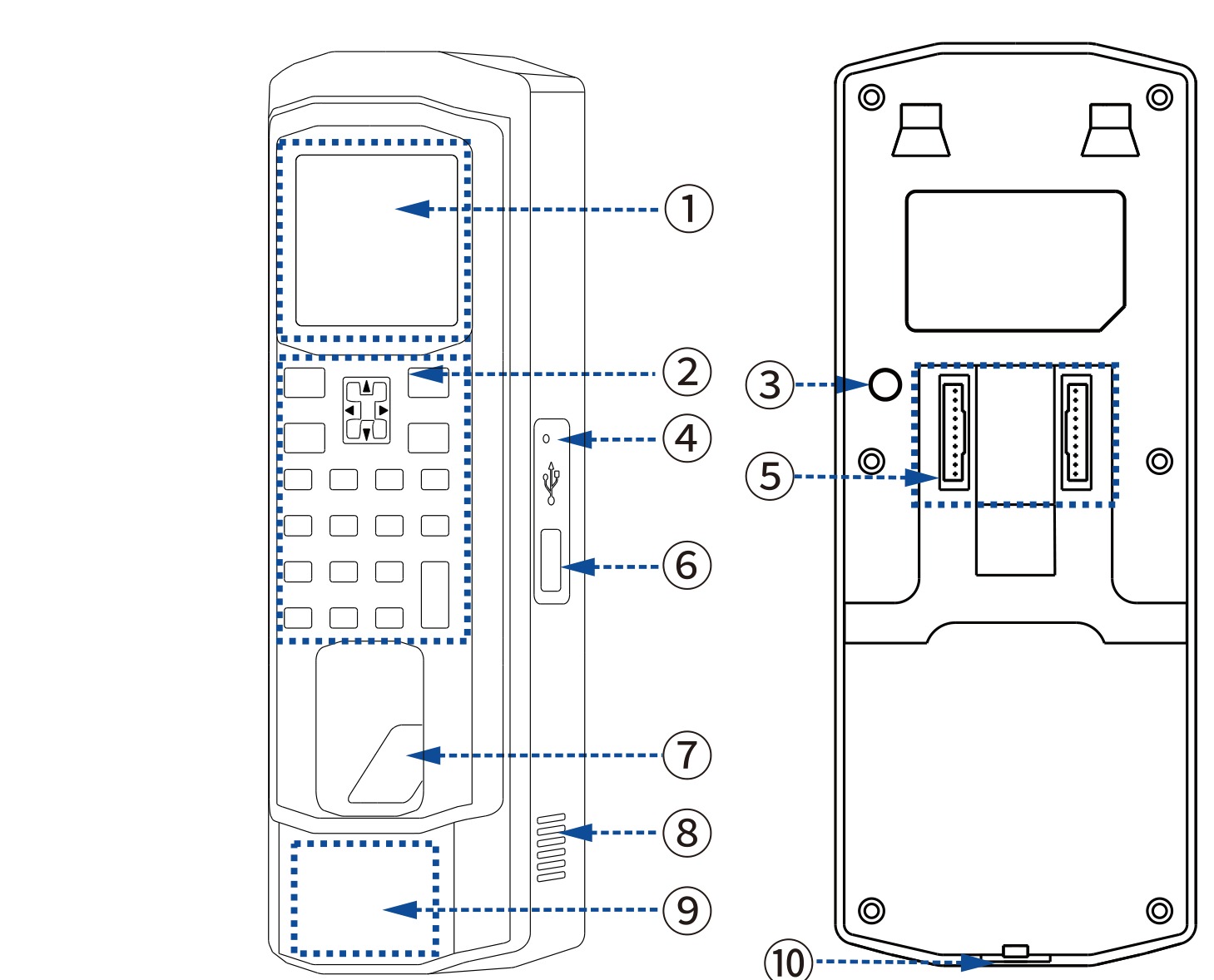
- Ekranas — 2,4" spalvotas TFT, rodantis laikrodį, patikrinimo rezultatą ir meniu.
- Klaviatūra — 20 klavišų identifikatoriams, PIN kodams, vardams įvesti ir meniu naršyti.
- Apsaugos nuo klastojimo mygtukas — šoninis klastojimo jungiklis; prietaisas aptinka, kai jis nuimamas nuo sienos.
- Atstatymo anga — anga prietaisui atstatyti plonu įrankiu.
- Prieigos kontrolės gnybtų blokas — varžtiniai gnybtai spynos relei, durų jutikliui, signalizacijai, Wiegand, durų skambučiui ir maitinimo šaltiniui.
- USB prievadas — USB atmintinei ataskaitoms eksportuoti arba darbuotojų duomenims importuoti.
- Pirštų atspaudų jutiklis — optinis, nuskaito pridėtą pirštą.
- Garsiakalbis — balsiniai pranešimai, skambučio signalas ir pavojaus signalai.
- RFID nuskaitymo zona — pridėkite 125 kHz kortelę arba raktų pakabuką prie šios zonos prietaiso apačioje.
- Varžto anga — pritvirtina registratorių prie sieninio laikiklio.
Prietaiso montavimas
Išgręžkite skyles sienoje laikiklio angų nurodytose vietose ir įstatykite kaiščius.
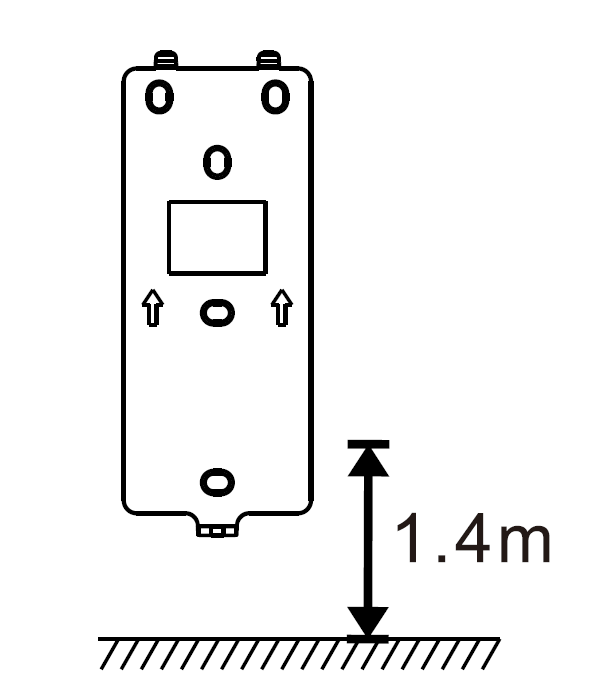
Išgręžkite skyles sienoje laikiklio angų nurodytose vietose ir įstatykite kaiščius.
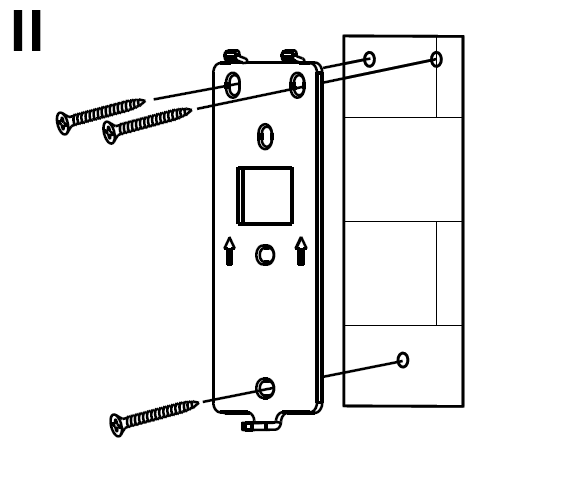
Pritvirtinkite laikiklį prie sienos varžtais.
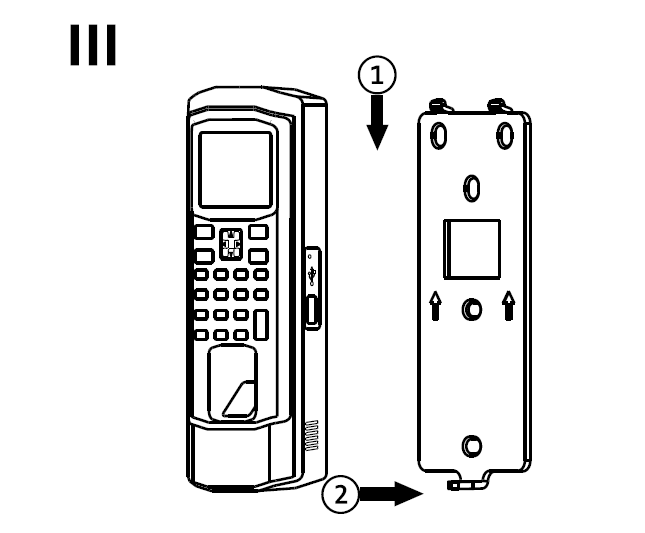
Prijunkite laidus pagal instrukciją ir uždėkite prietaisą ant laikiklio.
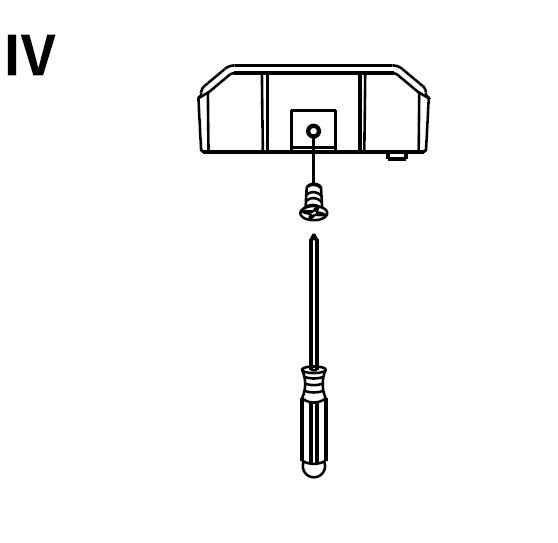
Priveržkite varžtus prietaiso apačioje, kad užbaigtumėte montavimą.
Prieigos kontrolės sąsaja
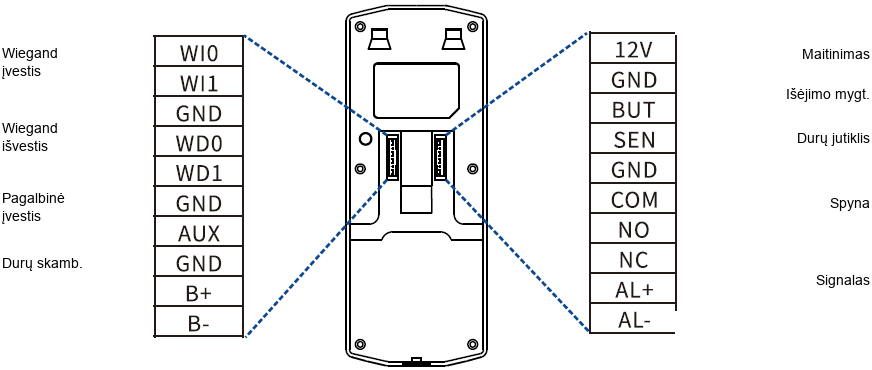
Periferinių įrenginių prijungimas
Prietaisą galima prijungti prie durų jungiklių, durų jutiklių, durų spynų, signalizacijų, durų skambučių, Wiegand įrenginių, priešgaisrinių jutiklių ir kt.
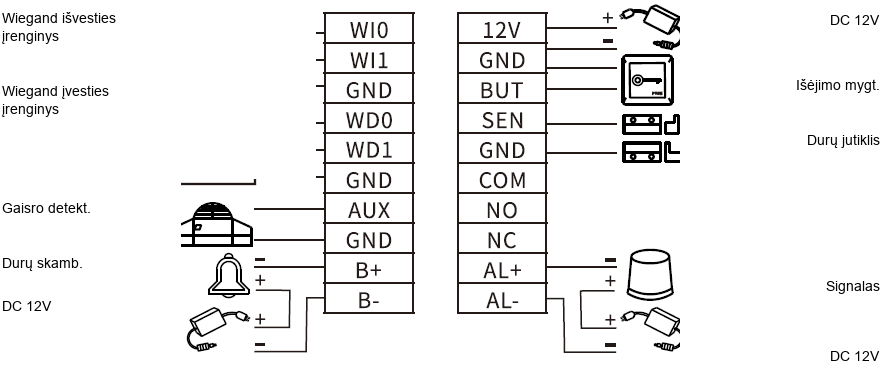
Durų spynos prijungimas
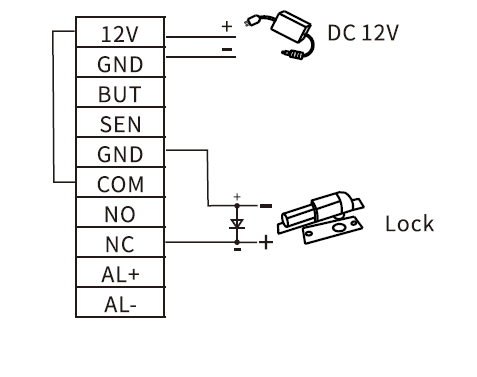
Prietaisas palaiko normaliai atvirų (NO) ir normaliai uždarų (NC) spynų tipus. Normaliai atvira spyna jungiama prie NO/COM gnybtų; normaliai uždara spyna jungiama prie NC/COM gnybtų.
Pavyzdys: normaliai uždaros spynos prijungimas.
1) Atskiri maitinimo šaltiniai:
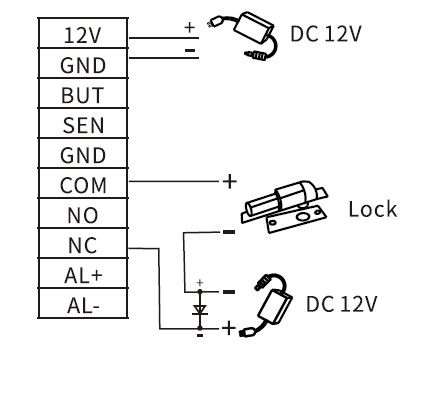
2) Bendras maitinimo šaltinis:
Rekomenduojami pirmojo naudojimo žingsniai
Pamainų konfigūracija – skyrių konfigūracija – lankomumo taisyklės – darbuotojų registracija – darbuotojų darbo laiko apskaita – lankomumo ataskaitų peržiūra – prieigos kontrolės konfigūracija
Klaviatūros naudojimo instrukcija
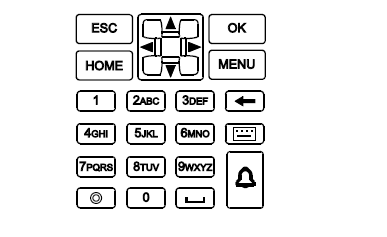
OK — patvirtinti esamą nustatymą
ESC — atšaukti arba išeiti iš esamo nustatymo
▲ ▼ ◄ ► — judėti aukštyn, žemyn, kairėn ir dešinėn
0–9 — įvesti skaitmenis, raides arba simbolius
🔔 — išorinio durų skambučio mygtukas
⊞ — pakeisti įvedimo metodą
MENU — įeiti į meniu
HOME — grįžti į pagrindinį ekraną
← — trynimo klavišas
⏻ — miego režimo klavišas
␣ — tarpo klavišas
Pirmojo paleidimo instrukcija
Prieigos kontrolės nustatymai
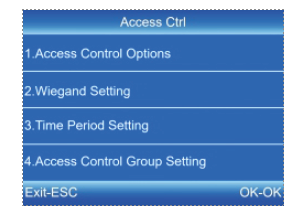
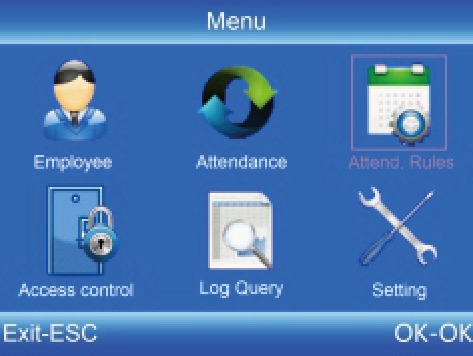
Paspauskite [MENU], kad pereitumėte į pagrindinį meniu, tada pasirinkite „Access CTRL" ir paspauskite [OK], kad patektumėte į „Access CTRL" sąsają.
Pagrindinė prieigos kontrolė
Prieigos kontrolės parinktys: parametrų, tokių kaip durų spynos, magnetiniai jutikliai, jungikliai, signalizacijos ir kt., konfigūravimas.
Wiegand nustatymai: Wiegand protokolo parametrų konfigūravimas. Palaikomi WG26 ir WG34 formatai.
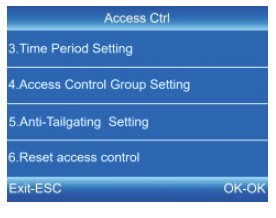
Prieigos kontrolės atstatymas: prieigos kontrolės nustatymų atkūrimas į numatytąsias reikšmes.
Profesionali prieigos kontrolė (reikalingas profesionalus prieigos kontrolės terminalas).
Laiko intervalų nustatymas: kiekvieną laiko intervalą sudaro septyni periodai, kurių kiekvienas gali trukti iki 24 valandų.
Prieigos kontrolės grupių nustatymas: naudotojų grupavimas ir personalo valdymas atskirose grupėse.
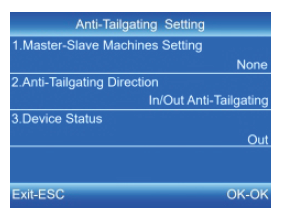
Anti-tailgating funkcija:
Apsaugo nuo daugkartinio neleistino patekimo į kontroliuojamas zonas. Šiai funkcijai reikalingas dviejų įrenginių ryšys per Wiegand signalus.
Pagrindinė-pavaldžioji konfigūracija (master-slave): nustato, ar prietaisas veikia kaip pagrindinis, ar pavaldus įrenginys.
Anti-tailgating kryptis: nustato praėjimo kontrolės kryptį (anti-passback).
Prietaiso būsena: nustato, ar naudotojo patikrinimas šiame prietaise registruojamas kaip įėjimas, ar išėjimas.
Lankomumo taisyklės
-
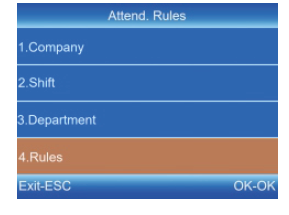
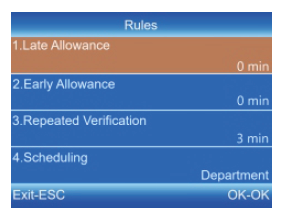
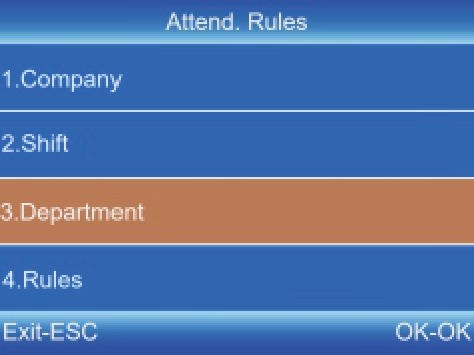
Paspauskite [MENU], kad pereitumėte į pagrindinį meniu, pasirinkite „Attend Rules" ir paspauskite [OK], kad patektumėte į taisyklių sąsają.
-
Sukonfigūravę taisykles, paspauskite [OK], kad išsaugotumėte nustatymus.
Lankomumo ataskaitos peržiūra
-
Įkiškite USB atmintinę į prietaiso USB prievadą.
-
Paspauskite [MENU], kad pereitumėte į pagrindinį meniu, tada mygtuku ▼ pasirinkite „Attendance".
-
Mygtukais ▲▼ ir [OK] pasirinkite norimus atsisiųsti duomenis.
-
Įveskite pradžios ir pabaigos datą, tada paspauskite [OK], kad pradėtumėte atsisiuntimą.
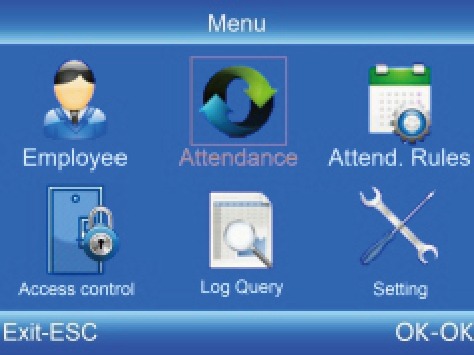
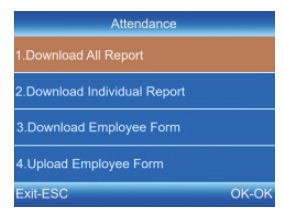
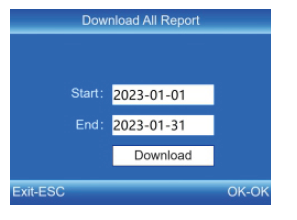
„Employee Form" (darbuotojo forma) leidžia įvesti darbuotojų duomenis, konfigūruoti pamainas ir priskirti pamainas atskiriems darbuotojams. Užbaigus konfigūraciją, failą galima įkelti į prietaisą per USB. Naudokite USB atmintinę, suformatuotą FAT32 failų sistema.
Darbuotojo registracija
-
Paspauskite [MENU], kad pereitumėte į pagrindinį meniu, mygtuku ▼ pasirinkite „Employee" – „Enroll", tada paspauskite [OK], kad patektumėte į registracijos sąsają.
-
Įveskite ID, vardą ir skyrių, tada pasirinkite „Enroll", kad pereitumėte į darbuotojo informacijos sąsają.
-
Sukonfigūravę pirštų atspaudą, kortelės numerį, slaptažodį ir teises pagal poreikį, paspauskite [ESC], kad išsaugotumėte nustatymus.
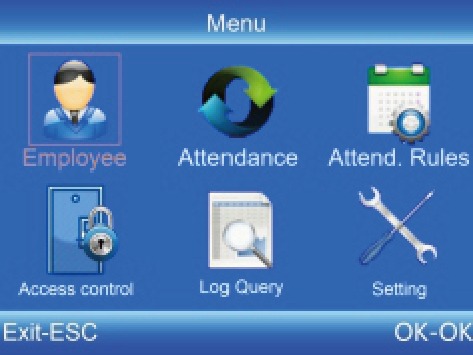
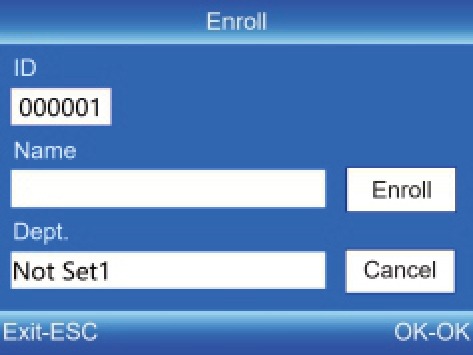
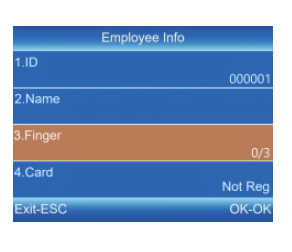
ID: Įveskite darbuotojo identifikatorių. Leidžiami tik skaitmenys.
Vardas: Įveskite vardą. Jis gali būti sudarytas iš skaitmenų, raidžių ir simbolių.
Pirštų atspaudas: Užregistruokite pirštų atspaudą, tris kartus pridėdami tą patį pirštą prie pirštų atspaudų jutiklio.
Kortelė: Užregistruokite ID kortelę, priliesdami ją prie nuskaitymo zonos.
Slaptažodis: Įveskite slaptažodį; jį gali sudaryti 1–6 skaitmenys.
Skyrius: Paspauskite [OK], kad pasirinktumėte skyrių iš sąrašo.
Teisės: Paspauskite [OK], kad pasirinktumėte teisių lygį: darbuotojas arba administratorius.
Pamainų nustatymai
-
Paspauskite [MENU], kad pereitumėte į pagrindinį meniu, tada mygtuku ▼ pasirinkite „Attend. Rules" – „Shift".
-
Mygtuku ▼ pasirinkite pamainą ir paspauskite [OK], kad pereitumėte į redagavimo sąsają.
-
Mygtukais ▲▼ perkelkite žymeklį ant norimos parinkties, tada įveskite darbo valandas.
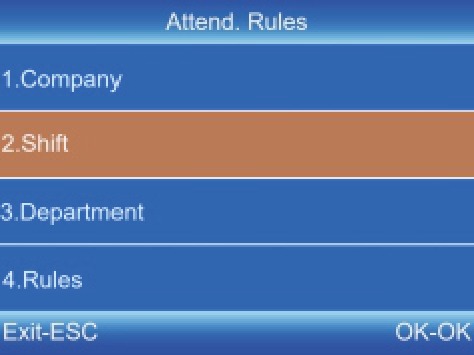
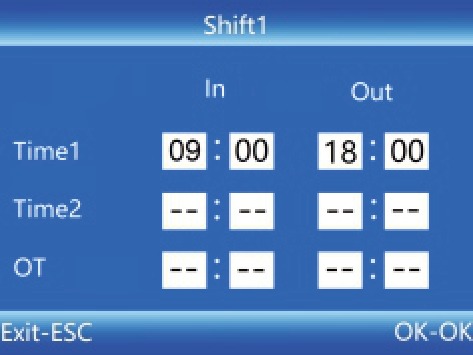
Klavišas [MENU] taip pat veikia kaip „trynimo" klavišas. Ištrynus visą įvedimo lauko turinį, rodomas simbolis „−−". Visos pamainos palaiko pereinamųjų parų nustatymus. Pagal numatytuosius nustatymus nustatyta 1 pamaina.
Skyrių nustatymai
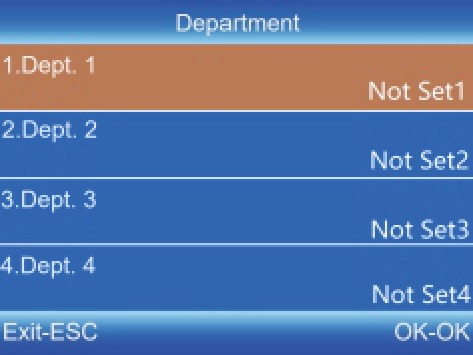
Naudotojai gali redaguoti skyrių pavadinimus (galima apibrėžti iki 16 skyrių).
-
Paspauskite [MENU], kad pereitumėte į pagrindinį meniu. Mygtuku ▼ pasirinkite „Attend. Rules" – „Department".
-
Mygtuku ▼ pasirinkite atitinkamą skyrių, tada paspauskite [OK], kad pereitumėte į redagavimo ekraną.
-
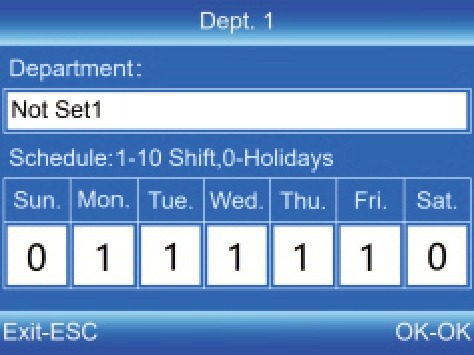
Teksto lauke įveskite skyriaus pavadinimą. Paspauskite [OK], kad išsaugotumėte pavadinimą.
-
Mygtukais ▲▼ perkelkite žymeklį ant norimos parinkties ir įveskite pamainos numerį (darbo grafiką).
ClockSum — lankomumo ataskaitų programinė įranga
ClockSum yra speciali darbalaukio programa, skirta tvarkyti lankomumo duomenis, surinktus HDWR darbo laiko registratoriais, įskaitant CTR13. Ji leidžia importuoti ataskaitas iš USB atmintinės, skaičiuoti darbo valandas, generuoti suvestines pagal darbuotoją ar skyrių ir eksportuoti rezultatus į skaičiuokles.
ClockSum yra atskirai įsigyjama programa — ji nėra pridedama prie darbo laiko registratoriaus. Daugiau informacijos rasite clocksum.com.