Elektronische deurklink met vingerafdruk, RFID-kaart, pincode en Tuya-app, SecureEntry-HL200
GTIN: 5907614668792 · SKU: SecureEntry-HL200
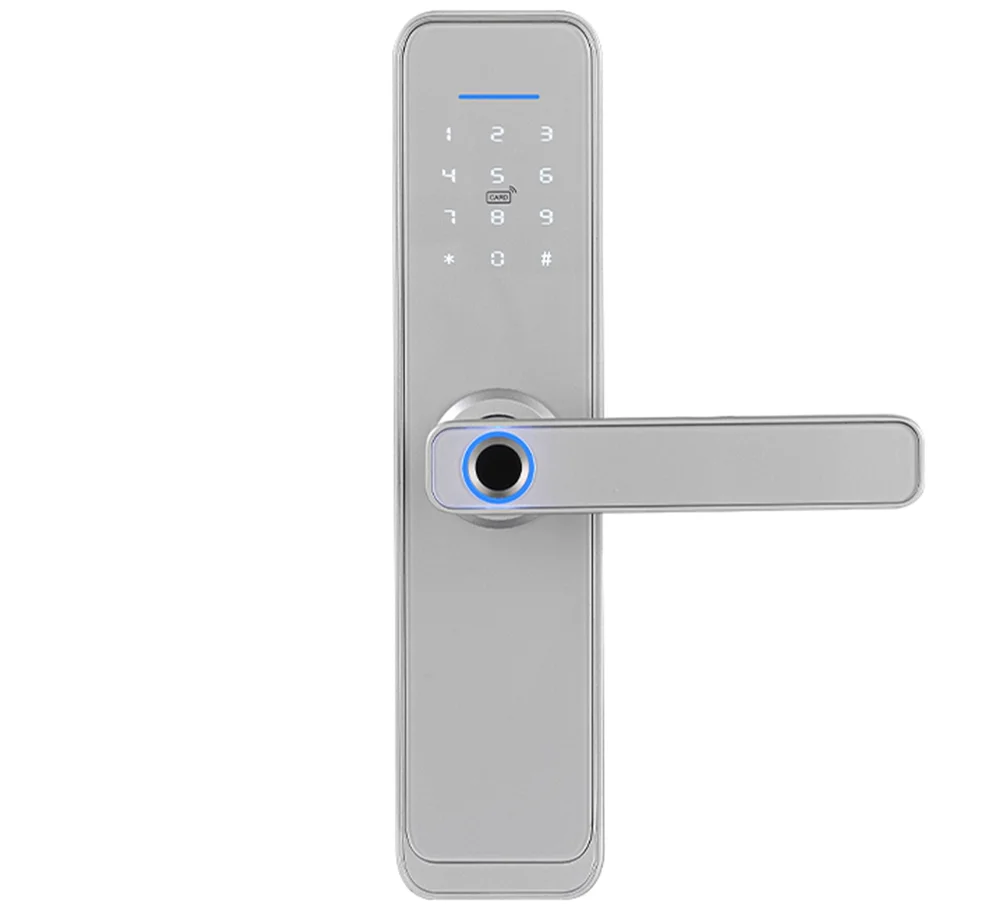
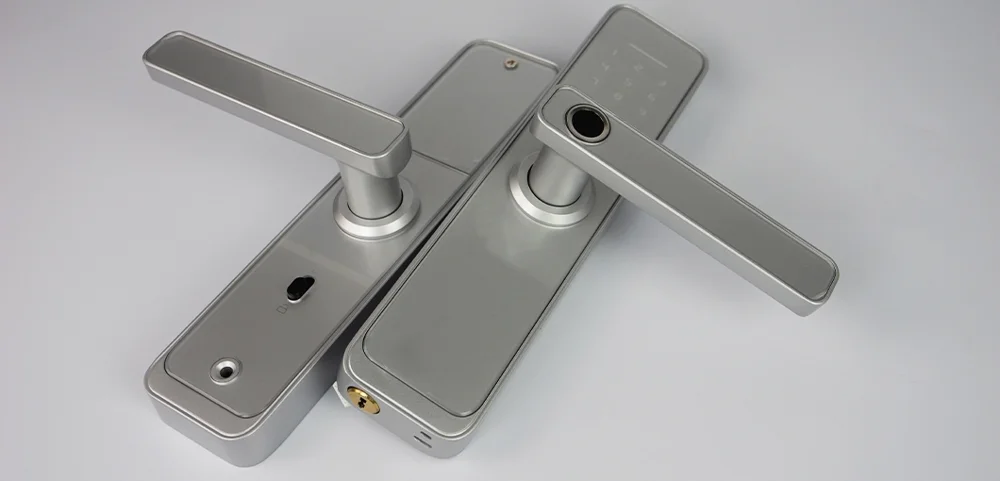
De SecureEntry-HL200 is een elektronische deurklink met slot en toegangscontrole, in een behuizing van aluminiumlegering. De deur kan worden geopend met een vingerafdruk, een RFID-kaart van 13,56 MHz, een pincode ingetoetst op het aanraaktoetsenbord, de mechanische sleutel of via de Tuya Smart-app. Gebruikers worden beheerd via het menu op het toetsenbord met spraakbegeleiding. De klink werkt op vier AA-batterijen en kan worden ingesteld voor deuren die naar links of naar rechts, naar binnen of naar buiten opengaan.
Inhoudsopgave
- Inhoudsopgave
- Specificaties
- Inhoud van de set
- Openingsrichting van de deur
- De kant van de klink wijzigen
- De richting van de dagschoot aanpassen
- Toebehoren voor verschillende deurdiktes
- Vóór de installatie
- Installatie
- Toetsen en fabrieksinstelling
- Menu
- Tuya Smart-app
- Overige opmerkingen
- Veelgestelde vragen
- Downloads
Specificaties
- Type apparaat: elektronische deurklink met slot en toegangscontrole
- Materiaal: aluminiumlegering
- Verificatiemethoden: wachtwoord, vingerafdruk, RFID-kaart, Tuya-app, sleutel
- Ondersteunde RFID-kaarten: 13,56 MHz, MIFARE Classic 1K-compatibel
- Slotkast: twee schoten of één schoot
- Vingerafdruksensor: halfgeleider-FPC
- Herkenningshoek vingerafdruk: 360°
- Vergelijkingstijd vingerafdruk: tot 0,6 s
- Foutieve-afwijzingsgraad: ≤ 0,1 %
- Foutieve-acceptatiegraad: ≤ 0,0001 %
- Beheerders: 9
- Gebruikerscapaciteit: in totaal 300 (vingerafdrukken, wachtwoorden, kaarten)
- Spraakbegeleiding: ja, voor eenvoudige instelling
- Toetsenbord: standaard aanraaktoetsenbord met 12 toetsen
- Extra functies: sabotagealarm, aanraaktoetsenbord, ondersteuning van de Tuya-app
- Wachtwoordlengte: 4–8 cijfers
- Schijnwachtwoord: tot 32 cijfers
- Werkspanning: 6 V, 4 × AA-alkalinebatterij 1,5 V, of een externe USB-noodvoeding
- Noodvoeding: 5 V DC
- Alarm bij bijna lege batterij: 4,6 V
- Stand-bystroom: ≤ 50 µA
- Bedrijfsstroom: ≤ 180 mA
- Reactietijd: ≤ 0,1 s
- Ontgrendeltijd: ≤ 1 s
- Geschikte deurtypes: roestvrijstalen, veiligheids-, koperen en houten deuren
- Geschikte deurdikte: 35–50 mm
- Toepassing: woning, appartement, modern kantoor, campus, studentenhuis
- Afmetingen slot: 250 × 60 × 28 mm
- Bedrijfstemperatuur: −24 tot 60 °C
- Luchtvochtigheid tijdens gebruik: 20–90 %
- Afmetingen verpakking: 33 × 17,5 × 12 cm
- Gewicht product: 2 kg
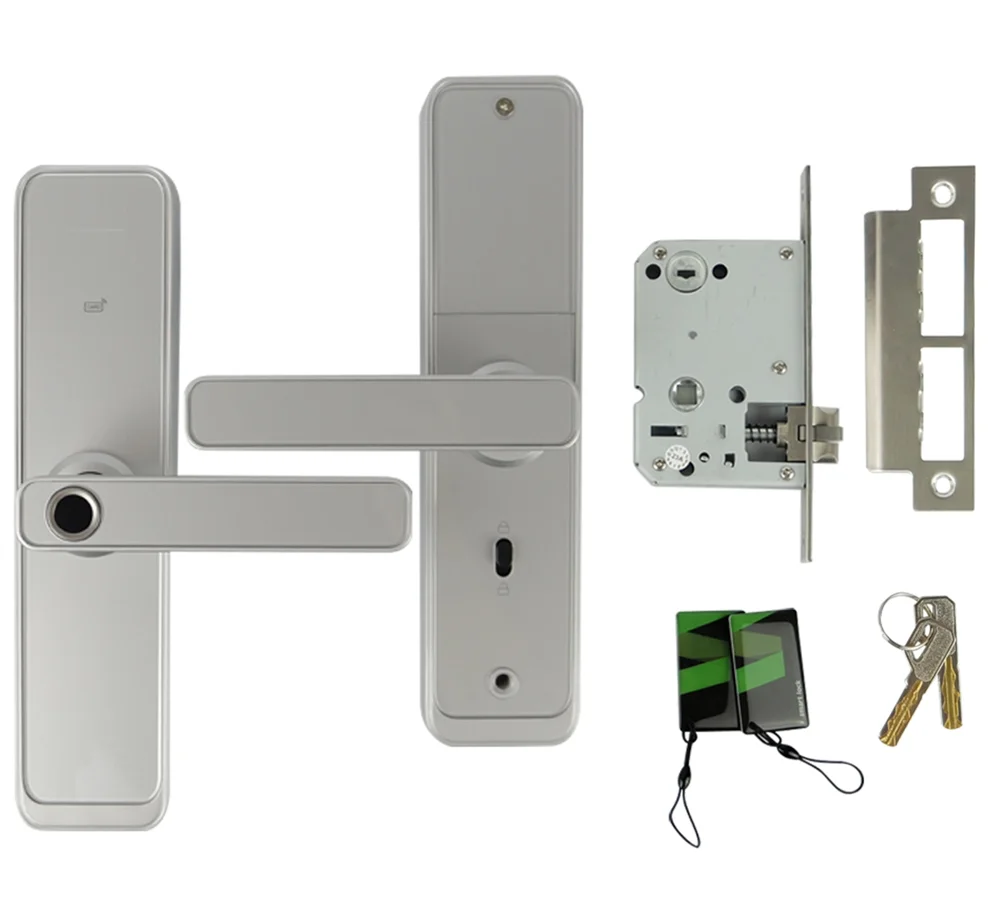
Inhoud van de set
- Voorslot
- Achterplaat (achterslot)
- Verbindingsstiften 30/35 mm
- Insteekslot met dubbele schoot
- Batterijdeksel
- Krukstift 80 mm
- Schroeven M4 × 30 / 45 mm
- Sluitkom (alleen houten deuren)
- Sluitplaat
- Schroeven 4,2 × 25 mm (alleen houten deuren)
- Batterijen
- Mechanische sleutel
- RFID-kaart, MIFARE Classic 1K-compatibel
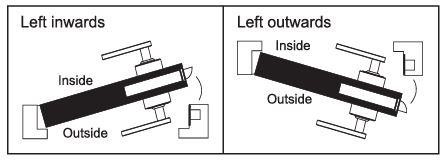
Openingsrichting van de deur
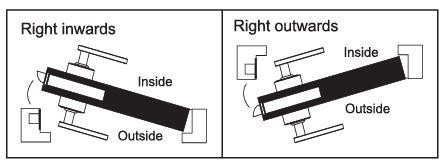
- Opening naar rechts
- Opening naar links
De kant van de klink wijzigen
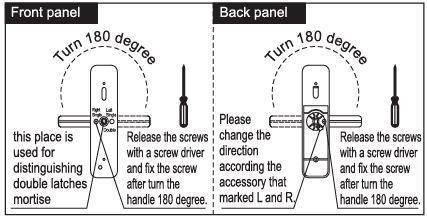
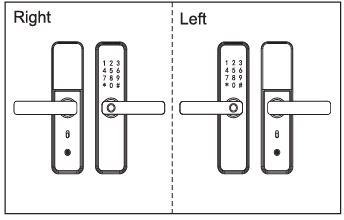
Stel de klink naar behoefte met een schroevendraaier in op de linker- of rechterkant: draai de schroef los, draai de klink 180 graden en zet de schroef weer vast.
Draai de schroef in het klinkgat niet helemaal uit; draai hem alleen los.
Voorpaneel en achterpaneel:
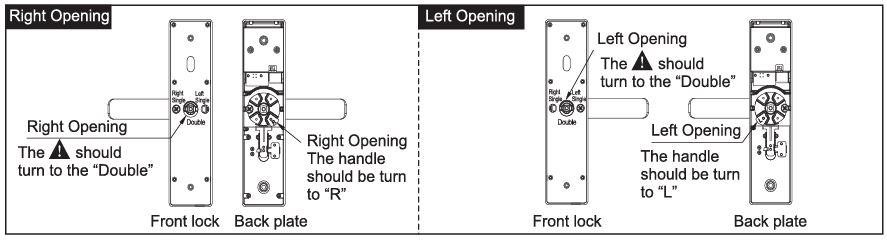
- Deze plek dient om insteeksloten met dubbele schoot te onderscheiden.
- Draai de schroeven los met een schroevendraaier, draai de klink 180 graden en zet de schroef vast.
- Wijzig de richting volgens de toebehoren die met L en R zijn gemarkeerd.
- Draai de schroeven los met een schroevendraaier, draai de klink 180 graden en zet de schroef vast.
De richting van de dagschoot aanpassen
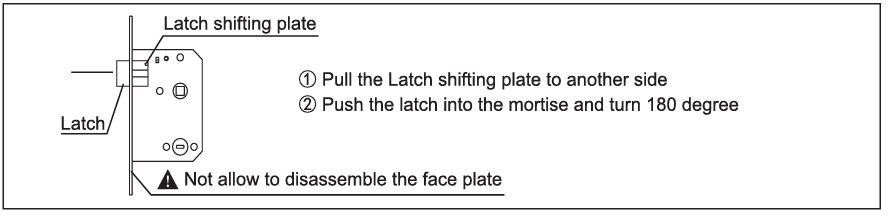
Pas de richting van de dagschoot naar behoefte aan: trek het verschuifplaatje van de dagschoot naar de andere kant, duw de dagschoot daarna in het insteekslot en draai hem 180 graden. Demonteer de voorplaat niet.
Toebehoren voor verschillende deurdiktes
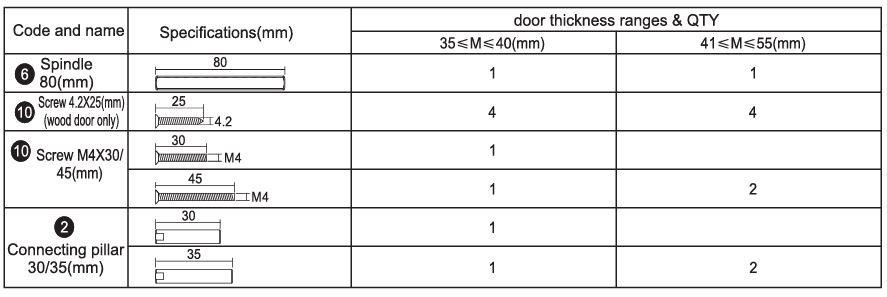
Kies de toebehoren die bij de dikte van uw deur passen, zoals in de tabel aangegeven.
Vóór de installatie
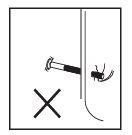
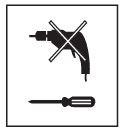
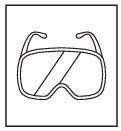
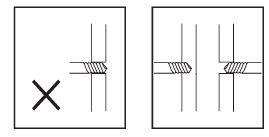
- Gebruik tijdens de installatie geen overmatige kracht, om schade aan het slot te voorkomen.
- Gebruik geschikt installatiegereedschap.
- Draag een veiligheidsbril bij het boren van gaten.
- Boor de gaten vanaf beide kanten van de deur, om schade aan het deurpaneel te voorkomen.
Installatie
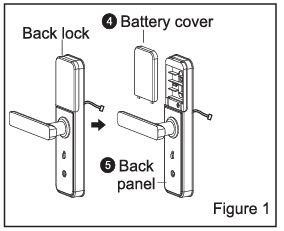
(1) Afbeelding 1: haal het achterslot uit elkaar in het batterijdeksel en het achterpaneel.
(2) Afbeelding 2: voer de kabel door de deur en bevestig het insteekslot met 2 schroeven.
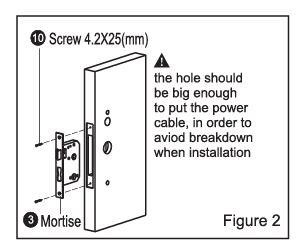
Het gat moet groot genoeg zijn voor de voedingskabel, om te voorkomen dat die tijdens de installatie beschadigd raakt.
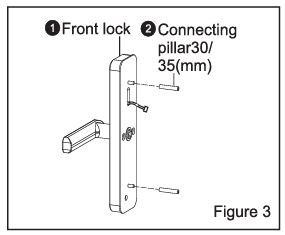
(3) Afbeelding 3: bevestig de twee verbindingsstiften op het voorpaneel.
(4) Afbeelding 4:
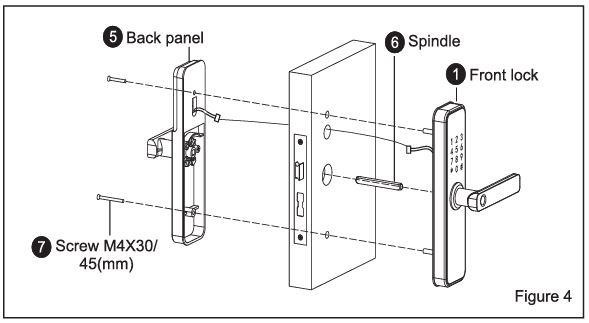
- Steek de krukstift in het insteekslot.
- Leid de kabel van het voorpaneel door de deur naar het achterpaneel.
- Bevestig het voorpaneel en het achterpaneel met de twee schroeven.
(5) Afbeelding 5: plaats de batterijen correct en breng het batterijdeksel aan.
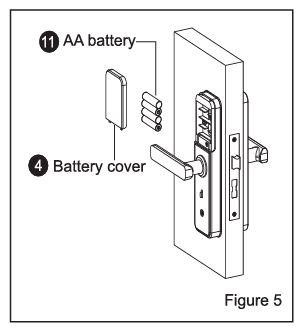
(6) Afbeelding 6:
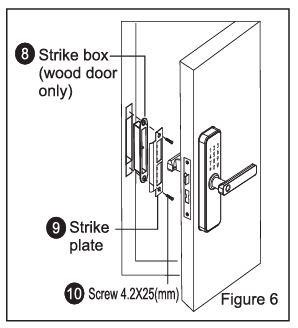
- Bevestig de sluitkom en de sluitplaat met 2 schroeven op het deurkozijn.
- Controleer of het slot goed werkt.
Boormaten
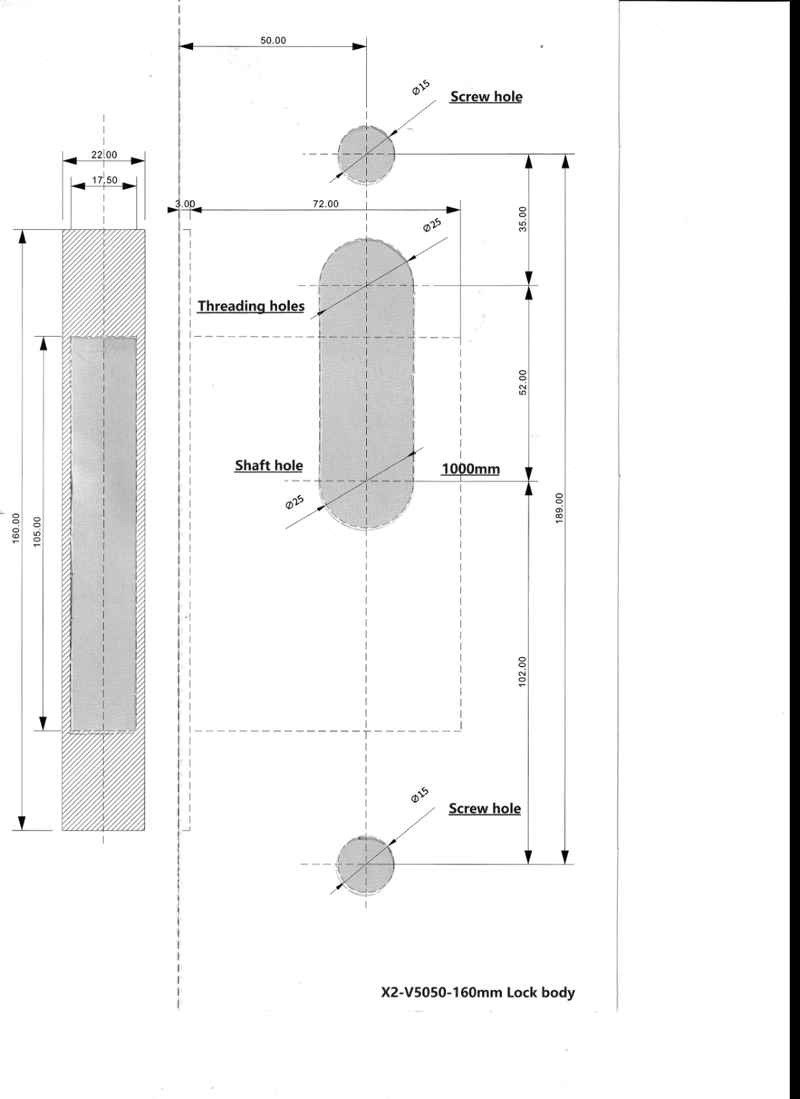
De tekening geeft de posities van alle gaten in millimeters. Het gat voor de krukstift bevindt zich 1000 mm boven de vloer en de doornmaat is 50 mm.
Controles na de installatie
- De voorplaat ligt gelijk met de deur.
- De dagschoot, de nachtschoot en de veiligheidsschoot bewegen soepel en vrij.
- Het voorslot staat verticaal en stabiel.
Toetsen en fabrieksinstelling
- Beheerdersgegevens: de vingerafdruk, het wachtwoord of de RFID-kaart van de beheerder.
- Ontgrendelgegevens: elke geregistreerde vingerafdruk, elk wachtwoord, elke afstandsbediening of elke RFID-kaart (van beheerders en normale gebruikers).
- Toets *: wistoets / terugtoets. Tijdens het intoetsen van een wachtwoord wist deze toets de laatste invoer; druk er drie keer achter elkaar op om de hele invoer te wissen.
- Toets #: bevestigingstoets of functietoets van het menu.
Fabrieksinstelling: het fabriekswachtwoord (beginwachtwoord) van de beheerder is 123456. In de fabrieksinstelling opent elke vingerafdruk, RFID-kaart of elk wachtwoord het slot. Zodra beheerdersgegevens zijn toegevoegd, openen niet-geregistreerde vingerafdrukken, kaarten en wachtwoorden het slot niet meer.
Menu
Om het functiebeheer van het slot te openen, drukt u op * en daarna op #. Voer na de gesproken aanwijzing de beheerdersgegevens in (bijvoorbeeld 123456#). Het slot meldt dan: druk op 1 voor beheerdersinstellingen, 2 voor gebruikersinstellingen, 3 voor systeeminstellingen, 4 om de fabrieksinstellingen te herstellen.
Beheerdersinstellingen (1)
- Beheerder toevoegen — druk op 1: voer de vingerafdruk 4 keer in, een wachtwoord van 4–8 cijfers twee keer (bijvoorbeeld 8888#) of de RFID-kaart één keer. Druk na een geslaagde invoer op * om terug te gaan en nog een beheerder toe te voegen of te verwijderen.
- Beheerder verwijderen — druk op 2: voer het beheerdersnummer in en bevestig met # (bijvoorbeeld 002#). Druk op * om terug te gaan.
- Netwerkconfiguratie — druk op 3: zie het gedeelte Tuya Smart-app hieronder.
Gebruikersinstellingen (2)
- Gebruiker toevoegen — druk op 1: voer de ontgrendelgegevens in — de vingerafdruk 3 keer, een wachtwoord van 4–8 cijfers twee keer (bijvoorbeeld 6666#) of de RFID-kaart één keer.
- Gebruiker verwijderen — druk op 2: druk op 1 om op nummer te verwijderen of op 2 om alle gebruikers te verwijderen. Druk bijvoorbeeld op 1 en voer 010# in om gebruiker 010 te verwijderen.
Systeeminstellingen (3)
Druk op 1 voor de spraakinstellingen, 2 voor de ontgrendelmodus, 3 voor de taal, 4 voor de tijd.
- Spraak — druk op 1: druk op 1 om de spraakbegeleiding in te schakelen of op 2 om die uit te schakelen.
- Ontgrendelmodus — druk op 2: druk op 1 voor de enkelvoudige modus, 2 voor de gecombineerde modus, 3 om de normaal-open-modus in te schakelen of 4 om de normaal-open-modus te annuleren.
- Taal — druk op 3: druk op 1 voor Chinees of op 2 voor Engels.
- Tijd — druk op 4: het slot meldt de huidige tijd (bijvoorbeeld 1908080808); druk op #, voer de nieuwe tijd in de notatie jaar-maand-dag-uur-minuut in (bijvoorbeeld 1903041153) en bevestig met #.
Fabrieksinstellingen herstellen (4)
Druk op 4, voer de beheerdersgegevens in (bijvoorbeeld 123456) en bevestig met #. Het slot meldt dat de initialisatie is geslaagd.
Tuya Smart-app
Het gebruik van de app is optioneel.
- Zoek Tuya Smart in de App Store of Google Play, download en installeer de app.
- Registreer u met uw mobiele telefoonnummer en log in.
- Tik op Security & Sensors, zoek Lock (Wi-Fi) en voeg het apparaat toe volgens de aanwijzingen.
Een netwerk toevoegen:
- Druk op * en # om u als beheerder te verifiëren en druk daarna op 1 voor beheerdersinstellingen. De gesproken aanwijzing vraagt u op 3 te drukken voor de netwerkconfiguratie.
- Druk op 1 voor verbinding via hotspot of op 2 voor slimme verbinding.
- Wanneer het netwerk met succes is toegevoegd, gaan het 1e, 2e, 3e en 4e lampje op het toetsenbord na elkaar branden en bevestigt een gesproken melding dit.
- Als het toevoegen van het netwerk mislukt, gaan het 1e, 2e, 3e en 4e lampje niet branden en meldt een gesproken aanwijzing na een time-out de fout.
Voeg een beheerder toe voordat u het netwerk instelt.
Ontgrendelen op afstand: activeer het scherm en druk op 9 en daarna op #. Een gesproken melding kondigt het verzoek om ontgrendeling op afstand aan, dat u in de app kunt toestaan of weigeren.
Functies van de app
1. Registratie en inloggen
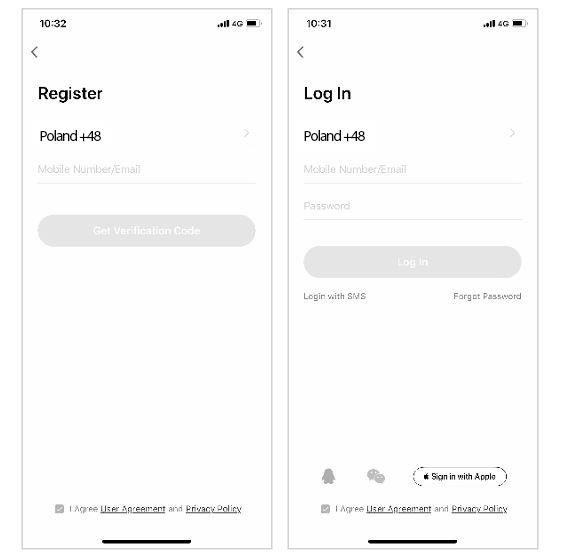
- Als u geen account hebt, registreert u zich of logt u in met een verificatiecode per sms.
- Tik op Create a new account om de registratiepagina te openen, ontvang de verificatiecode per sms en stel een wachtwoord in.
- Als u al een account hebt, logt u daarmee in. Inloggen met wachtwoord, verificatiecode en social media-account wordt ondersteund.
2. Woningen en kamers aanmaken
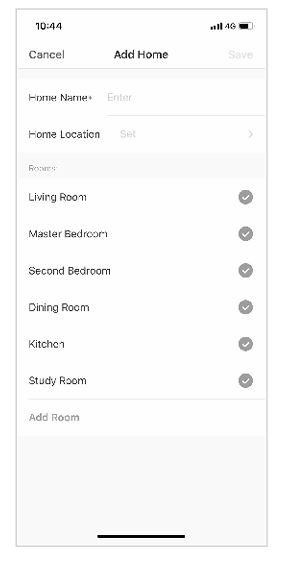
- Voeg na het registreren en inloggen de plaats toe waar het slot is geïnstalleerd, zodat u het kunt bedienen.
- Elk account kan meerdere woningen aanmaken en toevoegen, en apparaten kunnen per kamer worden gegroepeerd.
3. Het WiFi-slot toevoegen
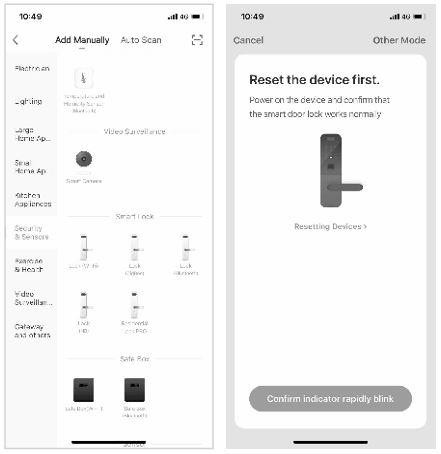
- Tik op het tabblad My Home op + in de rechterbovenhoek, kies het WiFi-deurslot in het gedeelte met beveiligingssensoren en ga verder naar de volgende pagina.
- Wanneer het slot in de verbindingsmodus komt, volgt u de instructies en aanwijzingen in de app.
4. Startpagina
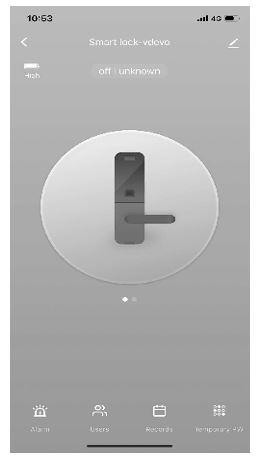
- De startpagina biedt ontgrendelen op afstand, alarmmeldingen, gebruikersbeheer, registraties, tijdelijke wachtwoorden en andere functies.
- Ontgrendelen op afstand: start het verzoek op het slot; in de app kunt u het openen van de deur toestaan of weigeren.
5. Dynamisch wachtwoord
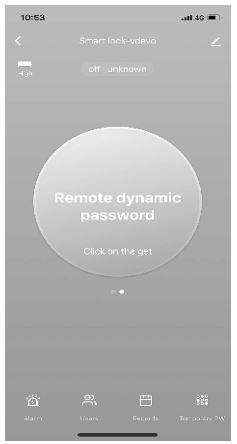
- Tik op Dynamic password en kopieer de tekst van het wachtwoord.
6. Berichtencentrum
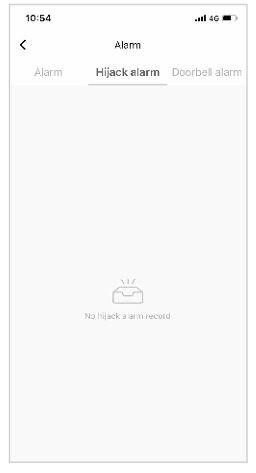
- Het berichtencentrum toont alarm-, deurbel- en sabotagealarmmeldingen.
7. Gebruikersbeheer
- Gebruikers kunnen worden toegevoegd, verwijderd en bewerkt op het tabblad User management. Alleen de beheerder van de app kan wijzigingen aanbrengen.
8. Registraties
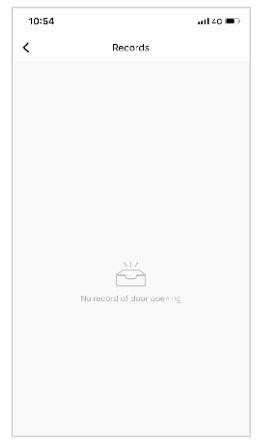
- Registraties worden de klok rond bijgehouden, in omgekeerde chronologische volgorde. Bij een ontgrendel-ID dat aan een gebruikersnaam is gekoppeld, wordt de naam getoond; bij een ID zonder gekoppelde naam wordt het ontgrendel-ID getoond.
9. Tijdelijk wachtwoord
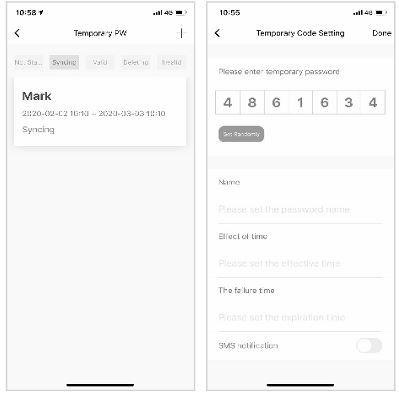
- Tijdelijke wachtwoorden kunnen in de app worden aangemaakt en verwijderd. Na elke wijziging moet het slot synchroniseren met de server.
- Bij het aanmaken van een wachtwoord kunt u kiezen of u het per sms wilt versturen. Sms-berichten worden wereldwijd ondersteund.
10. Overvalalarm
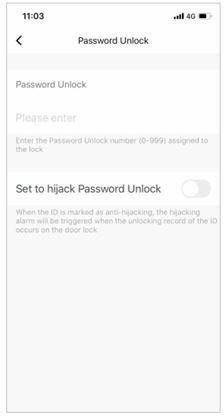
- Nadat het overvalalarm voor een ontgrendelmethode is geactiveerd, wordt het gebruik ervan om het slot te openen gemeld en geeft de app een overvalalarm.
11. Fabrieksinstellingen herstellen
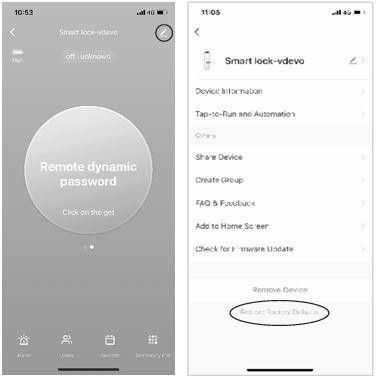
- Tik op het pictogram in de rechterbovenhoek van het hoofdscherm, zoek Factory Data Reset en tik erop.
- De fabrieksinstellingen kunnen ook op het slot zelf worden hersteld, in het menu (druk op 4).
Overige opmerkingen
- Nadat meer dan 5 keer achter elkaar een fout wachtwoord is ingevoerd, wordt het toetsenbord 30 seconden geblokkeerd en reageert het op geen enkele handeling.
- Anti-meekijkwachtwoord: wanneer u de deur met een wachtwoord opent, kunt u er extra cijfers voor en na intoetsen (XXX wachtwoord XXX) en met # bevestigen. Het echte wachtwoord moet in de ingetoetste reeks voorkomen.
- Als er langer dan 10 seconden geen handeling wordt uitgevoerd, sluit het systeem automatisch af.
- Wanneer de spanning onder 4,6 V daalt, geeft het slot bij elke opening een alarm voor bijna lege batterij. Na het alarm kan het slot nog ongeveer 200 keer worden geopend.
- Verwijder het batterijdeksel en houd de toets Set 6 seconden ingedrukt om de fabrieksmodus te herstellen.
- In de fabrieksmodus wijzigt u door 333666999# in te voeren snel de taal.
- Druk tijdens het ontgrendelen op * om het gebruikersnummer te horen.
- Voer tijdens het ontgrendelen 5# in om de normaal-open-modus te activeren (eenmalig geldig).
- Wanneer de elektronische nachtschootvergrendeling is ingeschakeld, kan alleen een beheerder het slot openen.
Veelgestelde vragen
Welke RFID-kaarten ondersteunt de SecureEntry-HL200?
Wat gebeurt er als de batterijen leeg raken?
Kan ik het slot gebruiken zonder de Tuya-app of internet?
Hoeveel gebruikers kunnen worden geregistreerd?
Wat is het standaard beheerderswachtwoord?
Hoe herstel ik de fabrieksinstellingen?
Downloads
De handleidingen en datasheets in pdf, voor het geval een offline kopie nodig is. Alles daaruit staat ook op deze pagina.