Deurtoetsenbord met toegangscontrole, scherm en verificatie via vingerafdruk, pincode en RFID-kaart 13,56 MHz, wifi, SecureEntry-AC200S
GTIN: 5906935203026 · SKU: SecureEntry-AC200S
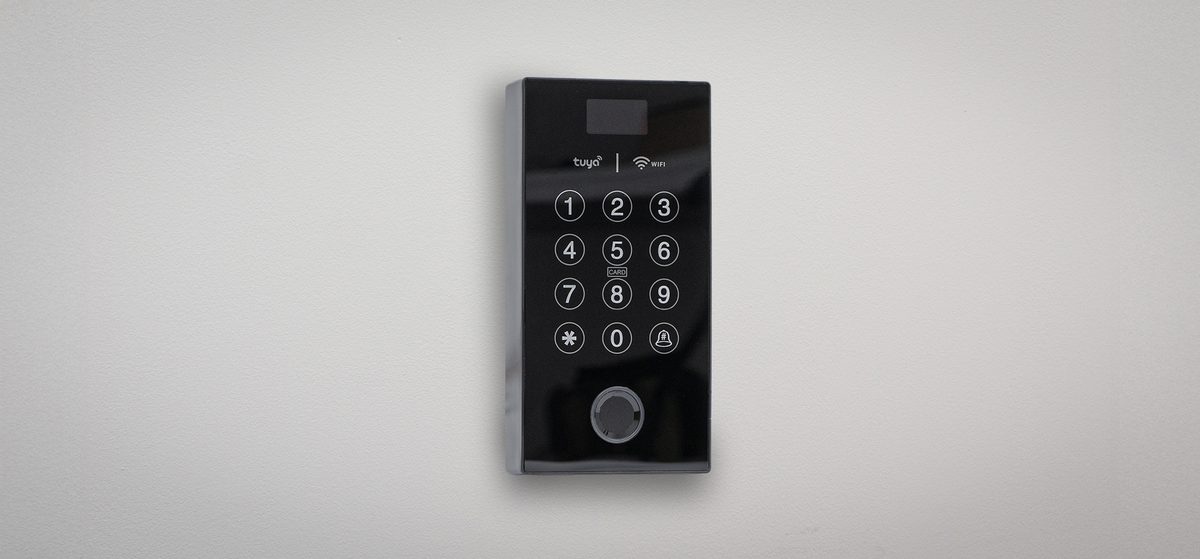
De SecureEntry-AC200S is een codepaneel voor wandmontage dat een elektrische deuropener of een elektromagnetisch slot vrijgeeft nadat de gebruiker is geverifieerd met een vingerafdruk, een pincode of een RFID-kaart of -tag van 13,56 MHz. Het heeft een klein scherm dat het menu toont, een aanraaktoetsenbord met 12 toetsen, een capacitieve vingerafdruksensor en een wifi-module. Via de Tuya Smart-app op een smartphone kunt u de deur op afstand openen, tijdelijke wachtwoorden uitdelen en zien wie de deur heeft geopend. Het apparaat slaat tot 999 gebruikers en 9 beheerders op.
Inhoudsopgave
Specificaties
- Apparaattype: toegangscontrolesysteem met verificatie via RFID-kaart, wachtwoord en vingerafdruk
- Verificatietype: vingerafdruk, RFID-kaart, wachtwoord
- Ondersteunde RFID-kaarten: 13,56 MHz
- Vingerafdruksensor: capacitieve sensor (7-pins, KFP112BA01)
- Max. aantal medewerkers in de database: 999
- Max. aantal beheerders in de database: 9
- Max. aantal vingerafdrukken in de database: 120
- Aantal toetsen: 12
- Ondersteunde talen: Engels en andere
- Draadloze communicatie: wifi (alleen 2,4 GHz-band)
- Toegangscontrole: ja
- Wiegand-ingang/-uitgang: nee
- CPU: EN-1093
- Spanning: DC 9–12 V (stroom lager dan 1 A)
- Stroomverbruik: 300 mA
- Leesafstand: 1,5 cm
- Bedrijfstemperatuur: −10 tot +60 °C
- Bedrijfsvochtigheid: 20–80 %
- Afmetingen product: 13,5 × 7 × 1 cm
- Afmetingen verpakking: 15,3 × 9,6 × 4 cm
- Gewicht product: 200 g
- Gewicht met verpakking: 400 g
Inhoud van de set
- Codepaneel met de kabelboom
- Pluggen en montageschroeven
- Gedrukte handleiding
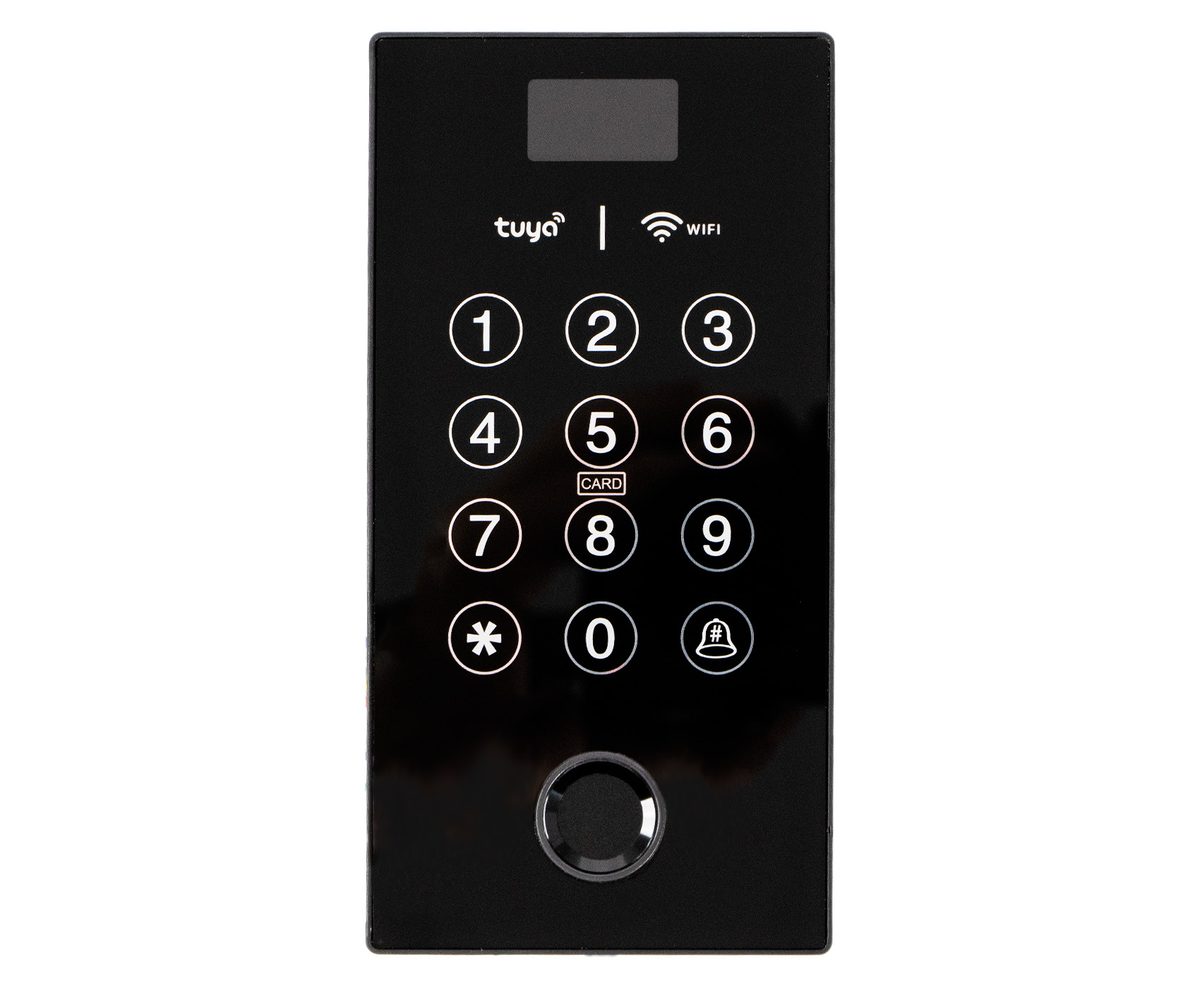
Paneel en toetsen
- Het scherm bovenaan het paneel toont het menu en de meldingen; het gaat in slaapstand als het paneel niet wordt gebruikt
- De aanraaktoetsen 1–9, 0, * en # vormen het toetsenbord. De toets * start de menureeks, de toets # bevestigt een invoer en laat in stand-by ook de deurbel gaan
- De markering CARD onder toets 5 geeft aan waar u een RFID-kaart of -tag houdt
- De vingerafdruksensor is het ronde venster onderaan het paneel
- Het paneel bevestigt elke handeling met een gesproken melding; het volume stelt u in bij de systeeminstellingen
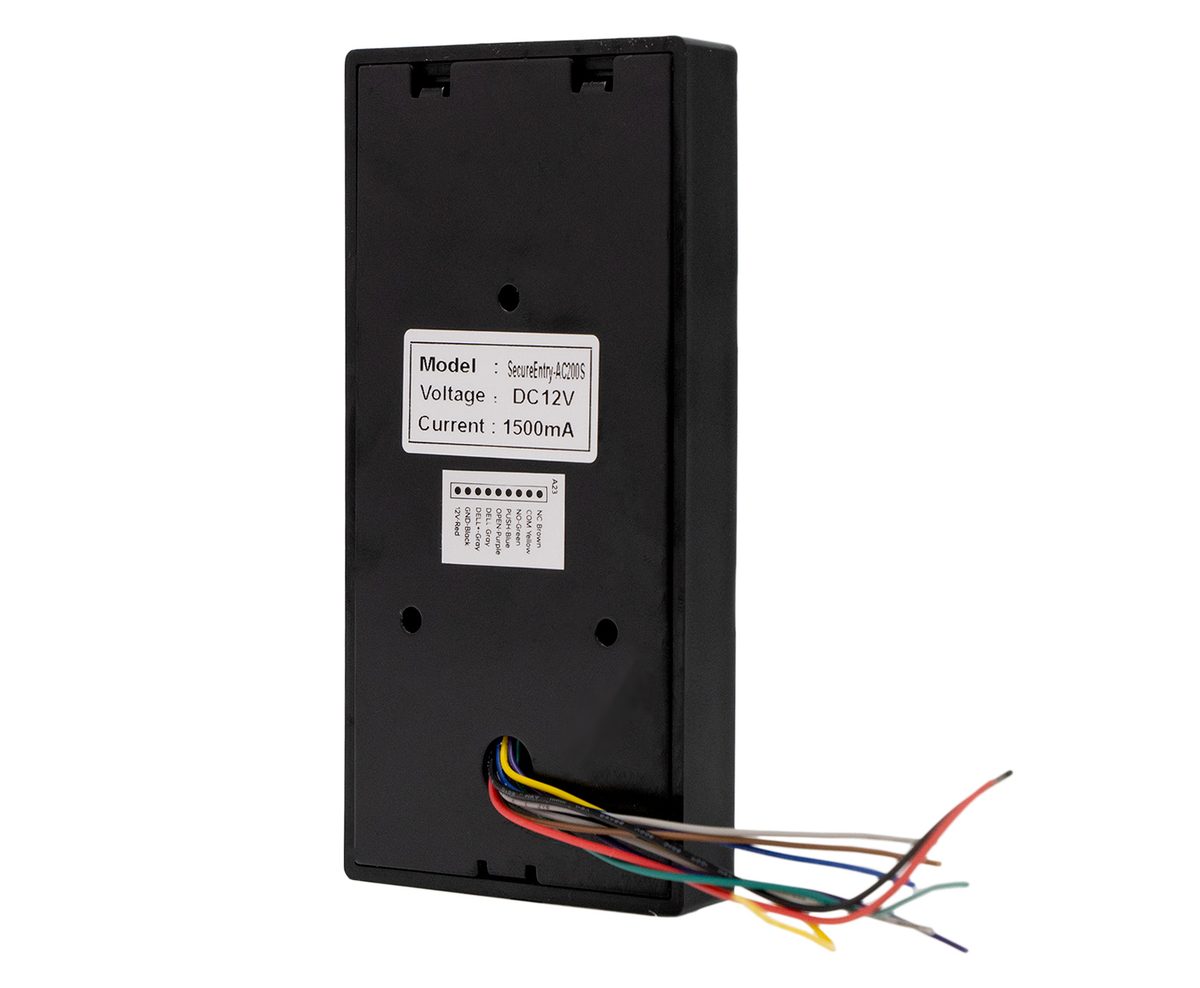
Bedrading
De kabelboom komt uit de achterkant van de behuizing. Elke draad heeft één functie; de kleuren staan op het etiket op de achterkant van het apparaat.
| Draad | Functie |
|---|---|
| NC | Slotrelais, normaal gesloten contact |
| COM | Slotrelais, gemeenschappelijk contact |
| NO | Slotrelais, normaal open contact |
| PUSH | PUSH-uitgangssignaal |
| EXIT | Ingang uitgangsknop: een drukknop tussen EXIT en GND geeft het slot vrij |
| DBELL+ | Deurbel, plus |
| DBELL− | Deurbel, min |
| GND | Massa |
| +12V | Voeding DC 12 V |
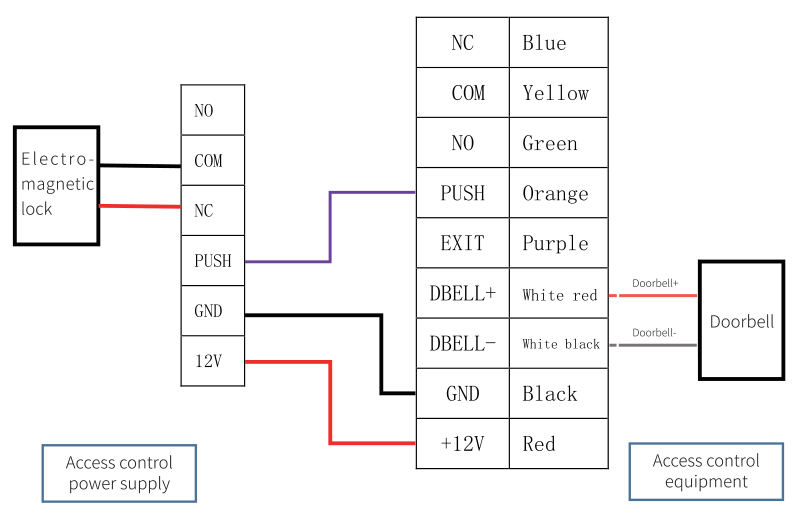
- Het schema toont een elektromagnetisch slot, dat met spanning gesloten blijft, op de contacten COM en NC. Een elektrische deuropener die zonder spanning vergrendeld blijft, wordt op COM en NO aangesloten
- Het slot wordt gevoed door de voeding van de toegangscontrole, niet door het paneel. Het paneel schakelt alleen de relaiscontacten
- De deurbel moet dezelfde massa hebben als het paneel en de polariteit van de signaallijn moet kloppen; een omgekeerd aangesloten bel gaat niet
- Het typeplaatje op de achterkant vermeldt DC 12 V en 1500 mA; kies de voeding daarop, vooral als die ook het slot voedt
De draadkleuren in de gedrukte handleiding en op het etiket van het apparaat komen niet in alle gevallen overeen. Volg altijd de functienamen op het etiket van uw exemplaar, niet de kleuren.
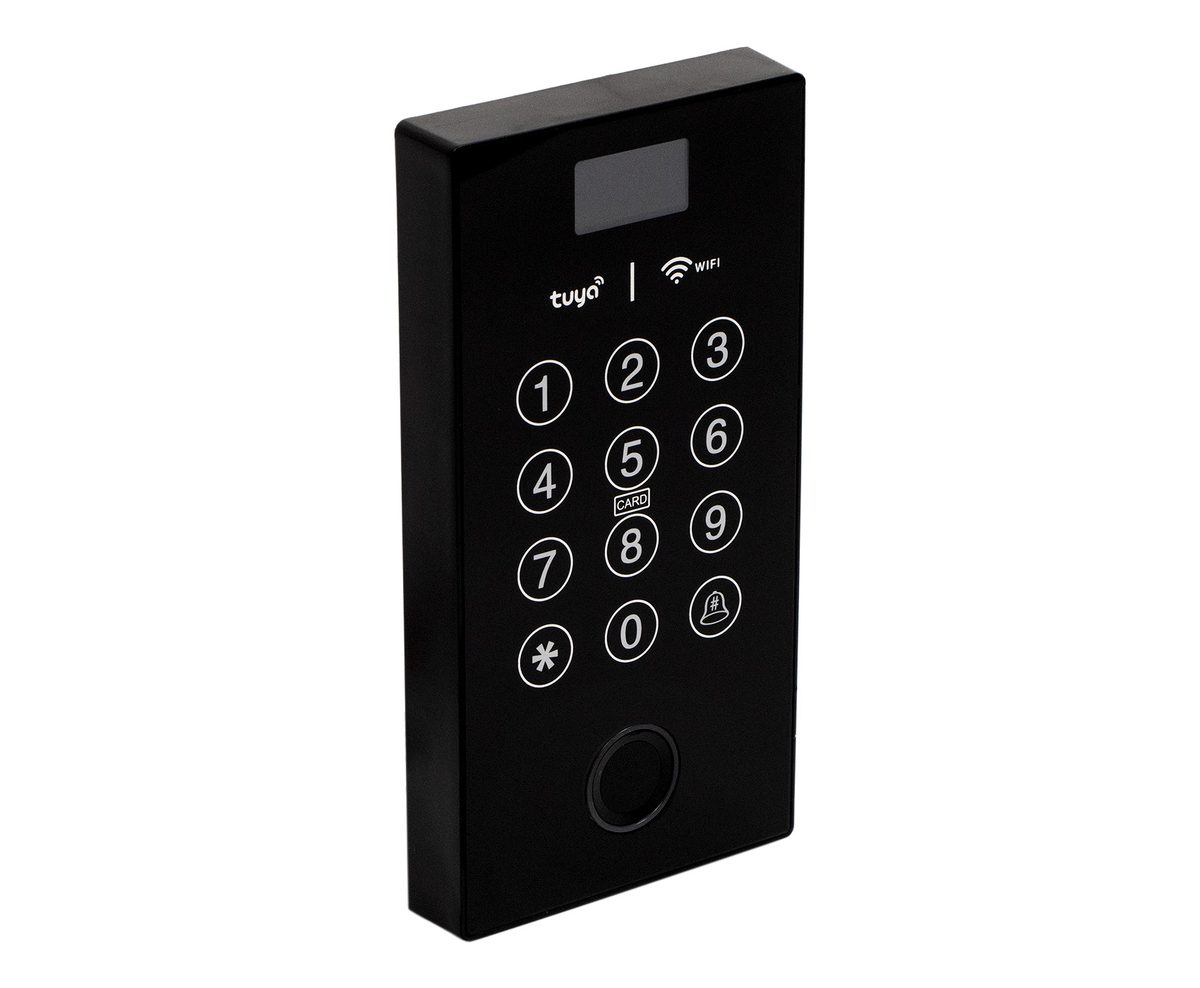
Montage
- Kies een plek naast de deur op een comfortabele hoogte voor het toetsenbord en de vingerafdruksensor.
- Leid de kabelboom door de wand of het montageoppervlak achter het paneel en sluit hem aan zoals hierboven beschreven. Houd de voeding uit tot de bedrading klaar is.
- Bevestig het paneel aan de wand met de meegeleverde pluggen en schroeven.
- Schakel de voeding in. Het paneel start en vraagt om een beheerder.
Eerste ingebruikname: beheerder toevoegen
Direct na de eerste inschakeling heeft het paneel geen beheerder en staat het menu voor iedereen open, dus voeg er meteen een toe.
- Druk op * en daarna op # om het hoofdmenu te openen.
- Druk op 1 voor de beheerdersinstellingen en nogmaals op 1 voor Beheerder toevoegen.
- Verifieer de nieuwe beheerder op de manier die u later wilt gebruiken: houd een RFID-kaart bij de CARD-markering, leg een vinger op de sensor of typ een wachtwoord.
- Bij een wachtwoord typt u het en bevestigt u met #, daarna typt u het opnieuw en bevestigt u nog eens met #.
- Om nog een beheerder toe te voegen drukt u opnieuw op 1 en herhaalt u de verificatie.
Vanaf nu opent het menu pas nadat een beheerder is geverifieerd met kaart, vinger of wachtwoord.
Noteer het beheerderswachtwoord of bewaar de beheerderskaart op een veilige plek. Als alle beheerders verloren gaan, is de enige weg terug naar het menu een fabrieksreset, die alle gebruikers wist.
Menustructuur
Druk op * en daarna op #, verifieer u als beheerder en kies een item met de bijbehorende cijfertoets.
- 1 Beheerdersinstelling
- 1 Beheerder toevoegen: vingerafdruk, wachtwoord of kaart
- 2 Beheerder verwijderen: voer het nummer in van de te verwijderen beheerder
- 3 WeChat-appletwachtwoord: een functie voor de Chinese WeChat-app, niet gebruikt met de Tuya Smart-app
- 2 Gebruikersinstelling
- 1 Gebruiker toevoegen: vingerafdruk, wachtwoord of kaart
- 2 Gebruiker verwijderen: 1 verwijderen op nummer, 2 alles verwijderen
- 3 Systeeminstelling
- 1 Systeeminstelling: 1 tijdinstelling, 2 apparaatnummer (0001–9999), 3 spraakvolume (0–7, standaard 5), 4 reset
- 2 Toegangscontrolemodus: 1 enkelvoudige modus, 2 combinatiemodus, 3 vrijgavetijd van het slot (2–9 s)
- 3 Slaapinstelling: 1 scherm gaat in slaapstand, 2 scherm gaat niet in slaapstand
- 4 Informatie opvragen
- 1 tijd opvragen
- 2 nummer opvragen
- 3 logboek opvragen: toont de registratiestatus van de gebruikers
- 5 Netwerkinstelling
- 1 Verbinden: koppelt het paneel met de Tuya Smart-app
- 2 Verbreken / netwerk herstellen
- 3 Tijd synchroniseren: stelt de klok in vanuit het netwerk
Om de tijd in te stellen opent u 3 Systeeminstelling › 1 › 1. Het paneel leest de huidige tijd voor; voer de nieuwe in als 12 cijfers in de vorm JJJJMMDDuumm en bevestig met #. Zo stelt 202309091600 9 september 2023, 16:00 uur in.
Gebruikers toevoegen en verwijderen
- Open het menu met * en # en verifieer u als beheerder.
- Druk op 2 voor de gebruikersinstellingen en op 1 voor Gebruiker toevoegen.
- Houd de kaart van de gebruiker bij de CARD-markering, leg de vinger van de gebruiker op de sensor of typ het wachtwoord van de gebruiker en bevestig met #. Het paneel geeft de gebruiker een nummer; noteer dit samen met de naam, want gebruikers worden op nummer verwijderd.
- Herhaal dit voor de volgende identificatie of gebruiker.
Een gebruiker kan elke combinatie van een wachtwoord en een kaart hebben. Wachtwoorden zijn 6 tot 10 cijfers lang. De capaciteit is in totaal 999 gebruikers, waarvan maximaal 120 vingerafdrukken.
Om een gebruiker te verwijderen opent u 2 Gebruikersinstelling › 2 Gebruiker verwijderen, drukt u op 1 en voert u het gebruikersnummer in, of drukt u op 2 om alle gebruikers in één keer te verwijderen.
De deur openen
- Kaart of tag: houd deze bij de CARD-markering; het relais geeft het slot vrij voor de ingestelde tijd
- Vingerafdruk: leg de geregistreerde vinger plat op het sensorvenster
- Pincode: typ het wachtwoord en bevestig met #. U mag willekeurige cijfers vóór en na het wachtwoord typen om het voor meekijkers te verbergen, zolang de hele invoer niet langer is dan 20 cijfers
- Uitgangsknop: een drukknop tussen EXIT en GND geeft het slot van binnenuit vrij
- Combinatiemodus: als 3 Systeeminstelling › 2 Toegangscontrolemodus › 2 actief is, moet de gebruiker twee verschillende identificaties tonen, bijvoorbeeld kaart en pincode, voordat het slot vrijgeeft. 1 Enkelvoudige modus accepteert elke afzonderlijke identificatie
- Vrijgavetijd van het slot: stel deze in tussen 2 en 9 seconden bij 3 Systeeminstelling › 2 › 3
- Normaal-open-modus: in het beheerdersmenu houdt 5# de deur vrijgegeven tot de modus wordt uitgeschakeld; gebruik dit als de deur open moet blijven, bijvoorbeeld tijdens kantooruren
Tuya Smart-app
Het paneel maakt verbinding met een 2,4 GHz-wifinetwerk en wordt beheerd vanuit de Tuya Smart-app op een smartphone. In de app kunt u de deur openen, zien wie heeft geopend of aangebeld, tijdelijke wachtwoorden maken en de tijd synchroniseren.
Het paneel met de app koppelen
- Installeer Tuya Smart uit Google Play of de App Store en meld u aan of maak een account.
- Verbind de telefoon met het 2,4 GHz-wifinetwerk dat het paneel gaat gebruiken. De telefoon en het paneel moeten allebei binnen bereik van de router zijn. Zet Bluetooth en locatie op de telefoon aan.
- Tik in de app rechtsboven op + om een apparaat toe te voegen.
- Druk op het paneel op * en #, verifieer u als beheerder, druk op 5 voor de netwerkinstellingen en op 1 voor Verbinden.
- Na een ogenblik vindt de app het paneel als apparaat EBKN Economic Access Control. Tik erop en bevestig; het paneel wordt binnen enkele seconden toegevoegd.
Als het koppelen mislukt, controleer dan of het netwerk 2,4 GHz is. Het paneel ondersteunt de 5 GHz-band niet. Om het paneel met een ander netwerk te koppelen, gebruikt u eerst 5 Netwerkinstelling › 2.
Openen op afstand
Openen op afstand werkt als een verzoek vanaf de deur: een bezoeker drukt op # op het paneel, waardoor de deurbel gaat en er een openingsverzoek naar de app wordt gestuurd. De app toont het verzoek; nadat u het bevestigt, gaat de deur open. Zonder dit verzoek vanaf het paneel kan de deur niet vanuit de app worden geopend.
Tijdelijk wachtwoord
- Maak in de app een tijdelijk wachtwoord voor het paneel aan.
- Druk op het paneel, in stand-by, op 9999#. De gesproken melding vraagt om het tijdelijke wachtwoord.
- Typ het tijdelijke wachtwoord uit de app en bevestig met #.
Het tijdelijke wachtwoord werkt alleen als de klok van het paneel overeenkomt met de app; synchroniseer daarom na het koppelen de tijd bij 5 Netwerkinstelling › 3 Tijd synchroniseren.
Openingslogboek
De app legt elke opening en elk belsignaal met tijdstip vast, zodat u zonder extra software kunt nagaan wie wanneer is binnengekomen.
Sneltoetscodes
| Code | Wat het doet | Wanneer |
|---|---|---|
| 05# | Leest de huidige tijd voor | Na het wekken van het toetsenbord |
| 09# | Leest het apparaatnummer voor | Na het wekken van het toetsenbord |
| 5# | Schakelt de normaal-open-modus in of uit | In het beheerdersmenu |
| 9999# | Start de invoer van een tijdelijk wachtwoord uit de app | In stand-by |
| # | Laat de deurbel gaan en stuurt een verzoek om openen op afstand | In stand-by |
| 84110# | Fabrieksreset: wist alle gebruikers en instellingen | Binnen 60 seconden na het inschakelen |
Probleemoplossing
- Beheerderswachtwoord of -kaart kwijt. Schakel het paneel uit, weer in en voer binnen 60 seconden 84110# in. Dit wist alle gebruikers en beheerders en herstelt de fabrieksinstellingen, dus u moet de beheerder en alle gebruikers opnieuw toevoegen.
- Het paneel verschijnt niet in de Tuya-app. Controleer of de telefoon op een 2,4 GHz-netwerk zit, of Bluetooth en locatie aanstaan en of u 5 › 1 Verbinden op het paneel hebt ingedrukt terwijl de app zocht. Reset het netwerk met 5 › 2 en probeer het opnieuw.
- De deur gaat niet open vanuit de app. Openen op afstand heeft eerst een verzoek vanaf het paneel nodig: de bezoeker drukt op #, de app toont het verzoek en pas dan kunt u openen.
- Het tijdelijke wachtwoord wordt geweigerd. De klok van het paneel wijkt af van de app. Voer 5 Netwerkinstelling › 3 Tijd synchroniseren uit en maak een nieuw tijdelijk wachtwoord aan.
- Het slot geeft niet vrij, of geeft vrij terwijl het paneel niets doet. De relaiscontacten zijn verwisseld. Een elektromagnetisch slot hoort op COM en NC, een deuropener die zonder spanning vergrendelt op COM en NO.
- De deurbel gaat niet. De bel heeft een gemeenschappelijke massa met het paneel nodig en de juiste polariteit op DBELL+ en DBELL−.
- Een vingerafdruk wordt niet herkend. Maak het sensorvenster schoon, droog de vinger en leg hem plat en stil op de sensor. Registreer dezelfde vinger opnieuw of registreer een tweede vinger voor de gebruiker.
Veelgestelde vragen
Welke RFID-kaarten leest de SecureEntry-AC200S?
Hoeveel gebruikers kan hij opslaan?
Kan hij buiten worden geïnstalleerd?
Heb ik een aparte controller nodig?
Kan ik de deur vanaf mijn telefoon openen?
Wat als ik het beheerderswachtwoord vergeet?
Downloads
De handleidingen en datasheets van de fabrikant in pdf, voor het geval een offline kopie nodig is. Alles daaruit staat ook op deze pagina.
- Handleiding SecureEntry-AC200S — Engels (pdf)
- Handleiding SecureEntry-AC200S — Pools (pdf)
- Handleiding SecureEntry-AC200S — Duits (pdf)
- Gids eerste ingebruikname SecureEntry-AC200S — Engels (pdf)
- Gids eerste ingebruikname SecureEntry-AC200S — Pools (pdf)
- Gids eerste ingebruikname SecureEntry-AC200S — Duits (pdf)
- Datasheet SecureEntry-AC200S — Engels (pdf)
- Datasheet SecureEntry-AC200S — Pools (pdf)
- Datasheet SecureEntry-AC200S — Duits (pdf)