Etikettenprinter, direct thermisch en thermotransfer, 203 dpi, LAN, USB, RS-232, HDWR OPrint-DA200N
GTIN: 5907614664367 · SKU: OPrint-DA200N
Inhoudsopgave
Inleiding
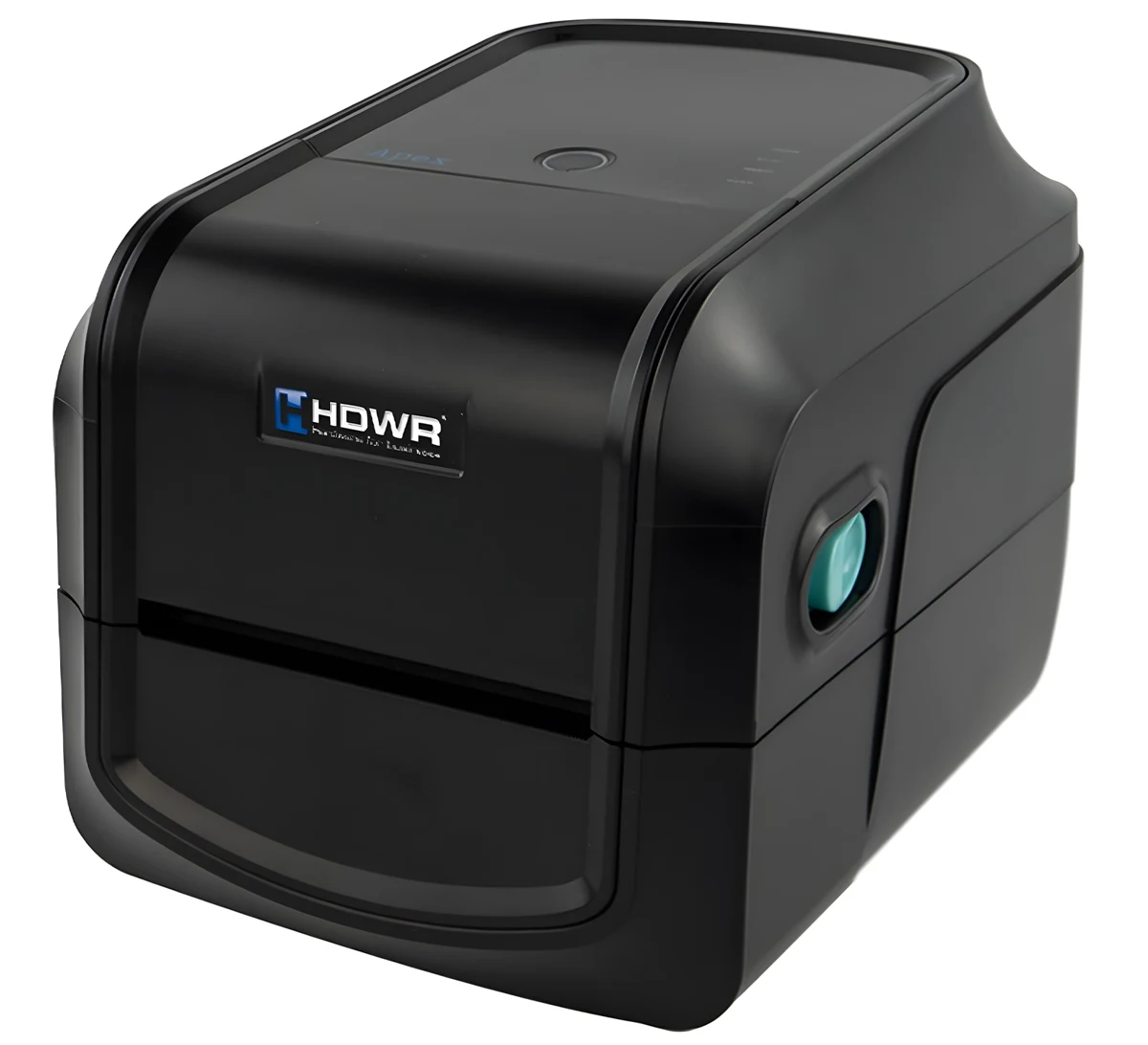
De OPrint-DA200N is een compacte desktop-etikettenprinter voor kantoren, magazijnen en de detailhandel. Hij drukt af in direct thermische modus of, met een lint, in thermotransfermodus voor duurzame, vegvaste etiketten. Hij drukt af met 203 dpi en maximaal 203 mm/s op media tot 104 mm breed en verwerkt doorlopend papier, gestanste etiketten, media met zwarte markering, kettingetiketten (fan-fold) en thermische etiketten zonder drager (linerless). De printer wordt via USB of RS-232 met een computer en via Ethernet (LAN) met het bedrijfsnetwerk verbonden; op een USB-hostpoort kunt u een USB-scanner of -toetsenbord aansluiten. Hij accepteert EPL-, ZPL-, ZPL II-, DPL- en TSPL-commando's en werkt daardoor met gangbare programma's voor etiketontwerp en logistieke systemen.
Specificaties
- Materiaal: ABS-kunststof
- Afdrukmethode: direct thermisch en thermotransfer
- Resolutie: 203 dpi
- Maximale afdruksnelheid: 203 mm/s
- Maximale afdrukbreedte: 104 mm
- Maximale afdruklengte: 25.400 mm
- CPU: 400 MHz, 32-bit, ARM9
- RAM: 128 MB SDRAM
- Bedrijfsspanning: AC 100–240 V, 2,5 A, 50–60 Hz
- Interface: USB 2.0, USB Host 2.0, RS-232, Ethernet
- Knoppen: aan/uit-schakelaar, knop FEED
- Commandotalen: EPL, ZPL, ZPL II, DPL, TSPL
- Lintlengte: max. 300 m
- Lintbreedte: 30–110 mm
- Mediatypes: doorlopend papier, gestanst, media met zwarte markering, kettingetiketten (fan-fold), thermische etiketten zonder drager (linerless)
- Mediabreedte: 20–118 mm
- Mediadikte: 0,06–0,254 mm
- Kerndiameter: 25,4 mm
- Capaciteit etikettenrol: 127 mm (5")
- Etiketlengte: 5–25.400 mm
- Afmetingen apparaat: 19 × 19,8 × 28 cm
- Afmetingen verpakking: 39,5 × 25,5 × 24 cm
- Gewicht apparaat: 2,8 kg
- Gewicht met verpakking: 3,2 kg
- Bedrijfstemperatuur: 5 tot 40 °C
- Opslagtemperatuur: −40 tot 60 °C
- Luchtvochtigheid tijdens gebruik: 25–85%
- Luchtvochtigheid bij opslag: 10–90%
- Afdrukbare 1D-codes: Code 11, Code 39, Code 93, Code 128, UPC-A, UPC-E, UCC-128, Codabar, EAN/JAN-8, EAN/JAN-13, Interleaved 2 of 5, ITF-14, MSI Plessey, PostCode, Telepen
- Afdrukbare 2D-codes: QR Code, PDF417, Micro QR Code, Micro PDF417, Grid Matrix, MaxiCode, Aztec Code, Data Matrix
- Certificaten: FCC Class A, CE Class A, CCC, BIS, CB
Inhoud van de set
- Etikettenprinter
- USB-B-kabel
- Netsnoer
- 2 × lintas
- Testrol
Printeroverzicht
Voorpaneel
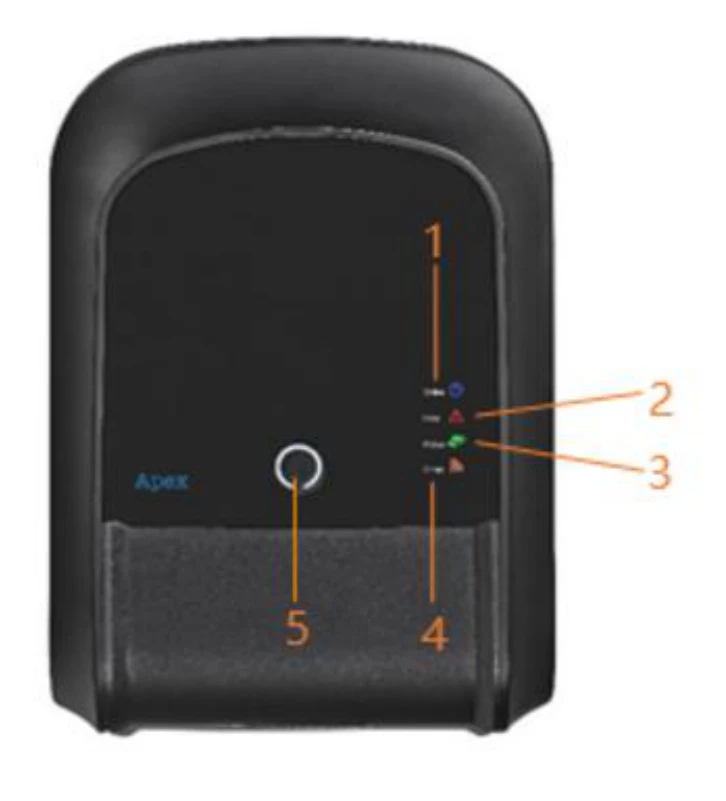
- Indicator ONLINE
- Indicator ERROR
- Indicator RIBBON
- Communicatie-indicator (COMM)
- Knop FEED / PAUSE / ERROR CANCEL
Binnenkant van de printer
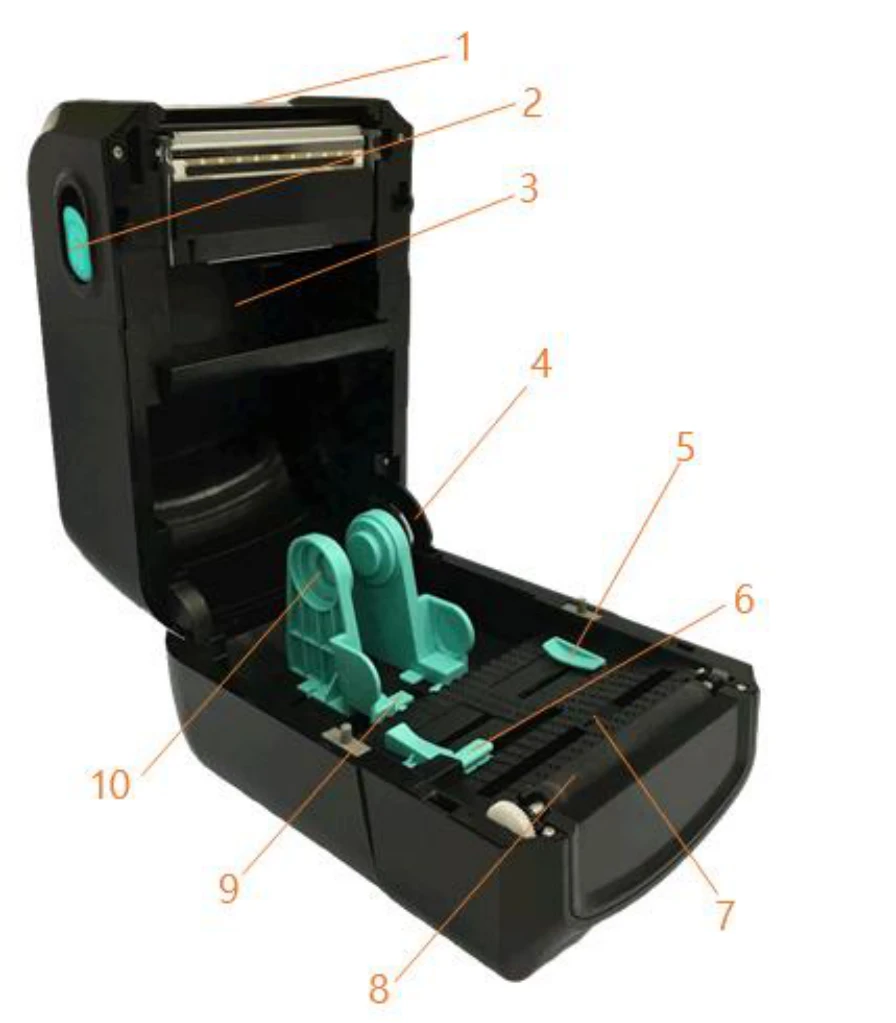
- Bovenklep
- Ontgrendeling van de bovenklep
- Lintcompartiment
- Steun van de bovenklep
- Mediageleider
- Tussenruimtesensor
- Sensor voor zwarte markering
- Drukrol
- Compartiment voor de mediahouders
- Mediahouders
Achterpaneel
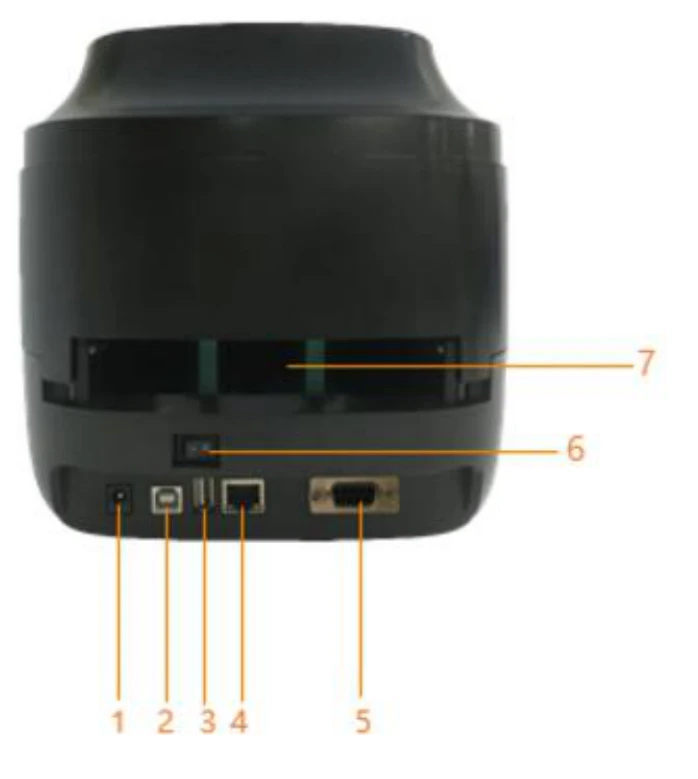
- Voedingsaansluiting
- USB-interface
- USB-host (voor een USB-toetsenbord of -scanner)
- RJ-45 Ethernet-interface
- RS-232-interface
- Aan/uit-schakelaar
- Externe etiketinvoer
LED-indicatoren
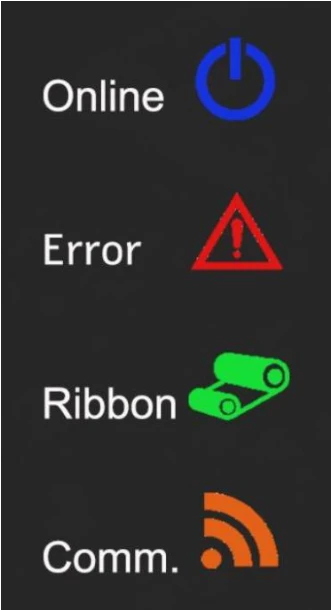
| Gebeurtenis | Beschrijving |
|---|---|
| Thermotransfermodus gereed | Blauw (ONLINE) en groen (RIBBON) branden continu — de printer is klaar voor gebruik. |
| Direct thermische modus gereed | Blauw (ONLINE) brandt continu — de printer is klaar voor gebruik. |
| Klep open | Er klinkt een pieptoon en blauw (ONLINE), rood (ERROR) en groen (RIBBON) knipperen. |
| Pauze | Druk op de knop PAUSE. Wanneer blauw (ONLINE) knippert, is de printer gepauzeerd. |
| FEED | Druk op de knop FEED om op aanvraag af te drukken. Blauw (ONLINE) knippert. |
| Papier op | Er klinkt een pieptoon en rood (ERROR) knippert. |
| Lint op | Er klinkt een pieptoon, rood (ERROR) brandt continu en groen (RIBBON) knippert. |
| Fout tussenruimte / zwarte markering | Wanneer de tussenruimte of de zwarte markering niet wordt gevonden, klinkt een pieptoon en knipperen rood (ERROR) en blauw (ONLINE). |
| Printkop oververhit | Er klinkt een pieptoon en blauw (ONLINE) en rood (ERROR) knipperen afwisselend. |
| Overige fouten | Er klinkt een pieptoon en rood (ERROR) en groen (RIBBON) knipperen afwisselend. |
| Ethernet gereed | Wanneer de RJ45-netwerkkabel is aangesloten en de verbinding in orde is, knippert oranje (COMM). |
Knopfuncties
De printer heeft één knop voor het doorvoeren van media, het pauzeren en het annuleren van fouten. De functie hangt af van de status van de printer:
| Printerstatus | Functie | Beschrijving |
|---|---|---|
| Gereed | Doorvoeren | Wanneer de printer gereed is (blauwe LED brandt), drukt u op de knop — de media worden tot het begin van het volgende etiket doorgevoerd. |
| Wachten op de knop | Volgende afdrukken | Wanneer de functie „Demand button” is ingeschakeld, stopt de printer na elk afgedrukt etiket en wacht hij tot de knop wordt ingedrukt voordat het volgende etiket wordt afgedrukt. |
| Afdrukken | Pauzeren | Terwijl de printer doorlopend afdrukt, drukt u op de knop (PAUSE) om de opdracht te pauzeren. De blauwe indicator knippert. Druk nogmaals op de knop om het afdrukken te hervatten. |
| Fout | Fout annuleren | Wanneer de rode indicator ERROR brandt, drukt u één keer op de knop (PAUSE) — de printer annuleert de fout, hervat het afdrukken en drukt het etiket waarbij de fout optrad opnieuw af. |
Hulpfuncties bij het inschakelen
De printer heeft zes hulpfuncties bij het inschakelen, bedoeld om de hardware in te stellen en te testen. Om een functie te starten houdt u de knop FEED ingedrukt terwijl u de printer inschakelt en laat u de knop los wanneer de hieronder beschreven indicator gaat branden.
| Functie | Procedure | Indicator | Geluid |
|---|---|---|---|
| Zelftest | Schakel de printer uit. Controleer of er media zijn geplaatst en sluit de klep. Houd de knop FEED ingedrukt en schakel de printer in. Laat de knop los wanneer alleen de groene indicator RIBBON brandt. De printer drukt een zelftestpagina af. | RIBBON (groen) brandt | — |
| USB-massaopslagmodus | Schakel de printer uit. Controleer of er media zijn geplaatst en sluit de klep. Houd de knop FEED ingedrukt en schakel de printer in. Laat de knop los wanneer de oranje indicator COMM continu brandt. Het opslagapparaat van de printer verschijnt op de computer. | COMM (oranje) brandt | — |
| Dumpmodus | Schakel de printer uit. Controleer of er media zijn geplaatst en sluit de klep. Houd de knop FEED ingedrukt en schakel de printer in. Laat de knop los wanneer de blauwe indicator ONLINE en de rode indicator ERROR tegelijk branden. De printer piept en drukt „NOW IN DUMP MODE” af. | ONLINE (blauw) + ERROR (rood) branden | 1 pieptoon |
| AUTO.BAS overslaan | Schakel de printer uit. Houd de knop FEED ingedrukt en schakel de printer in. Laat de knop los wanneer de rode indicator ERROR continu brandt. De printer piept twee keer en slaat het programma AUTO.BAS over. | ERROR (rood) brandt | 2 pieptonen |
| Printer initialiseren | Schakel de printer uit. Houd de knop FEED ingedrukt en schakel de printer in. Laat de knop los wanneer alleen de blauwe indicator ONLINE continu brandt. De printer piept vijf keer, drukt zijn parameters af en herstelt de fabrieksinstellingen. | ONLINE (blauw) brandt | 5 pieptonen |
| Lintcontrole | De printer detecteert de status van het lint automatisch na het inschakelen en bij elke thermotransfer-afdrukopdracht. | — | — |
Om de dumpmodus te verlaten, schakelt u de printer uit en weer in.
Lint en media plaatsen
Het lint is alleen nodig voor thermotransferdruk. Voor direct thermische druk plaatst u alleen de media.
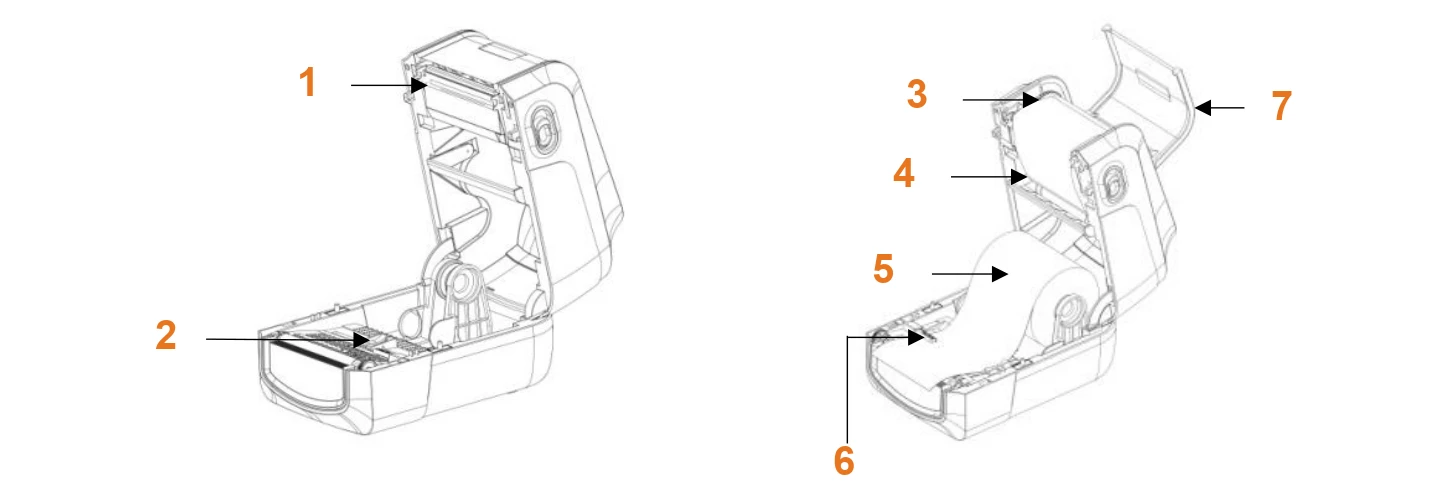
- Printkop
- Papiergeleider
- Lege lintrol (opwikkelrol)
- Lint
- Afdrukmedia
- Sensor voor tussenruimte en zwarte markering
- Voorklep
Lint plaatsen
- Steek de zwarte lintas in het nieuwe lint.
- Plaats het lint in de printer — eerst de linkerkant, dan de rechterkant — en controleer of het stevig vastzit.
- Steek de blauwe lintas in de lege kern die het gebruikte lint opvangt.
- Open de voorklep.
- Plaats de lege kern — eerst de linkerkant, dan de rechterkant.
- Trek het lint naar buiten en plak het op de lege kern. Zorg dat het lint vlak en glad ligt waar het de printkop raakt.
- Sluit de voorklep.
- Sluit de bovenklep voorzichtig.
Media plaatsen
- Druk op de twee ontgrendelingen aan beide zijden van de printer om de bovenklep op te tillen en te openen.
- Plaats de mediarol in de printer en stel de mediageleider af op de breedte van de media.
- Trek de media naar buiten tot ze voorbij de tussenruimtesensor komen; de media zijn nu geplaatst.
Grotere mediarollen of kettingetiketten (fan-fold) kunnen van buiten de printer worden toegevoerd via de externe etiketinvoer aan de achterkant.
Installatie van het stuurprogramma
- Start het installatieprogramma van het stuurprogramma (downloads hieronder), lees de licentieovereenkomst, selecteer I accept the terms in the license agreement en klik op Next.
- Kies de installatiemap en klik op Next en vervolgens op Finish.
- Klik in het installatievenster op Install Printer Driver en vervolgens op Next.
- Klik op Other en vervolgens op Next.
- Selecteer het printermodel, klik om te installeren en klik op Next.
- Sluit de printer met de USB-kabel aan op de computer, selecteer de bijbehorende USB-poort en klik op Next.
- Wijzig zo nodig de printernaam en klik op Next, vervolgens op Finish en Close.
U kunt de geïnstalleerde printer controleren in Windows-instellingen → Apparaten → Printers en scanners of in Configuratiescherm → Apparaten en printers. Om de printerinterface te wijzigen (een andere USB-poort of een COM-poort), opent u de printereigenschappen en selecteert u de juiste poort op het tabblad Poorten.
Configuratietoepassing voor de printer
Met de configuratietoepassing (downloads hieronder) kunt u de instellingen en de status van de printer controleren, printerinstellingen wijzigen en commando's of bestanden naar de printer sturen. Na het starten toont de toepassing de volgende functies: poortinstellingen, printerinformatie, printerconfiguratie, printerfuncties, commandotool, taal, info en afsluiten.
Klik in Printer Configuration op Load om alle huidige instellingen via de geselecteerde interface uit de printer te lezen. Wijzig de instellingen en klik op Set om ze naar de printer te schrijven — lees de instellingen altijd eerst uit.
Probleemoplossing
| Probleem | Mogelijke oorzaak | Oplossing |
|---|---|---|
| De voedingsindicator brandt niet. | Het netsnoer is niet goed aangesloten. | Sluit het netsnoer aan op de printer en het stopcontact. Schakel de printer in. |
| Lint op | Het lint is op of verkeerd geplaatst. | Plaats een nieuw lint of plaats het opnieuw volgens de stappen voor het plaatsen van het lint. |
| Papier op | Het papier is op, is verkeerd geplaatst of de tussenruimte- / zwartemarkeringssensor detecteert het verkeerd. | Plaats nieuw papier of plaats het opnieuw volgens de stappen voor het plaatsen van de media. Kalibreer de etiketsensor opnieuw. |
| Papierstoring | De tussenruimte- / zwartemarkeringssensor detecteert de media verkeerd, het etiketformaat is verkeerd ingesteld of er zit een etiket vast in de printer. | Kalibreer de etiketsensor opnieuw. Stel het juiste etiketformaat in. Reinig de binnenkant van de printer. |
| Afdrukken niet mogelijk | De kabel is niet goed aangesloten op de USB- of seriële interface. Het lint en de media zijn niet compatibel. De instelling van de afdrukdichtheid is onjuist. | Sluit de kabel opnieuw aan of vervang hem. Controleer de inktzijde van het lint en plaats het lint opnieuw. Reinig de printkop. Controleer de instelling van de afdrukdichtheid. Schakel de printer uit en sluit de connector van de printkop opnieuw aan. |
| Slechte afdrukkwaliteit | Het lint en de media zijn verkeerd geplaatst of niet compatibel. Stof of lijm op de printkop. De afdrukdichtheid is niet goed ingesteld. Het element van de printkop is beschadigd. | Plaats het lint en de media opnieuw. Reinig de printkop en de drukrol. Pas de afdrukdichtheid en de afdruksnelheid aan. Voer de zelftest uit en controleer het testpatroon van de printkop op ontbrekende punten. Gebruik een geschikt lint of geschikte media. Controleer of het printkopmechanisme goed vergrendeld is. |
| Etiketten worden overgeslagen bij het afdrukken | Het etiketformaat is niet goed ingesteld. De gevoeligheid van de sensor is niet goed ingesteld. De mediasensor is stoffig. | Controleer de instelling van het etiketformaat. Kalibreer de sensor (Auto Gap of Manual Gap). Reinig de tussenruimte- / zwartemarkeringssensor met perslucht. |
| Onjuiste afdrukpositie op kleine etiketten | De gevoeligheid van de mediasensor of het etiketformaat is verkeerd ingesteld. De verticale verschuiving in het stuurprogramma is onjuist. | Kalibreer de gevoeligheid van de sensor opnieuw. Stel het juiste etiketformaat en de juiste tussenruimte in. Als u BarTender gebruikt, stel dan de verticale verschuiving in het stuurprogramma in. |
| Afdruk ontbreekt aan de linker- of rechterkant van het etiket | Verkeerde instelling van het etiketformaat. | Stel het juiste etiketformaat in. |
| Kreukels | Het lint of de media zijn verkeerd geplaatst, de afdrukdichtheid is onjuist of de media worden verkeerd doorgevoerd. | Stel een geschikte afdrukdichtheid in. Zorg dat de mediageleider de rand van de media raakt. |
| Grijze lijn op een leeg etiket | De printkop of de drukrol is vuil. | Reinig de printkop en de drukrol. |
| Onregelmatig afdrukken | De printer staat in de dumpmodus (HEX). | Schakel de printer uit en weer in om de dumpmodus te verlaten. |
Onderhoud
Reinig de printer met een wattenstaafje, een pluisvrije doek, een stofzuiger of blaasborstel en 100% ethanol.
| Printeronderdeel | Methode |
|---|---|
| Printkop | Schakel de printer altijd uit voordat u hem reinigt. Laat de printkop minstens één minuut afkoelen. Reinig het oppervlak van de printkop met een wattenstaafje en 100% ethanol. |
| Drukrol | Schakel de printer uit. Draai de drukrol rond en veeg hem grondig af met 100% ethanol en een wattenstaafje of pluisvrije doek. |
| Afscheurrand | Veeg hem af met een pluisvrije doek en 100% ethanol. |
| Sensor | Perslucht of een stofzuiger. |
| Buitenkant | Veeg af met een met water bevochtigde doek. |
| Binnenkant | Borstel of stofzuiger. |
Raak de printkop niet met uw vingers aan — als dat toch gebeurt, reinig hem dan met ethanol. Gebruik alleen 100% ethanol; medische alcohol kan de printkop beschadigen.
- Reinig de printkop en de mediasensoren regelmatig, telkens wanneer u het lint vervangt, om de afdrukkwaliteit te behouden en de levensduur van de printer te verlengen.
- De maximale afdrukverhouding per puntregel is 15%. Een zwarte lijn over de volle breedte mag maximaal 40 punten (5 mm) hoog zijn.
Veiligheidsinstructies
- Lees de handleiding zorgvuldig door vóór het eerste gebruik, zodat de printer correct wordt geïnstalleerd en geconfigureerd.
- Gebruik de printer alleen in droge binnenruimtes. Bescherm hem tegen water, vocht en extreme temperaturen.
- Schakel de printer uit voordat u het netsnoer op de voedingsaansluiting aansluit. Sluit het netsnoer aan op een correct geaard stopcontact.
- Plaats de printer op een vlakke, stabiele ondergrond.
Veelgestelde vragen
Wat is het verschil tussen direct thermisch en thermotransferdruk?
Werkt de printer met gangbare etiketsoftware?
Welke barcodes kan hij afdrukken?
Hoe sluit ik de printer aan op mijn netwerk?
Downloads
De originele PDF-handleidingen blijven beschikbaar als referentiemateriaal. Alles wat erin staat, vindt u al op deze pagina — gebruik de PDF's alleen als u een offline kopie nodig hebt.