RFID-etikettenprinter, direct thermisch en thermotransfer, 203 dpi, LAN, HDWR OPrint-DA200NR
GTIN: 5906935204061 · SKU: OPrint-DA200NR
Inhoudsopgave
Inleiding
De OPrint-DA200NR is een desktop-etikettenprinter met een ingebouwde UHF RFID-module. Hij drukt RFID-etiketten af en codeert ze in één doorgang, zodat u slimme tags kunt maken voor contactloze identificatie, het volgen van bedrijfsmiddelen en snelle inventarisatie zonder elke code afzonderlijk te scannen. De printer werkt zowel in direct thermische als in thermotransfermodus, drukt af met maximaal 203 mm/s bij een resolutie van 203 dpi op media tot 104 mm breed, en wordt via USB met een computer of via Ethernet (LAN) met het bedrijfsnetwerk verbonden. Een vrijstaande externe etikettenhouder voor grote mediarollen is meegeleverd.
Specificaties
- Materiaal: ABS-kunststof
- Afdrukmethode: direct thermisch en thermotransfer
- Resolutie: 203 dpi
- Maximale afdruksnelheid: 203 mm/s (8"/s)
- Maximale afdrukbreedte: 104 mm
- Maximale afdruklengte: 15.000 mm
- CPU: 500 MHz, 32-bit, Cortex-M7
- RFID-technologie: UHF EPC Class 1 Gen 2 / ISO 18000-6C-tags
- RFID-functies: gelijktijdig afdrukken en coderen, flexibele anti-metaaletiketten tot 1,3 mm dik, minimale etiketafstand 15 mm, Alien-, NXP- en Impinj-chips, automatische markering van defecte tags, vergrendelen/ontgrendelen van tags met wachtwoord
- Geheugen: 8 MB SDRAM / 16 MB Flash
- Interface: USB 2.0 High Speed, Ethernet (LAN, RJ45)
- Commandotalen: TSPL, ZPL, ZPL II
- Sensoren: sensor voor open klep, lintsensor, tussenruimtesensor (transmissief), sensor voor zwarte markering (reflectief)
- Bediening en indicatoren: aan/uit-schakelaar, knop FEED / PAUSE, LED-indicatoren ONLINE (blauw), ERROR (rood), RIBBON (groen), COMM (oranje)
- Mediatypes: doorlopend, gestanst, met zwarte markering, kettingetiketten (fan-fold)
- Maximale lintlengte: 300 m (kern 1", inkt aan de buitenkant, maximale buitendiameter 67 mm)
- Lintbreedte: 30–110 mm (1,18"–4,3")
- Breedte etikettenrol: 20–118 mm
- Mediadikte: 0,06–1,3 mm
- Kerndiameter: 25,4 mm (1")
- Capaciteit etikettenrol: buitendiameter 127 mm (5")
- Rotatie van lettertypen en barcodes: 0, 90, 180, 270°
- Afdrukbare 1D-codes: Code 11, Code 39, Code 93, Code 128, UPC-A, UPC-E, UCC-128, Codabar, EAN/JAN-8, EAN/JAN-13, Interleaved 2 of 5, ITF-14, MSI Plessey, PostCode, Telepen
- Afdrukbare 2D-codes: QR Code, PDF417, Micro QR Code, Micro PDF417, Grid Matrix, MaxiCode, Aztec Code, Data Matrix
- Afmetingen apparaat: 19 × 19,8 × 28 cm
- Afmetingen verpakking: 39,5 × 25,5 × 24 cm
- Gewicht apparaat: 2,7 kg
- Gewicht met verpakking: 3,2 kg
- Bedrijfstemperatuur: 5 tot 40 °C
- Opslagtemperatuur: −40 tot 60 °C
- Luchtvochtigheid tijdens gebruik: 25–85%, niet-condenserend
- Luchtvochtigheid bij opslag: 10–90%, niet-condenserend
- Certificaten: FCC, CE, CCC, BIS, CB
Inhoud van de set
- Etikettenprinter
- Vrijstaande externe etikettenhouder
- USB-kabel
- Voedingsadapter met netsnoer
- 2 × lintas
- Testrol
Printeroverzicht
Voorpaneel
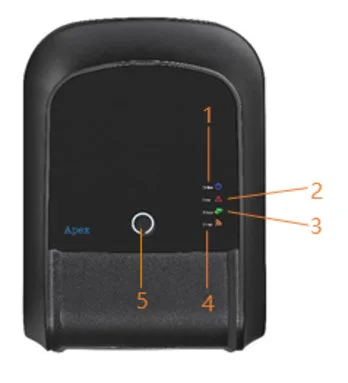
- Indicator ONLINE
- Indicator ERROR
- Indicator RIBBON
- Communicatie-indicator (COMM)
- Knop FEED / PAUSE / ERROR CANCEL
Binnenkant van de printer
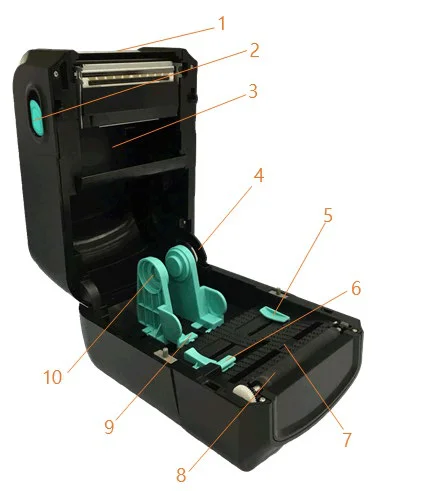
- Bovenklep
- Ontgrendeling van de bovenklep
- Lintcompartiment
- Steun van de bovenklep
- Mediageleider
- Tussenruimtesensor
- Sensor voor zwarte markering
- Drukrol
- Compartiment voor de mediahouders
- Mediahouders
Achterpaneel
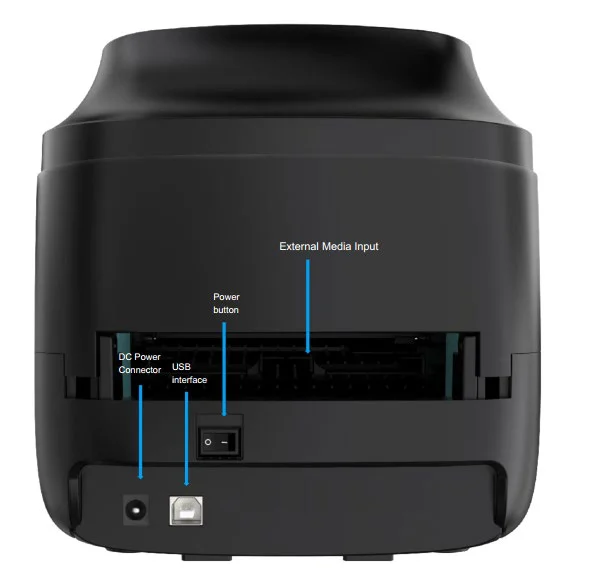
- USB — verbinding met een computer voor de installatie van het stuurprogramma, afdrukken en printerdiagnose.
- Ethernet (LAN) — RJ45-poort om de printer op het bedrijfsnetwerk aan te sluiten; de printer kan dan door meerdere werkplekken worden gedeeld. Wanneer de kabel is aangesloten en de verbinding in orde is, knippert de oranje indicator COMM.
- Aan/uit-schakelaar en DC-voedingsaansluiting voor de meegeleverde voedingsadapter.
- Externe media-invoer — sleuf voor het toevoeren van grote mediarollen van buiten de printer. Vereist de externe etikettenhouder. Houd de mediarol tijdens het gebruik op gelijke hoogte met de printer; plaats hem niet schuin.
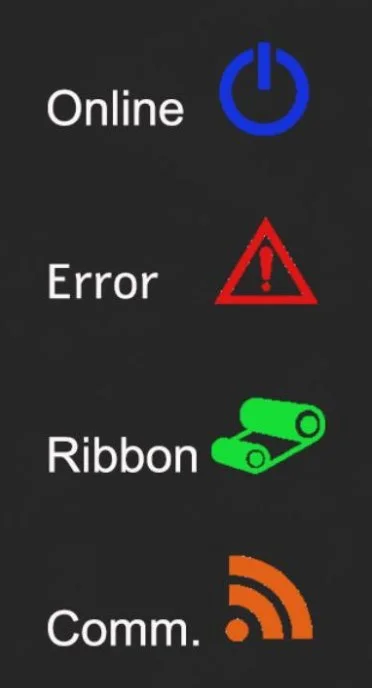
LED-indicatoren
| Gebeurtenis | Beschrijving |
|---|---|
| Thermotransfermodus gereed | Blauw (ONLINE) en groen (RIBBON) branden continu — de printer is klaar voor gebruik. |
| Direct thermische modus gereed | Blauw (ONLINE) brandt continu — de printer is klaar voor gebruik. |
| Klep open | Er klinkt een pieptoon en blauw (ONLINE), rood (ERROR) en groen (RIBBON) knipperen. |
| Pauze | Druk op de knop PAUSE. Wanneer blauw (ONLINE) knippert, is de printer gepauzeerd. |
| FEED | Druk op de knop FEED om op aanvraag af te drukken. Blauw (ONLINE) knippert. |
| Papier op | Er klinkt een pieptoon en rood (ERROR) knippert. |
| Lint op | Er klinkt een pieptoon, rood (ERROR) brandt continu en groen (RIBBON) knippert. |
| Fout tussenruimte / zwarte markering | Wanneer de tussenruimte of de zwarte markering niet wordt gevonden, klinkt een pieptoon en knipperen rood (ERROR) en blauw (ONLINE). |
| Fout snijmechanisme | Wanneer het snijmechanisme niet wordt gevonden, klinkt een pieptoon en knipperen blauw (ONLINE) en rood (ERROR) afwisselend; groen (RIBBON) knippert eveneens. |
| Printkop oververhit | Er klinkt een pieptoon en blauw (ONLINE) en rood (ERROR) knipperen afwisselend. |
| Overige fouten | Er klinkt een pieptoon en rood (ERROR) en groen (RIBBON) knipperen afwisselend. |
| Ethernet gereed | Wanneer de RJ45-netwerkkabel is aangesloten en de verbinding in orde is, knippert oranje (COMM). |
| Wi-Fi gereed | Wanneer Wi-Fi in AP- of STA-modus is verbonden, brandt oranje (COMM) continu (alleen Wi-Fi-versie). |
| Ethernet + Wi-Fi gereed | Wanneer de RJ45-kabel met een correcte verbinding is aangesloten en Wi-Fi in AP- of STA-modus werkt, brandt oranje (COMM) 2 seconden continu en knippert daarna (alleen Wi-Fi-versie). |
Knopfuncties
De printer heeft één knop voor het doorvoeren van media, het pauzeren en het annuleren van fouten. De functie hangt af van de status van de printer:
| Printerstatus | Functie | Beschrijving |
|---|---|---|
| Gereed | Doorvoeren | Wanneer de printer gereed is (blauwe LED brandt), drukt u op de knop — de media worden tot het begin van het volgende etiket doorgevoerd. Bij doorlopende media voert de printer de ingestelde hoogte door, bij media met tussenruimte tot de volgende tussenruimte en bij media met zwarte markering tot de volgende zwarte markering. |
| Wachten op de knop | Volgende afdrukken | Wanneer de functie „Demand button” is ingeschakeld, stopt de printer na elk afgedrukt etiket en wacht hij tot de knop wordt ingedrukt voordat het volgende etiket wordt afgedrukt. |
| Afdrukken | Pauzeren | Terwijl de printer doorlopend afdrukt, drukt u op de knop (PAUSE) om de opdracht te pauzeren. De blauwe indicator knippert. Druk nogmaals op de knop om het afdrukken te hervatten. |
| Fout | Fout annuleren | Wanneer de rode indicator ERROR brandt, drukt u na het verhelpen van de oorzaak één keer op de knop (PAUSE) — de printer annuleert de fout, hervat het afdrukken en drukt het etiket waarbij de fout optrad opnieuw af. |
Hulpfuncties bij het inschakelen
De printer heeft zes hulpfuncties bij het inschakelen, bedoeld om de hardware in te stellen en te testen. Om een functie te starten houdt u de knop FEED ingedrukt terwijl u de printer inschakelt en laat u de knop los wanneer de hieronder beschreven indicator gaat branden.
| Functie | Procedure | Indicator | Geluid |
|---|---|---|---|
| Zelftest | Schakel de printer uit. Controleer of er media zijn geplaatst en sluit de klep. Houd de knop FEED ingedrukt en schakel de printer in. Laat de knop los wanneer alleen de groene indicator RIBBON brandt. De printer drukt een zelftestpagina af. | RIBBON (groen) brandt | pieptoon |
| USB-massaopslagmodus | Schakel de printer uit. Controleer of er media zijn geplaatst en sluit de klep. Houd de knop FEED ingedrukt en schakel de printer in. Laat de knop los wanneer de oranje indicator COMM continu brandt. Het geheugen van de printer verschijnt op de computer als opslagapparaat. | COMM (oranje) brandt | pieptoon |
| Dumpmodus | Schakel de printer uit. Controleer of er media zijn geplaatst en sluit de klep. Houd de knop FEED ingedrukt en schakel de printer in. Laat de knop los wanneer de blauwe indicator ONLINE en de rode indicator ERROR tegelijk branden. De printer piept en drukt „NOW IN DUMP MODE” af. | ONLINE (blauw) + ERROR (rood) branden | pieptoon |
| AUTO.BAS overslaan | Schakel de printer uit. Houd de knop FEED ingedrukt en schakel de printer in. Laat de knop los wanneer de rode indicator ERROR continu brandt. De printer piept twee keer en slaat het programma AUTO.BAS over. | ERROR (rood) brandt | 2 pieptonen |
| Printer initialiseren | Schakel de printer uit. Houd de knop FEED ingedrukt en schakel de printer in. Laat de knop los wanneer alleen de blauwe indicator ONLINE continu brandt. De printer piept vijf keer, drukt zijn parameters af en herstelt de fabrieksinstellingen. | ONLINE (blauw) brandt | 5 pieptonen |
| Lintcontrole | De printer detecteert de status van het lint automatisch na het inschakelen en bij elke thermotransfer-afdrukopdracht. | — | — |
Media plaatsen
- Trek aan de ontgrendeling aan de zijkant van de printer en open de bovenklep.
- Plaats de mediarol op de mediahouders, of voer de media vanaf de externe etikettenhouder via de externe media-invoer aan de achterkant van de printer toe. Houd de rol op gelijke hoogte met de printer.
- Leid de media onder de mediageleiders door en stel de geleiders af op de mediabreedte, zodat de media niet kunnen verschuiven.
- Stel de positie van de sensor in volgens het mediatype:
- Standaard gestanste etiketten — stel de tussenruimtesensor zo in dat de pijl in de tussenruimte tussen twee etiketten staat.
- Etiketten op een transparante drager — stel de tussenruimtesensor zo in dat de pijl op het etiketoppervlak staat.
- Media met zwarte markering — stel de sensor voor zwarte markering direct onder de zwarte markering in; de sensor moet onder de media liggen.
- Flexibele anti-metaal-RFID-tags — stel de tussenruimtesensor in de tussenruimte tussen twee tags in.
- Voor thermotransferdruk plaatst u het lint op de twee lintassen (inktzijde naar buiten) en leidt u het onder de printkop door.
- Sluit de bovenklep en druk op FEED — de printer voert de media door tot het begin van het volgende etiket. Voer na het wisselen van mediatype de zelftest uit (zie Hulpfuncties bij het inschakelen) of kalibreer de media in de configuratietoepassing.
RFID-kalibratie en -codering
Kalibreer de printer vóór de eerste afdrukrun op een nieuw type RFID-etiket in de configuratietoepassing (zie Stuurprogramma en software). Meet eerst de etiketbreedte, de etikethoogte en de tussenruimte.
- Open de pagina voor RFID-kalibratie in de configuratietoepassing.
- Voer de parameters van de gebruikte etiketten in (etiketformaat en tussenruimte) en klik op Kalibratie starten. Tijdens de kalibratie brandt de rode indicator; deze gaat uit wanneer de kalibratie is voltooid.
- Klik op RFID-info lezen — de toepassing toont de beste lees-/schrijfpositie en het tijdens de kalibratie bepaalde lees- en schrijfvermogen.
- Klik op RFID-info opslaan om de configuratie op te slaan in een bestand dat is genoemd naar het tagformaat en het tijdstip van opslaan.
- Wanneer u dezelfde etiketten opnieuw plaatst, selecteert u het opgeslagen profiel en klikt u op Instellen — de printer neemt de parameters over zonder opnieuw te kalibreren. Een profiel hoort bij de printer waarop het is gemaakt; kalibreer opnieuw wanneer de etiketten op een andere printer worden gebruikt.
Regels voor RFID-codering:
- De startpositie voor het schrijven van de EPC is 2.
- De gegevens moeten in hexadecimaal formaat zijn (bijv. 0001).
- De gegevenslengte moet een veelvoud van 4 hexadecimale tekens zijn (4, 8, 12, …).
- Het standaard toegangswachtwoord van de tag is 0000; dit kan worden gewijzigd of genegeerd.
Tijdens het afdrukken markeert de printer defecte tags automatisch en kan hij het schrijven van een tag een ingesteld aantal keren opnieuw proberen. De ingebouwde teller houdt de correct en incorrect gecodeerde etiketten bij.
Stuurprogramma en software
-
Windows-stuurprogramma — installeer het stuurprogramma en sluit de printer vervolgens via USB aan of voeg hem op zijn IP-adres toe als netwerkprinter. De printer accepteert TSPL-, ZPL- en ZPL II-commando's en werkt daardoor met gangbare programma's voor etiketontwerp.
-
Configuratietoepassing — printerinstellingen, netwerkconfiguratie (IP-adres), mediakalibratie en RFID-kalibratie.
- Windows-stuurprogramma voor de etikettenprinter (EXE)
- Configuratietoepassing voor de printer v3.2.19 (EXE)
Veiligheidsinstructies
Schakel de printer onmiddellijk uit en haal de stekker uit het stopcontact als er rook, een vreemde geur of een ongewoon geluid uit komt, of als er vloeistof in terechtkomt. Verder gebruik kan brand veroorzaken. Neem contact op met uw leverancier.
- Repareer, demonteer of wijzig de printer nooit zelf.
- Gebruik alleen de voorgeschreven voedingsadapter en sluit de kabels alleen aan zoals in deze handleiding beschreven.
- Laat geen vreemde voorwerpen in de printer vallen.
- Gebruik geen ontvlambare spuitbussen in of rond de printer.
- Plaats de printer op een stevige, stabiele en horizontale ondergrond.
- Gebruik de printer niet op zeer vochtige of stoffige plaatsen.
- Koppel bij onweer de netwerkkabel, het netsnoer en alle andere verbindingen los.
- De printkop wordt heet tijdens het afdrukken — laat hem afkoelen voordat u hem aanraakt.
Veelgestelde vragen
Heeft de printer een lint nodig?
Welke RFID-tags kan de OPrint-DA200NR coderen?
Moet ik de etiketten na het coderen terugspoelen?
Hoe sluit ik de printer aan op het netwerk?
De rode indicator ERROR brandt en de printer piept — wat moet ik doen?
Hoe herstel ik de fabrieksinstellingen?
Welke software voor etiketontwerp kan ik gebruiken?
Downloads
De originele PDF-handleidingen blijven beschikbaar als referentiemateriaal. Alles wat erin staat, vindt u al op deze pagina — gebruik de PDF's alleen als u een offline kopie nodig hebt. De documenten zijn uitgegeven voor het model OPrint-DA200R, dat door deze printer wordt vervangen; afgezien van de Ethernet-poort (LAN) zijn de apparaten identiek.