Industriële etikettenprinter, direct thermisch en thermotransfer, 203 dpi, Wi-Fi en LAN, HDWR OPrint-IA200WN
GTIN: 5907614665456 · SKU: OPrint-IA200WN
Inhoudsopgave
- Inhoudsopgave
- Inleiding
- Specificaties
- Inhoud van de set
- Printeroverzicht
- LED-indicatoren
- Knopfuncties
- Hulpfuncties bij het inschakelen
- De printer installeren
- Stuurprogramma en software
- Lint plaatsen
- Media plaatsen
- Afstelling van de printkop
- Probleemoplossing
- Onderhoud en reiniging
- Gebruik en opslag
- Veelgestelde vragen
- Downloads
Inleiding
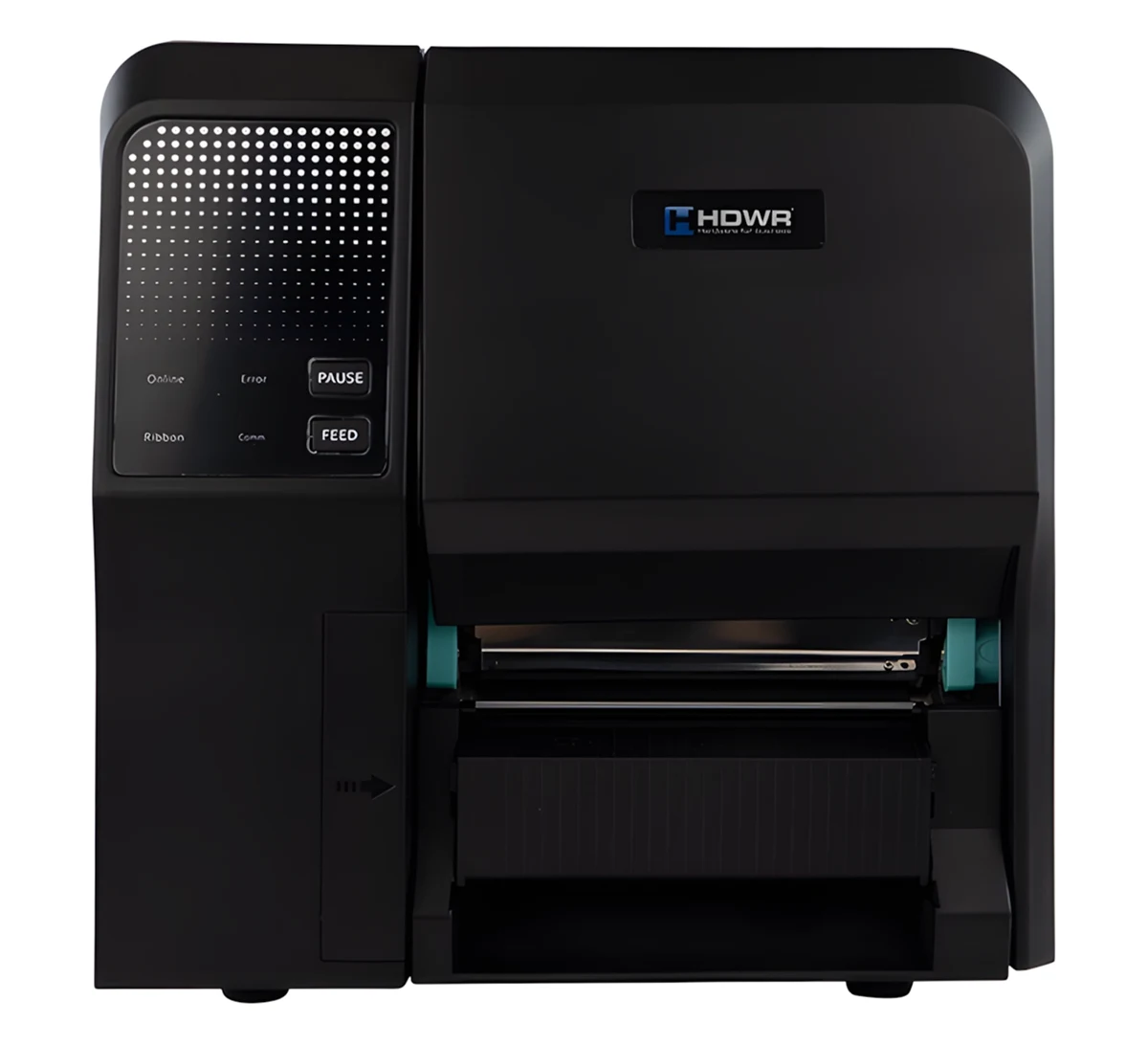
De OPrint-IA200WN is een industriële etikettenprinter voor magazijnen, logistieke centra, productie en verzending. Hij drukt af in direct thermische en thermotransfermodus met 203 dpi, met maximaal 203 mm/s en tot 104 mm breed, op doorlopende media, gestanste etiketten, media met zwarte markering, kettingetiketten (fan-fold) en media met inkepingen. Het gegoten printmechanisme in een metalen behuizing biedt plaats aan etikettenrollen met een diameter tot 203 mm (8") en aan lange linten, zodat de media minder vaak hoeven te worden vervangen. De printer wordt verbonden via Wi-Fi, Ethernet (LAN), USB 2.0 en RS-232 en heeft een USB-hostpoort voor een scanner of toetsenbord. Twee knoppen (FEED en PAUSE) en vier LED-indicatoren tonen de status van de printer.
Specificaties
- Materiaal: ABS-kunststof, metaal
- Afdrukmethode: direct thermisch en thermotransfer
- Resolutie: 203 dpi
- Maximale afdruksnelheid: 203 mm/s
- Maximale afdrukbreedte: 104 mm
- Maximale afdruklengte: 2.286 mm
- CPU: 400 MHz, 32-bit, ARM9
- Geheugen: 128 MB SDRAM / 128 MB Flash
- Voeding: interne universele schakelende voeding, ingang AC 200–240 V, 1,5 A, 50–60 Hz; uitgang DC 24 V, 5 A, 120 W
- Interface: USB 2.0 High Speed, USB Host 2.0 (voor een scanner of toetsenbord), RS-232, Ethernet 10/100 Mbps, Wi-Fi
- Bediening en indicatoren: aan/uit-schakelaar, knop PAUSE, knop FEED, LED-indicatoren ONLINE, ERROR, RIBBON, COMM
- Sensoren: tussenruimte (transmissief, verstelbaar), zwarte markering (reflectief, verstelbaar), open printkop, lint op, einde lint, einde etiket, begin etiket
- Realtimeklok en zoemer
- Lettertypen: 8 bitmaplettertypen, TrueType-lettertype-engine
- Commandotalen: EPL, ZPL, ZPL II, DPL, TSPL
- Lint: tot 450 m lang, maximale buitendiameter 105 mm, kern 1", inkt aan de buitenkant
- Lintbreedte: tot 115 mm
- Mediatypes: doorlopend, gestanst, met zwarte markering, kettingetiketten (fan-fold), met inkepingen
- Mediabreedte: 20–120 mm
- Mediadikte: 0,06–0,254 mm
- Kerndiameter: 25,4–76,2 mm (1"–3")
- Capaciteit etikettenrol: buitendiameter 203 mm (8")
- Etiketlengte: 5–2.286 mm
- Rotatie van lettertypen en barcodes: 0°, 90°, 180°, 270°
- Afmetingen: 255 × 265 × 425 mm
- Afmetingen verpakking: 51 × 38 × 37 cm
- Gewicht: 9,65 kg
- Gewicht met verpakking: 11,5 kg
- Bedrijfstemperatuur: +5°C – +40°C
- Opslagtemperatuur: −40°C – +60°C
- Luchtvochtigheid tijdens gebruik: 25% – 85% (niet-condenserend)
- Luchtvochtigheid bij opslag: 10% – 90% (niet-condenserend)
- Afdrukbare 1D-codes: Code 11, Code 39, Code 93, Code 128, UPC-A, UPC-E, UCC-128, Codabar, EAN/JAN-8, EAN/JAN-13, Interleaved 2 of 5, ITF14, MSI Plessey, PostCode, Telepen
- Afdrukbare 2D-codes: QR Code, Micro QR Code, PDF417, Micro PDF417, Grid Matrix, MaxiCode, Aztec Code, Data Matrix
- Certificaten: FCC Class A, CE Class A, CCC, BIS, CB
Inhoud van de set
- Etikettenprinter
- USB-B-kabel
- Netsnoer
- Mediahouder (as)
- Testrol
- Gebruikershandleiding
Printeroverzicht
Vooraanzicht
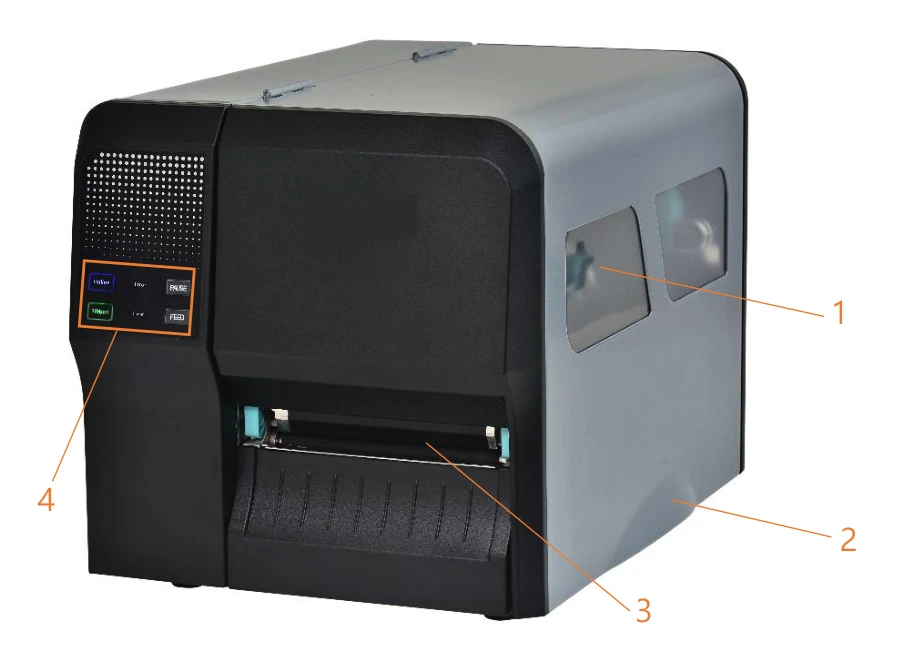
- Kijkvenster voor media
- Handgreep van de printerklep
- Papieruitvoer
- Knoppen en indicatoren op het voorpaneel
Binnenkant van de printer
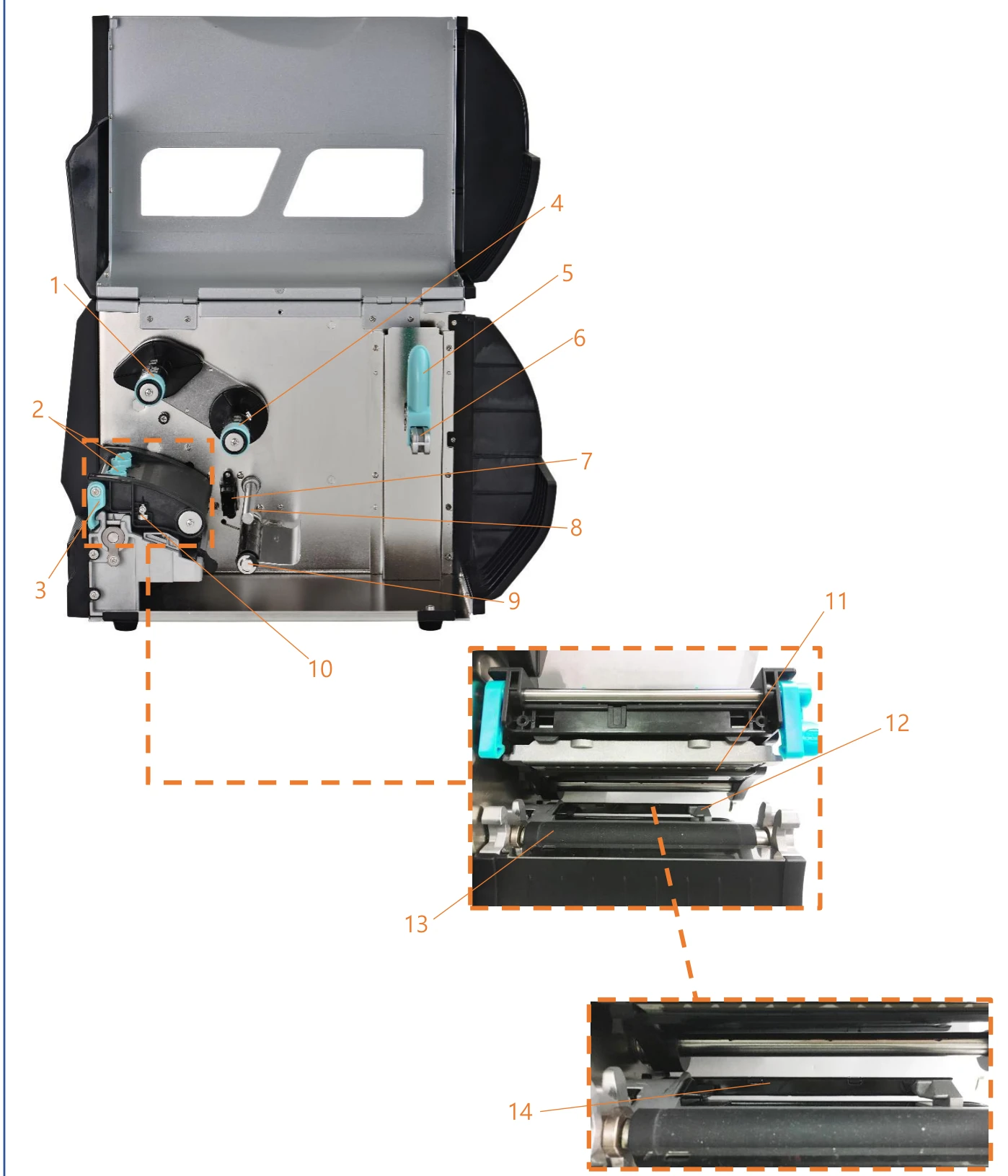
- Lintopwikkelas
- Knop voor het instellen van de printkopdruk
- Ontgrendelingshendel van de printkop
- Lintaanvoeras
- Etikettenrolbegrenzer
- Etikettenaanvoeras
- Lintsensor
- Lintgeleidestang
- Demper
- Knop voor verticale positie-instelling aan de rechterkant van de printkop
- Printkop
- Voorste etikettengeleider
- Drukrol
- Sensor voor zwarte markering en tussenruimte
Voorpaneel
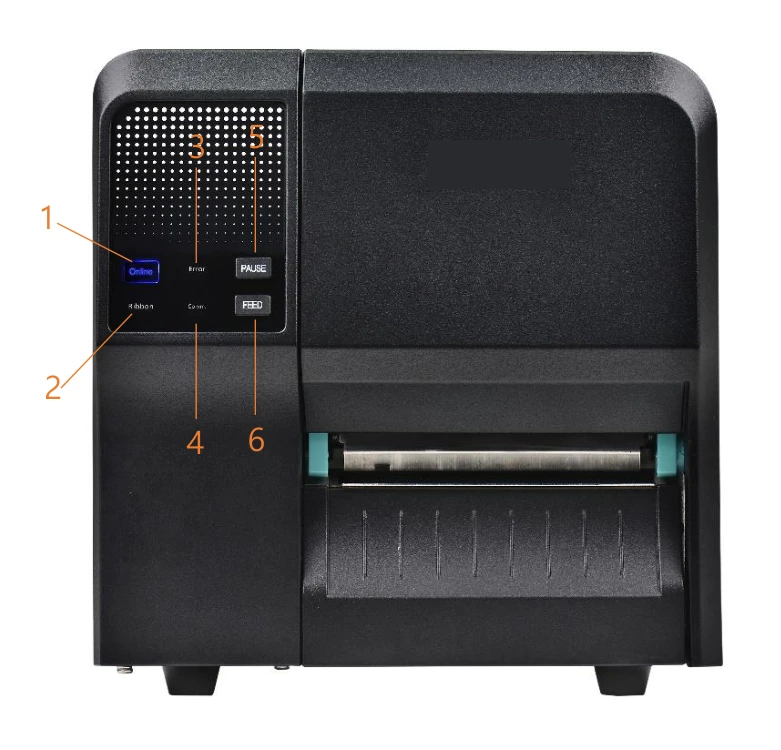
- Indicator ONLINE
- Indicator RIBBON
- Indicator ERROR
- Communicatie-indicator (COMM)
- Knop PAUSE
- Knop FEED
Achterpaneel
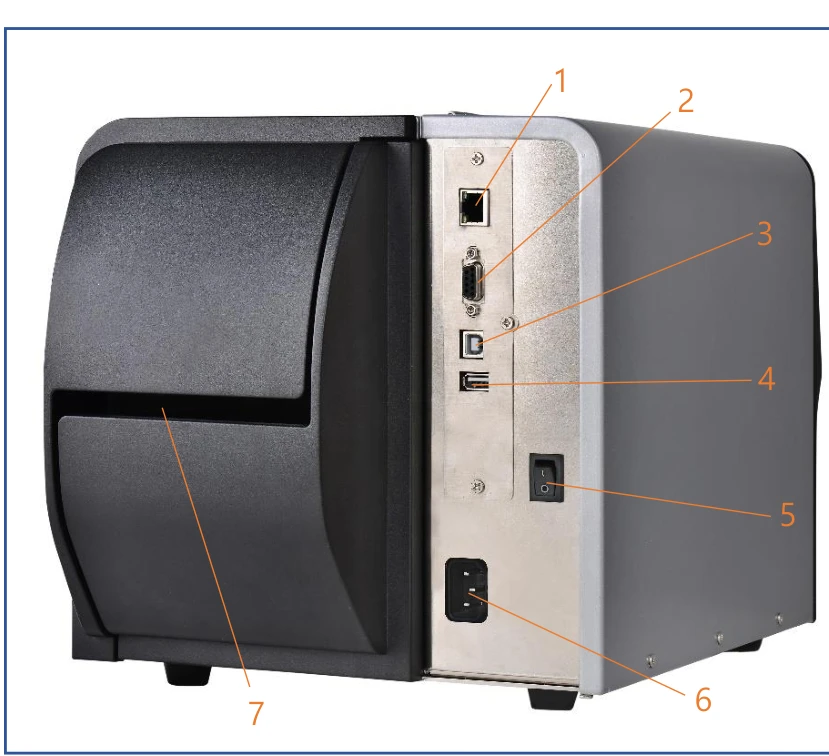
- Ethernet-poort 10/100 Mbps
- RS-232-poort
- USB-poort
- USB-hostpoort (voor een USB-toetsenbord of -scanner)
- Aan/uit-schakelaar
- Aansluiting voor het netsnoer
- Externe etiketteninvoer
LED-indicatoren
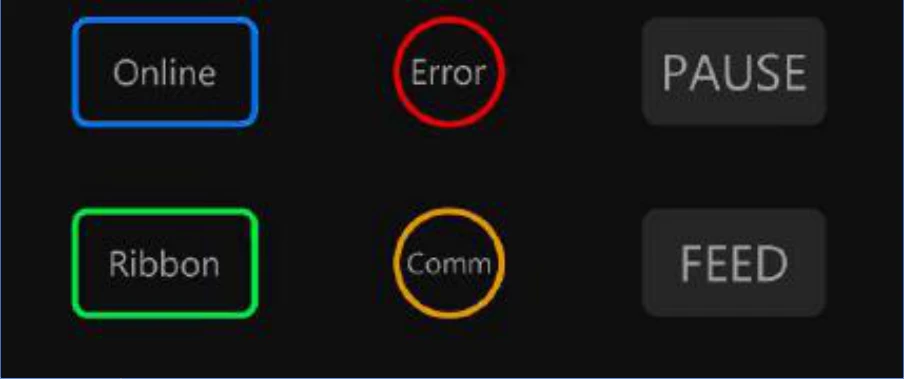
| Gebeurtenis | Beschrijving |
|---|---|
| Thermotransfermodus gereed | Blauw (ONLINE) en groen (RIBBON) branden continu — de printer is klaar voor gebruik. |
| Direct thermische modus gereed | Blauw (ONLINE) brandt continu — de printer is klaar voor gebruik. |
| Klep open | Er klinkt een pieptoon en blauw (ONLINE), rood (ERROR) en groen (RIBBON) knipperen. |
| Pauze | Druk op de knop PAUSE. Wanneer blauw (ONLINE) knippert, is de printer gepauzeerd. |
| FEED | Druk op de knop FEED om op aanvraag af te drukken. Blauw (ONLINE) knippert. |
| Papier op | Er klinkt een pieptoon en rood (ERROR) knippert. |
| Lint op | Er klinkt een pieptoon, rood (ERROR) brandt continu en groen (RIBBON) knippert. |
| Fout tussenruimte / zwarte markering | Wanneer de tussenruimte of de zwarte markering niet wordt gevonden, klinkt een pieptoon en knipperen rood (ERROR) en blauw (ONLINE). |
| Fout snijmechanisme | Wanneer het snijmechanisme niet wordt gevonden, klinkt een pieptoon en knipperen blauw (ONLINE) en rood (ERROR) afwisselend; groen (RIBBON) knippert eveneens. |
| Printkop oververhit | Er klinkt een pieptoon en blauw (ONLINE) en rood (ERROR) knipperen afwisselend. |
| Overige fouten | Er klinkt een pieptoon en rood (ERROR) en groen (RIBBON) knipperen afwisselend. |
| Ethernet gereed | Wanneer de RJ45-netwerkkabel is aangesloten en de verbinding in orde is, knippert oranje (COMM). |
| Wi-Fi gereed | Wanneer Wi-Fi in AP- of STA-modus is verbonden, brandt oranje (COMM) continu. |
| Ethernet + Wi-Fi gereed | Wanneer de RJ45-kabel met een correcte verbinding is aangesloten en Wi-Fi in AP- of STA-modus werkt, brandt oranje (COMM) 2 seconden continu en knippert daarna. |
Knopfuncties
De printer heeft twee knoppen voor het doorvoeren van media, het pauzeren en het annuleren van fouten. Hun functie hangt af van de status van de printer:
| Knop | Printerstatus | Functie | Beschrijving |
|---|---|---|---|
| FEED | Gereed | Doorvoeren | Wanneer de printer gereed is (blauwe LED brandt), drukt u één keer op de knop — de media worden tot het begin van het volgende etiket doorgevoerd. |
| FEED | Wachten op de knop | Volgende afdrukken | Wanneer de functie „Demand button” is ingeschakeld, stopt de printer na elk afgedrukt etiket en wacht hij tot de knop wordt ingedrukt voordat het volgende etiket wordt afgedrukt. |
| PAUSE | Afdrukken | Pauzeren | Terwijl de printer doorlopend afdrukt, drukt u op PAUSE om de opdracht te pauzeren. De blauwe indicator knippert. Druk nogmaals op de knop om het afdrukken te hervatten. |
| PAUSE | Fout | Fout annuleren | Wanneer de rode indicator ERROR brandt, drukt u één keer op PAUSE — de printer annuleert de fout, hervat het afdrukken en drukt het etiket waarbij de fout optrad opnieuw af. |
Hulpfuncties bij het inschakelen
De printer heeft zes hulpfuncties bij het inschakelen, bedoeld om de hardware in te stellen en te testen. Houd de knop of knoppen ingedrukt terwijl u de printer inschakelt en laat ze los wanneer het hieronder beschreven signaal verschijnt.
| Functie | Procedure |
|---|---|
| Zelftest | Schakel de printer uit. Controleer of er media zijn geplaatst en sluit de klep. Houd de knop FEED ingedrukt en schakel de printer in. Laat de knop los wanneer u een pieptoon hoort. De printer drukt een zelftestpagina af. |
| USB-massaopslagmodus | Schakel de printer uit. Controleer of er media zijn geplaatst en sluit de klep. Houd de knop PAUSE ingedrukt en schakel de printer in. Laat de knop los wanneer u een pieptoon hoort. Het geheugen van de printer verschijnt op de computer als opslagapparaat. |
| Dumpmodus | Schakel de printer uit. Controleer of er media zijn geplaatst en sluit de klep. Houd de knoppen PAUSE en FEED samen 2 seconden ingedrukt en schakel de printer in. Laat de knoppen los wanneer blauw (ONLINE) en rood (ERROR) tegelijk branden. Na een pieptoon schakelt de printer over naar de dumpmodus en drukt „NOW IN DUMP MODE” af. |
| AUTO.BAS overslaan | Schakel de printer uit. Houd de knoppen PAUSE en FEED samen 4 seconden ingedrukt en schakel de printer in. Laat de knoppen los wanneer blauw (ONLINE) uitgaat en rood (ERROR) brandt. Na twee pieptonen slaat de printer het programma AUTO.BAS over en gaat de indicator ONLINE branden. |
| Printer initialiseren | Schakel de printer uit. Houd de knoppen PAUSE en FEED samen 6 seconden ingedrukt en schakel de printer in. Laat de knoppen los wanneer blauw (ONLINE) brandt en rood (ERROR) uit is. Na vijf pieptonen herstelt de printer de fabrieksinstellingen. |
| Lintcontrole | De printer detecteert de status van het lint automatisch na het inschakelen en bij elke thermotransfer-afdrukopdracht. |
De printer installeren
- Plaats de printer op een vlakke, stabiele ondergrond.
- Controleer of de aan/uit-schakelaar uit staat.
- Sluit de printer met de meegeleverde USB-kabel aan op de computer, of verbind hem met een Ethernet-kabel met het netwerk.
- Steek het netsnoer in de voedingsaansluiting aan de achterkant van de printer en vervolgens in een correct geaard stopcontact. Controleer of de netspanning overeenkomt met de eisen van de printer (zie het typeplaatje). Gebruik geen verlengsnoeren of stekkerdozen.
Schakel de printer uit voordat u het netsnoer op de printer aansluit.
Stuurprogramma en software
-
Windows-stuurprogramma — start het installatieprogramma, accepteer de licentieovereenkomst, kies de installatiemap en selecteer Install Printer Driver. Kies het printermodel, selecteer de poort (sluit de printer eerst via USB aan, of voeg hem op zijn IP-adres toe als netwerkprinter) en voltooi de installatie. U kunt de geïnstalleerde printer controleren in Windows-instellingen → Apparaten → Printers en scanners of in Configuratiescherm → Apparaten en printers, en de poort wijzigen in de printereigenschappen (tabblad Poorten). De printer accepteert EPL-, ZPL-, ZPL II-, DPL- en TSPL-commando's en werkt daardoor met gangbare programma's voor etiketontwerp.
-
Configuratietoepassing — toont de printerinformatie en -status, wijzigt de printerinstellingen (klik op Load om de huidige instellingen te lezen en daarna op Set om ze naar de printer te schrijven), configureert de communicatiepoort en stuurt commando's of bestanden naar de printer.
- Windows-stuurprogramma voor de etikettenprinter (EXE)
- Configuratietoepassing voor de printer (EXE)
Lint plaatsen
- Til de printerklep op en plaats de lintrol op de lintaanvoeras en een lege kern op de lintopwikkelas.
- Trek de beweegbare delen van beide assen uit om de rollen vast te zetten.
- Trek aan de ontgrendelingshendel van de printkop om het printkopmechanisme te openen.
- Leid het lint onder de lintgeleidestang door en door de sleuf van de lintsensor (zie het lintpad hieronder).
- Bevestig het gladde voorste uiteinde van het lint aan de lege kern.
- Draai de lintopwikkelas ongeveer 3–5 slagen met de klok mee tot het lint glad, strak en zonder kreukels ligt.
- Sluit het printkopmechanisme door beide zijden van de ontgrendelingshendel van de printkop naar beneden te drukken.
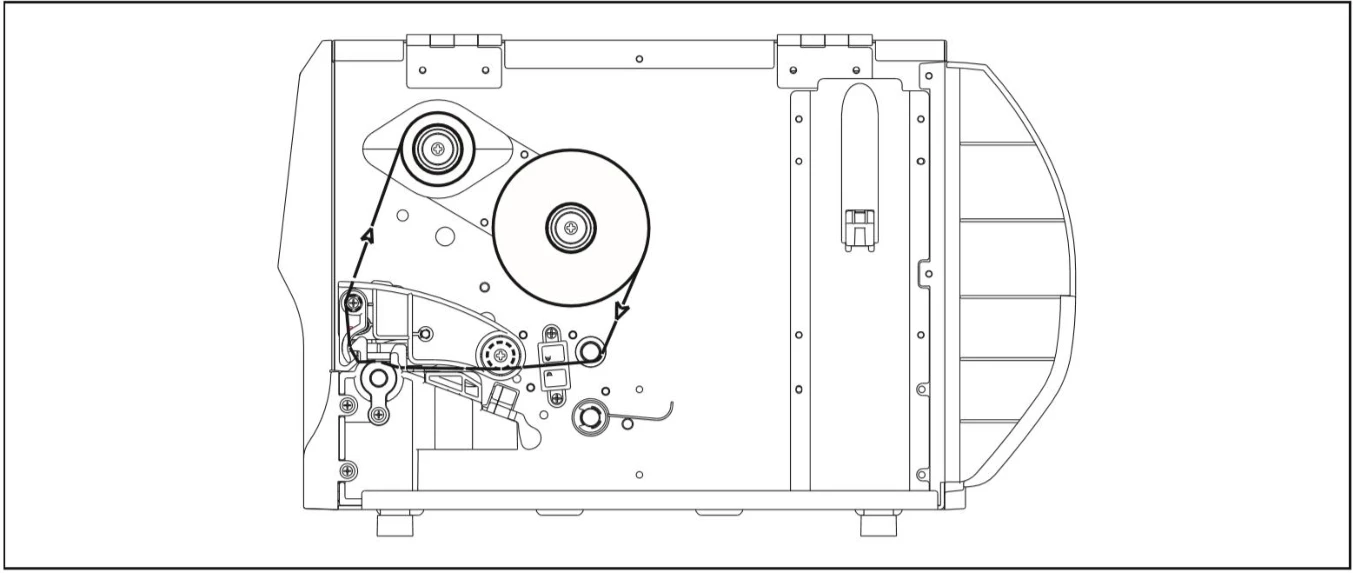
Media plaatsen
- Schuif de etikettenrolbegrenzer naar het uiteinde van de etikettenaanvoeras en klap hem naar beneden.
- Plaats de mediarol op de etikettenaanvoeras en zet hem vast met de etikettenrolbegrenzer.
- Trek aan de ontgrendelingshendel van de printkop om het printkopmechanisme te openen.
- Leid de media door de mediageleidestang, de demper, de mediasensor en de etikettengeleider (zie het mediapad hieronder).
- Verschuif de mediasensor met de knop voor de positie-instelling, zodat de sensor voor tussenruimte of zwarte markering zich bevindt op de plek waar de tussenruimten of zwarte markeringen langskomen. Stel de etikettengeleider zo in dat de media op hun plaats blijven.
- Sluit het printkopmechanisme aan beide zijden en controleer of de vergrendelingen vastklikken. Stel het type mediasensor in en kalibreer de gekozen sensor.
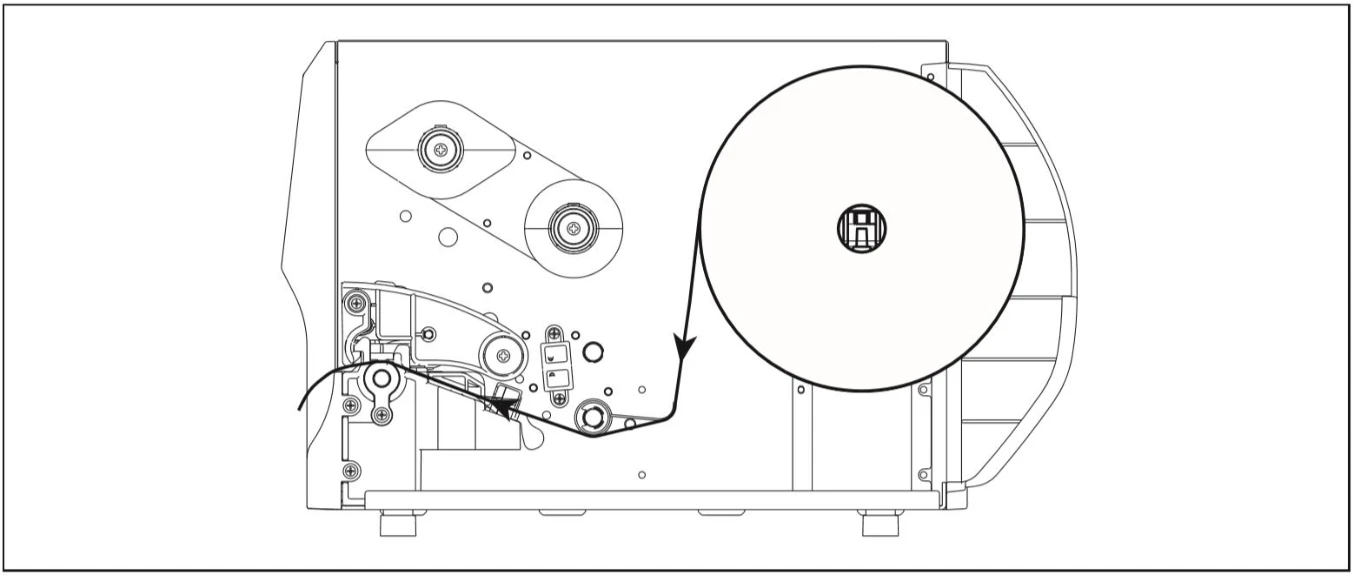
Media kunnen ook van buiten de printer worden toegevoerd via de externe etiketteninvoer aan de achterkant.
Afstelling van de printkop
Knop voor het instellen van de printkopdruk
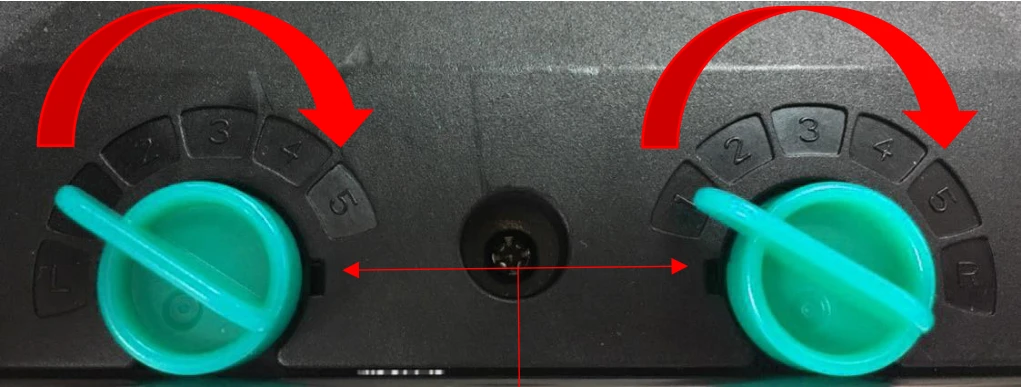
De knop voor het instellen van de printkopdruk heeft 5 standen. Druk de knop in en draai hem naar links of rechts om de druk van de printkop te wijzigen.
Bij etiketten smaller dan 2" (51 mm) zet u de drukknop zo dicht mogelijk bij de binnenrand van het etiket, om onnodige wrijving tussen de printkop en de drukrol te voorkomen.
Knop voor verticale positie-instelling aan de rechterkant van de printkop
De media worden tegen de linkerkant van het mechanisme uitgelijnd, dus verschillende mediabreedtes vragen om een verschillende druk aan de rechterkant van de printkop. Draai aan de knop aan de rechterkant van de printkop om de druk aan de rechterkant te verlagen of te verhogen en de beste afdrukkwaliteit te verkrijgen.
Kreukels in het lint voorkomen
De printer wordt vóór levering volledig getest en drukt normaal gesproken af zonder kreukels in het lint. Kreukels hangen af van de breedte en dikte van de media, de drukbalans van de printkop, het lint en de ingestelde afdrukdichtheid. Als er kreukels optreden:
- De kreukel loopt van linksonder naar rechtsboven op het etiket — draai de rechter knop voor verticale positie één stap naar binnen en druk opnieuw een etiket af.
- De kreukel loopt van rechtsonder naar linksboven op het etiket — draai de rechter knop voor verticale positie één stap naar buiten en druk opnieuw een etiket af.
- Als de kreukel niet verdwijnt, verstelt u ook de knop voor het instellen van de printkopdruk één stap en controleert u het opnieuw.
Probleemoplossing
| Probleem | Mogelijke oorzaak | Oplossing |
|---|---|---|
| De voedingsindicator gaat niet branden | Het netsnoer is niet goed aangesloten. | Sluit het netsnoer aan op de printer en het stopcontact en schakel de printer in. |
| Lint op | Het lint is op of langs het verkeerde pad geplaatst. | Plaats een nieuw lint of plaats het opnieuw volgens de stappen voor het plaatsen van het lint. |
| Papier op | Het papier is op, is langs het verkeerde pad geplaatst of wordt niet correct gedetecteerd door de sensor voor tussenruimte / zwarte markering. | Plaats nieuw papier, plaats het opnieuw volgens de stappen voor het plaatsen van media en kalibreer de etiketsensor. |
| Papierstoring | De sensor voor tussenruimte / zwarte markering detecteert de media niet correct, het etiketformaat is verkeerd ingesteld of er zit een etiket vast in de printer. | Kalibreer de etiketsensor, stel het juiste etiketformaat in en reinig de binnenkant van de printer. |
| Afdrukken niet mogelijk | De kabel is niet goed aangesloten; het lint en de media zijn niet compatibel; de afdrukdichtheid is verkeerd ingesteld; de kabel van de printkop is niet goed aangesloten. | Sluit de kabel opnieuw aan of vervang hem. Controleer de inktzijde van het lint, plaats het opnieuw en reinig de printkop. Schakel de printer uit en sluit de connector van de printkop opnieuw aan. |
| Slechte afdrukkwaliteit | Het lint of de media zijn verkeerd geplaatst; stof of lijm op de printkop; verkeerde afdrukdichtheid; beschadigd element van de printkop; niet-compatibel lint en media; het printkopmechanisme is niet goed vergrendeld. | Plaats de verbruiksmaterialen opnieuw, reinig de printkop en de drukrol, pas de afdrukdichtheid en -snelheid aan, voer een zelftest uit en controleer het testpatroon op ontbrekende punten, gebruik een geschikt lint of geschikte media en sluit het printkopmechanisme goed. |
| Etiketten worden overgeslagen bij het afdrukken | Het etiketformaat of de gevoeligheid van de sensor is verkeerd ingesteld, of de mediasensor is stoffig. | Controleer het etiketformaat, kalibreer de sensor (Auto Gap of Manual Gap) en blaas het stof van de sensor voor tussenruimte / zwarte markering. |
| Verkeerde afdrukpositie op kleine etiketten | De gevoeligheid van de mediasensor, het etiketformaat of de verticale verschuiving in het stuurprogramma is verkeerd ingesteld. | Kalibreer de sensorgevoeligheid opnieuw, stel het juiste etiketformaat en de juiste tussenruimte in en stel zo nodig de verticale verschuiving in het stuurprogramma in. |
| Ontbrekende afdruk aan de linker- of rechterkant van het etiket | Het etiketformaat is verkeerd ingesteld. | Stel het juiste etiketformaat in. |
| Kreukels | Het lint of de media zijn verkeerd geplaatst, de afdrukdichtheid is onjuist of de media worden verkeerd toegevoerd. | Stel een geschikte afdrukdichtheid in, zorg dat de etikettengeleider de rand van de media raakt en volg de stappen in Kreukels in het lint voorkomen hierboven. |
| Grijze lijn op een leeg etiket | De printkop of de drukrol is vuil. | Reinig de printkop en de drukrol. |
| Onregelmatig afdrukken | De printer staat in de dumpmodus. | Schakel de printer uit en weer in om de dumpmodus te verlaten. |
Onderhoud en reiniging
Reinig de printer regelmatig met een wattenstaafje, een pluisvrije doek, een stofzuiger of een blaasborstel en 100% ethanol.
| Onderdeel | Methode |
|---|---|
| Printkop | Schakel de printer uit, laat de printkop minstens één minuut afkoelen en reinig het oppervlak vervolgens met een wattenstaafje en 100% ethanol. |
| Drukrol | Schakel de printer uit, draai de drukrol rond en veeg hem grondig af met 100% ethanol op een wattenstaafje of een pluisvrije doek. |
| Afscheurrand / afpelrand | Afvegen met een pluisvrije doek en 100% ethanol. |
| Sensoren | Perslucht of een stofzuiger. |
| Buitenkant | Afvegen met een met water bevochtigde doek. Gebruik geen chemicaliën die het oppervlak kunnen beschadigen. |
| Binnenkant | Borstel of stofzuiger. |
Raak de printkop niet met uw vingers aan; als dat toch gebeurt, reinig hem dan met ethanol. Gebruik geen medische alcohol, want die kan de printkop beschadigen.
- Reinig de printkop en de mediasensoren telkens wanneer u het lint vervangt — zo blijft de afdrukkwaliteit hoog en gaat de printer langer mee.
- Controleer de rollen, de printkop en de andere onderdelen regelmatig op vuil en slijtage.
- Vervang het lint tijdig, zodat het afdrukken niet wordt onderbroken.
- Bij zwarte lijnen over de volle breedte is de maximale hoogte van een zwarte lijn 40 punten (5 mm bij 203 dpi), omdat de maximale afdrukverhouding per puntlijn 15% bedraagt.
Gebruik en opslag
- Gebruik de printer alleen binnenshuis in droge ruimten; bescherm hem tegen water, vocht en extreme temperaturen.
- Bescherm de printer tegen schokken en vallen en zorg ervoor dat de voedings-, USB- en LAN-kabels niet beschadigd raken.
- Gebruik de printer niet in de buurt van sterke bronnen van elektromagnetische storing, zoals grote elektrische apparaten, en vermijd plaatsen met sterke trillingen.
- Als de printer lange tijd niet wordt gebruikt, haal dan de stekker uit het stopcontact en bewaar hem op een droge, koele plaats, uit de buurt van vocht, warmte en direct zonlicht.
Veelgestelde vragen
Wat maakt de OPrint-IA200WN tot een industriële printer?
Welke draadloze communicatie biedt de printer?
Werkt de printer met gangbare etiketsoftware?
Welke barcodes kan hij afdrukken?
Downloads
De originele PDF-handleidingen blijven beschikbaar als referentiemateriaal. Alles wat erin staat, vindt u al op deze pagina — gebruik de PDF's alleen als u een offline kopie nodig hebt.