Mobiele etikettenprinter, direct thermisch, 203 dpi, Bluetooth, HDWR OPrint-MA300B
GTIN: 5906935201848 · SKU: OPrint-MA300B
Inhoudsopgave
Inleiding
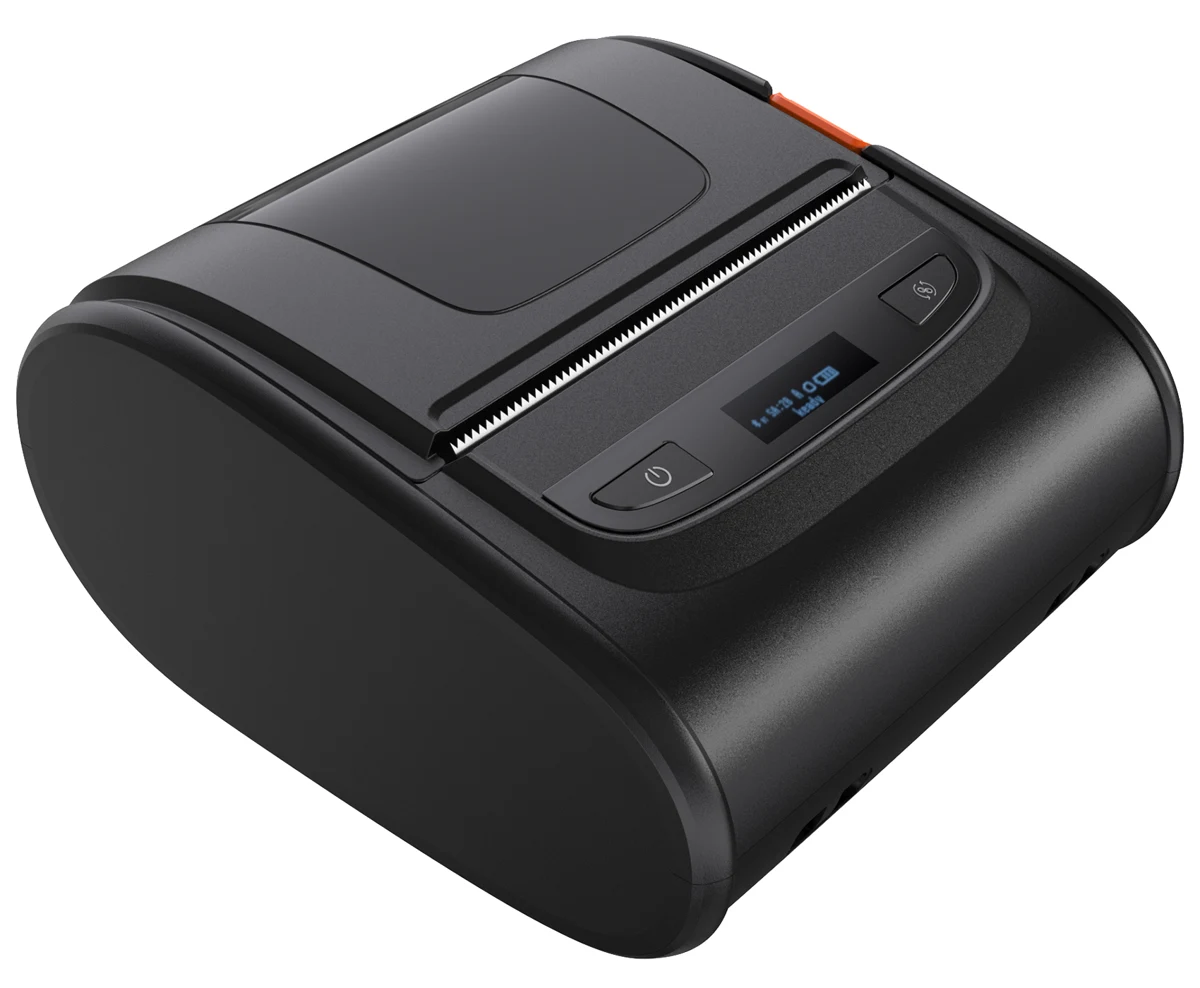
De OPrint-MA300B is een compacte, robuuste mobiele thermische printer voor het snel afdrukken van bonnen, etiketten en tickets onderweg. Hij drukt af met 203 dpi, tot 120 mm/s en tot 72 mm breed, en verwerkt doorlopend papier, gestanste etiketten en media met zwarte markering. Hij maakt verbinding met telefoons en tablets via Bluetooth 4.2 BLE en met een computer via USB type C, en dankzij de oplaadbare accu van 2500 mAh kunt u lang werken zonder stopcontact. Een OLED-display toont de status van de printer, en sensoren detecteren een open klep, ontbrekend papier en oververhitting.
Specificaties
- Kleur: zwart
- Afdrukmethode: direct thermisch
- Resolutie: 203 dpi
- Maximale afdruksnelheid: 120 mm/s
- Maximale afdrukbreedte: 72 mm
- Levensduur printkop (TPH): 50 km
- CPU: 400 MHz, 32-bit, ARM9
- RAM: 8 MB PSRAM
- Flashgeheugen: 16 MB
- Sensoren: tussenruimte, klep open, papier ontbreekt, papiereinde, oververhitting, zwarte markering aan de bovenkant
- Voedingsadapter: ingang AC 100–240 V, 50–60 Hz; uitgang DC 5 V, 2000 mA
- Accu: 2500 mAh / 7,4 V, oplaadbare lithiumaccu
- Communicatie-interface: USB 2.0, Bluetooth 4.2 BLE
- Poort: USB type C
- Rotatie: tekst en barcodes 0°, 90°, 180°, 270°
- Commandotalen: TSPL, CPCL, ESC/POS, ZPL, JPL
- Mediatypes: doorlopend papier, gestanste etiketten, media met zwarte markering
- Mediabreedte: 30–80 mm
- Papier afscheuren: afscheurrand, handmatig afscheuren
- Bedrijfstemperatuur: 0°C – +50°C
- Afmetingen: 105 mm (B) × 62 mm (H) × 118 mm (D)
- Afmetingen verpakking: 20 × 15 × 7 cm
- Gewicht: 450 g
- Afdrukbare 1D-codes: UPC-A, UPC-E, EAN-8, EAN-13, Code 128, Code 39, Codabar, Code 93, ITF, Interleaved 2 of 5
- Afdrukbare 2D-codes: QR Code, PDF417, Data Matrix
Inhoud van de set
- Etikettenprinter
- USB type C-kabel
- Voedingsadapter
- Gebruikershandleiding
Printeroverzicht
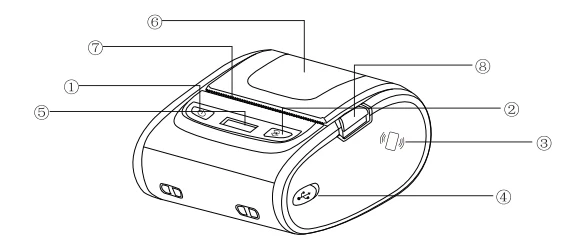
- Knop Aan/uit / Instellingen
- Knop Doorvoer / Menu
- NFC-logo (koppelen met één aanraking)
- USB-poort / voedingsingang
- OLED-display
- Klep van het papiercompartiment
- Afscheurrand
- Ontgrendelknop van de klep
Papier plaatsen
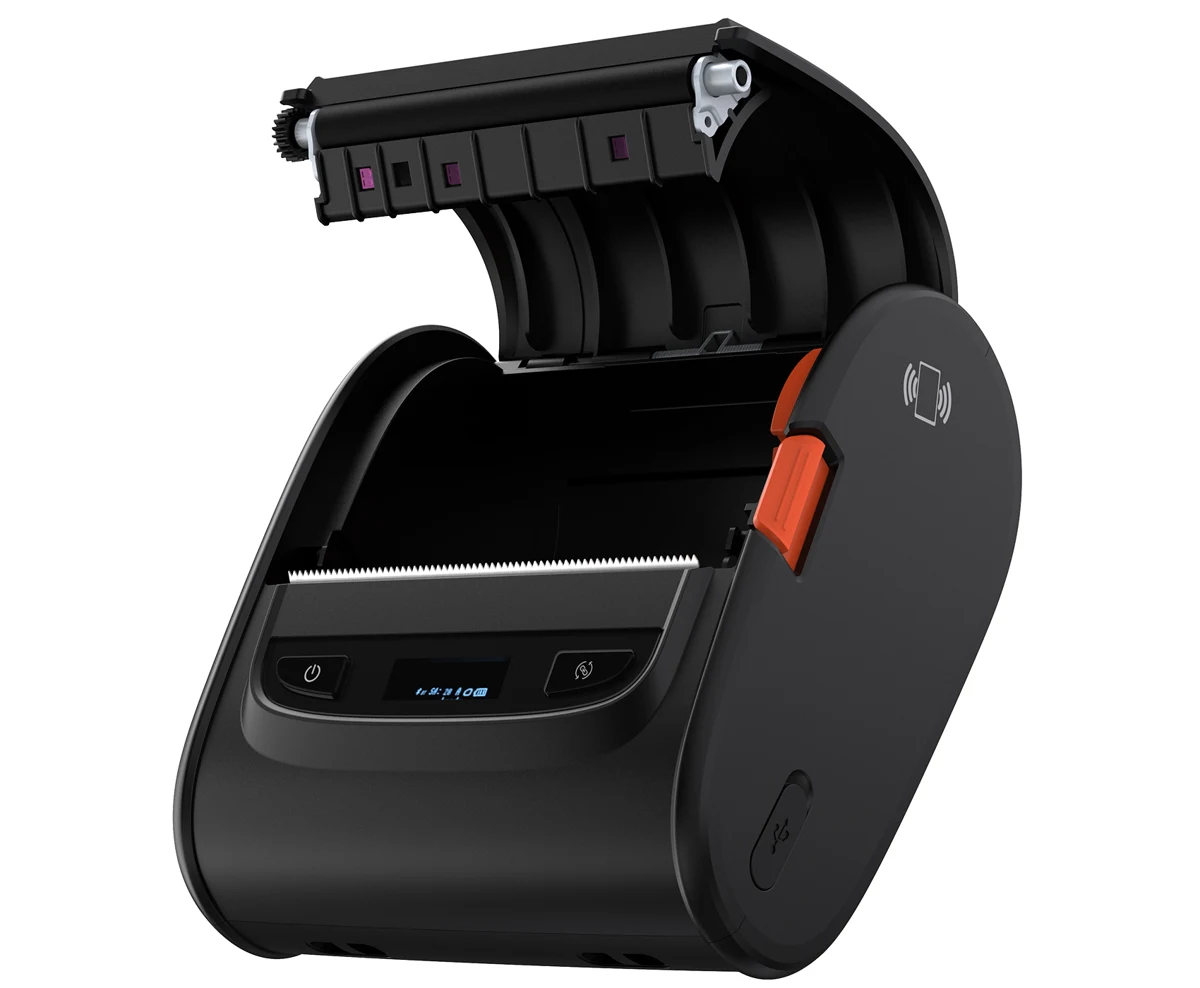
- Druk op de ontgrendelknop aan de rechterkant om de klep van de printer te openen.
- Plaats de papierrol in het papiercompartiment. Stel de positie van de papierhouder in en druk op de knop van de houder; om de positie van de houder te wijzigen, tilt u de knop op.
- Trek een stuk papier uit de printer en sluit de klep. Controleer of zowel de linker- als de rechterkant van de klep volledig gesloten is.
- Scheur het overtollige papier af langs de afscheurrand.
Displaypictogrammen en meldingen
De bovenste regel van het OLED-display toont de status van de printer:
- BT — Bluetooth wordt ondersteund.
- 03:C2 — de laatste twee bytes van het Bluetooth-adres van de printer.
- A — de commandoset wordt automatisch gekozen op basis van het type binnenkomende commando's.
- T — de printer gebruikt de TSPL-commandoset.
- C — de printer gebruikt de CPCL-commandoset.
- E — de printer gebruikt de ESC/POS-commandoset.
- Etiketpictogram — de huidige papiersoort is etikettenpapier.
- Pictogram van afgerold papier — de huidige papiersoort is doorlopend papier.
- Donkere rechthoek met een witte balk — de huidige papiersoort is papier met zwarte markering.
- Batterijpictogram — het huidige laadniveau van de accu.
De onderste regel toont een statusmelding:
| Melding | Betekenis |
|---|---|
Ready | De printer is gereed. |
Hot error | Fout: de printkop is oververhit. |
Zzzzz | De printer staat in de slaapstand. |
Cover is open | De klep van de printer is niet gesloten. |
Printing | De printer drukt af. |
Paper is end | Het papier in de printer is op. |
Knopfuncties
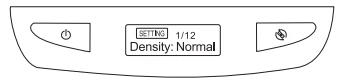
De knop Aan/uit / Instellingen bevindt zich links en de knop Doorvoer / Menu rechts.
| Actie | Hoe |
|---|---|
| Inschakelen | Houd de knop Aan/uit / Instellingen 3 seconden ingedrukt. |
| Uitschakelen | Houd de knop Aan/uit / Instellingen 2 seconden ingedrukt terwijl de printer aan staat. |
| Papier doorvoeren | Druk kort op de knop Doorvoer / Menu (0,5 s) wanneer de printer gereed is — de printer voert het papier één etiket door volgens de media-instellingen. |
| Instellingenmenu openen | Houd de knop Doorvoer / Menu 1 seconde ingedrukt wanneer de printer gereed is. |
Instellingenmenu
Alle instellingen worden op dezelfde manier gewijzigd:
- Houd de knop Doorvoer / Menu 1 seconde ingedrukt om het instellingenmenu te openen.
- Druk kort op de knop Doorvoer / Menu om naar het gewenste item te gaan.
- Druk kort op de knop Aan/uit / Instellingen om de waarde ervan te wijzigen.
- Houd de knop Doorvoer / Menu 2 seconden ingedrukt om de instelling op te slaan en terug te keren naar het hoofdscherm.
Het itemnummer wordt bovenaan het display weergegeven, bijvoorbeeld SETTING:1/12.
Afdrukdichtheid
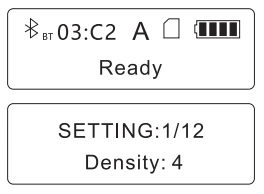
Item Density — opties 1, 2, 3, 4, 5, 6. Een hogere waarde geeft een donkerdere afdruk.
Papiersoort
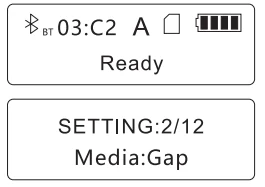
Item Media — opties:
- Media:Gap — etiketten met tussenruimte (gestanste etiketten),
- Media:Continue — doorlopend papier,
- Media:Blackmark — papier met een zwarte markering.
Zelftestpagina
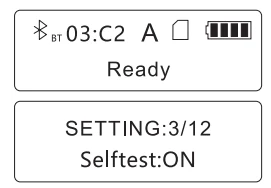
Ga naar het zelftestitem en druk op de knop Aan/uit / Instellingen om Selftest:ON te selecteren. De printer drukt de zelftestpagina binnen 0,5 seconde af.
Automatische doorvoer na het sluiten van de klep
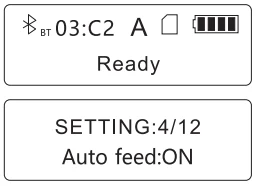
Selecteer Auto feed:ON en sla de instelling op. Vanaf dat moment voert de printer het papier automatisch door nadat de klep is gesloten.
Deze optie is niet beschikbaar in de modus voor doorlopend papier.
Bluetooth-modus
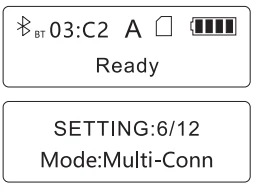
Item Mode — opties:
- Mode: Fast — snelle Bluetooth-modus,
- Mode: Multi-Conn — modus voor meerdere verbindingen.
Selecteer de optie en sla de instelling op.
Bluetooth-informatie
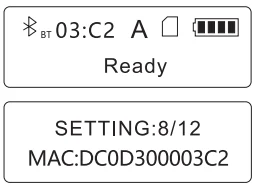
Ga naar het item Bluetooth name om de Bluetooth-naam van de printer te zien en druk nogmaals op de knop Doorvoer / Menu om naar MAC te gaan — dit is het Bluetooth-adres van de printer (bijvoorbeeld DC0D300003C2). Houd de knop Doorvoer / Menu 2 seconden ingedrukt om terug te keren naar het hoofdscherm.
Debugmodus
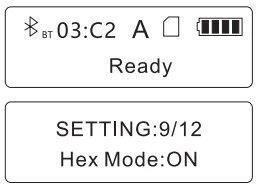
Selecteer Hex Mode:ON en sla de instelling op om de debugmodus in te schakelen.
Automatisch uitschakelen
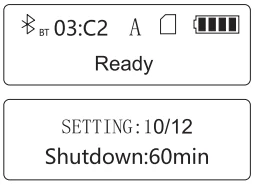
Item Shutdown — opties 10 min, 30 min, 60 min, 90 min, OFF. De printer schakelt na de gekozen tijd automatisch uit.
Fabrieksinstellingen herstellen
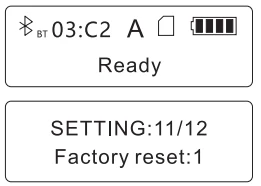
Ga naar het item voor het herstellen van de fabrieksinstellingen en druk op de knop Aan/uit / Instellingen om Factory reset:1 te selecteren. De printer schakelt na 2 seconden automatisch uit. De fabrieksinstellingen worden actief zodra de printer weer wordt ingeschakeld.
Versie-informatie

Ga naar het item Ver — het display toont de firmwaredatum. Druk op de knop Aan/uit / Instellingen om de firmwaretijd weer te geven.
Probleemoplossing
| Symptoom | Mogelijke oorzaak | Oplossing |
|---|---|---|
| Niets op het OLED-display | De accu is niet geplaatst. | Plaats de accu. |
| Niets op het OLED-display | Het accuniveau is laag. | Laad de accu op. |
Cover is open op het display | De klep van het papiercompartiment is niet gesloten. | Sluit de klep van het papiercompartiment goed. |
Paper is end op het display | Het papier in de printer is op. | Vervang de papierrol. |
Hot error op het display | De printkop is oververhit. | Wacht — zodra de printkop is afgekoeld, hervat de printer het afdrukken automatisch. |
| Afdrukfout | Het papier is niet correct geplaatst. | Plaats de papierrol correct. |
| Afdrukfout | De kabel van de printkop is niet correct aangesloten. | Sluit de kabel van de printkop correct aan (service). |
| Afdrukfout | De printkop of het moederbord is beschadigd. | Neem contact op met de service om het beschadigde onderdeel te laten vervangen. |
| Afdrukfout | Het etiketformaat is onjuist ingesteld. | Stel het juiste etiketformaat in. |
| Afdrukfout | De maximale afdrukbreedte is overschreden. | Gebruik papier dat binnen de maximale afdrukbreedte valt. |
| Gedeeltelijke afdruk | Eén kant van de klep van het papiercompartiment is niet gesloten. | Sluit de klep van het papiercompartiment goed. |
| Gedeeltelijke afdruk | De kabel van de printkop is niet correct aangesloten, of de printkop is beschadigd. | Neem contact op met de service. |
| Gekreukt etiket | Ongelijkmatige druk van de printkop, het etikettenpapier is niet correct geplaatst of doorgevoerd, of de afdrukdichtheid is onjuist. | Plaats het etikettenpapier correct, stel de etiketbreedte in met de schuifregelaar en kies een geschikte afdrukdichtheid voor de etiketten. |
| Vage afdruk | De etiketten zijn niet correct geplaatst. | Plaats de verbruiksmaterialen opnieuw. |
| Vage afdruk | Er heeft zich stof of lijm verzameld op de printkop of de rubberen rol. | Reinig de printkop met een doek bevochtigd met alcohol en de rubberen rollen met een zachte borstel. |
| Vage afdruk | De afdrukdichtheid of -snelheid is onjuist ingesteld. | Stel een geschikte afdruksnelheid en -dichtheid in. |
| Vage afdruk | De accuspanning is laag. | Laad de accu op. |
| Vage afdruk | Eén kant van de klep is niet gesloten, of de rubberen rol is niet correct gemonteerd. | Controleer of de printkophouder en de klep volledig gesloten zijn. |
| Vage afdruk | Het etiket is dikker dan het maximum van 0,15 mm. | Gebruik etikettenpapier dat aan de eisen voldoet. |
| Vage afdruk | De printkop is beschadigd. | Druk een zelftestpagina af om de printkop te controleren. Is hij beschadigd, stuur de printer dan naar de service. |
| Overgeslagen etiketten | Het etiketformaat is onjuist of onvolledig ingesteld. | Stel het etiketformaat opnieuw in volgens de etiketspecificatie en verklein zo nodig de waarde van de tussenruimte. |
| Overgeslagen etiketten | De etiketsensor is bedekt met vuil, wat tot verkeerde metingen leidt. | Verwijder het vuil tussen de sensoren. |
| Ontbrekende punten (witte lijnen in de afdruk) | De printkop of de rubberen rol is vuil. | Reinig de printkop en de rubberen rol. |
Veelgestelde vragen
Welke afdrukmedia ondersteunt de OPrint-MA300B?
Hoe verbind ik de printer met een telefoon of een computer?
Hoe lang gaat de accu mee en hoe wordt hij opgeladen?
Downloads
De originele PDF-documenten blijven beschikbaar als referentiemateriaal. Alles wat erin staat, vindt u al op deze pagina — gebruik de PDF's alleen als u een offline kopie nodig hebt. De documenten zijn alleen in het Pools beschikbaar.