Etikettenprinter, direct thermisch, 203 dpi, USB, HDWR OPrint-XA200
GTIN: 5906935201510 · SKU: OPrint-XA200
Inhoudsopgave
Inleiding
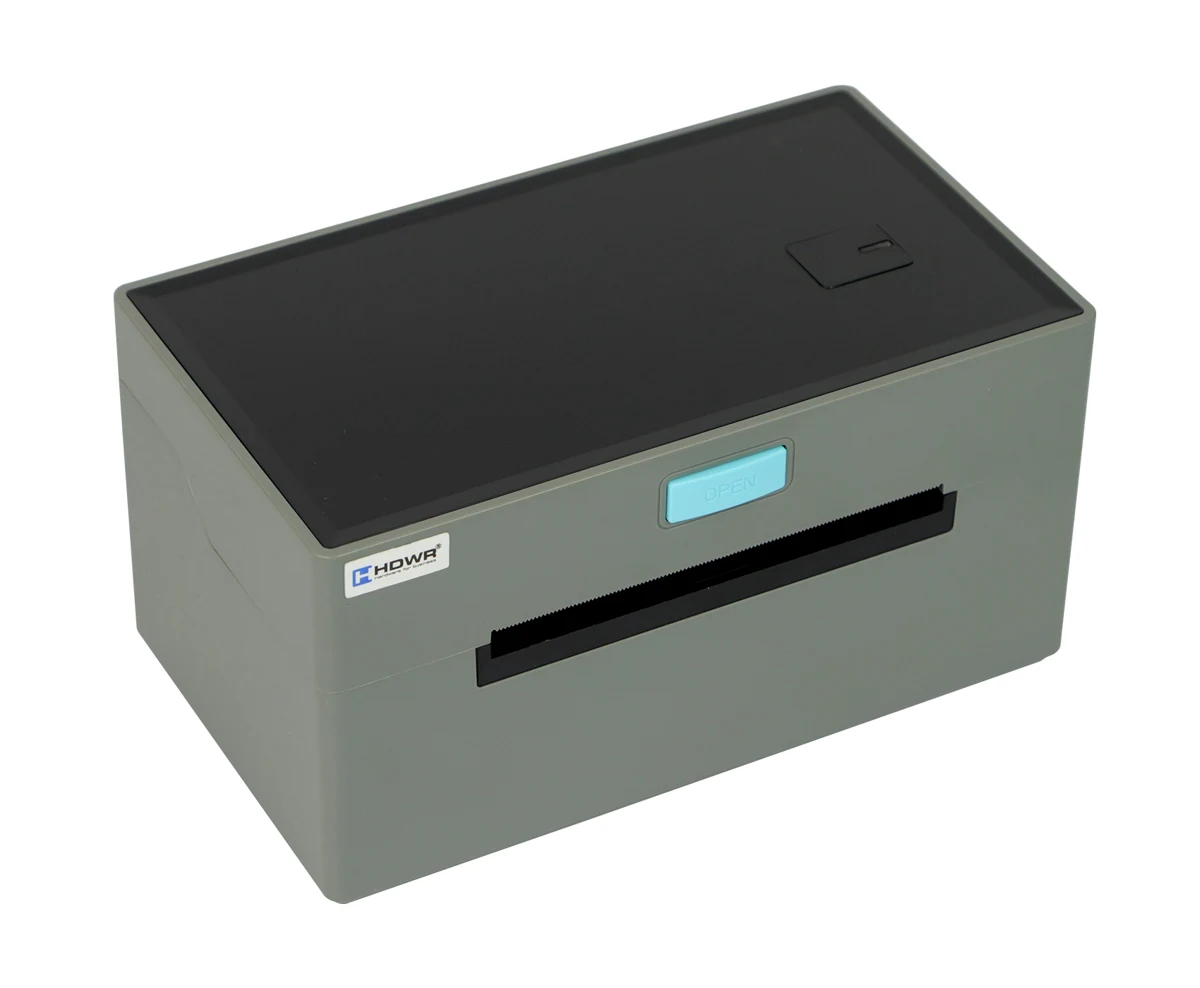
De OPrint-XA200 is een compacte direct thermische etikettenprinter voor verzendlabels, productetiketten, bonnen, logistieke documenten en prijskaartjes. Hij drukt af met 203 dpi en maximaal 160 mm/s, met een effectieve afdrukbreedte van 30–104 mm op media tot 110 mm breed, en verwerkt doorlopend papier, etiketten, kettingpapier (fan-fold) en tagkarton. Transmissieve en reflectieve sensoren detecteren de positie van het etiket automatisch. De printer wordt verbonden via USB, accepteert TSPL-, CPCL- en ESC/POS-commando's en heeft stuurprogramma's voor Windows en macOS.
Specificaties
- Afdrukmethode: direct thermisch
- Resolutie: 203 dpi
- Maximale afdruksnelheid: 160 mm/s
- Effectieve afdrukbreedte: 30–104 mm
- Maximale afdrukbreedte: 104 mm
- Mediatypes: doorlopend, etiketten, kettingpapier (fan-fold), tagkarton
- Maximale mediabreedte: 110 ± 0,5 mm
- Mediadikte: 0,06–0,3 mm
- Levensduur printkop: 100 km
- Sensoren: transmissief en reflectief
- Interface: USB
- Commandotalen: TSPL, CPCL, ESC/POS
- Stuurprogramma's: Windows Server 2003, Windows XP, 7, 8, 10, 11, macOS
- Compatibele besturingssystemen: Windows, Android, iOS
- Voeding: AC 100–240 V, 50–60 Hz (externe voedingsadapter)
- Afmetingen: 20 × 11,5 × 10,5 cm
- Afmetingen verpakking: 21 × 18,5 × 12,6 cm
- Gewicht: 0,9 kg
- Gewicht met verpakking: 1,45 kg
- Bedrijfstemperatuur: 0°C – +45°C
- Opslagtemperatuur: −20°C – +60°C
- Luchtvochtigheid tijdens gebruik: 10% – 80% (niet-condenserend)
- Luchtvochtigheid bij opslag: 5% – 95% (niet-condenserend)
- Afdrukbare 1D-codes: UPC-A, UPC-E, JAN13 (EAN13), JAN8 (EAN8), Code 39, ITF, Codabar, Code 93, Code 128
- Afdrukbare 2D-codes: QR Code, PDF417
Inhoud van de set
- Etikettenprinter
- Voedingsadapter
- USB-kabel
- Gebruikershandleiding
Printeroverzicht
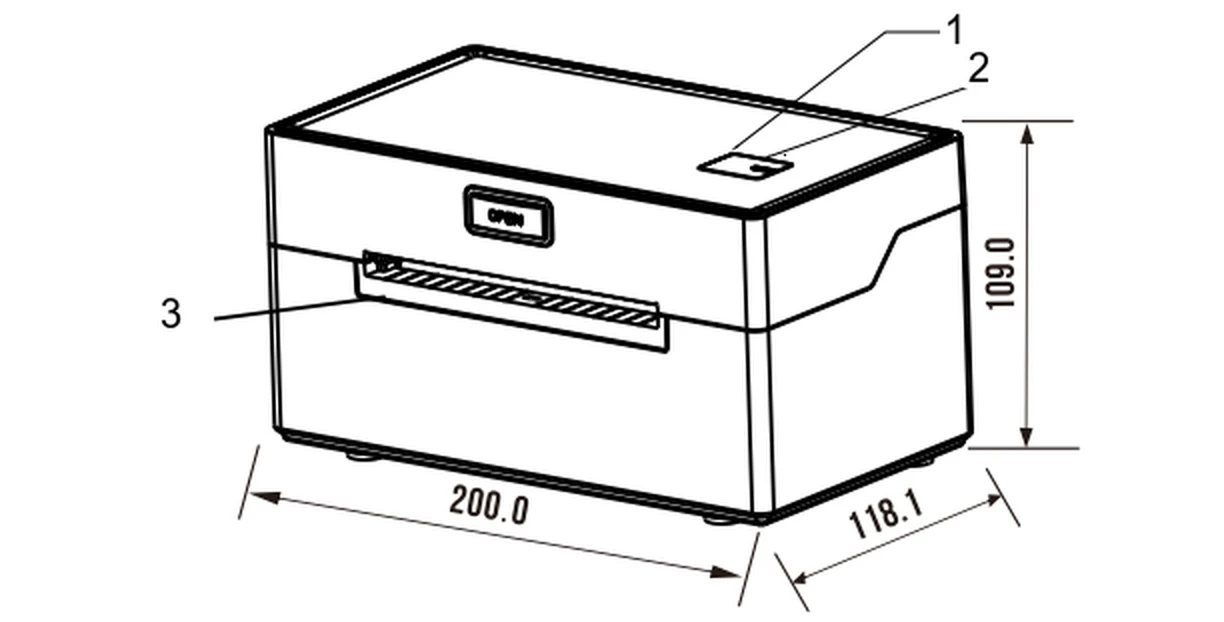
- Knop FEED
- Statuslampje (LED-indicatoren)
- Papieruitvoer
Met de knop OPEN aan de voorkant opent u de bovenklep.
Papier plaatsen
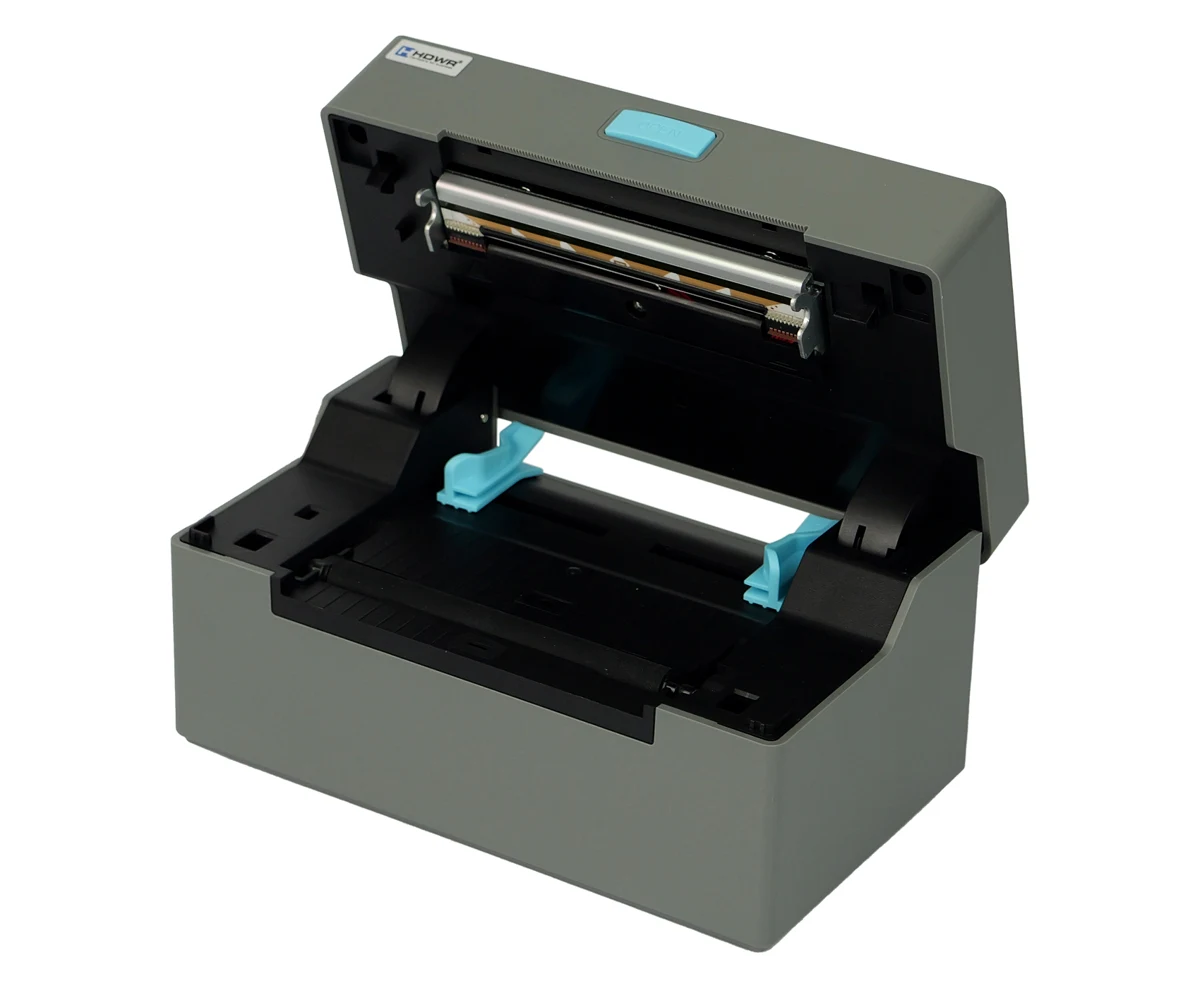
- Open de bovenklep van de printer.
- Stel de papiergeleiders in op de breedte van het papier.
- Plaats het thermische papier in de papiergeleider.
- Trek een kort stuk papier uit de printer en sluit de klep.
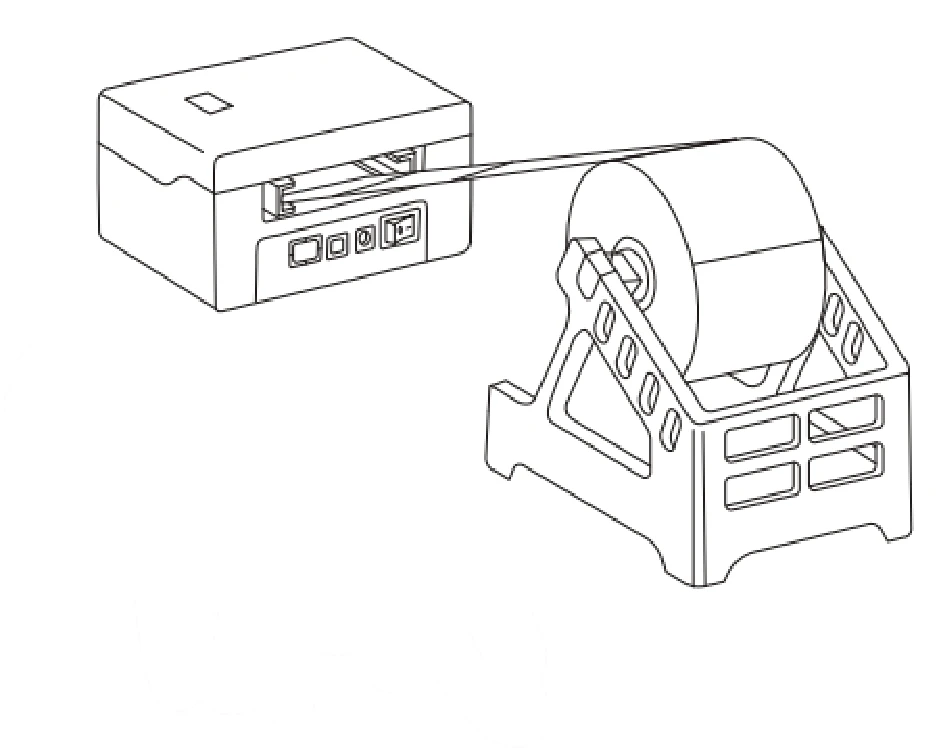
Papierrollen en kettingpapier (gestapeld papier) worden van buiten de printer toegevoerd, via de papierinvoer aan de achterkant:
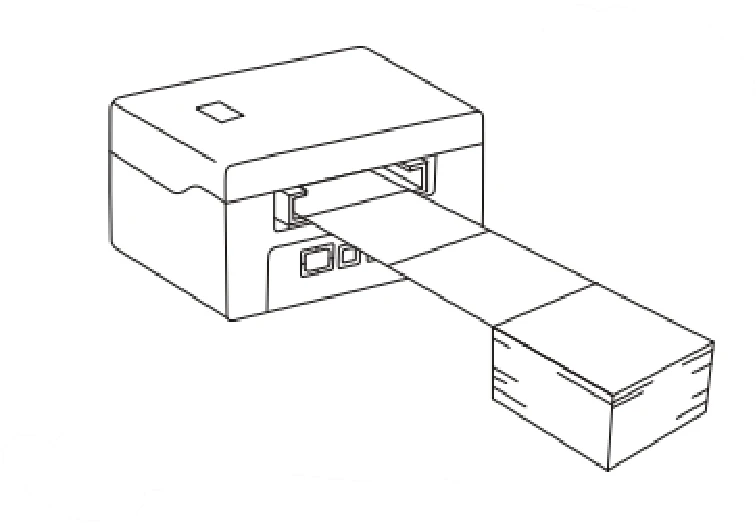
LED-indicatoren en knoppen
| ERROR (rode LED) | POWER (blauwe LED) | Printerstatus |
|---|---|---|
| Uit | Uit | De printer is uitgeschakeld. |
| Uit | Aan | De printer is ingeschakeld en heeft papier. |
| Knippert | Aan | De printer is ingeschakeld en heeft geen papier. |
| Handeling | Functie |
|---|---|
| Houd de aan/uit-knop ongeveer 3 seconden ingedrukt. | De printer in- of uitschakelen. |
| Druk op de knop FEED terwijl de printer is ingeschakeld. | Papierdoorvoer / detectie van de etiketpositie. |
| Houd bij een uitgeschakelde printer de knop FEED ingedrukt en houd vervolgens de knop POWER ingedrukt om de printer in te schakelen. Laat FEED los wanneer de rode LED ERROR gaat branden. | De zelftestpagina afdrukken. |
| Houd bij een uitgeschakelde printer de knop FEED ingedrukt en houd vervolgens de knop POWER ingedrukt. Laat FEED los wanneer de rode LED ERROR gaat branden en weer uitgaat. | HEX-modus (druk twee keer op FEED om de HEX-modus te verlaten). |
| Houd bij een uitgeschakelde printer de knop FEED ingedrukt en houd vervolgens de knop POWER ingedrukt. Laat FEED los wanneer de rode LED ERROR aangaat, uitgaat en weer aangaat. | De commandomodus omschakelen tussen TSPL, CPCL en ESC/POS. |
Installatie van het stuurprogramma
Om met het stuurprogramma af te drukken is een programma voor het afdrukken van etiketten nodig.
Windows
- Start het installatieprogramma voor Windows uit het stuurprogrammapakket (zie de downloads hieronder).
- Lees de licentievoorwaarden en klik op Next om verder te gaan.
- Als de printer via USB is aangesloten, klikt u op Get USB Port om de poort automatisch te detecteren. Kies voor andere interfaces de juiste optie. Klik op Install Driver.
- Wanneer de installatie is geslaagd, wordt het venster met de printereigenschappen automatisch geopend. Klik op Print Test Page — als de testpagina correct wordt afgedrukt, is de installatie voltooid.
Als de printer Printing Error meldt, ga dan terug naar het tabblad Port, selecteer USB0001, USB0002 of USB0003 en probeer het opnieuw.
macOS
- Open LABEL.dmg uit de map macOS van het stuurprogrammapakket en dubbelklik op LABEL_V1.0_signed.pkg.
- Klik op Continue en daarna op Install en bevestig met Touch ID of uw wachtwoord. Klik op Close om af te sluiten.
- Open Systeemvoorkeuren → Printers en scanners en klik op + om een nieuwe printer toe te voegen.
- Schakel de printer in en selecteer LABEL. Kies in het menu Use de optie Select Software, typ LABEL, selecteer LABEL en klik op Add. Bevestig met Touch ID of uw wachtwoord.
Het etiketformaat instellen op macOS: open een willekeurig document, kies Archief → Afdrukken, selecteer Manage Custom Sizes in het menu Paper Size, klik op + om het etiketformaat te definiëren (bijvoorbeeld 100 × 190 mm) en klik op OK. Onder Printer Features kunt u de afdruksnelheid, de afdrukdichtheid en andere instellingen wijzigen.
Reiniging van de printkop
Reinig de printkop wanneer:
- de afdruk niet scherp is, hoewel het thermische papier in orde is,
- de afdruk over de pagina wazig of onleesbaar is,
- de printer ongewoon veel lawaai maakt bij het doorvoeren van papier of het afdrukken.
- Schakel de printer uit, open de klep van het papiercompartiment en verwijder de papierrol.
- Als de printer net klaar is met afdrukken, wacht dan tot de printkop is afgekoeld.
- Reinig de printkop voorzichtig met een zachte katoenen doek die met ethanol is bevochtigd (niet druipnat) om stof en vuil te verwijderen.
- Wacht tot de ethanol volledig is verdampt, plaats het papier terug, sluit de klep en druk een testpagina af.
Zorg ervoor dat de printer tijdens het onderhoud is uitgeschakeld. Gebruik geen metalen gereedschap (bijv. een pincet) dat de printkop kan bekrassen. Gebruik geen benzine, aceton of andere organische oplosmiddelen om de printkop te reinigen.
Etiketkalibratie en probleemoplossing
Etiketkalibratie
Kalibreer de printer wanneer hij net is gemonteerd (bijv. na vervanging van de reflectieve sensor of na een firmware-update), wanneer hij na een wijziging van het etiketformaat etiketten overslaat, of wanneer hij doorlopend afdrukt zonder bij de tussenruimte tussen de etiketten te stoppen.
- Plaats het papier en schakel de printer in.
- Wanneer de voedings-LED gaat branden, houdt u de knop FEED 5–6 seconden ingedrukt tot de LED knippert en de printer een pieptoon geeft.
- Laat de knop los, start de printer opnieuw op en druk een test af.
Het resultaat van de kalibratie kan verschillen afhankelijk van de specificatie van het papier.
Fouten na de kalibratie
De printer meldt een fout, hoewel er papier is geplaatst:
- Verwijder het papier.
- Schakel de printer in en wacht tot de rode LED knippert.
- Houd de knop FEED ingedrukt tot de rode LED stopt met knipperen en de printer een pieptoon geeft.
- Laat de knop los, wacht 2 seconden, start de printer opnieuw op en druk een test af.
De printer meldt geen fout, hoewel er geen papier is:
- Verwijder het papier en schakel de printer uit.
- Schakel de printer in en houd de knop FEED 8–10 seconden ingedrukt.
- Wacht tot de rode LED knippert en de printer twee keer piept.
- Laat de knop los, start de printer opnieuw op en druk een test af.
Het eerste knipperen en de eerste pieptoon betekenen etiketkalibratie; het tweede knipperen en de tweede pieptoon betekenen kalibratie van de reflectieve sensor.
Als het probleem na de kalibratie aanhoudt, moet de reflectieve sensor worden vervangen — neem contact op met de servicedienst.
Veiligheidsinstructies
Gebruik alleen de voeding die bij de printer is geleverd. Het aansluiten van een verkeerde stroombron kan brand, een explosie of schade aan de printer veroorzaken.
- Open de klep van het papiercompartiment niet tijdens of direct na het afdrukken. Raak de printkop niet aan — de hoge temperatuur ervan kan brandwonden veroorzaken.
- Bewaar de printer niet op warme of vochtige plaatsen.
- Sluit geen andere apparaten aan op hetzelfde stopcontact, om spanningsschommelingen te voorkomen.
- Vermijd contact met water en geleidende materialen (bijv. metaal). Als er water op het oppervlak komt, schakel de printer dan onmiddellijk uit.
- Houd altijd papier in de printer, om schade aan de drukrol en de printkop te voorkomen.
- Laat onderhoud en reparaties van de printer alleen uitvoeren door een gekwalificeerde technicus.
- Gebruik alleen papierrollen van goede kwaliteit voor de beste afdrukkwaliteit en een lange levensduur van de printer.
Veelgestelde vragen
Ondersteunt de OPrint-XA200 het afdrukken van barcodes en QR-codes?
Welke soorten papier ondersteunt de OPrint-XA200?
Met welke besturingssystemen is de OPrint-XA200 compatibel?
Wat is de maximale afdruksnelheid van de OPrint-XA200?
Downloads
De originele PDF-handleidingen blijven beschikbaar als referentiemateriaal. Alles wat erin staat, vindt u al op deze pagina — gebruik de PDF's alleen als u een offline kopie nodig hebt.