Etikettenprinter, direct thermisch, 203 dpi, USB en Wi-Fi, HDWR OPrint-XC200W
GTIN: 5906935201527 · SKU: OPrint-XC200W
Inhoudsopgave
Inleiding
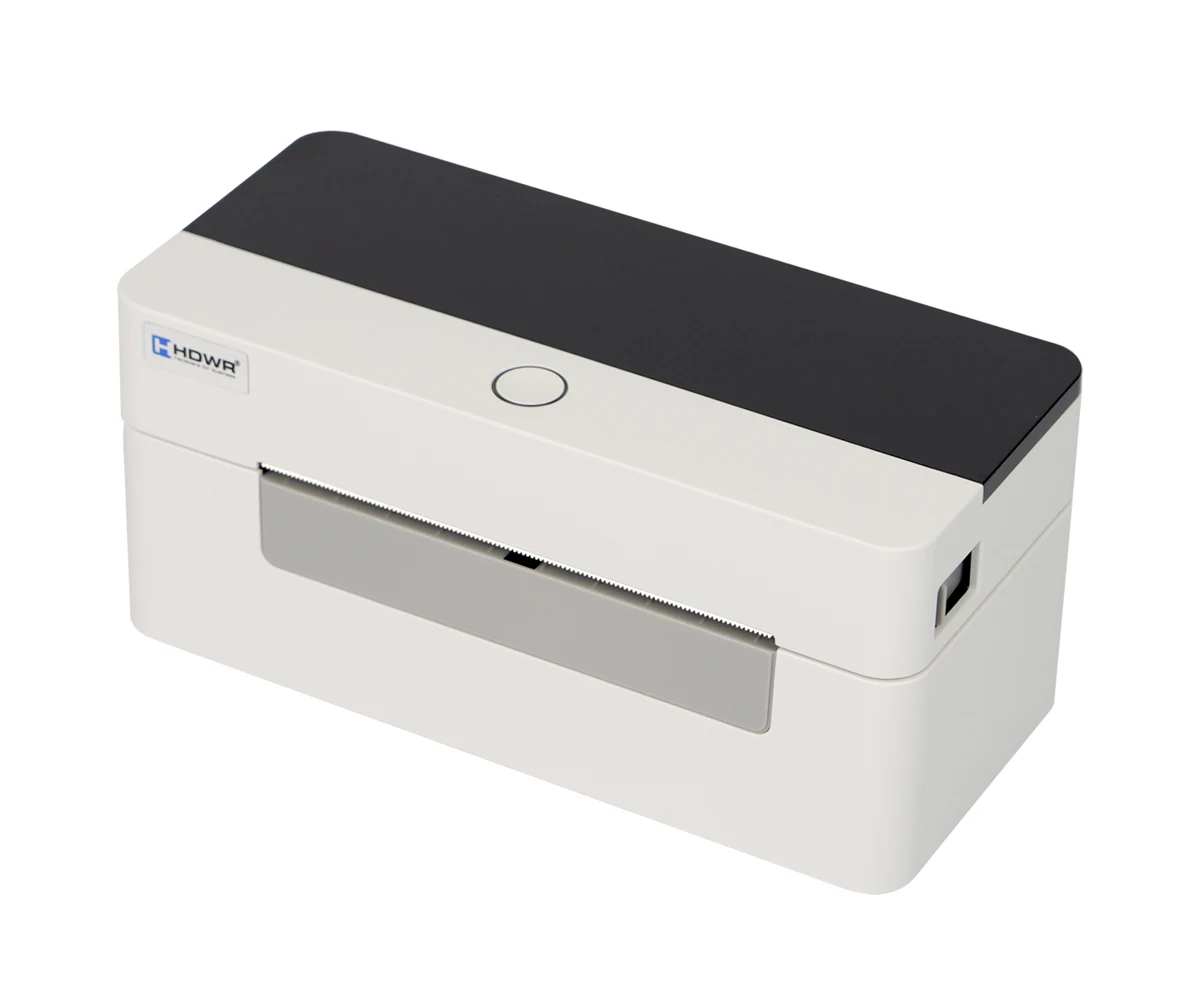
De OPrint-XC200W is een compacte direct thermische etikettenprinter voor verzend-, magazijn- en barcode-etiketten in magazijnen, logistieke centra, e-commerce en de detailhandel. Hij drukt af met 203 dpi, met maximaal 160 mm/s en tot 108 mm breed, op etikettenrollen, doorlopend papier, media met zwarte markering, gestanste etiketten, kettingetiketten (fan-fold) en geperforeerde media van 26 tot 116 mm breed. De printer wordt verbonden via USB en Wi-Fi, accepteert TSPL-, EPL-, ZPL- en DPL-commando's en heeft stuurprogramma's voor Windows, Linux en macOS. De printer wordt bediend met één knop en een driekleurige LED-indicator.
Specificaties
- Afdrukmethode: direct thermisch
- Resolutie: 203 dpi
- Maximale afdruksnelheid: 160 mm/s
- Maximale afdrukbreedte: 108 mm (4,25")
- Maximale afdruklengte: 1.778 mm (70")
- Mediatypes: etikettenpapier, doorlopend, met zwarte markering, gestanst, kettingetiketten (fan-fold) en geperforeerd
- Mediabreedte: 26–116 mm
- Mediadikte: 0,06–0,2 mm
- Medialengte: 10–1.778 mm
- Levensduur printkop: 100 km
- Sensoren: tussenruimtesensor, sensor voor open klep, sensor voor zwarte markering, papier-op-sensor
- Rotatie: 0°, 90°, 180°, 270°
- Interface: USB, Wi-Fi
- Commandotalen: TSPL, EPL, ZPL, DPL
- Stuurprogramma's: Windows, Linux, macOS
- SDK: Windows, Android, iOS
- CPU: 32-bit processor
- Geheugen: 8 MB Flash / 8 MB SDRAM
- Voeding: AC 100–240 V, 50–60 Hz (externe voedingsadapter)
- Afmetingen: 18,5 × 8,5 × 8,5 cm
- Afmetingen verpakking: 19,5 × 16,5 × 10,5 cm
- Gewicht: 0,75 kg
- Gewicht met verpakking: 1,25 kg
- Bedrijfstemperatuur: +5°C – +40°C
- Opslagtemperatuur: −40°C – +60°C
- Luchtvochtigheid tijdens gebruik: 25% – 85% (niet-condenserend)
- Luchtvochtigheid bij opslag: 10% – 90% (niet-condenserend)
- Afdrukbare 1D-codes: Code 39, Code 93, Code 128UCC, Code 128 subsets A, B, C, Codabar, Interleaved 2 of 5, EAN-8, EAN-13, EAN-128, UPC-A, UPC-E, EAN- en UPC-add-on van 2 (5) cijfers, MSI, Plessey, POSTNET, China Post
- Afdrukbare 2D-codes: PDF417, MaxiCode, Data Matrix, QR Code
Inhoud van de set
- Etikettenprinter
- Voedingsadapter
- USB-kabel
- Gebruikershandleiding
Printeroverzicht
Vooraanzicht
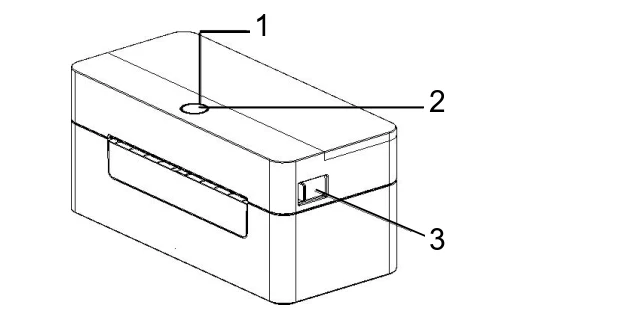
- Statuslampje (LED-indicator)
- Papierdoorvoerknop
- Knop voor het openen van de klep
Achteraanzicht
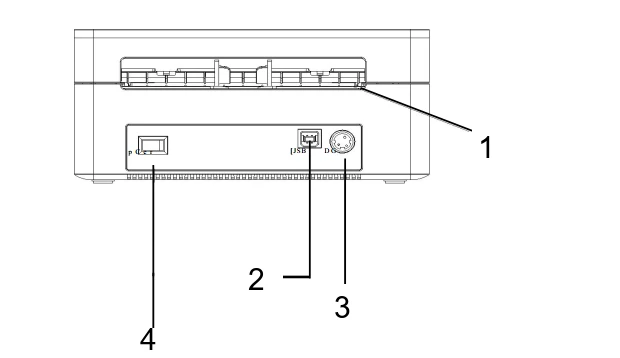
- Papierinvoer aan de achterkant (voor kettingetiketten en losse vellen)
- USB-poort
- Voedingsaansluiting
- Aan/uit-schakelaar
Voeding aansluiten
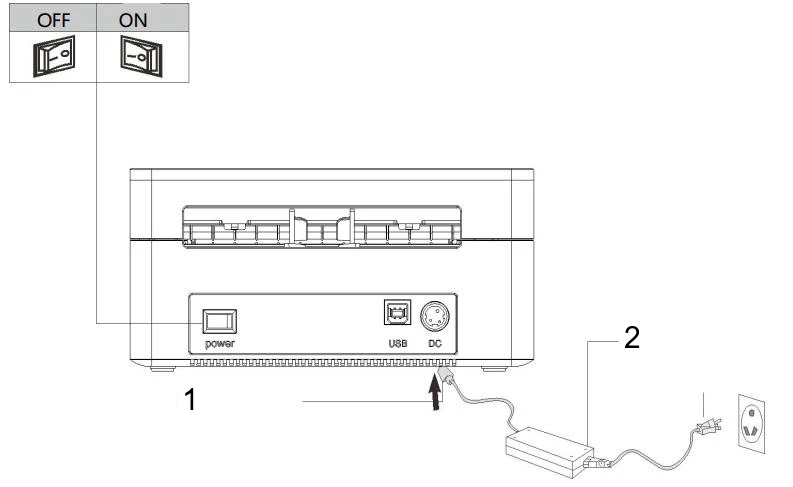
- Plaats de printer op een stabiele ondergrond en controleer of de aan/uit-schakelaar uit staat.
- Sluit de USB-kabel aan op de printer en op de computer.
- Sluit de voedingsadapter aan op de voedingsaansluiting van de printer (1) en steek het netsnoer van de adapter (2) in een stopcontact.
Controleer of de printer is uitgeschakeld voordat u hem op de voeding aansluit.
Media plaatsen
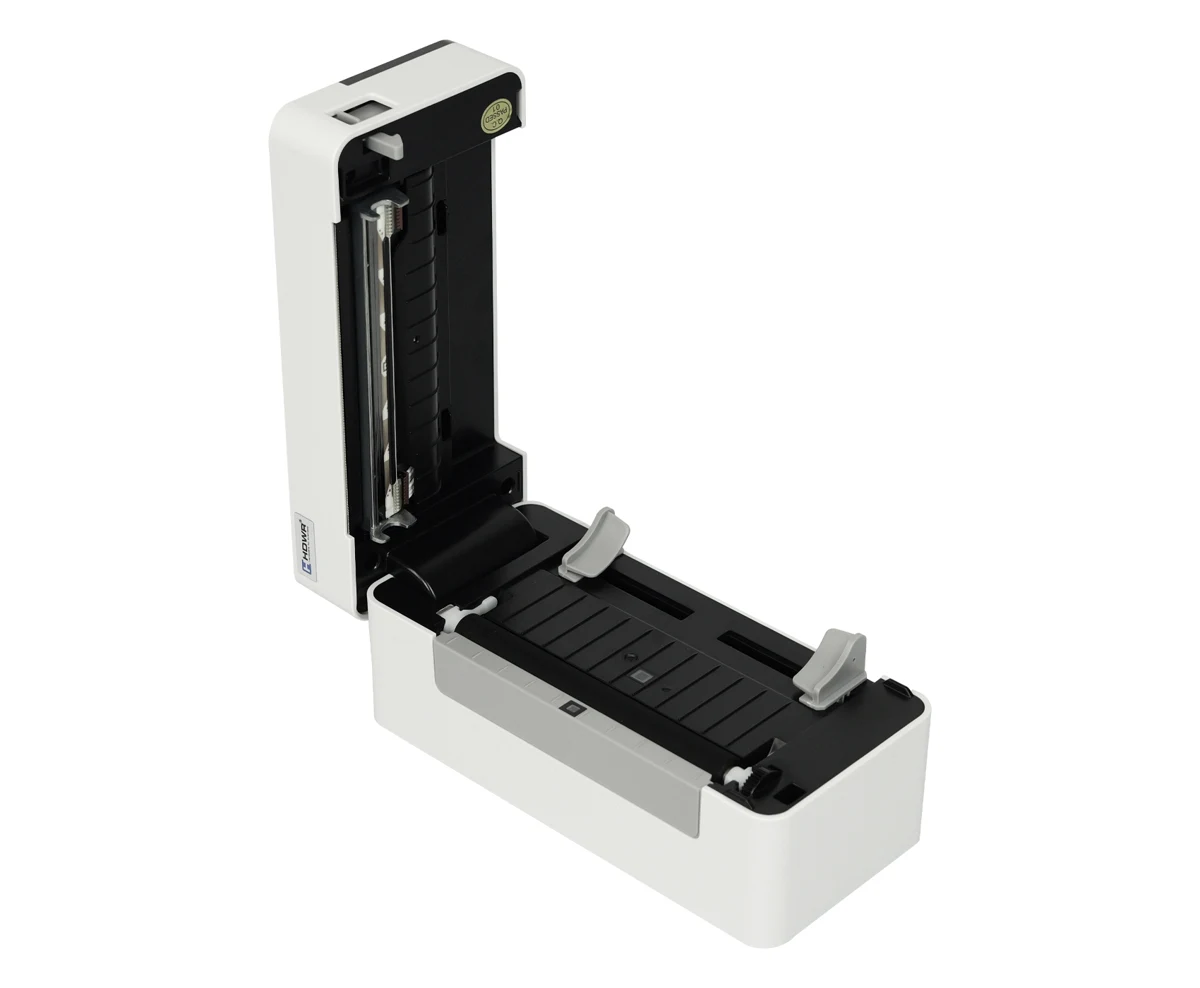
- Druk op de knop voor het openen van de klep om de klep te openen.
- Plaats de media in het mediacompartiment.
- Leid de media door de papiergeleider en trek ze over de rol.
- Sluit de klep voorzichtig en controleer of deze goed gesloten is.
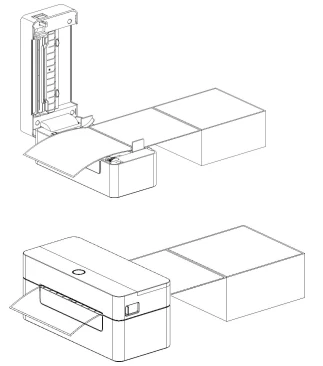
Losse vellen — wanneer de printer gereed is, steekt u een los vel in de papierinvoer aan de achterkant van de printer; de printer trekt het automatisch in.
LED-indicator en knop
De printer heeft één knop en één LED-indicator die drie kleuren toont.
| LED-kleur | Beschrijving |
|---|---|
| Blauw (continu) | De printer is ingeschakeld en klaar om af te drukken. |
| Blauw (knipperend) | De printer ontvangt gegevens of het afdrukken is gepauzeerd. |
| Paars | De printer formatteert de gegevens. |
| Rood (continu) | De printkop is open of er is een fout in het snijmechanisme opgetreden. |
| Rood (knipperend) | Er is een afdrukfout opgetreden, bijv. papier op, papierstoring of geheugenfout. |
| Functie | Werkwijze |
|---|---|
| Papierdoorvoer | Wanneer de printer gereed is (blauwe LED brandt continu), drukt u één keer op de knop — de media worden één etiket doorgevoerd. |
| Pauze | Terwijl de printer afdrukt, drukt u op de knop om de opdracht te pauzeren. De indicator knippert blauw. Druk nogmaals op de knop om het afdrukken te hervatten. |
Functies bij het inschakelen
De printer heeft vier functies bij het inschakelen, bedoeld om de hardware in te stellen en te testen:
- Schakel de printer uit.
- Houd de knop ingedrukt en schakel de printer in.
- De indicator verandert van kleur in deze volgorde: paars → blauw → rood (knippert 5 keer) → paars (knippert 5 keer) → blauw (knippert 5 keer) → blauw (continu). Laat de knop los bij het signaal van de gewenste functie:
| Laat de knop los wanneer de indicator… | Functie |
|---|---|
| rood knippert | Kalibratie van de tussenruimte- / zwarte-markeringsensor. |
| paars knippert | Sensorkalibratie, afdruk van de zelftestpagina en dumpmodus. |
| blauw knippert | Printer initialiseren (fabrieksinstellingen). |
| continu blauw brandt | Het programma AUTO.BAS overslaan. |
Sensorkalibratie
Kalibreer de mediasensor nadat u een nieuwe rol van een ander type hebt geplaatst of nadat u de printer hebt geïnitialiseerd. De printer kalibreert de tussenruimtesensor of de sensor voor zwarte markering volgens de laatste instelling (standaard is de tussenruimtesensor ingesteld). Laat de knop los wanneer de indicator rood knippert.
Zelftestpagina en dumpmodus
Gebruik de zelftest om te controleren of de printer correct werkt voordat u hem op een computer aansluit.
- Controleer of de etiketten correct zijn geplaatst.
- Schakel de printer uit, houd de knop ingedrukt en schakel de printer in.
- Laat de knop los wanneer de indicator paars knippert.
- De printer kalibreert de sensor en drukt de zelftestpagina af: model en firmwareversie, serienummer, afgelegde afstand van de printkop, controlecode, instellingen van de seriële poort, tekenset, landcode, afdruksnelheid en -dichtheid, papierformaat, grootte van de tussenruimte of zwarte markering, sensorsterkte, opgeslagen bestanden en een testpatroon van de printkop.
- Daarna schakelt de printer over naar de dumpmodus, waarin alle ontvangen gegevens worden afgedrukt als ASCII-tekens met hun hexadecimale waarden. Om de dumpmodus te verlaten, schakelt u de printer uit en weer in of drukt u op de knop.
Gebruik etiketten van 4" (100 mm) breed om alle gegevens van de dumpmodus af te drukken.
Printer initialiseren
Bij het initialiseren worden de naar het geheugen (DRAM) gedownloade bestanden gewist en worden de fabrieksinstellingen hersteld. Laat de knop los wanneer de indicator blauw knippert; de indicator knippert daarna één keer paars en brandt vervolgens continu blauw.
| Parameter | Fabrieksinstelling |
|---|---|
| Snelheid | 152 mm/s (6 ips) |
| Dichtheid | 8 |
| Etiketbreedte | 4" (100 mm) |
| Etikethoogte | 7,9" (180 mm) |
| Sensortype | Tussenruimtesensor |
| Instelling tussenruimte | 0,16" (4,0 mm) |
| Afdrukrichting | 0 |
| Referentiepunt | 0,0 (linkerbovenhoek) |
| Verschuiving | 0 |
| Afscheurmodus | Aan |
| Afpelmodus | Uit |
| Codepagina | 850 |
| Landcode | 001 |
| Flash wissen | Nee |
| IP-adres | DHCP |
AUTO.BAS overslaan
Met de taal TSPL2 kunt u een automatisch uitvoerbaar bestand (AUTO.BAS) in het Flash-geheugen laden; de printer voert het bij elke inschakeling uit. Om het eenmalig over te slaan, laat u de knop los wanneer de indicator continu blauw brandt.
Installatie van het stuurprogramma
Windows (USB)
Om met het stuurprogramma af te drukken is een programma voor etiketontwerp nodig.
- Pak het stuurprogrammapakket uit de downloads uit en start het installatieprogramma 4BARCODE. Selecteer I accept the terms in the license agreement en klik op Next.
- Laat de standaard installatiemap staan en klik op Next.
- Selecteer Run Driver Wizard after unpacking drivers en klik op Next.
- Selecteer Install printer drivers en klik op Next.
- Selecteer Other (such as a parallel or serial), klik op Next, selecteer het model 4BARCODE 4B-2054N en klik op Next. Klik op het volgende scherm op Next zonder iets te wijzigen.
- De standaardnaam van de printer is 4BARCODE 4B-2054N. Selecteer Use this printer as the default printer, klik op Next en daarna op Finish.
- Wanneer de installatie van het stuurprogramma is voltooid, klikt u op Close.
- Open Eigenschappen van printer en klik op Testpagina afdrukken — de printer drukt een testpagina af.
macOS (USB)
- Start het installatieprogramma 4Barcode.pkg uit de map macOS van het stuurprogrammapakket en klik op Continue.
- Klik op Install en voer het wachtwoord van uw Mac in.
- Wanneer de installatie is voltooid, klikt u op Close.
- Open Systeemvoorkeuren → Printers en scanners en klik op + om de printer toe te voegen. Wanneer de printer op de Mac is aangesloten, wordt het model van het stuurprogramma (4B-2054N) automatisch geselecteerd.
Diagnostic Tool
De Diagnostic Tool is een Windows-hulpprogramma waarmee u de status en instellingen van de printer controleert, afbeeldingen, programma's en lettertypen downloadt, de firmware bijwerkt en commando's of bestanden naar de printer stuurt. De standaardverbinding is USB, dus bij gebruik van een USB-kabel hoeven er geen interface-instellingen te worden gewijzigd.
De pagina Printer settings omvat: sensorkalibratie, netwerkinstellingen, instellen van de printerklok (RTC), herstellen van de fabrieksinstellingen en opnieuw opstarten, herstarten van de printer, afdrukken van een testpagina of een zelftestpagina, overschakelen naar de dumpmodus, negeren van het bestand AUTO.BAS en instellen van het wachtwoord van de Diagnostic Tool.
De papiersensor kalibreren:
- Controleer of het papier correct is geplaatst en de klep gesloten is.
- Schakel de printer in en start de Diagnostic Tool.
- Klik op Sensor Calibration, selecteer het papiertype en klik op Calibration. De printer voert het papier door en kalibreert de sensor automatisch.
Probleemoplossing
| Probleem | Mogelijke oorzaak | Oplossing |
|---|---|---|
| De voedingsindicator brandt niet | De voedingsadapter is niet goed aangesloten of de printer is uitgeschakeld. | Controleer de aansluitingen van de voedingsadapter en het netsnoer en schakel de printer in. |
| De Diagnostic Tool toont „Head open” | De printerklep is niet gesloten. | Sluit de printerklep. |
| De Diagnostic Tool toont „Paper end” | De etiketten zijn op, de etiketten zijn verkeerd geplaatst of de sensorinstelling is onjuist. | Plaats nieuwe etiketten, plaats ze opnieuw volgens de stappen voor het plaatsen van media en kalibreer de sensor. |
| De Diagnostic Tool toont „Paper Jam” | De sensorinstelling of het etiketformaat is onjuist, of er zit een etiket vast in het mechanisme. | Kalibreer de etiketsensor, stel het juiste etiketformaat in en reinig de binnenkant van het mechanisme. |
| Afdrukken niet mogelijk | De kabel is niet goed aangesloten. | Sluit de kabel opnieuw aan of vervang hem. |
| Het geheugen is vol (Flash / DRAM) | Het Flash- of DRAM-geheugen is vol. | Verwijder overbodige bestanden. DRAM en Flash kunnen elk maximaal 256 bestanden opslaan; in DRAM kan maximaal 256 KB worden opgeslagen en in Flash maximaal 2.560 KB. |
| Slechte afdrukkwaliteit | Stof of lijm op de printkop, verkeerde afdrukdichtheid of een beschadigde printkop. | Plaats de verbruiksmaterialen opnieuw, reinig de printkop en de rubberen rol, pas de afdrukdichtheid en -snelheid aan en druk een zelftestpagina af om de printkop te controleren. Controleer of de printkophouder volledig gesloten is. |
| Etiketten worden overgeslagen | Het etiketformaat is onjuist of onvolledig ingesteld, de etiketten zijn vervangen zonder de sensor te kalibreren, of de sensor is stoffig. | Controleer het etiketformaat, kalibreer de etiketsensor en blaas het stof van de sensor. |
| Verkeerde afdrukpositie op kleine etiketten | De sensorinstelling, het etiketformaat of de verticale verschuiving in het stuurprogramma is onjuist. | Kalibreer de etiketsensor, stel het juiste etiketformaat en de juiste tussenruimte in en stel zo nodig de verticale verschuiving in het stuurprogramma in. |
| Ontbrekende afdruk aan de linker- en rechterkant | Het etiketformaat is verkeerd ingesteld. | Stel het juiste etiketformaat in. |
| Kreukels | De etiketten zijn verkeerd geplaatst of worden verkeerd toegevoerd, of de afdrukdichtheid is onjuist. | Stel een geschikte afdrukdichtheid in en stel de etikettengeleider af op de etiketbreedte. |
| Grijze lijnen op papier met zwarte markering | De printkop of de rubberen rol is vuil. | Reinig de printkop en de rubberen rol. |
| Onregelmatig afdrukken | De printer staat in de hexdump-modus (dumpmodus). | Schakel de printer uit en weer in om de dumpmodus te verlaten. |
Onderhoud en reiniging
Reinig de printer met een wattenstaafje, een katoenen doek, een stofzuiger of een blaasborstel en medische alcohol.
| Onderdeel | Methode | Hoe vaak |
|---|---|---|
| Printkop | Schakel de printer uit, laat de printkop minstens één minuut afkoelen en veeg het oppervlak af met een wattenstaafje gedrenkt in medische alcohol. | Bij het plaatsen van een nieuwe etikettenrol |
| Rubberen rol | Schakel de printer uit, draai de rubberen rol rond en veeg hem voorzichtig af met een katoenen doek of een wattenstaafje gedrenkt in medische alcohol. | Bij het plaatsen van een nieuwe etikettenrol |
| Afscheurrand | Afvegen met een katoenen doek gedrenkt in medische alcohol. | Indien nodig |
| Sensor | Blaas het stof weg met een blaasborstel of een stofzuiger. | Maandelijks |
| Buitenkant | Afvegen met een vochtige katoenen doek. | Indien nodig |
| Binnenkant | Verwijder het stof met een blaasborstel of een stofzuiger. | Indien nodig |
Raak de printkop niet met uw vingers aan; als dat toch gebeurt, veeg hem dan af met een wattenstaafje gedrenkt in medische alcohol. Gebruik geen industriële alcohol, want die kan de printkop beschadigen. Als de printer vaak fouten meldt, reinig de sensor dan regelmatig.
Veiligheidsinstructies
Gebruik alleen de voeding die bij de printer is geleverd. Het aansluiten van een verkeerde stroombron kan brand, een explosie of schade aan de printer veroorzaken.
- Open de mediaklep niet tijdens of direct na het afdrukken. Raak de hete printkop niet aan — dit kan brandwonden veroorzaken.
- Houd bij het openen van de klep uw vingers uit de buurt van de papieruitvoer om beknelling te voorkomen.
- Bewaar de printer niet op warme of vochtige plaatsen.
- Sluit geen andere apparaten aan op hetzelfde stopcontact, om spanningsschommelingen te voorkomen.
- Vermijd contact met water en geleidende materialen (bijv. metaal). Als er water op het oppervlak komt, schakel de printer dan onmiddellijk uit.
- Zorg ervoor dat de mediarol altijd correct is geplaatst, om schade aan de drukrol en de printkop te voorkomen.
- Laat onderhoud en reparaties uitvoeren door een gekwalificeerde technicus.
- Gebruik alleen media van goede kwaliteit voor de beste afdrukkwaliteit en een lange levensduur van de printer.
Veelgestelde vragen
Ondersteunt de OPrint-XC200W draadloos afdrukken?
Welke soorten etiketten ondersteunt de OPrint-XC200W?
Wat zijn de afdruksnelheid en de resolutie van de OPrint-XC200W?
Downloads
De originele PDF-handleidingen blijven beschikbaar als referentiemateriaal. Alles wat erin staat, vindt u al op deze pagina — gebruik de PDF's alleen als u een offline kopie nodig hebt.