Verzendlabelprinter, direct thermisch, 203 dpi, USB en LAN, compact, HDWR OPrint-XD200N
GTIN: 5906935201503 · SKU: OPrint-XD200N
Inhoudsopgave
Inleiding
De OPrint-XD200N is een compacte desktop-etikettenprinter voor direct thermisch afdrukken — ideaal voor verzendlabels in logistiek, e-commerce, detailhandel en magazijnen. Hij drukt af met 203 dpi en maximaal 152 mm/s bij een maximale afdrukbreedte van 108 mm en verwerkt doorlopende media, gestanste etiketten (met tussenruimte), media met zwarte markering, kettingetiketten (fan-fold) en geperforeerde media. Sensoren voor tussenruimte, zwarte markering en geopende klep zorgen voor betrouwbaar afdrukken. De printer wordt via USB met een computer en via Ethernet (LAN) met het bedrijfsnetwerk verbonden en accepteert TSPL-, EPL-, ZPL- en DPL-commando's, zodat hij werkt met gangbare programma's voor etiketontwerp en logistieke systemen.
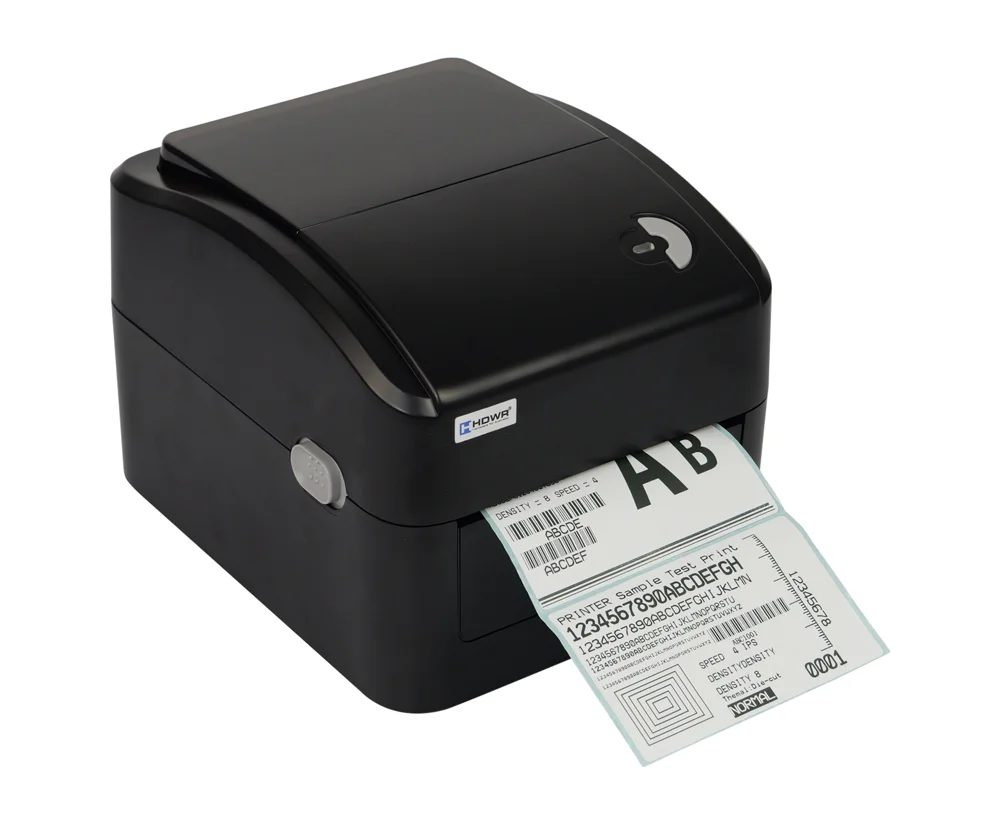
Specificaties
- Resolutie: 203 dpi
- Afdrukmethode: direct thermisch
- Maximale afdruksnelheid: 152 mm (6") / s
- Maximale afdrukbreedte: 108 mm (4,25")
- Maximale afdruklengte: 1.778 mm
- Mediatypen: doorlopend, met tussenruimte, met zwarte markering, kettingetiketten (fan-fold) en geperforeerd
- Mediabreedte: 26–116 mm
- Mediadikte: 0,06–0,254 mm (2,36–10 mil)
- Kerndiameter: 25,4–76,2 mm (1"–3")
- Etiketlengte: 10–1.778 mm
- Levensduur van de printkop: 50 km
- Sensoren: tussenruimtesensor, sensor voor geopende klep, sensor voor zwarte markering
- Rotatie: 0°, 90°, 180°, 270°
- Interface: USB + LAN
- Commandotalen: TSPL, EPL, ZPL, DPL
- Stuurprogramma: Windows / Linux / Mac
- SDK: Windows / Android / iOS
- Processor: 32-bit
- Geheugen: 8 MB flash, 8 MB SDRAM, flash uitbreidbaar tot 4 GB
- Bedrijfsspanning: AC 110–240 V
- Afmetingen apparaat: 21,5 × 17,8 × 15,5 cm
- Afmetingen verpakking: 21 × 29 × 19 cm
- Gewicht apparaat: 1,3 kg
- Gewicht met verpakking: 2,1 kg
- Bedrijfstemperatuur: 5°C – 40°C
- Opslagtemperatuur: −40°C – +60°C
- Luchtvochtigheid tijdens gebruik: 25% – 85% (niet-condenserend)
- Luchtvochtigheid bij opslag: 10% – 90% (niet-condenserend)
- Afdrukbare 1D-codes: Code 39, Code 93, Code 128UCC, Code 128 subsets A, B, C, Codabar, Interleaved 2 of 5, EAN-8, EAN-13, EAN-128, UPC-A, UPC-E, EAN- en UPC-aanvullingen van 2 (5) cijfers, MSI, PLESSEY, POSTNET, China POST, GS1 DataBar, Code 11
- Afdrukbare 2D-codes: PDF-417, MaxiCode, DataMatrix, QR, Aztec
Inhoud van de set
- Etikettenprinter
- Etiketrol
- USB-kabel
- Voedingsadapter
- Gebruikershandleiding
Printeroverzicht
Vooraanzicht
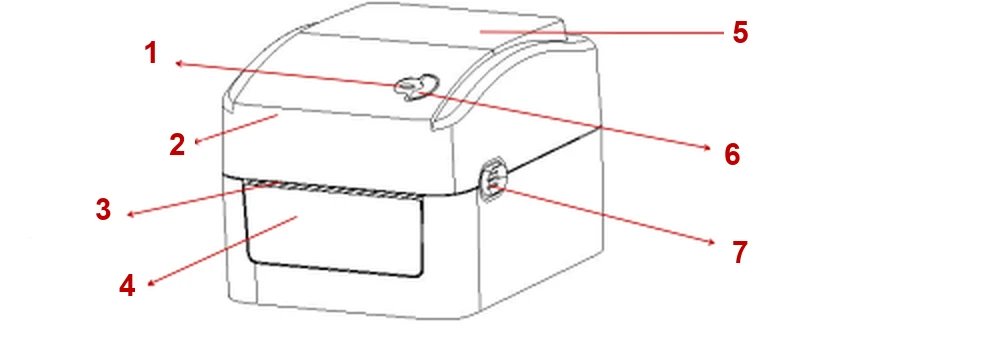
- Invoerknop (FEED)
- Printerklep
- Papieruitvoer
- Frontpaneel
- Kijkvenster
- Aan/uit-indicator
- Klepvergrendeling
Achteraanzicht
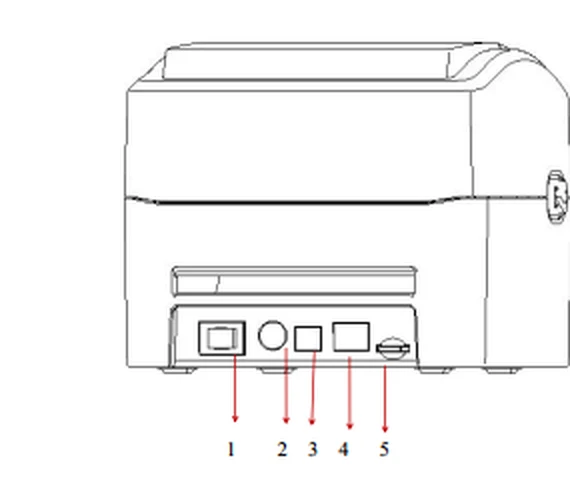
- Aan/uit-schakelaar
- Voedingsaansluiting
- USB-interface
- Ethernet-interface
- SD-kaartsleuf
Binnenkant van de printer
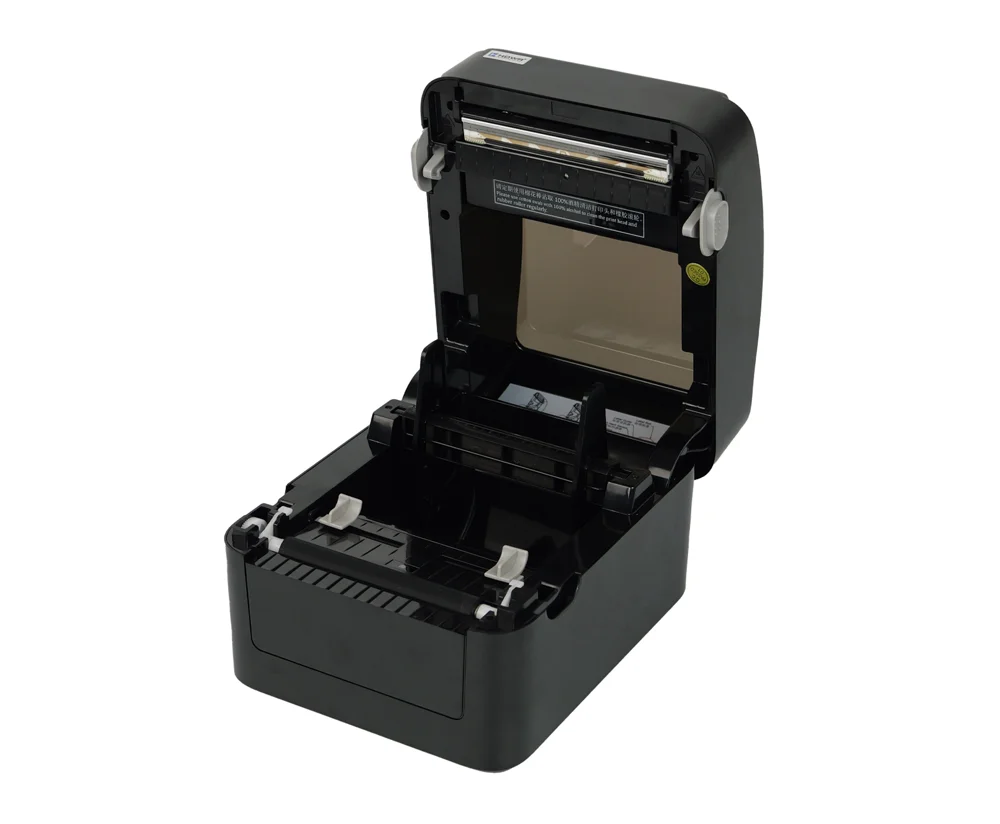
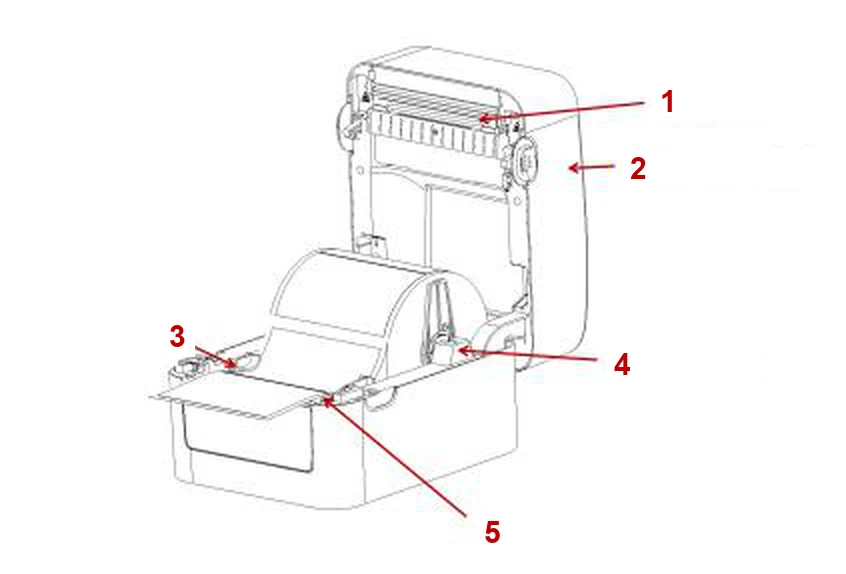
- Printkop
- Vergrendeling van de printerklep
- Papiergeleider
- Etikethouder
- Rubberen rol
De printer installeren
- Plaats de printer op een glad, stabiel oppervlak en controleer of hij is uitgeschakeld.
- Sluit de USB-kabel aan op de USB-interface aan de achterkant van de printer en op de computer. Voor afdrukken via het netwerk sluit u de Ethernet-interface met een netwerkkabel aan op uw lokale netwerk.
- Sluit de voedingsadapter aan op de voedingsaansluiting aan de achterkant van de printer en steek daarna het netsnoer in een stopcontact.
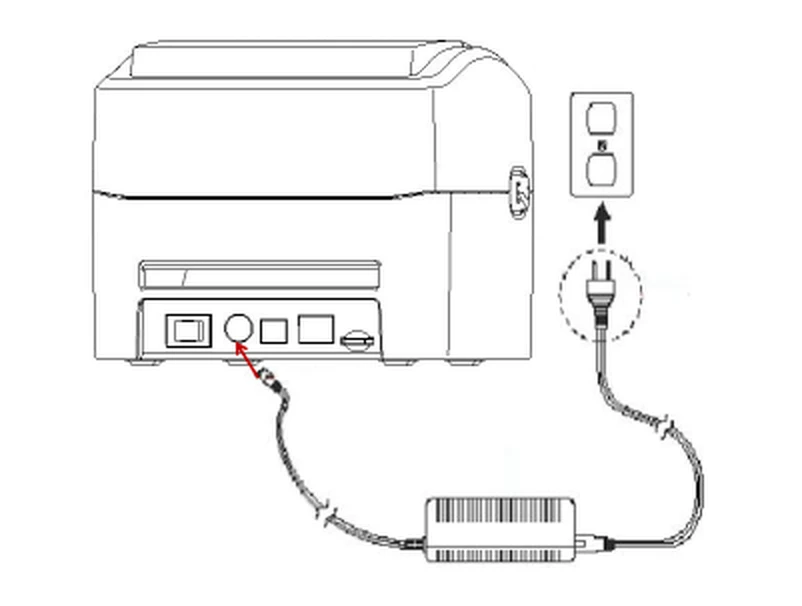
Controleer of de printer is uitgeschakeld voordat u de voedingsadapter aansluit op de voedingsaansluiting aan de achterkant van de printer.
Etiketten plaatsen
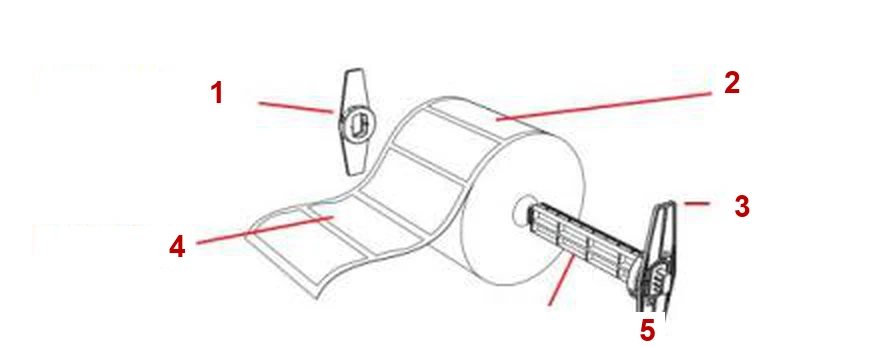
- Bevestigingsplaat
- Papierrol
- Bevestigingsplaat
- Afdrukzijde boven
- Papierrolas van 1"
Zo plaatst u de labels:
- Monteer de etiketrol in de papiertoevoerset — schuif de papierrolas van 1" door de kern van de rol en plaats de bevestigingsplaten aan beide kanten. Als de rolkern 1" is, verwijdert u de kernadapter van 1,5" van de bevestigingsplaten.
- Duw de klepvergrendelingen met beide handen naar voren om de printerklep te openen.
- Plaats de etiketrol met de afdrukzijde naar boven op de etikethouder.
- Leid de etiketten door de papiergeleider en trek ze over de rubberen rol.
- Stel de etiketgeleiders zo af dat ze de randen van het dragermateriaal licht raken.
- Sluit de printerklep langzaam en controleer of hij goed vergrendeld is.
- Kalibreer de etiketsensor voor het gebruikte mediatype — met de inschakelfunctie of met de Diagnostic Tool (beide hieronder beschreven).
Kalibreer de sensor voor tussenruimte / zwarte markering opnieuw telkens wanneer u van media wisselt. Zorg dat de printerklep goed gesloten is — een klep die niet goed gesloten is, leidt tot een slechte afdrukkwaliteit.
LED-indicator en knop
De printer heeft één knop en één indicator die in drie kleuren oplicht. Door op de knop te drukken — alleen of samen met de aan/uit-schakelaar — start u printerfuncties zoals papier doorvoeren, pauzeren, de etiketsensor kalibreren, de zelftest afdrukken en de printer initialiseren.
LED-indicator
| LED-kleur | Beschrijving |
|---|---|
| Blauw (continu) | Ingeschakeld, de printer is klaar om af te drukken. |
| Blauw (knipperend) | De printer downloadt gegevens of is gepauzeerd. |
| Paars | De printer formatteert gegevens. |
| Rood (continu) | De printerklep is open. |
| Rood (knipperend) | Er is een afdrukfout opgetreden, bijv. papier op, papierstoring of geheugenfout. |
Knopfuncties
- Papier doorvoeren — wanneer de printer gereed is (LED continu blauw), drukt u op de knop om het papier één etiket door te voeren.
- Afdrukken pauzeren — terwijl de printer afdrukt, drukt u op de knop om de taak te pauzeren. De aan/uit-indicator knippert blauw. Druk nogmaals op de knop om het afdrukken te hervatten.
Inschakelfuncties
De printer heeft vier inschakelfuncties voor het instellen en testen van de hardware. Zo start u een functie:
- Schakel de printer uit.
- Houd de invoerknop ingedrukt en schakel de printer in.
- Houd de knop ingedrukt terwijl de indicator zijn kleuren doorloopt en laat hem los wanneer de indicator de gewenste functie aangeeft.
Kleurcyclus van de indicator: paars → blauw → rood (knippert 5 keer) → paars (knippert 5 keer) → blauw (knippert 5 keer) → blauw (continu).
| Inschakelfunctie | Laat de knop los wanneer de indicator |
|---|---|
| 1. Kalibratie van de sensor voor tussenruimte / zwarte markering | rood knippert |
| 2. Kalibratie van de sensor voor tussenruimte / zwarte markering, zelftestafdruk en debugmodus | paars knippert (na de rode reeks) |
| 3. Printerinitialisatie (fabrieksinstellingen herstellen) | blauw knippert |
| 4. Het programma AUTO.BAS overslaan | continu blauw brandt |
Kalibratie van de sensor voor tussenruimte/zwarte markering
Met deze functie stelt u de gevoeligheid van de etiketsensor in. Kalibreer de sensor telkens wanneer u een nieuwe rol met een andere specificatie plaatst of nadat u de printer naar de fabrieksinstellingen hebt geïnitialiseerd. De kalibratie gebruikt het laatst ingestelde sensortype (tussenruimte of zwarte markering) als referentie. Standaard is de printer ingesteld op kalibratie op tussenruimte.
- Controleer of de etiketten correct zijn geplaatst.
- Schakel de printer uit.
- Houd de invoerknop ingedrukt en schakel de printer in.
- Laat de knop los wanneer de indicator rood knippert.
Of de sensor tussenruimtes of zwarte markeringen detecteert, hangt af van het commando GAP of BLINE dat naar de printer wordt gestuurd — of van het mediatype dat in de Diagnostic Tool is geselecteerd. Zie de TSPL2-programmeerhandleiding voor meer informatie over de commando's GAP en BLINE.
Kalibratie met zelftest en debugmodus
- Controleer of de etiketten correct zijn geplaatst.
- Schakel de printer uit.
- Houd de invoerknop ingedrukt en schakel de printer in.
- Laat de knop los wanneer de indicator paars knippert (na de rode reeks).
- De printer kalibreert de sensor, drukt de zelftest af en schakelt over naar de debugmodus.
- Schakel de printer uit en weer in om terug te keren naar de normale afdrukmodus.
Bevestig vóór het kalibreren het te detecteren etikettype (tussenruimte of zwarte markering) met de Diagnostic Tool of het commando GAP / BLINE.
Zelftest
Na de sensorkalibratie drukt de printer zijn zelftest af. Gebruik deze voordat u de printer op een computer aansluit, om te controleren of de printer goed werkt, om de afdrukkwaliteit van de printkop te controleren en om de interne instellingen van de printer te bekijken. De zelftestafdruk bevat:
- Testpatroon van de printkop
- Model en firmwareversie
- Serienummer
- Kilometerstand van de printkop
- Controlesom
- Instellingen van de seriële poort
- Tekenset (codepagina)
- Landcode
- Afdruksnelheid
- Afdrukdichtheid
- Papierformaat (breedte, hoogte)
- Grootte van de zwarte markering of tussenruimte (verticale tussenruimte, offset)
- Sensorsterkte
- Informatie over opgeslagen bestanden
Debugmodus
Na de zelftest schakelt de printer over naar de debugmodus. In deze modus worden alle ontvangen gegevens als machinecode afgedrukt: de ASCII-tekenreeksen links zijn de gegevens die de printer heeft ontvangen en de waarden rechts zijn dezelfde gegevens in hexadecimale vorm. Deze functie is bedoeld voor gebruikers en technici die programma's debuggen.
Om alle gegevens van de debugmodus af te drukken, is een etiket van 4" (100 mm) breed nodig. Om de debugmodus te verlaten, schakelt u de printer uit en weer in, of drukt u op de invoerknop om terug te keren naar de gereedtoestand.
Printerinitialisatie
Printerinitialisatie wist gedownloade bestanden uit het geheugen (DRAM) en zet de afdrukparameters terug naar de fabrieksinstellingen.
- Schakel de printer uit.
- Houd de invoerknop ingedrukt en schakel de printer in.
- Laat de knop los wanneer de indicator blauw knippert.
- De printer wordt gereset, de indicator knippert één keer paars en brandt daarna continu blauw — de printer is gereed.
Na de initialisatie gebruikt de printer de volgende standaardinstellingen:
| Parameter | Standaardwaarde |
|---|---|
| Snelheid | 152,0 mm/s (6 ips) (203 dpi) |
| Dichtheid | 8 |
| Etiketbreedte | 4" (100 mm) |
| Etikethoogte | 7,9" (180 mm) |
| Sensortype | Tussenruimtesensor |
| Instelling tussenruimte | 0,16" (4,0 mm) |
| Afdrukrichting | 0 |
| Referentiepunt | 0,0 (linkerbovenhoek) |
| Offset | 0 |
| Afscheurmodus | Aan |
| Afpelmodus (peel-off) | Uit |
| Codepagina | 850 |
| Landcode | 001 |
| Flashgeheugen wissen | Nee |
| IP-adres | DHCP |
Het programma AUTO.BAS overslaan
Met de commandotaal TSPL2 kunt u een automatisch uitvoerbaar bestand (AUTO.BAS) in het flashgeheugen laden. De printer voert het automatisch uit telkens wanneer hij wordt ingeschakeld. Met deze functie negeert u het bestand AUTO.BAS bij het inschakelen.
- Schakel de printer uit.
- Houd de invoerknop ingedrukt en schakel de printer in.
- Laat de knop los wanneer de indicator continu blauw brandt.
- De printer slaat het programma AUTO.BAS over.
Installatie van het stuurprogramma
Het stuurprogrammapakket (downloads hieronder) bevat het Windows-stuurprogramma en het macOS-stuurprogrammapakket.
- Start het installatieprogramma van het Windows-stuurprogramma, selecteer I accept the terms in the license agreement en klik op Next.
- Laat de standaard installatiemap staan en klik op Next.
- Selecteer Run Driver Wizard after unpacking drivers en klik op Next.
- Selecteer Install printer drivers en klik op Next.
- Wanneer wordt gevraagd hoe de printer is aangesloten, selecteert u Other (such as a parallel or serial) en klikt u op Next. Selecteer het model 4BARCODE 4B-2054L en klik op Next. Klik in het venster voor de poortselectie op Next — u hoeft de poort niet in te stellen als het programma de communicatiepoort al heeft gedetecteerd.
- De standaard printernaam is 4BARCODE 4B-2054L. Selecteer zo nodig Use this printer as the default printer en klik op Next.
- Klik op Finish om de installatie te voltooien en daarna op Close.
- Open Start → Instellingen → Apparaten → Printers en scanners, selecteer 4BARCODE 4B-2054L en klik op Beheren.
- Klik op Printereigenschappen en daarna op Testpagina afdrukken. Als de testpagina wordt afgedrukt, is het stuurprogramma correct geïnstalleerd.
Diagnostic Tool
De Diagnostic Tool (downloads hieronder) is een gebruiksvriendelijk Windows-hulpprogramma waarmee u de huidige status en instellingen van de printer controleert, afbeeldingen, programma's en lettertypebestanden downloadt en de firmware bijwerkt. Het programma maakt en downloadt ook bitmaplettertypen en stuurt commando's of bestanden naar de printer. Hiermee voltooit u de printerinstallatie, controleert u de printerstatus en lost u problemen eenvoudiger op.
De Diagnostic Tool starten
- Dubbelklik op het programmapictogram Diagnostic Tool.
- Het hoofdscherm toont vier tabbladen: Printer configuration, File manager, Bitmap font en Command tool.
Printerinstellingen
- Selecteer de interface tussen de computer en de printer. De standaardinterface is USB — als de printer met een USB-kabel is aangesloten, hoeft u niets te wijzigen.
- Klik in de groep printerfuncties op de gewenste functie.
| Functie | Beschrijving |
|---|---|
| Calibrate Sensor | Kalibreert de sensor die is opgegeven in de groep printerinstellingen (veld mediasensor). |
| Ethernet Setup | Stelt het IP-adres, het subnetmasker en de gateway van de ingebouwde Ethernet-interface in. |
| Factory Default | Initialiseert de printer en herstelt de fabrieksinstellingen. |
| Reset Printer | Start de printer opnieuw op. |
| Print Test Page | Drukt een testpagina af. |
| Configuration Page | Drukt de printerconfiguratie af (zelftestpagina). |
| Dump Text | Activeert de debugmodus (dumpmodus) van de printer. |
| Ignore AUTO.BAS | Negeert het gedownloade programma AUTO.BAS. |
| Password Setup | Stelt een wachtwoord in voor de Diagnostic Tool. |
| Exit Line Mode | Verlaat de regelmodus. |
De sensor kalibreren met de Diagnostic Tool
- Controleer of het papier correct is geplaatst en de printerklep gesloten is.
- Schakel de printer in.
- Start de Diagnostic Tool en stel de interface in (standaard USB).
- Klik op Calibrate Sensor.
- Selecteer het mediatype — Gap (tussenruimte), Black Mark (zwarte markering), Continuous (doorlopend) of Auto Selection (automatische selectie) — en klik op Calibrate. De printer voert het papier automatisch door en kalibreert de sensor.
Het IP-adres instellen
Standaard verkrijgt de printer zijn IP-adres automatisch (DHCP).
Via USB:
- Sluit de printer met de USB-kabel aan op de computer en schakel de printer in.
- Start de Diagnostic Tool — de standaardinterface is USB.
- Klik op Ethernet Setup en stel het IP-adres, het subnetmasker en de gateway in.
Via Ethernet:
- Sluit de computer en de printer aan op het lokale netwerk en schakel de printer in.
- Start de Diagnostic Tool, selecteer ETHERNET als interface en klik op Setup.
- Klik op Discover om de printers te zoeken die in het lokale netwerk beschikbaar zijn.
- Selecteer links de printer — het IP-adres verschijnt rechts in het veld Name/IP address of printer.
- Klik op Change IP om een vast IP-adres toe te wijzen of het automatisch (DHCP) te laten verkrijgen.
Om een vast adres in te stellen, selecteert u Designate the IP location, voert u het IP-adres, het subnetmasker en de gateway in en klikt u op Set IP. Om de printer een andere naam te geven, voert u de nieuwe naam in het veld Printer Name in en klikt u op Set Printer Name.
De printer wordt gereset nadat u op Set IP of Set Printer Name hebt geklikt.
Klik op Exit om de TCP/IP-instellingen te sluiten en terug te keren naar het hoofdscherm van de Diagnostic Tool.
- Factory default value — herstelt de fabrieksinstelling voor het IP-adres (automatisch IP-adres, DHCP) en zet de printernaam terug.
- Webpage setting — hiermee configureert u de printer, controleert u de instellingen en werkt u de firmware bij in een webbrowser, zodat u de printer op afstand via het lokale netwerk kunt beheren.
Probleemoplossing
Als de printer na de voorgestelde oplossingen nog steeds niet goed werkt, neem dan contact op met de klantenservice.
| Probleem | Mogelijke oorzaak | Oplossing |
|---|---|---|
| De aan/uit-indicator brandt niet. | De voedingsadapter is niet goed aangesloten of de printer is niet ingeschakeld. | Controleer de voedingsaansluiting — zorg dat de voedingsadapter in het stopcontact en in de printer zit. Schakel de printer in. |
| De Diagnostic Tool toont „Head open”. | De printerklep is niet gesloten. | Sluit de printerklep. |
| De Diagnostic Tool toont „Paper end”. | De etiketten zijn op, verkeerd geplaatst of de sensorinstelling is onjuist. | Plaats een nieuwe etiketrol. Plaats de etiketten opnieuw volgens de stappen voor het plaatsen. Kalibreer de etiketsensor. |
| De Diagnostic Tool toont „Paper Jam”. | De sensorinstelling of de instelling van het etiketformaat is onjuist, of er zitten etiketten vast in de printer. | Kalibreer de etiketsensor. Stel het juiste etiketformaat in. Reinig de binnenkant van de printer. |
| Afdrukken niet mogelijk. | De kabel is niet goed aangesloten. De netwerkverbinding werkt niet. | Sluit de kabel opnieuw aan of vervang hem. Bij Ethernet: controleer of de LED van de RJ-45-poort brandt en knippert tijdens de gegevensoverdracht, of de printer in de DHCP-modus een IP-adres verkrijgt en of het vaste IP-adres correct is ingesteld. Wacht enkele seconden tot de printer verbinding maakt met de server en controleer het IP-adres opnieuw. Zorg dat elke commandoregel eindigt met CRLF en dat het programma eindigt met het commando PRINT. |
| Geheugen vol (FLASH / DRAM). | Het FLASH- / DRAM-geheugen is vol. | Verwijder overbodige bestanden uit FLASH / DRAM. DRAM slaat maximaal 256 bestanden en 256 KB gebruikersgegevens op; FLASH slaat maximaal 256 bestanden en 2.560 KB gebruikersgegevens op. |
| De microSD-kaart is niet beschikbaar. | De kaart is beschadigd, verkeerd geplaatst of afkomstig van een niet-geverifieerde fabrikant. | Gebruik een microSD-kaart met een ondersteunde capaciteit van een gerenommeerde fabrikant. Verwijder de kaart en plaats hem opnieuw. |
| Slechte afdrukkwaliteit. | Stof of lijm op de printkop. Onjuiste afdrukdichtheid. Beschadigde printkop. Onjuiste druk van de printkop. | Plaats de etiketten opnieuw. Reinig de printkop en de rubberen rol. Pas de afdrukdichtheid en -snelheid aan. Druk de zelftest af om de printkop te controleren en vervang hem als hij beschadigd is. Stel de drukregelaars van de printkop af (zie hieronder). |
| Etiketten worden overgeslagen bij het afdrukken. | De instelling van het etiketformaat is onjuist. De etiketten zijn gewisseld zonder de sensor opnieuw te kalibreren. De etiketsensor is stoffig. | Zorg dat de printkophouder volledig gesloten is. Stel het juiste etiketformaat in. Kalibreer de etiketsensor opnieuw. Verwijder stof van de sensor met perslucht. |
| Onjuiste afdrukpositie op kleine etiketten. | De instelling van de etiketsensor of het etiketformaat is onjuist. De verticale offset in het printerstuurprogramma is onjuist. | Kalibreer de etiketsensor opnieuw. Stel het juiste etiketformaat en de juiste tussenruimte in. Als u BarTender gebruikt, stelt u de verticale offset in het printerstuurprogramma in. |
| Afdruk ontbreekt aan de linker- of rechterkant van het etiket. | De instelling van het etiketformaat is onjuist. | Stel het juiste etiketformaat in. |
| Gekreukte etiketten. | Ongelijkmatige druk van de printkop, verkeerd geplaatste etiketten of onjuiste afdrukdichtheid. | Stel de drukregelaars van de printkop af. Stel een geschikte afdrukdichtheid in. Stel de etiketgeleiders af op de etiketbreedte. |
| Grijze lijnen op papier met zwarte markering. | Vuile printkop of rubberen rol. | Reinig de printkop en de rubberen rol. |
| Onregelmatig afdrukken. | De printer staat in de hex-dumpmodus. | Schakel de printer uit en weer in om de dumpmodus te verlaten. |
De druk van de printkop afstellen:
- Als de afdruk aan de linkerkant van het etiket te licht is, verhoogt u de waarde van de linker drukregelaar. Staat deze al op „5” en is de afdruk nog steeds te licht, zet de regelaar dan terug op „1” en stel vervolgens de Z-asregelaar af om de beste druk te vinden.
- Als de afdruk aan de rechterkant van het etiket te licht is, verhoogt u de waarde van de rechter drukregelaar.
- Bij etiketten dikker dan 0,22 mm kan de afdrukkwaliteit afnemen — verhoog eerst de druk van de printkop.
Onderhoud
Regelmatig reinigen houdt de afdrukkwaliteit hoog en verlengt de levensduur van de printer. Gebruik wattenstaafjes, een katoenen doek, een stofzuiger of perslucht en medische alcohol.
| Onderdeel | Reinigingsstappen | Aanbevolen frequentie |
|---|---|---|
| Printkop | Schakel de printer uit. Laat de printkop minstens één minuut afkoelen. Veeg het oppervlak van de printkop af met een in medische alcohol gedoopt wattenstaafje. | Telkens wanneer u een nieuwe etiketrol plaatst |
| Rubberen rol | Schakel de printer uit. Draai de rubberen rol rond en veeg hem voorzichtig af met een in medische alcohol gedoopte katoenen doek of wattenstaafje. | Telkens wanneer u een nieuwe etiketrol plaatst |
| Afscheurrand | Veeg hem af met een in medische alcohol gedoopte katoenen doek. | Indien nodig |
| Sensor | Verwijder stof met perslucht of een stofzuiger. | Eenmaal per maand |
| Behuizing van de printer | Veeg hem af met een vochtige katoenen doek. | Indien nodig |
| Binnenkant van de printer | Verwijder stof met een stofzuiger of perslucht. | Indien nodig |
Raak de printkop niet met uw vingers aan — als dat toch gebeurt, veeg hem dan af met een in medische alcohol gedoopt wattenstaafje. Gebruik alleen medische alcohol; industriële alcohol kan de printkop beschadigen.
- Als de printer vaak fouten meldt, reinig de etiketsensor dan regelmatig.
Veiligheidsinstructies
- Houd bij het openen van de printerklep uw vingers uit de buurt van de papieruitvoer om beknelling te voorkomen.
- Schakel de printer uit voordat u de voedingsadapter aansluit.
- Plaats de printer op een glad, stabiel oppervlak.
- Het apparaat kan veilig worden gebruikt in een tropisch klimaat.
- Dit is een product van klasse A. In een woonomgeving kan het radiostoring veroorzaken; in dat geval moet de gebruiker mogelijk passende maatregelen nemen.
Veelgestelde vragen
Welke etiketten zijn compatibel met OPrint-XD200N?
Werkt de printer met populaire labelsoftware?
Kan ik de printer aansluiten op een netwerk?
Welke besturingssystemen worden ondersteund?
Welke streepjescodes kan het afdrukken?
Downloads
De originele PDF-handleidingen blijven beschikbaar als referentiemateriaal. Alles wat erin staat, vindt u al op deze pagina — gebruik de PDF's alleen als u een offline kopie nodig hebt.