Mobiele computer / koeriersterminal, Android 15, HDWR AndroSavvy-200-26
GTIN: 5906935203613 · SKU: AndroSavvy-200-26
Inhoudsopgave
Specificaties
- Kleur: zwart
- Besturingssysteem: Android 15
- Processor: MTK6761 quad-core 2 GHz
- Geheugen: 4 GB RAM / 64 GB opslag
- Scherm: 5-inch IPS 16:9, 1280 × 720
- Schermtype: 5-punts GFF capacitief touchscreen, Gorilla Glass 3
- LED-indicatoren: opladen, scannen en systeemstatus
- Camera: 8 MP autofocus met LED-flits
- Luidspreker: minimaal 90 dB op 10 cm / 1 kHz
- Microfoon: ruisonderdrukkend
- Toetsenbord en toetsen: schermtoetsenbord + 3 zijdelingse functietoetsen
- Levensduur toetsen: 300.000 keer indrukken
- Sensoren: nabijheid, licht, zwaartekracht, 3D-versnellingsmeter
- Communicatie: Wi-Fi 802.11 a/b/g/n/ac (2,4 GHz + 5 GHz), Bluetooth 4.2
- Mobiel netwerk: TDD-LTE, FDD-LTE, WCDMA, GSM
- Computerverbinding: USB 2.0 OTG Type-C (ondersteunt Type-C-koptelefoon met ingang)
- Codescanner: ingebouwde 2D-scanengine
- Softwaretaal: Pools / Engels
- Interface: USB Type-C
- Opslaguitbreiding: microSD, SDHC tot 128 GB
- Batterij: verwisselbaar 3900 mAh
- Oplaadtijd: 3 uur
- Werktijd: 12 uur
- Afmetingen apparaat: 16.5 × 7.8 × 2.3 cm
- Afmetingen verpakking: 20.5 × 11 × 5.5 cm
- Gewicht apparaat: 330 g
- Gewicht met verpakking: 450 g
- Bedrijfstemperatuur: −20 to 50 °C
- Opslagtemperatuur: −30 to 70 °C
- Bedrijfsvochtigheid: 5 tot 95%
- Valbestendigheid: meerdere valpartijen op beton vanaf 1,5 m in de versterkte beschermhoes, volgens MIL-STD 810G
- Beschermingsgraad: IP65, MIL-STD 810G
- ESD: ±8 kV contactontlading, ±15 kV luchtontlading
- Leesbare 1D-codes: UPC/EAN, Code 128, Code 39, Code 93, Code 11, Interleaved 2 of 5, Discrete 2 of 5, Chinese 2 of 5, Codabar, MSI, RSS en andere
- Leesbare 2D-codes: PDF417, MicroPDF417, Composite, RSS, TLC-39, Data Matrix, QR Code, Micro QR, Aztec, MaxiCode, postcodes (US PostNet, US Planet, UK Postal, Australian Postal, Japan Postal, Dutch Postal KIX) en andere
Inhoud van de set
- Mobiele terminal
- Voedingsadapter
- USB-kabel
- Handleiding
Functietoetsen
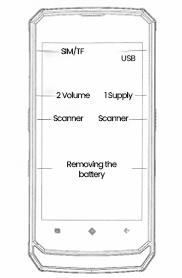
Aan/uit-knop
- Houd de aan/uit-knop ingedrukt om het apparaat in te schakelen.
- Na het inschakelen duurt het even om de eerste instellingen te voltooien, zoals taal, tijdzone en Wi-Fi.
- Druk op elk scherm één seconde op de aan/uit-knop om het apparaat te vergrendelen of te ontgrendelen.
- Houd de aan/uit-knop ingedrukt om uitschakelen, opnieuw opstarten, een schermafbeelding te kiezen of om een vastgelopen app geforceerd te stoppen.
Volumeknop
- Druk op de volumeknop om het afspeelvolume voor muziek, radio of video aan te passen.
- Gebruik de volumebalk om het volume voor media, gesprekken, beltoon en alarm aan te passen.
Barcodescanknop
- Er zijn twee oranje barcodescanknoppen, aan de linker- en rechterkant van het apparaat.
- Houd, als het apparaat is ingeschakeld, een van beide scanknoppen 3 seconden ingedrukt om de scanner te activeren.
- Druk kort op een scanknop om een code te lezen.
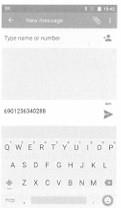
Let op: open vóór het scannen een invoerveld en plaats de cursor in een schrijfgebied — de gescande gegevens worden daar ingevoegd, zoals hieronder weergegeven.
Aanraaktoetsen (van links naar rechts)
- Terug — terug naar de eerder actieve applicatie.
- Home — terug naar het hoofdscherm; houd ingedrukt om Google Assistant te starten.
- Recent / Sluiten — ga terug naar het vorige scherm of sluit het actieve programma.
De SIM-kaart en TF-kaart plaatsen
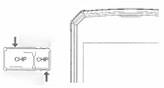
Schakel het apparaat uit voordat u een SIM- of TF-kaart plaatst of verwijdert. Open het klepje van de SIM-kaart, trek de lade naar buiten en plaats de SIM-kaart zoals weergegeven, met de chip naar het scherm van het apparaat gericht, en schuif de lade vervolgens terug. Het apparaat ondersteunt SD-uitbreiding — de tweede sleuf accepteert een SD-kaart of een tweede SIM (SIM2).
Batterij
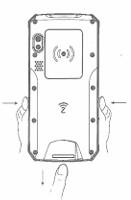
Druk tegelijkertijd op de rechter- en linkerontgrendelknop om de batterij te verwijderen. Zorg er bij het plaatsen van de batterij voor dat de "voorzijde" naar het scherm is gericht.
Statuspictogrammen
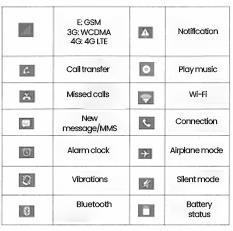
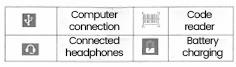
Apps en meldingen
Applicaties — tik op het startscherm op het app-tabblad en veeg omhoog om alle geïnstalleerde apps te vinden; tik op het tabbladpictogram onderaan om terug te keren naar het startscherm. In Instellingen → Apps en meldingen kunt u recent geopende en standaard-apps bekijken en app-machtigingen instellen (locatie, microfoon, camera enzovoort).
Meldingen — meldingen omvatten nieuwe berichten, agenda-afspraken en lopende gebeurtenissen zoals doorschakelen of de gespreksstatus. Veeg omlaag om een melding te openen en tik er vervolgens op om de bijbehorende app te openen.
Onbekende bronnen — in Instellingen → Apps en meldingen → speciale app-toegang → onbekende apps installeren bepaalt u of het apparaat apps van buiten de officiële store mag installeren. Het toestaan van onbekende bronnen stelt het apparaat en uw gegevens bloot aan risico's, dus schakel dit alleen in voor vertrouwde apps.
Beheer van het startscherm
Het startscherm kan zich verder dan de schermbreedte uitstrekken om u meer ruimte te geven voor snelkoppelingen en widgets; veeg naar links of rechts om tussen de panelen van het startscherm te schakelen.
- Een widget of snelkoppeling toevoegen — kies een widget om deze in een leeg gebied te plaatsen, of houd een app-pictogram ingedrukt en sleep het naar een lege plek.
- Een pictogram verplaatsen — houd het pictogram ingedrukt totdat het apparaat trilt en sleep het vervolgens naar de gewenste positie.
- Een pictogram verwijderen — houd het pictogram ingedrukt totdat het apparaat trilt en sleep het vervolgens naar "Verwijderen". Wanneer het laatste pictogram of de laatste widget van een paneel wordt verwijderd, verdwijnt dat paneel automatisch.
Draadloos en netwerk
- SIM-kaarten — schakel SIM1 / SIM2 in of uit via Instellingen → Netwerk en internet → SIM-kaarten. Kies in dual-SIM-stand-by de gewenste operator onder SIM-kaarten → voorkeurs-SIM.
- SIM-toolkit — vind het SIM Toolkit-menu in de app-lijst voor operatorservices.
- Wi-Fi — Instellingen → Netwerk en internet → Wi-Fi → inschakelen, selecteer een netwerk en voer het wachtwoord in.
- Bluetooth — Instellingen → Verbonden apparaten → Verbindingsvoorkeuren → Bluetooth, selecteer vervolgens een beschikbaar apparaat om te koppelen.
- Vliegtuigmodus — schakelt alle draadloze connectiviteit uit wanneer ingeschakeld.
- Hotspot en tethering — deel de mobiele verbinding van het apparaat met andere draadloze apparaten.
- Mobiel netwerk — controleer het datagebruik, schakel 4G/3G in of uit, wijzig de netwerkmodus en de naam van het toegangspunt (APN).
- Beeldscherm — stel de helderheid, achtergrond, automatisch draaien, time-out voor de slaapstand, lettergrootte en andere weergaveopties in.
Veelgestelde vragen
Welke Android-versie draait de AndroSavvy-200-26?
Welke barcodes kan de AndroSavvy-200-26 lezen?
Hoe scan ik een code in een veld?
Kan ik tegelijkertijd een SIM-kaart en een geheugenkaart gebruiken?
Is de batterij vervangbaar?
Is de terminal geschikt voor veeleisende omgevingen?
Downloads
Originele PDF-handleidingen van de fabrikant blijven beschikbaar als referentie. Alles eruit staat al op deze pagina — gebruik de PDF's alleen als u een offline kopie nodig heeft.