Geavanceerde mobiele terminal, Android 13, HDWR AndroSavvy-660
GTIN: 5906935203873 · SKU: AndroSavvy-660
Inhoudsopgave
Inleiding
De AndroSavvy-660 is een industriële mobiele terminal met Android, snel en met een lange batterijduur. Hij is geschikt voor logistiek en koeriersdiensten, magazijninventarisatie, productie en detailhandel — hij geeft snel toegang tot informatie en versnelt de ontvangst, uitgifte en inventarisatie van goederen.
Specificaties
- Kleur: zwart
- Besturingssysteem: Android 13
- Processor: Qualcomm octa-core, 2,0 GHz
- Geheugen (RAM + opslag): 3 GB + 32 GB / 4 GB + 64 GB / 6 GB + 64 GB / 6 GB + 128 GB
- Scherm: 5,5-inch HD (18:9), IPS LTPS 1440 × 720
- Aanraakpaneel: Corning Gorilla Glass, multi-touch, werkt met handschoenen en natte handen
- Voeding: verwisselbare lithium-ionbatterij
- Batterijcapaciteit: 4300 mAh
- Stand-bytijd: meer dan 300 uur
- Werktijd: meer dan 12 uur (afhankelijk van de omstandigheden)
- Oplaadtijd: 2,5 uur (met de standaardlader en USB-kabel)
- Kaartsleuven: 1 × nano SIM (SIM1), 1 × nano SIM (SIM2) of microSD (TF)
- Interface: USB 3.0 Type-C, OTG, contactconnector (pogo pin) aan de achterkant van de behuizing
- Audio: 2 microfoons (één voor ruisonderdrukking), 1 luidspreker
- Knoppen: 1 aan/uit-knop, 2 scanknoppen, 2 volumeknoppen
- Sensoren: versnellingsmeter, lichtsensor, nabijheidssensor, zwaartekrachtsensor
- Meldingen: geluidssignaal, LED-indicator, trilling
- Camera: achteraan 13 MP met autofocus en flitser
- Opslaguitbreiding: microSD tot 256 GB
- Programmeertaal: Java
- Ontwikkelomgeving: Android Studio, Eclipse
- Beschermingsgraad: IP65
- ESD: ±15 kV ontlading door de lucht, ±8 kV contactontlading
- Communicatie: Bluetooth 5.1, Wi-Fi 2,4 / 5 GHz, 4G, GPS
- GNSS: GPS/AGPS, GLONASS, BeiDou; ingebouwde antenne
- WLAN: IEEE 802.11 a/b/g/n, dualband 2,4 GHz / 5 GHz, ingebouwde antenne
- Mobiel netwerk (Europa): 2G 850/900/1800/1900 MHz; 3G WCDMA 850/900/1900/2100 MHz; 4G B1/B3/B5/B7/B8/B20/B38/B39/B40/B41
- NFC-frequentie: 13,56 MHz
- NFC-protocol: ISO14443A/B, ISO15693, NFC-IP1, NFC-IP2
- Ondersteunde NFC-chips: M1-kaarten (S50, S70), processorkaarten (CPU), NFC-tags en andere
- NFC-bereik: 2–4 cm
- Leesbare 1D-codes: UPC/EAN, Code 128, Code 39, Code 93, Code 11, Interleaved 2 of 5, Discrete 2 of 5, Chinese 2 of 5, Codabar, MSI, RSS en andere
- Leesbare 2D-codes: PDF417, MicroPDF417, Composite, RSS, TLC-39, Data Matrix, QR Code, Micro QR, Aztec, MaxiCode; postcodes: US PostNet, US Planet, UK Postal, Australian Postal, Japan Postal, Dutch Postal (KIX) en andere
- Valbestendigheid: vallen van ca. 1,5 m
- Bedrijfstemperatuur: −20 tot 50 °C
- Opslagtemperatuur: −40 tot 70 °C
- Luchtvochtigheid tijdens gebruik: 5–95% RH, niet-condenserend
- Gewicht apparaat: 287 g
- Gewicht met verpakking: 625 g
- Afmetingen apparaat: 16 × 7,6 × 1,55 cm
- Afmetingen verpakking: 11 × 19,5 × 7,5 cm
Inhoud van de set
- Mobiele terminal
- Batterij 4300 mAh
- Polsband
- USB-kabel
- Voedingsadapter met USB-A-poort
Opbouw en knoppen van het apparaat
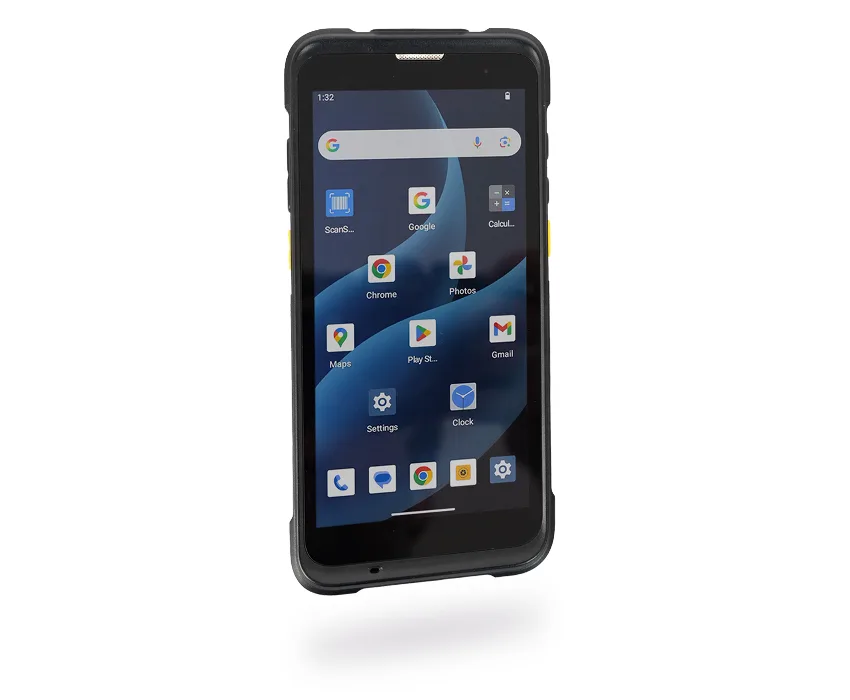
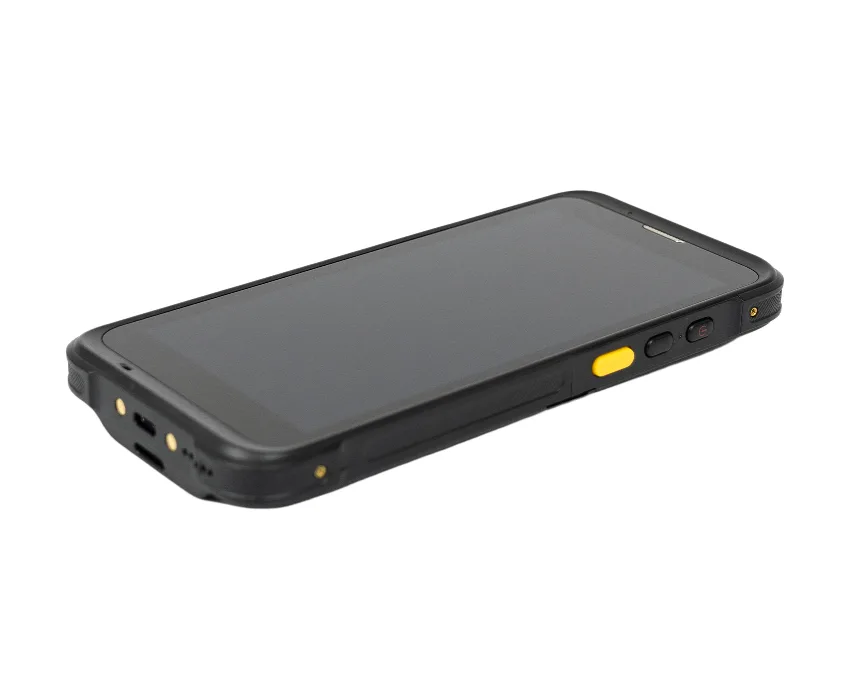
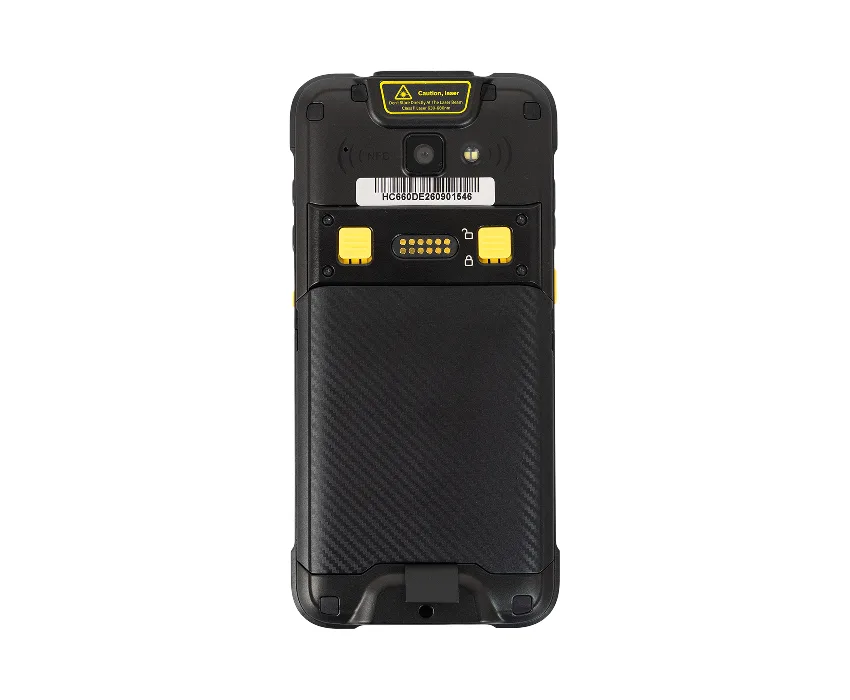
De terminal heeft zes zijknoppen. De 2D-scanengine zit aan de bovenrand, de HD-camera en de flitser bevinden zich aan de achterkant en de NFC-antenne omringt de camera — houd NFC-kaarten en -tags tegen deze plek.
| Knop | Plaats | Functie |
|---|---|---|
| Aan/uit | rechterzijde | Indrukken om het apparaat in of uit te schakelen. |
| PTT | rechterzijde | Programmeerbare knop — de functie wordt via software toegewezen. |
| SCAN | beide zijden | Twee scanknoppen, aan elke zijde één; indrukken om een code te lezen. |
| Volume + / − | linkerzijde | Het volume verhogen of verlagen. |
De SIM- en microSD-kaarten plaatsen
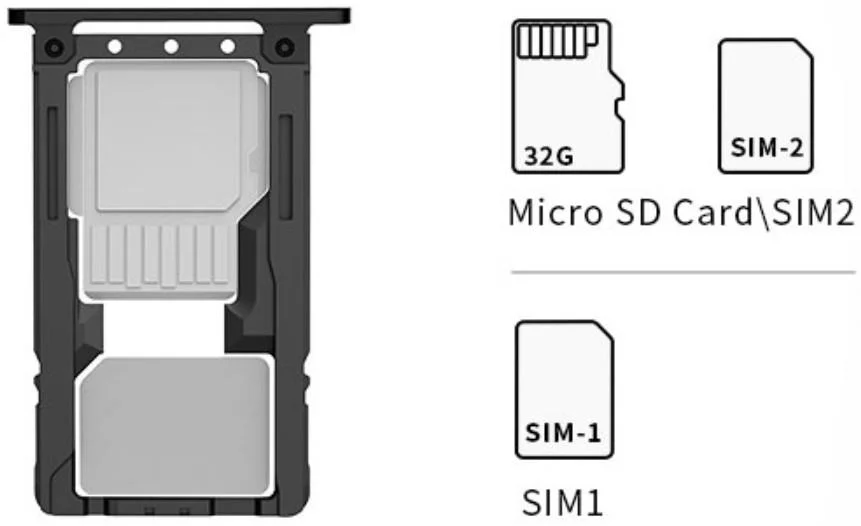
De kaarthouder heeft twee posities:
- SIM1 — nano SIM-kaart.
- microSD / SIM2 — een microSD-kaart (TF) tot 256 GB of een tweede nano SIM-kaart.
Schakel het apparaat uit voordat u kaarten plaatst of verwijdert.
Batterij en opladen
Opladen
Laad het apparaat op via de USB Type-C-poort met de originele voedingsadapter uit de set. Gebruik geen andere adapters. De uitgang van de lader is 9 V DC / 2 A; volledig opladen duurt ongeveer 2,5 uur.
Sluit de terminal alleen aan op een USB-poort van versie 2.0 of hoger. Aansluiten op een zogenaamde „power USB”-poort is niet toegestaan. Plaats de voedingsadapter dicht bij het apparaat, op een goed bereikbare plek — door de adapter los te koppelen wordt de stroomvoorziening onderbroken.
Onderhoud van de batterij
- Laat de batterij niet lange tijd ongebruikt, of deze nu in het apparaat zit of opgeslagen is. Als een batterij 6 maanden in gebruik is, controleer dan of deze nog goed oplaadt of voer haar op de juiste manier af.
- De levensduur van een lithium-ionbatterij is ongeveer 2 tot 3 jaar, d.w.z. 300 tot 500 volledige laadcycli (één cyclus = volledig opgeladen en volledig ontladen).
- Een lithium-ionbatterij die niet wordt gebruikt, ontlaadt langzaam verder — controleer regelmatig het laadniveau.
- Noteer de werktijd van een nieuwe batterij en vergelijk die met een batterij die al lang in gebruik is. De werktijd hangt af van de configuratie van het apparaat en de gebruikte apps.
- Wanneer de batterijcapaciteit onder ongeveer 80% daalt, neemt de oplaadtijd merkbaar toe.
- Als een lang opgeslagen batterij volledig ontladen blijkt te zijn, beschouw haar dan als beschadigd — probeer haar niet op te laden of te gebruiken en vervang haar door een nieuwe.
- Bewaar de batterij bij 5 tot 20 °C.
Barcodescannen
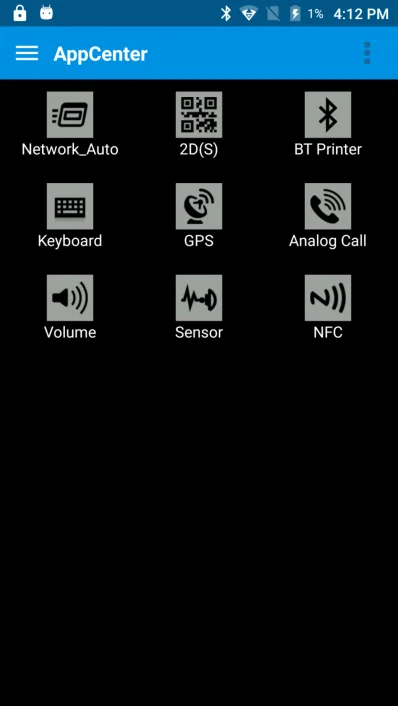
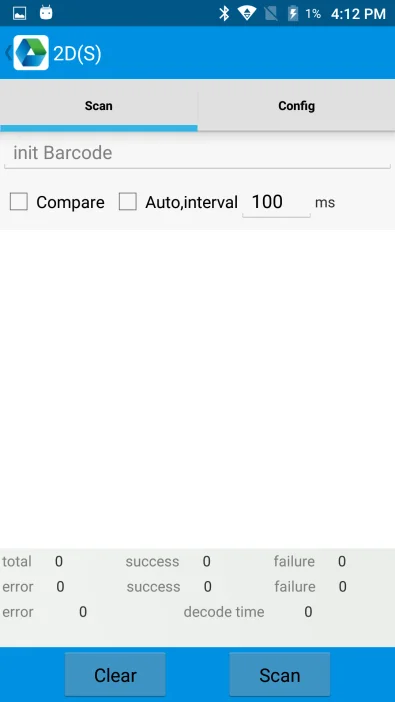
- Open AppCenter en start de 2D(S)-barcodescantest.
- Druk op een SCAN-knop of tik op Scan op het scherm om het scannen te starten. De parameter Auto interval stelt het interval tussen automatische scans in (in ms).
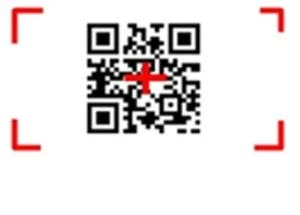
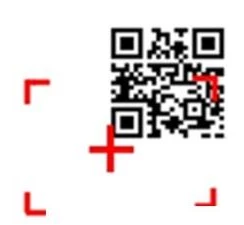
Richt correct, anders wordt de code niet gelezen — het richtkruis moet op de code staan en de hele code moet binnen het kader vallen.
Correct:
Onjuist:
De scanengine gebruikt een laserrichtstraal — kijk niet in de straal. Maximaal stralingsvermogen 0,6 mW, golflengte 655 nm; voldoet aan IEC 60825-1 (uitg. 2.0) en 21 CFR 1040.10 en 1040.11.
Toetsenbordemulator
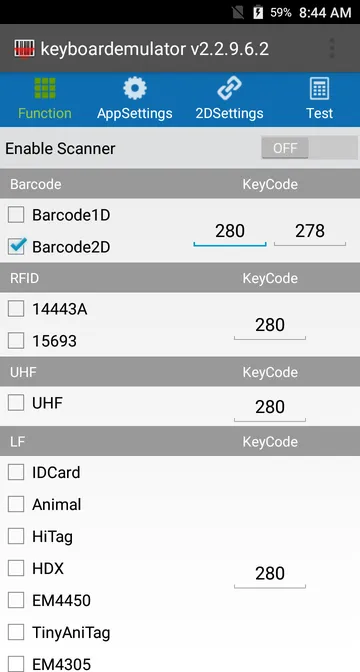
De toetsenbordemulator (app keyboardemulator) stuurt gescande gegevens rechtstreeks naar elke app als toetsenbordinvoer, in het formaat dat u kiest — inclusief een prefix, suffix, Enter of TAB na elke code. Zo scant u codes direct in uw magazijn-, verkoop- of ERP-app zonder extra integratie.
De optie Enable Scanner schakelt de emulator in. Daaronder vinkt u de gegevensbronnen aan (bijv. Barcode1D, Barcode2D, NFC-kaarten 14443A en 15693) en wijst u ze een toetscode (KeyCode) toe waarmee het lezen wordt gestart. De instellingen voor het gegevensformaat en de scanner vindt u op de tabbladen AppSettings en 2DSettings, en op het tabblad Test controleert u de werking.
NFC
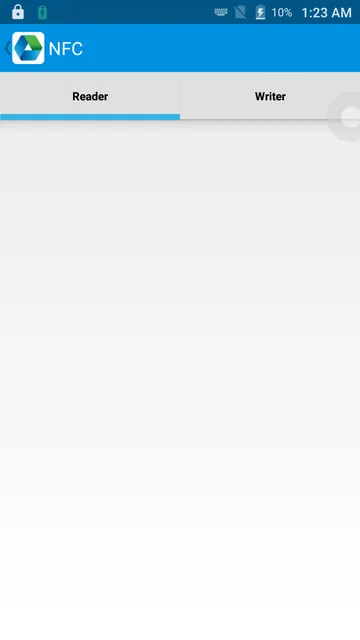
Open AppCenter en start NFC om tag-informatie te lezen en te schrijven. Het tabblad Reader dient om te lezen en Writer om te schrijven. Houd de kaart of tag tegen de achterkant van het apparaat, rond de camera — het leesbereik is 2–4 cm.
AppCenter-tools
AppCenter bundelt de tools voor het testen en configureren van de hardware van de terminal.
PING
- Open PING in AppCenter.
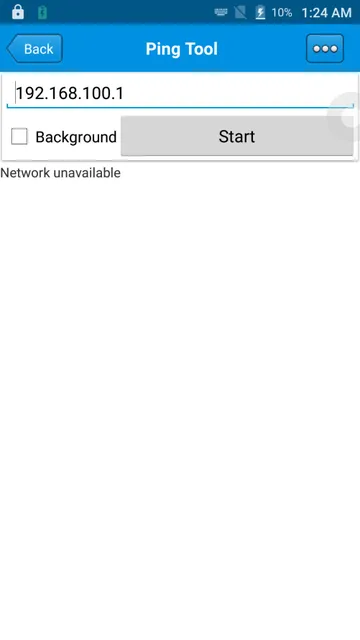
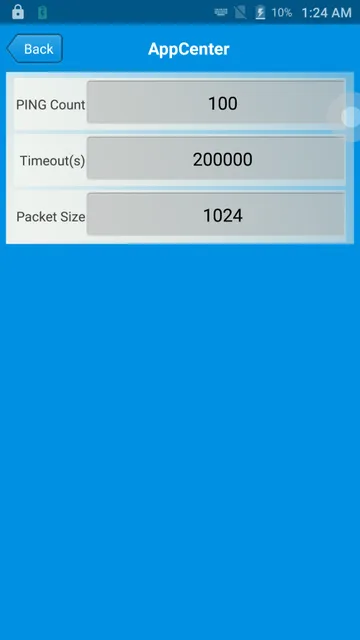
- Voer een adres in (extern of intern) en tik op Start. Vink Background aan om de test op de achtergrond te laten lopen. Onder de knop ⋯ stelt u de parameters in: het aantal pakketten (PING Count), de time-out (Timeout) en de pakketgrootte (Packet Size).
Bluetooth
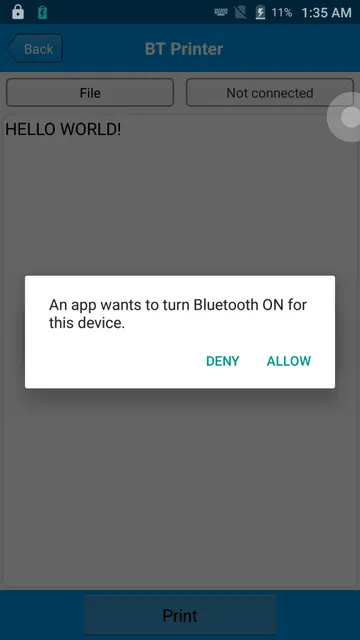
- Open BT Printer in AppCenter en sta het inschakelen van Bluetooth toe (ALLOW).
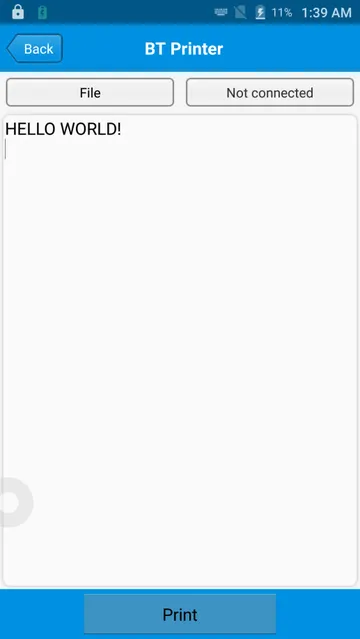
- Kies in de lijst met gevonden apparaten het apparaat dat u wilt koppelen.
- Kies de printer en tik op Print om de inhoud af te drukken.
GPS
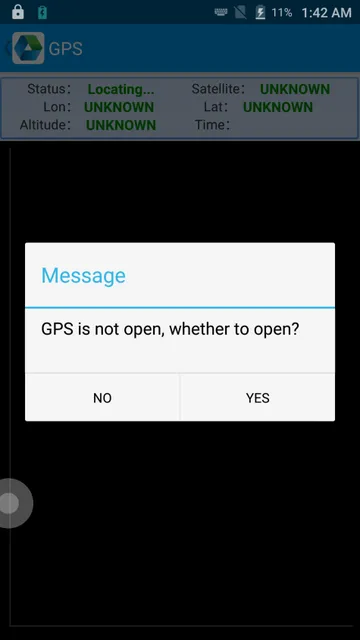
- Open GPS in AppCenter. Als GPS is uitgeschakeld, bevestig dan het inschakelen (YES).
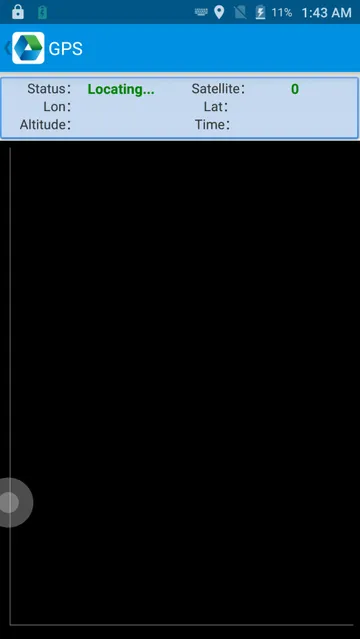
- Stel de GPS-parameters in om locatie-informatie uit te lezen: status, aantal satellieten, lengte- en breedtegraad, hoogte en tijd.
Volume
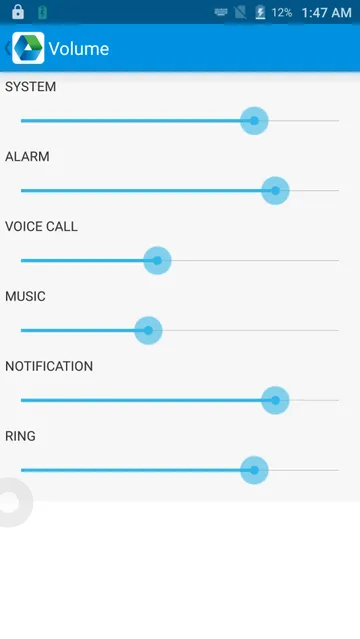
- Open Volume in AppCenter.
- Stel het volume naar wens in — afzonderlijk voor systeem, alarmen, gesprekken, muziek, meldingen en beltoon.
Sensoren
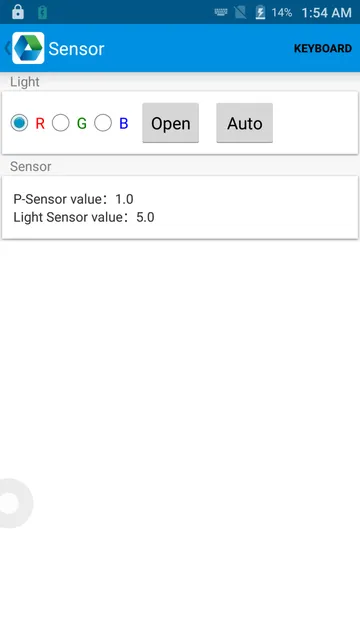
- Open Sensor in AppCenter.
- Controleer de sensoren en stel ze naar wens in — onder meer de waarde van de nabijheidssensor (P-Sensor) en de lichtsensor (Light Sensor).
Knoppen
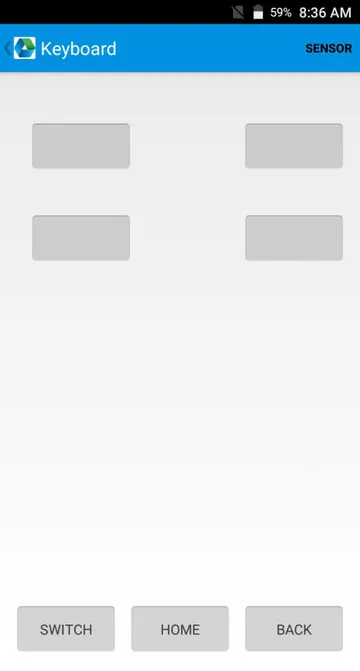
- Open Keyboard in AppCenter.
- Druk op de knoppen van het apparaat om de werking te controleren en de toegewezen codes in te stellen.
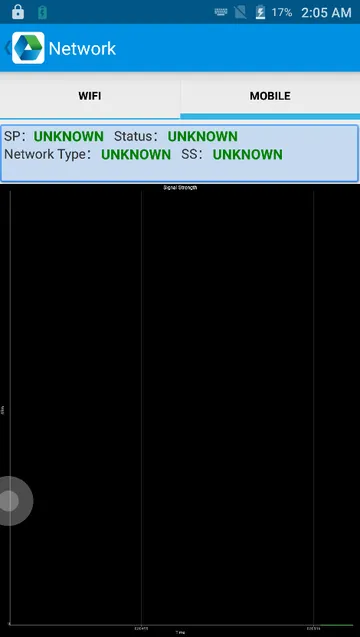
Netwerk
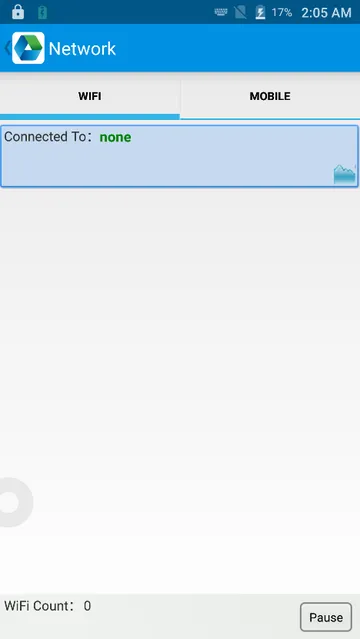
- Open Network in AppCenter.
- Test het signaal van het Wi-Fi-netwerk (tabblad WIFI) of het mobiele netwerk (tabblad MOBILE).
Gesprekken en berichten
Gesprekken
- Tik op het pictogram
 .
. - Voer het nummer in op het numerieke toetsenblok.
- Tik op het pictogram
 om te bellen.
 - Tik op het pictogram
 om het gesprek te beëindigen.
Contacten
- Tik op Contacten om de contactenlijst te openen.
- Tik op het pictogram
 om een nieuw contact toe te voegen.
 - Tik op het pictogram
 om contacten te importeren of te exporteren.
SMS en MMS
- Tik op het pictogram
 om de berichten te openen.
 - Tik op het pictogram
 om de ontvanger en de inhoud in te voeren.
 - Tik op het pictogram
 om het bericht te verzenden.
 - Tik op het pictogram
 om foto's of video's toe te voegen.
Veiligheidsinstructies
Explosiegevaar als de batterij door een onjuist type wordt vervangen. Voer gebruikte batterijen af volgens de instructies.
- Gebruik alleen de originele batterij en voedingsadapter.
- Sluit de terminal alleen aan op een USB-poort van versie 2.0 of hoger.
- De adapter moet dicht bij het apparaat geplaatst zijn en goed bereikbaar zijn.