Bureausteun met één arm voor een monitor of laptop, SolidHand-L01
GTIN: 5907614664879 · SKU: SolidHand-L01
De SolidHand-L01 is een stalen kolom die met een klem aan het bureau wordt bevestigd, met één zwenkarm erop. De arm draagt of een monitor van 13 tot 32 inch op de VESA-plaat, of een laptop op de meegeleverde plank — één apparaat tegelijk, tot 10 kg. De arm draait een volle 360° om de kolom, de kop kantelt ±90° en draait 360°, zodat het scherm ook rechtop in portret kan staan.
Inhoudsopgave
Specificaties
- Kleur: zwart
- Materiaal: staal
- Aantal monitoren: 1
- Schermdiagonaal: 13–32"
- Draagvermogen: tot 10 kg
- VESA-standaard: 75 × 75 mm, 100 × 100 mm
- Kantelhoek: ±90°
- Draaiing van de arm: 360°
- Draaiing: 360°
- Bevestiging: bureauklem; doorvoerplaat wordt ook meegeleverd
- Gewicht: 4,3 kg
Inhoud van de set
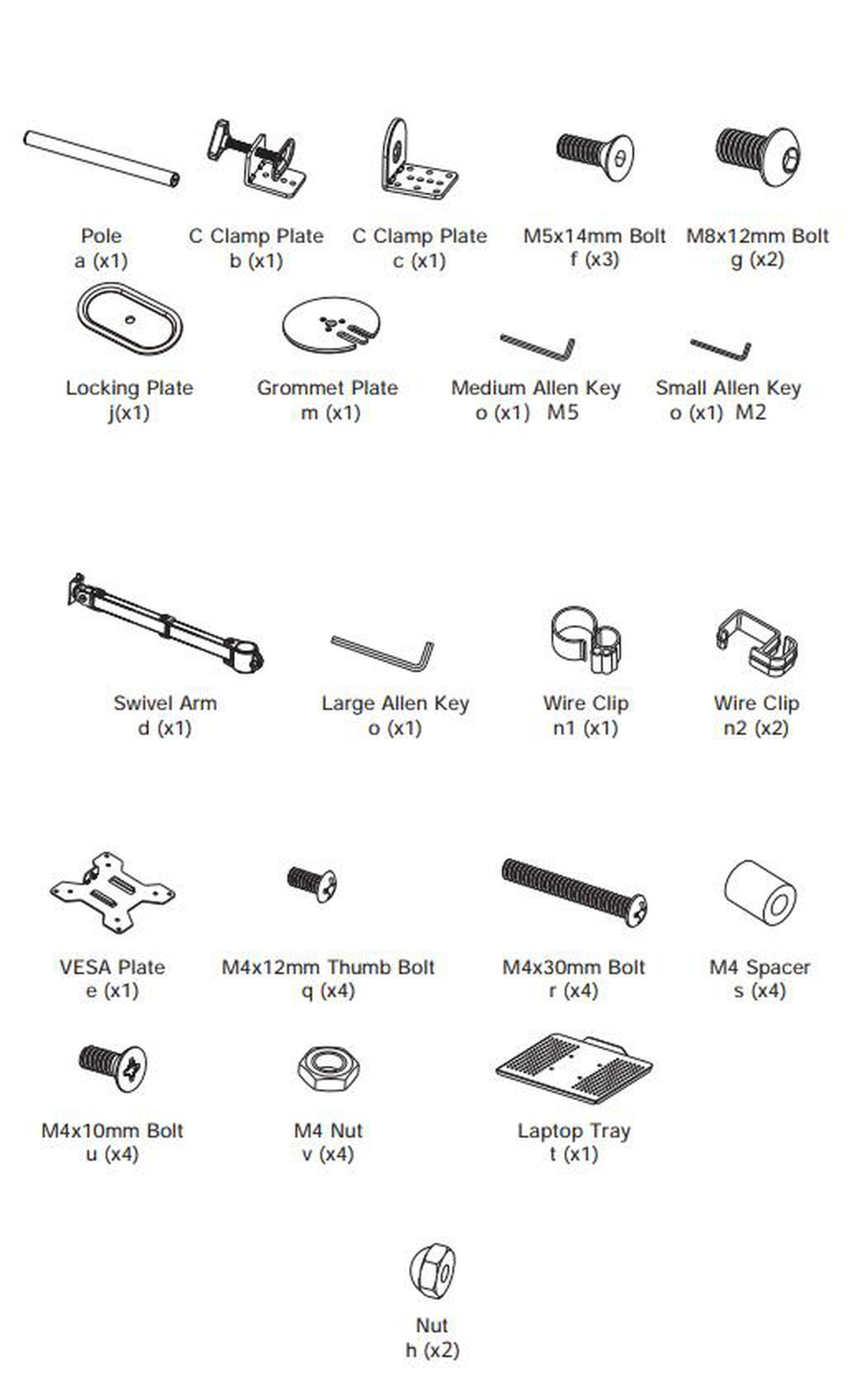
- a — kolom (× 1)
- b, c — klemplaten (elk × 1)
- d — zwenkarm (× 1)
- e — VESA-plaat (× 1)
- t — laptopplank (× 1)
- j — borgplaat (× 1)
- m — doorvoerplaat (× 1)
- n1 — kabelklem (× 1), n2 — kabelclips (× 2)
- f — bout M5 × 14 mm (× 3), g — bout M8 × 12 mm (× 2), h — moer (× 2)
- q — duimbout M4 × 12 mm (× 4), r — bout M4 × 30 mm (× 4), s — afstandsbus M4 (× 4)
- u — bout M4 × 10 mm (× 4), v — moer M4 (× 4)
- o — inbussleutels: groot, middel (M5) en klein (M2)
Voordat u begint
De montage duurt ongeveer twintig minuten. Leg klaar:
- Een tweede persoon — de monitor aan de arm hangen is werk voor twee
- Een kruiskopschroevendraaier voor de bouten van de plank; alle drie de inbussleutels zitten in de set
- De controle of de monitor 13–32" is met VESA-gaten 75 × 75 of 100 × 100 en of het apparaat niet zwaarder is dan 10 kg
- Een vrije bureaurand voor de klem en een bureaublad dat de kolom met het scherm stevig draagt
Controleer voordat u begint of u alle hierboven genoemde onderdelen hebt ontvangen. Ontbreekt er iets of is er iets beschadigd, neem dan contact met ons op voordat u de steun monteert.
Montage
Stap 1 — Bevestig de kolom aan het bureau
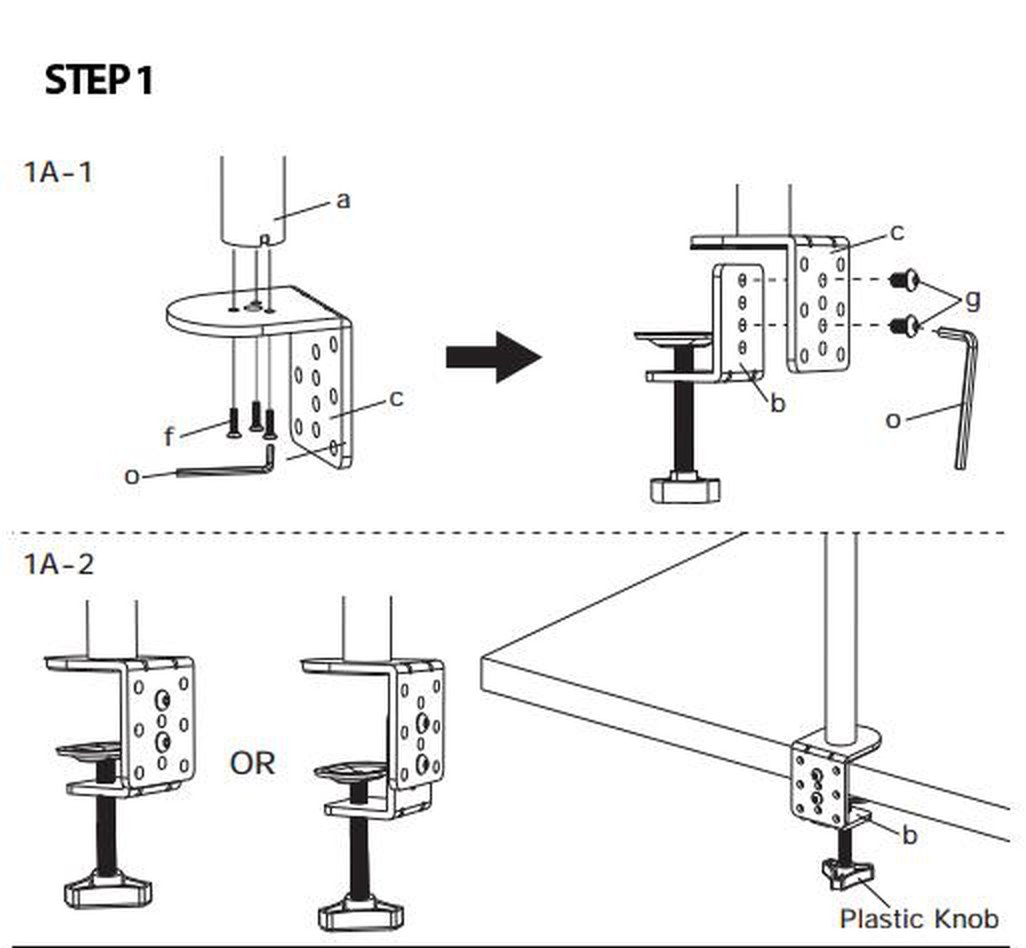
De kolom wordt op een van twee manieren aan het bureau bevestigd; de onderdelen voor beide zitten in de set. De klem grijpt een vrije bureaurand en laat geen sporen achter, de doorvoer gaat door een gat in het blad en laat de voet er vlak op liggen.
Variant A — montage met de klem
- Zet de kolom (a) op de ronde schotel van klemplaat c en schroef ze samen met de drie bouten M5 × 14 mm (f), met de middelste inbussleutel (o).
- Zet klemplaat b tegen c en verbind ze met de twee bouten M8 × 12 mm (g). De platen kunnen in een van de twee getoonde standen worden vastgeschroefd — zo wordt de klem op de dikte van uw blad afgestemd.
- Schuif het geheel op de bureaurand en draai de kunststof knop van onderaf aan tot de kolom stevig en recht staat.
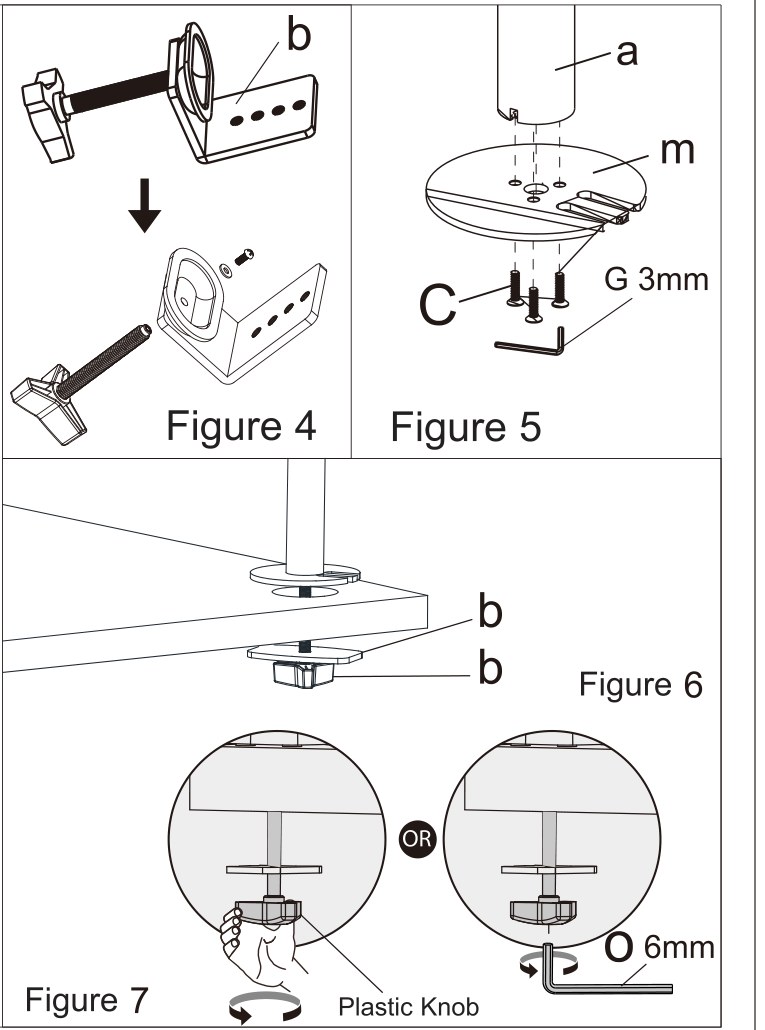
Variant B — montage door het blad
- Zit er een kunststof doorvoerring in het gat in het blad, haal die er dan uit — de voet heeft een vlakke ondergrond nodig.
- Draai de schroeven los en haal klemplaat b in twee delen uit elkaar.
- Schroef de doorvoerplaat (m) met de drie bouten M5 × 14 mm (f) aan de kolom (a) en zet ze vast met de inbussleutel van 3 mm (o).
- Steek de bout van de gescheiden klem door het gat in het blad naar beneden, zet er onder het blad de steunplaat op en draai die vast met de kunststof knop of de inbussleutel van 6 mm (o).
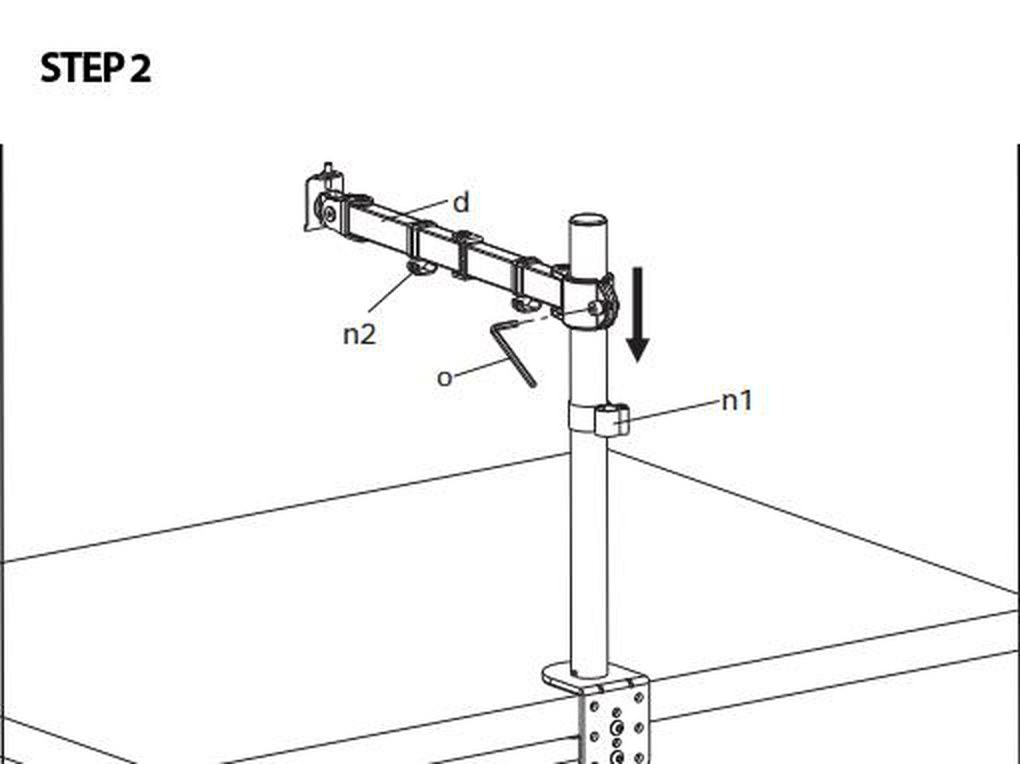
Stap 2 — Plaats de zwenkarm
- Schuif de kabelklem (n1) op de kolom en zet hem op de hoogte waarop de arm moet zitten — hij dient als aanslag waarop de arm rust.
- Schuif de zwenkarm (d) over de kolom tot op de klem en zet hem vast met de inbussleutel (o).
- Klik de twee kabelclips (n2) op de arm — daar komen later de kabels in.
Stap 3 — Monteer de VESA-plaat of de laptopplank
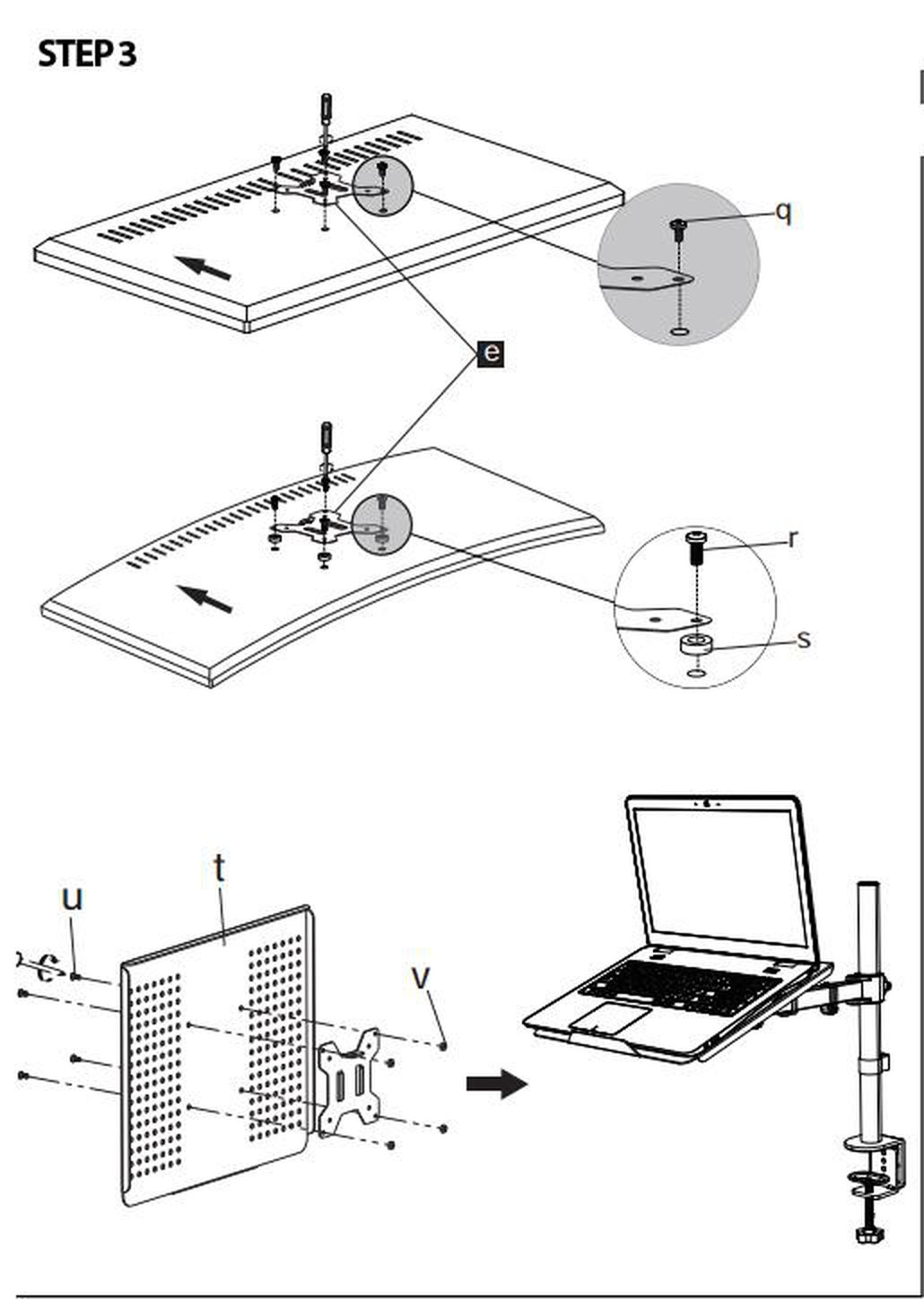
- Bij een vlakke monitor schroeft u de VESA-plaat (e) met de vier duimbouten M4 × 12 mm (q) op de achterkant van het scherm.
- Bij een gebogen monitor gebruikt u de vier bouten M4 × 30 mm (r) met de afstandsbussen M4 (s), zodat de plaat de welving van de achterkant overbrugt.
- Moet er een laptop hangen in plaats van een monitor, schroef dan de plank (t) met de vier bouten M4 × 10 mm (u) en de moeren M4 (v) aan de VESA-plaat en leg de laptop erop.
Stap 4 — Hang het scherm aan de arm
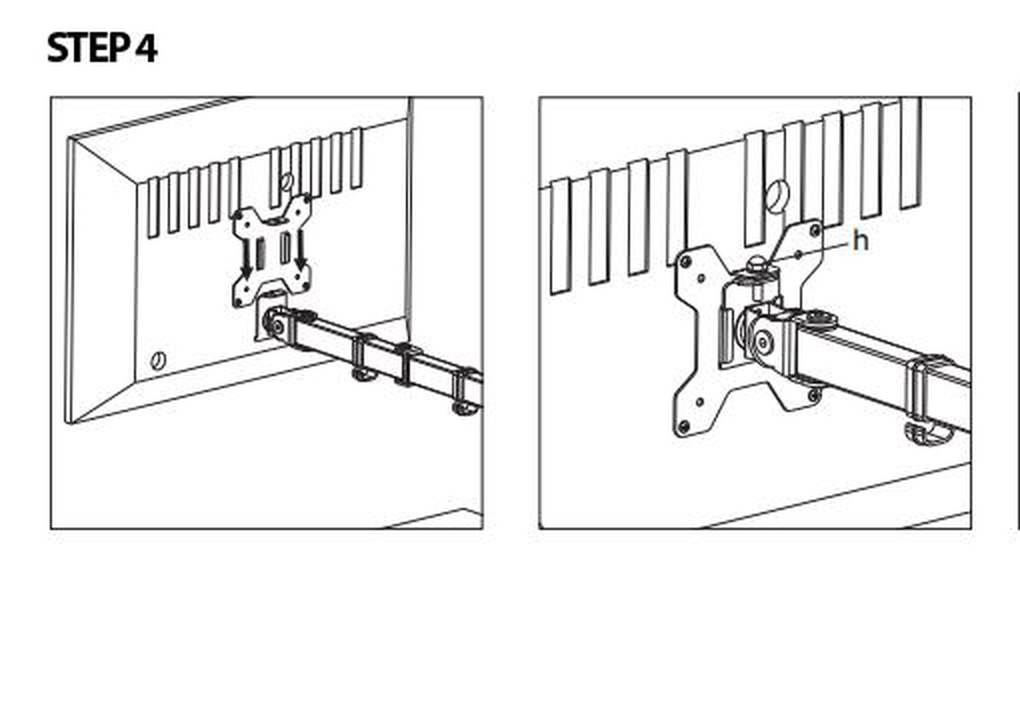
- Terwijl een tweede persoon het scherm vasthoudt, brengt u de VESA-plaat naar de kop aan het einde van de arm en zet hem op de pen.
- Zet hem vast met de moer (h) zodat het scherm niet van de kop kan loskomen.
Laat het scherm pas los als de moer erop zit en is aangedraaid. Blijf binnen de belasting — de arm draagt tot 10 kg.
Stap 5 — Stel de hoek in
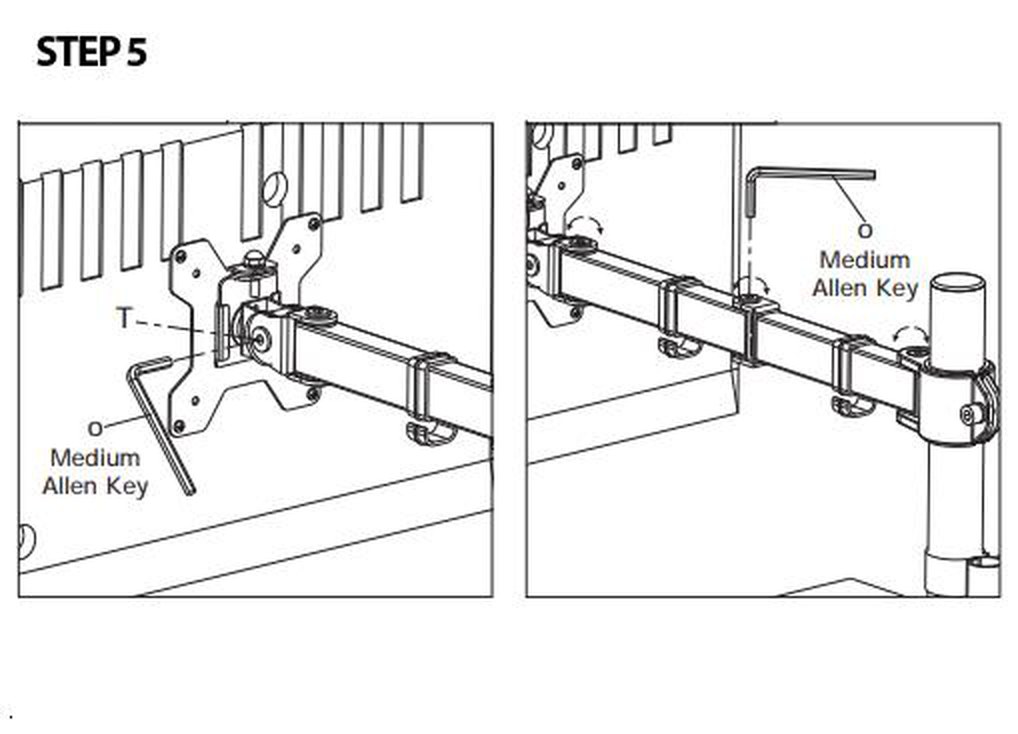
- Kantel het scherm met de hand omhoog of omlaag — de kop beweegt ±90°. Blijft het niet in de ingestelde stand, draai dan schroef T op de kop aan met de inbussleutel (o).
- Zwenk de arm om de kolom en draai het scherm met de hand naar portret; de arm draait een volle 360°, de kop ook.
Stap 6 — Leid de kabels
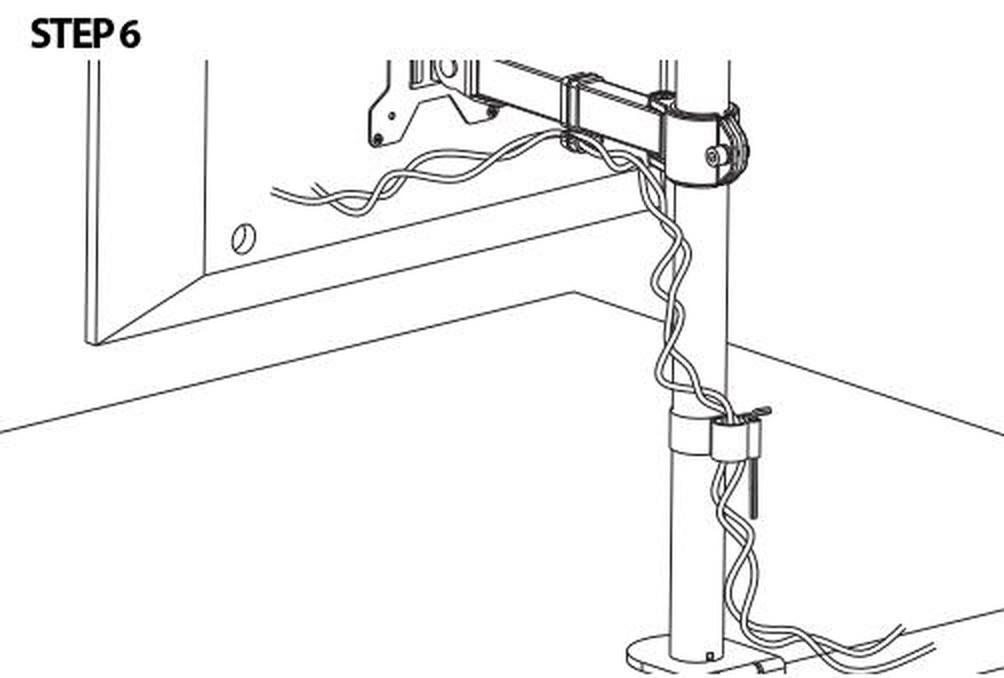
Leg de monitorkabel langs de arm, druk hem in de twee clips (n2) en leid hem daarna langs de kolom omlaag door de klem (n1). Laat genoeg speling voor de volledige zwenk van de arm — een strakke kabel trekt bij elke beweging aan de aansluitingen.
Werken met de steun
Alles wordt met de hand ingesteld, behalve de kantelschroef:
- Hoogte — de arm rust op de aanslagklem; verschuif de klem om hem te wijzigen
- Zwenk van de arm — 360° om de kolom
- Draaiing van het scherm — 360°, inclusief 90° naar portret
- Kanteling van het scherm — ±90°
- Eén apparaat tegelijk: een monitor van 13 tot 32 inch op de VESA-plaat, of een laptop op de plank, tot 10 kg
Veelgestelde vragen
Kan de SolidHand-L01 een laptop en een monitor tegelijk dragen?
Welke VESA-standaarden ondersteunt de SolidHand-L01?
Wat is de pivotfunctie en waarvoor dient die?
Hoe kies ik tussen klem en doorvoer?
Kan ik er een gebogen monitor aan hangen?
Wat is het maximale draagvermogen?
Downloads
De handleidingen en datasheets van de fabrikant in pdf, mocht u een offline kopie nodig hebben. Alles wat erin staat, vindt u ook op deze pagina.