Prijschecker met QR-scanner, 8-inch LED-touchscreen, Android 11, HDWR quickCHECK-A100
GTIN: 5907614663834 · SKU: quickCHECK-A100
De quickCHECK-A100 is een prijschecker voor supermarkten, winkels en magazijnen. De klant houdt de barcode van een product voor het scanvenster en het apparaat toont direct de productnaam, de omschrijving en de prijs op het 8-inch LED-touchscreen. Hij draait op Android 11, maakt verbinding met het winkelnetwerk via WiFi of een RJ45-kabel en wordt aan een wand of een zuil gemonteerd.
Inhoudsopgave
Specificaties
- Type display: LED, 8 inch, verlicht
- Touchscreen: ja
- Lichtbron: laser 650 nm
- Beeldsensor: 752 × 480 CMOS
- Verlichting: rode LED, 625 nm
- Minimale coderesolutie: 3 mil
- Besturingssysteem: Android 11
- Processor: RK3288
- Geheugen: 2 GB RAM, 16 GB opslag
- Draadloze modules: WiFi
- Interface: 2 × USB, RJ45
- Ethernet: 100 Mb/s
- Communicatie: PoE (Power over Ethernet)
- Behuizing: kunststof
- Voeding: 100–240 V, 50/60 Hz
- Bedrijfsvochtigheid: 15–80 %
- Bedrijfstemperatuur: 0–40 °C
- Afmetingen apparaat: 20 × 26 × 8 cm
- Afmetingen verpakking: 40,5 × 25,5 × 15 cm
- Gewicht apparaat: 1,5 kg
- Gewicht met verpakking: 1,8 kg
- Gelezen 1D-codes: Code 128, EAN-13, EAN-8, Code 39, UPC-A, UPC-E, Codabar, Interleaved 2 of 5, ITF-6, ITF-14, ISBN, Code 11, UCC/EAN-128, GS1 DataBar, Matrix 2 of 5, Industrial 2 of 5, Standard 2 of 5, Plessey, MSI-Plessey
- Gelezen 2D-codes: PDF417, Data Matrix (ECC200, ECC000, 050, 080, 100, 140), QR Code, Han Xin Code
Inhoud van de set
- Prijschecker quickCHECK-A100
- Netsnoer
- Pluggen, schroeven en montagesluitringen
Opbouw van het apparaat
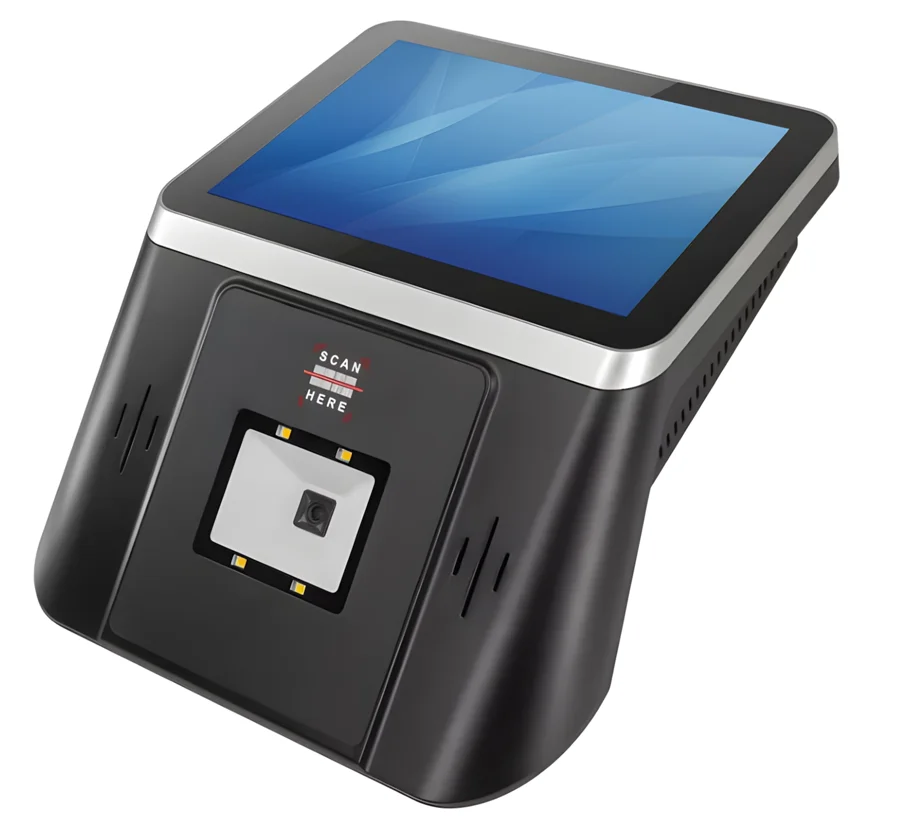
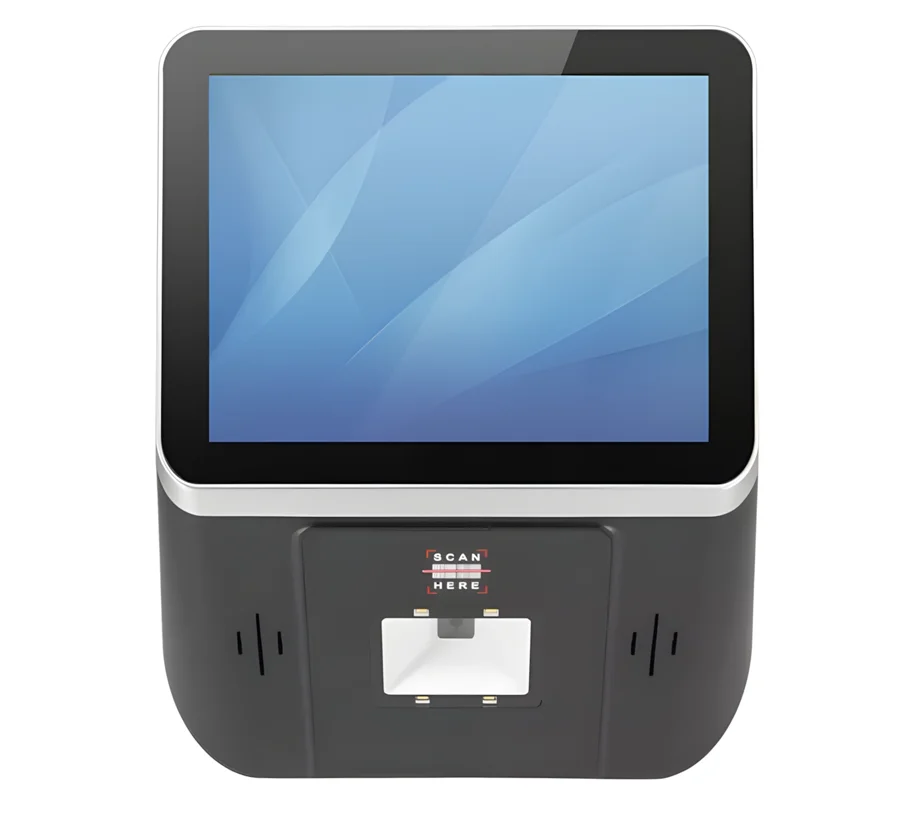
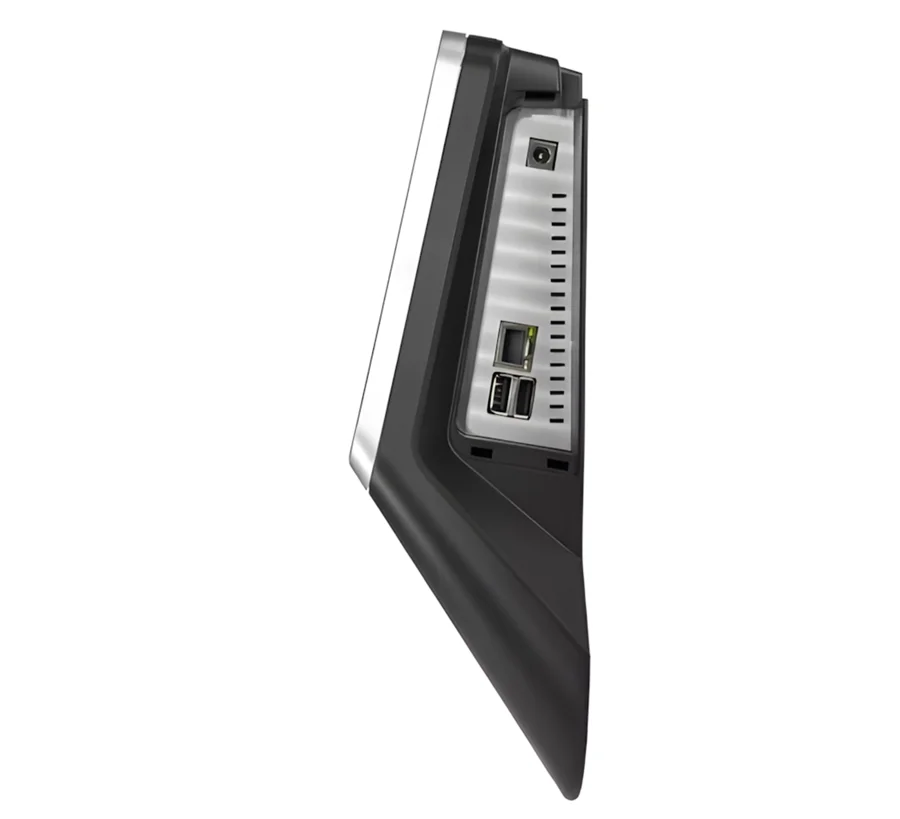
Het 8-inch touchscreen zit bovenaan de behuizing en het brede scanvenster daaronder, gemarkeerd met SCAN HERE. Het venster past producten van verschillende afmetingen, zodat de klant niet hoeft te richten — het volstaat om het product met de code naar het venster te houden. De scanner leest barcodes en QR-codes die op papieren etiketten zijn gedrukt, maar ook codes die op telefoon- en LCD-schermen worden getoond.
Montage
De quickCHECK-A100 wordt aan een wand of een zuil gemonteerd. Dankzij een uitsparing in de achterkant van de behuizing en de meegeleverde pluggen, schroeven en sluitringen kunt u het apparaat op elke gewenste hoogte installeren.
Het apparaat starten
Om het apparaat te starten, sluit u het meegeleverde netsnoer aan op een stroombron en drukt u vervolgens op de zilveren knop aan de zijkant van de behuizing. De prijschecker is direct na het starten klaar voor gebruik.
Netwerkverbinding
De prijschecker heeft een verbinding met het winkelnetwerk nodig om prijzen uit uw verkoop- of ERP-systeem te lezen:
- WiFi — het apparaat heeft een ingebouwde WiFi-module.
- Ethernet — sluit een netwerkkabel aan op de RJ45-poort voor een stabiele bekabelde verbinding.
Prijscontrolesoftware
Op het apparaat draait een prijscontrole-app die de gescande code leest, het product in uw systeem opzoekt en de naam, de omschrijving en de prijs toont. Voor elk verkoop- of ERP-systeem kan een prijscontrole-plug-in worden geïnstalleerd. HDWR levert eigen software die communiceert met Comarch ERP Optima en via een REST API; andere communicatiemethoden of een app op maat kunnen op verzoek worden voorbereid.
Integratie met Small Business
De prijscontrole-app kan prijzen uit het programma Small Business lezen:
- Wanneer u de app voor het eerst opent, verschijnt een venster met een optie om naar de instellingen te gaan. Verschijnt het niet, scan dan de instellingenbarcode, die u kunt genereren op de HDWR-pagina "setting".
- Kies in de instellingen Small Business als gegevensbron.
- Voer het pad in naar het gegevensbestand dat via SMB wordt gedeeld, en de gebruikersnaam en het wachtwoord voor de verbinding.
Het gegevensbestand wordt uit Small Business geëxporteerd als EDI-bestand met de lijst van artikelen. SMB is het protocol voor het delen van mappen dat in Windows is ingebouwd — deel de map met het bestand op een computer in het winkelnetwerk.
Reclamemodus
Naast het tonen van de prijs na een scan kan het display promotionele afbeeldingen tonen zolang er geen product wordt gescand en het apparaat in stand-by staat. De prijschecker werkt dan ook als extra reclamedisplay in het gangpad.
Android bedienen
De quickCHECK-A100 wordt bediend via het touchscreen. Android biedt drie navigatiemodi: gebaren, 2 knoppen en 3 knoppen.
Teruggaan
Met teruggaan keert u terug naar het scherm dat u daarvoor gebruikte. U kunt meerdere keren teruggaan, tot aan het startscherm.
- Navigatie met gebaren: swipe vanaf de linker- of rechterrand van het scherm naar binnen.
- Navigatie met 2 knoppen: tik op Terug.
- Navigatie met 3 knoppen: tik op Terug.
Naar het startscherm gaan
- Navigatie met gebaren: swipe omhoog vanaf de onderkant van het scherm.
- Navigatie met 2 knoppen: tik op Startscherm.
- Navigatie met 3 knoppen: tik op Startscherm.
Alle geopende apps vinden
- Navigatie met gebaren: swipe omhoog, houd vast en laat dan los.
- Navigatie met 2 knoppen: swipe vanaf de onderkant naar het midden van het scherm.
- Navigatie met 3 knoppen: tik op Overzicht.
In deze weergave kunt u:
- Een app sluiten — swipe de afbeelding ervan omhoog.
- Een app openen — tik op de afbeelding ervan.
Schakelen tussen apps
- Navigatie met gebaren: swipe helemaal onderaan het scherm van links naar rechts.
- Navigatie met 2 knoppen: om te schakelen tussen de twee laatst gebruikte apps, swipe naar rechts over de knop Startscherm.
- Navigatie met 3 knoppen: tik op Overzicht, swipe naar rechts tot de gewenste app verschijnt en tik er dan op.
Items selecteren en verplaatsen
- Om een item te selecteren of te openen, tikt u erop.
- Om tekst te typen, tikt u op de plek waar de tekst moet komen. Het toetsenbord verschijnt automatisch op het scherm.
- Om een item te slepen, raakt u het aan en houdt u het vast, en verplaatst u het daarna — zonder uw vinger op te tillen — naar de nieuwe plek. Zo verplaatst u apps.
- Om te scrollen, swipet u snel over het scherm zonder te stoppen.
De grootte van items wijzigen
- Om op een item in te zoomen, tikt u twee keer op het scherm.
- Om in of uit te zoomen, gebruikt u twee vingers: plaats ze op het scherm en spreid ze uit elkaar om in te zoomen, of knijp ze samen om uit te zoomen.
Veelgestelde vragen
Heeft de quickCHECK-A100 een touchscreen?
Wat toont de quickCHECK-A100 na het scannen?
Kan het display advertenties tonen wanneer het niet in gebruik is?
Hoe wordt het apparaat met het winkelsysteem verbonden?
Wat is het verschil tussen de quickCHECK-A100 en de quickCHECK-T100?
Hoe monteer ik de prijschecker?
Downloads
De handleidingen en datasheets in pdf, voor het geval een offline kopie nodig is. Alles daaruit staat ook op deze pagina.