Instellingen van de app
De instellingen hebben twee tabbladen: General (indeling van het scherm en de toegangscode) en Source (het programma waaruit de app de prijzen haalt). Alles wordt opgeslagen in het geheugen van de prijsscanner.
Instellingen openen
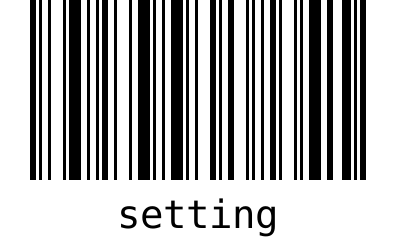
De instellingen worden geopend door de toegangscode voor de instellingen te scannen. Standaard is dat de tekst setting — hieronder staat een kant-en-klare streepjescode (Code 128) om van het scherm of van een afdruk te scannen:
Andere manieren:
- USB-toetsenbord — typ de code (bijv.
setting) en druk op Enter. Tussen de tekens mogen niet meer dan 2 seconden verstrijken, anders begint de app opnieuw te lezen. - Eerste start — op een niet-geconfigureerde prijsscanner toont de app zelf een venster met een knop Settings.
De app heeft geen apart wachtwoord of pincode voor de instellingen — alleen de toegangscode beschermt ze. De standaardcode setting is algemeen bekend en deze pagina is openbaar. Stel na de configuratie op het tabblad General uw eigen code in, druk die af als streepjescode en bewaar hem op kantoor.
U kunt uw eigen code afdrukken met een willekeurige streepjescodegenerator (bijv. als Code 128). Kies een tekst die geen enkel product heeft — anders opent het scannen van dat product de instellingen in plaats van de prijs te tonen.
Als u de code vergeet, is de enige oplossing de app-gegevens te wissen in de Android-instellingen (app-info van Price checker → opslag → gegevens wissen). Hierdoor gaan alle instellingen verloren en moet u ze opnieuw invoeren.
Tabblad General
| Veld | Wat het betekent | Standaard |
|---|---|---|
| Show information for (seconds) | Hoe lang de prijs of de melding „Product not found” op het scherm blijft voordat „Scan the code” terugkeert. Schuifregelaar van 5 tot 120 s. | 5 |
| Price format | Het patroon waarmee de prijs wordt weergegeven. %.2f is de prijs met twee decimalen, de rest van de tekst wordt ongewijzigd getoond. Onder het veld staat een voorbeeld, bijv. Preview: 12.99 zł. | %.2f zł |
| Settings access code | De code die bij het scannen de instellingen opent. Mag niet leeg zijn. | setting |
| Show EAN code below the price | Een regel onder de prijs met de productcode: EAN …, of — als het programma de EAN niet kent — de gescande code (Code …). | aan |
Onderaan het tabblad staat de geïnstalleerde versie van de app.
Voorbeelden van prijsformaten:
| Patroon | Resultaat |
|---|---|
%.2f zł | 12.99 zł |
%.2f PLN | 12.99 PLN |
%.2f € | 12.99 € |
€ %.2f | € 12.99 |
Price: %.2f EUR | Price: 12.99 EUR |
Het decimaalteken (komma of punt) hangt af van de taal van het Android-systeem. Een patroon zonder %.2f (bijv. alleen „zł”) is ongeldig — de app toont Invalid price pattern. Use e.g. %.2f zł en slaat de instellingen niet op.
Tabblad Source
- Kies bovenaan het programma uit de lijst: ERP Optima, Rest API, Subiekt GT, Subiekt Nexo, Navireo, Small Business, Wapro Mag of JTL-Wawi.
- Vul de velden in die onder de lijst verschijnen. Wat u moet invullen, staat op de pagina van elk programma: Subiekt GT, Subiekt nexo, Navireo, Comarch ERP Optima, WAPRO Mag, Small Business, JTL-Wawi, REST API.
- Druk op Connection test.
De app bewaart de instellingen van slechts één bron — die welke is geselecteerd op het moment van opslaan. Als u naar een ander programma overschakelt en opslaat, zijn de vorige verbindingsgegevens weg.
Verbindingstest
De test gebruikt de waarden die in het formulier zijn getypt — u hoeft ze niet eerst op te slaan. Er verschijnt een venster Connecting (Verbinden), gevolgd door het resultaat:
- Success — Connected — de app heeft verbinding gemaakt met het programma; bij programma's op SQL Server is ook gecontroleerd of de gekozen database bij dit programma hoort en of de opgegeven prijslijst of het prijsniveau bestaat.
- Error — een melding met een hint wat u moet corrigeren en daaronder een inklapbaar gedeelte Technical details ▸ met de oorspronkelijke fout. De details zijn nuttig voor het serviceteam. De lijst met meldingen staat in Probleemoplossing.
De test zoekt geen specifiek product op. Scan na het opslaan van de instellingen een paar producten, waaronder een met een extra streepjescode en een in de aanbieding.
Instellingen opslaan
- Druk op de knop terug (op een USB-toetsenbord meestal Esc).
- Antwoord op de vraag Save settings? met Yes. No sluit de instellingen zonder wijzigingen.
- De app maakt verbinding met de bron (Loading) en toont daarna Scan the code. Mislukt de verbinding, dan verschijnt No connection to the data source — ga terug naar de instellingen en voer de verbindingstest uit.
Als er een fout staat op het tabblad General (verkeerd prijsformaat, lege toegangscode), schakelt de app over naar dat tabblad en markeert het veld in plaats van op te slaan.