Tijdregistratieterminal met vingerafdruk en RFID, CTR10
GTIN: 5906935203637 · SKU: CTR10
De CTR10 is een zelfstandige tijdregistratieterminal. Alles wat hij nodig heeft, zit in de behuizing: medewerkers worden op het apparaat aangemaakt, ze klokken op het apparaat in en uit, en de rapporten worden rechtstreeks naar een usb-stick geschreven. Er komt geen computer, software-installatie of cloudaccount aan te pas. Hetzelfde apparaat kan bovendien een elektrisch deurslot aansturen, zodat één kastje zowel de tijdregistratie als de toegang tot één ruimte afdekt.
Inhoudsopgave
- Inhoudsopgave
- Technische gegevens
- Inhoud van de set
- Bedieningspaneel
- Aansluitingen
- Connector voor toegangscontrole
- Montage
- De terminal voor het eerst instellen
- Menustructuur
- Diensten
- Afdelingen
- Regels van de tijdregistratie
- Medewerkers
- In- en uitklokken
- Registraties op het apparaat bekijken
- Rapporten naar een usb-stick schrijven
- Werktijd optellen met ClockSum
- Toegangscontrole, deurslot, bel en Wiegand
- Problemen oplossen
- Downloads
Technische gegevens
- Materiaal: ABS + PC
- Verificatiemethoden: vingerafdruk, pincode, RFID-kaart of sleutelhanger
- RFID-frequentie: 125 kHz
- Maximaal aantal medewerkers: 1000
- Maximaal aantal beheerders: 10
- Maximaal aantal vingerafdrukken: 1000
- Maximaal aantal pincodes: 1000
- Logcapaciteit: 100 000 registraties
- Foutieve-acceptatieratio: 1/1 000 000
- Display: 2,4" tft-lcd
- Toetsenbord: 17 toetsen
- Menutaal: Engels
- Rapportexport: usb-stick geformatteerd als FAT32
- Aansluitingen: usb-A, 12-polige connector voor toegangscontrole
- Toegangscontrole: relaisuitgang voor een elektrisch slot
- Bel: ingebouwde luidspreker of relaisuitgang
- Wiegand-ingang en -uitgang: WG26 / WG34
- Voeding: 12 V DC
- Beschermingsgraad: IP54
- Bedrijfstemperatuur: 0 tot 60 °C
- Bedrijfsvochtigheid: 20–80%
- Afmetingen van het apparaat: 10,6 × 10,6 × 3,4 cm
- Afmetingen van de verpakking: 14,5 × 14 × 4,5 cm
- Gewicht van het apparaat: 155 g
- Gewicht met verpakking: 200 g
Inhoud van de set
- Tijdregistratieterminal CTR10
- Aansluitkabel voor toegangscontrole, 20 cm, met voeding van 12 V
- Pluggen en montageschroeven
- Gedrukte handleiding van de fabrikant
- Handleiding in elektronische vorm
De terminal hoeft niet op de meegeleverde adapter te lopen. Hetzelfde 12 V-aderpaar van de kabel kan uit de laagspanningsinstallatie van het gebouw gevoed worden — dezelfde waarop ook deurtelefoons of alarmcentrales zitten.
Bedieningspaneel
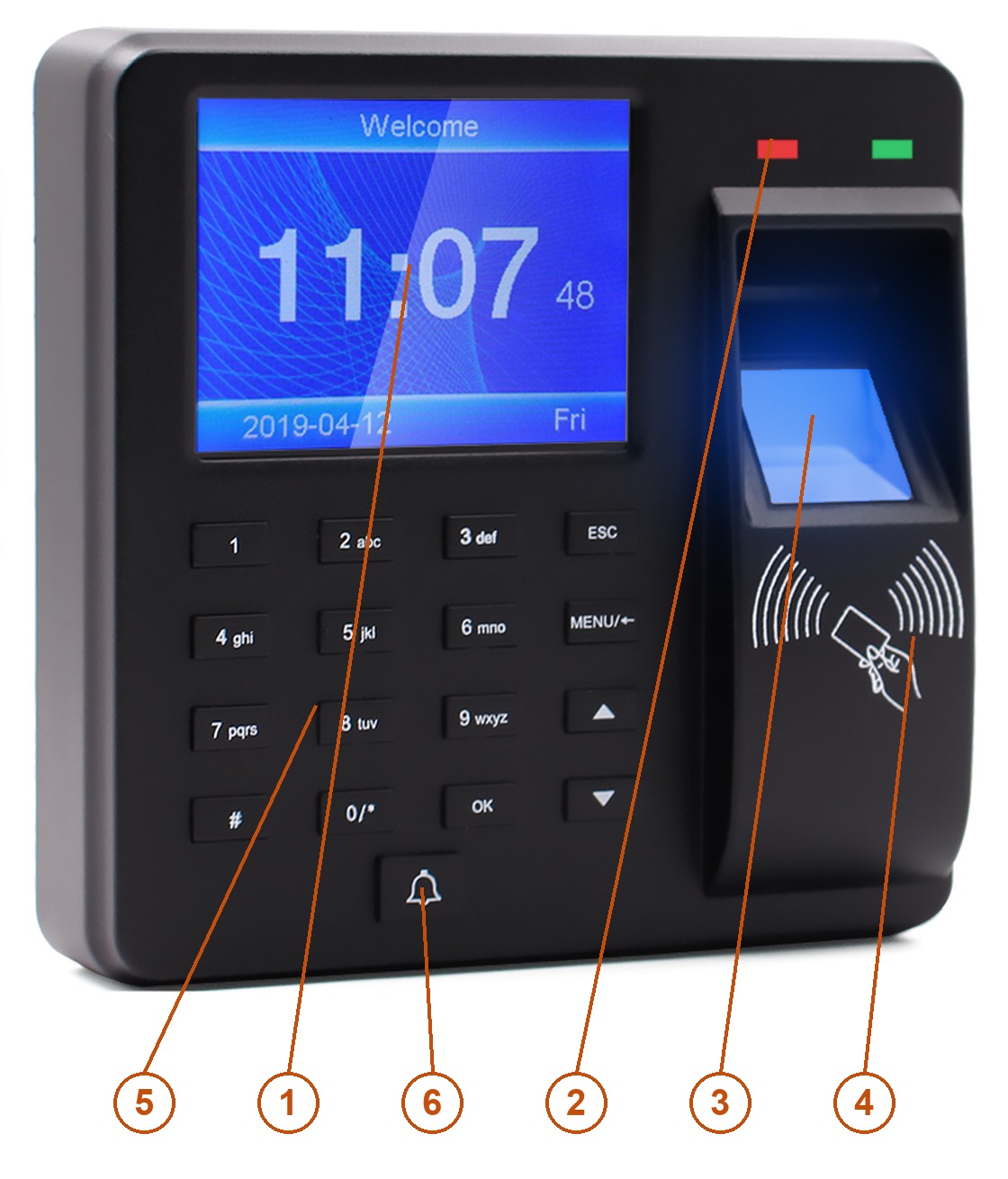
- Display — 2,4"-kleuren-tft-lcd met de klok, het verificatieresultaat en het menu.
- Statusleds — de groene bevestigt een geslaagde lezing, de rode meldt een geweigerde.
- Vingerafdruklezer — optisch, leest de erop geplaatste vinger.
- RFID-veld — houd de kaart of sleutelhanger van 125 kHz tegen het symbool.
- Toetsenbord — 16 toetsen voor nummers, pincodes en tekst.
- Beltoets — laat het belsignaal klinken.
Waarvoor elke toets dient
| Toets | Functie |
|---|---|
| 0–9 | Cijfers invoeren; bij het typen van een naam ook letters |
| ESC | Huidige instelling annuleren of verlaten; wist ook tekens in een tekstveld |
| MENU/← | Opent het hoofdmenu; in het menu werkt hij als terugtoets en in de vingerafdrukregel als wistoets voor het opgeslagen sjabloon |
| ▲ / ▼ | Cursor tussen regels en velden verplaatsen |
| OK | Keuze of ingevoerde waarde bevestigen |
| # | Invoermodus omschakelen tussen cijfers en letters |
| Bel | Laat het belsignaal klinken |
Namen invoeren
Namen worden op de cijfertoetsen getypt zoals vroeger op een mobiele telefoon: elke toets draagt naast het cijfer drie of vier letters, en herhaald indrukken loopt er doorheen. # wisselt tussen cijfers en letters, ESC wist het laatste teken. Het apparaat kent de 26 letters van het Engelse alfabet — letters met accenten kunnen niet worden ingevoerd, typ namen dus zonder.
Aansluitingen
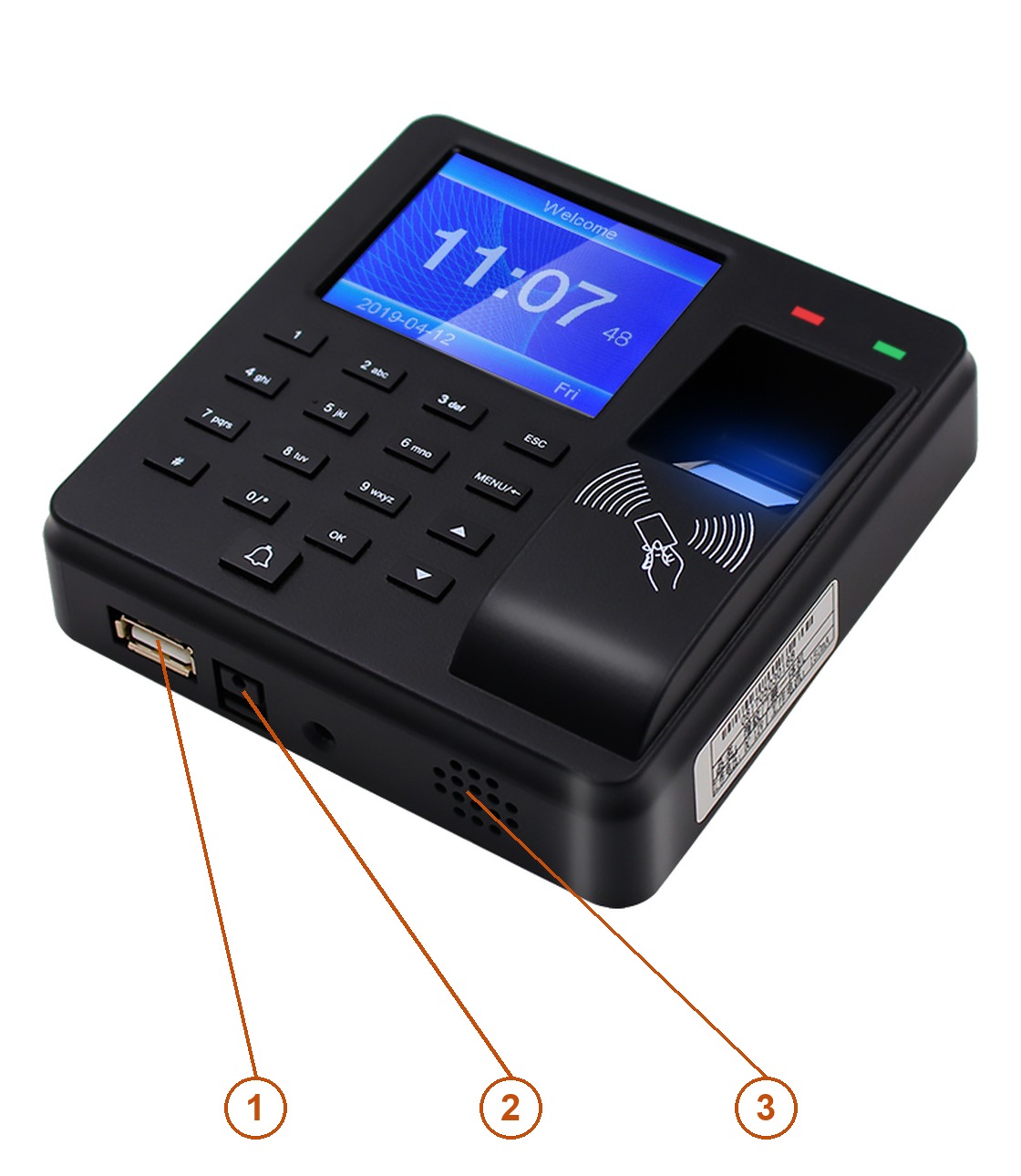
- Usb-A — usb-stick voor het exporteren van rapporten en het inlezen van het medewerkersformulier.
- Voedingsaansluiting — 12 V DC uit de meegeleverde adapter.
- Luidspreker — gesproken meldingen en het belsignaal.
De lijnen voor toegangscontrole — het slot, de uitgangsknop, de bel en beide Wiegand-richtingen — liggen op een aparte 12-polige connector aan de achterzijde van de terminal, die met de meegeleverde kabel wordt bereikt. Zie Toegangscontrole, deurslot, bel en Wiegand.
Connector voor toegangscontrole
De twaalfpolige connector zit in de uitsparing aan de achterzijde van de behuizing, achter de achterplaat. De meegeleverde kabel wordt erin gestoken en brengt alle signalen naar buiten als losse aders.
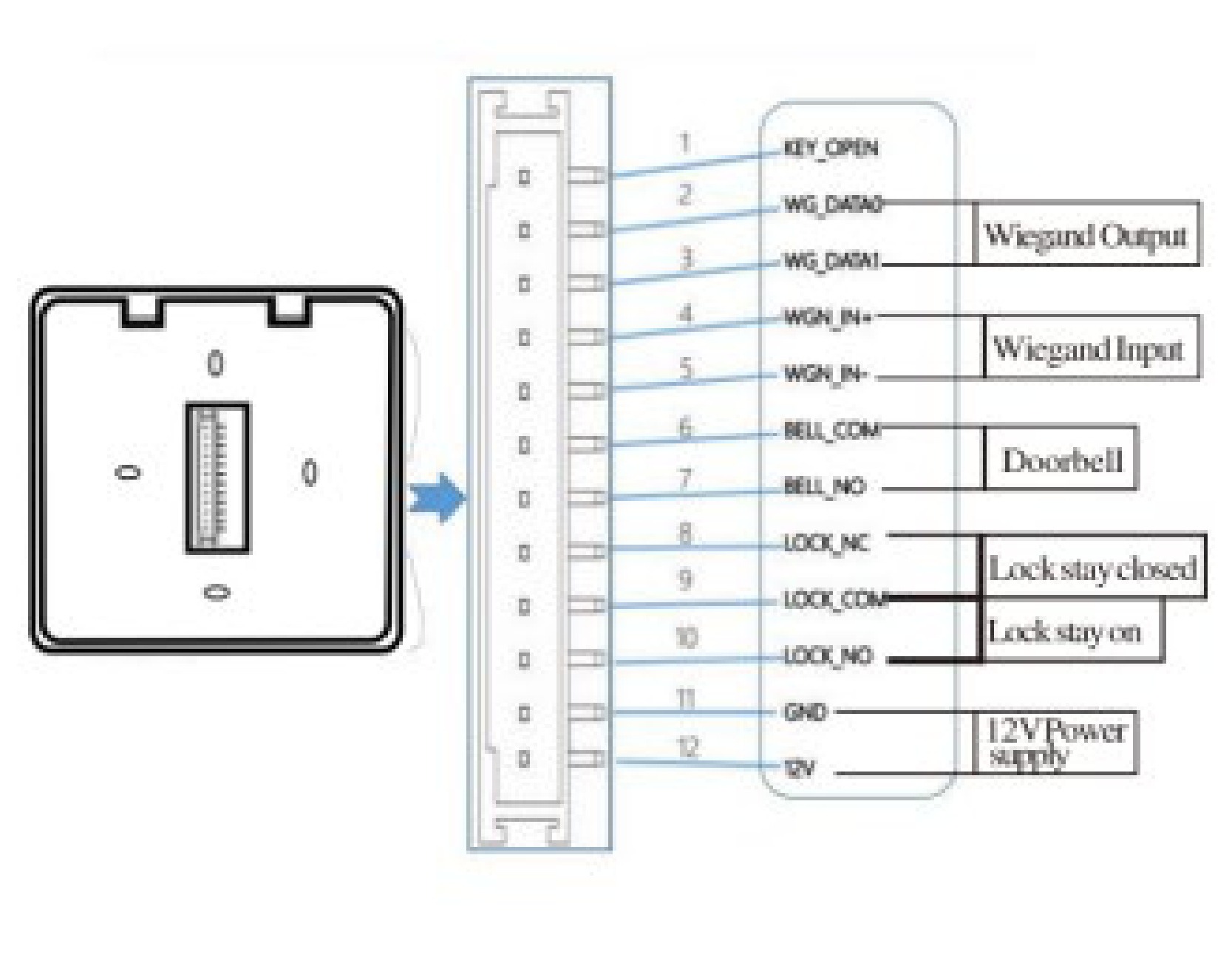
| Pen | Signaal | Betekenis |
|---|---|---|
| 1 | KEY_OPEN | Ingang van de uitgangsknop — kortsluiten naar massa ontgrendelt het slot zonder registratie |
| 2 | WG_DATA0 | Wiegand-uitgang, DATA0 |
| 3 | WG_DATA1 | Wiegand-uitgang, DATA1 |
| 4 | WGN_IN+ | Wiegand-ingang, DATA0 — van een externe lezer |
| 5 | WGN_IN− | Wiegand-ingang, DATA1 — van een externe lezer |
| 6 | BELL_COM | Belrelais, gemeenschappelijk contact |
| 7 | BELL_NO | Belrelais, maakcontact |
| 8 | LOCK_NC | Slotrelais, verbreekcontact — voor een slot dat gesloten blijft |
| 9 | LOCK_COM | Slotrelais, gemeenschappelijk contact |
| 10 | LOCK_NO | Slotrelais, maakcontact — voor een slot dat onder spanning blijft |
| 11 | GND | Massa van de 12 V-voeding |
| 12 | 12 V | Voeding 12 V DC |
Pen 4 en 5 dragen op de tekening van de fabrikant allebei het opschrift WGN_IN+. Dat is een drukfout in de originele tekening — pen 4 is de plus- en pen 5 de minlijn van de Wiegand-ingang.
Montage
De terminal wordt in een achterplaat gehangen die aan de wand wordt geschroefd. Monteer hem ongeveer op ooghoogte en op een plek waar geen fel licht op de vingerafdruklezer valt — de lezer is optisch, en direct zonlicht of een lamp die erin schijnt verlaagt de herkenning merkbaar.
-
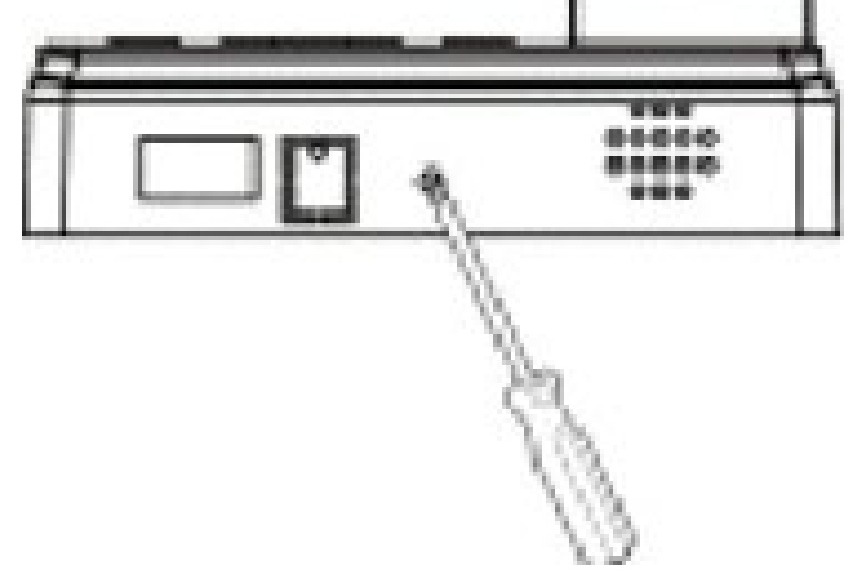
Draai de schroef aan de onderrand los met een schroevendraaier.
-
Neem de terminal van de achterplaat af.
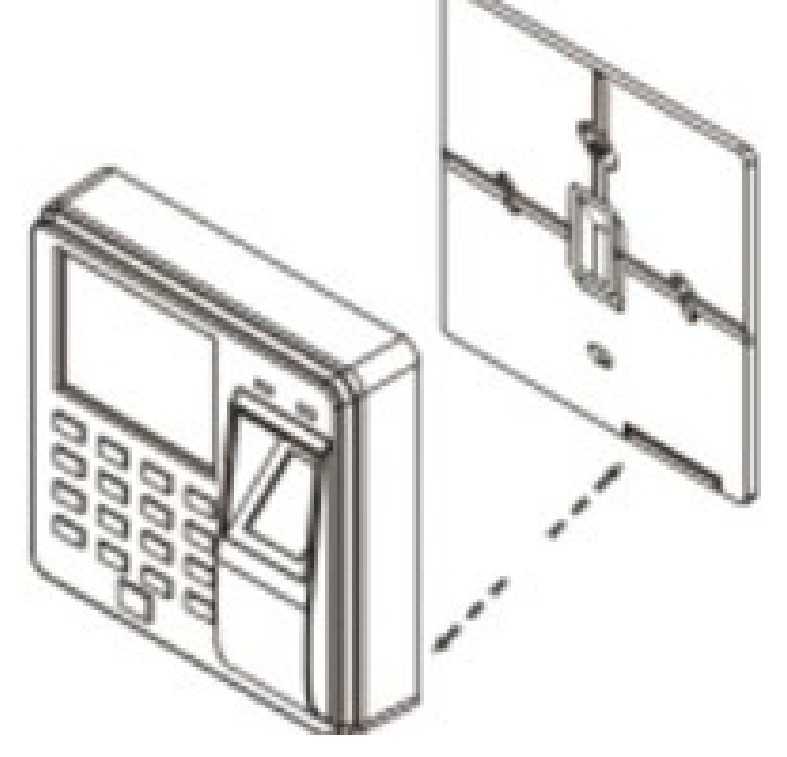
-
Boor de gaten, plaats de pluggen en schroef de achterplaat aan de wand.
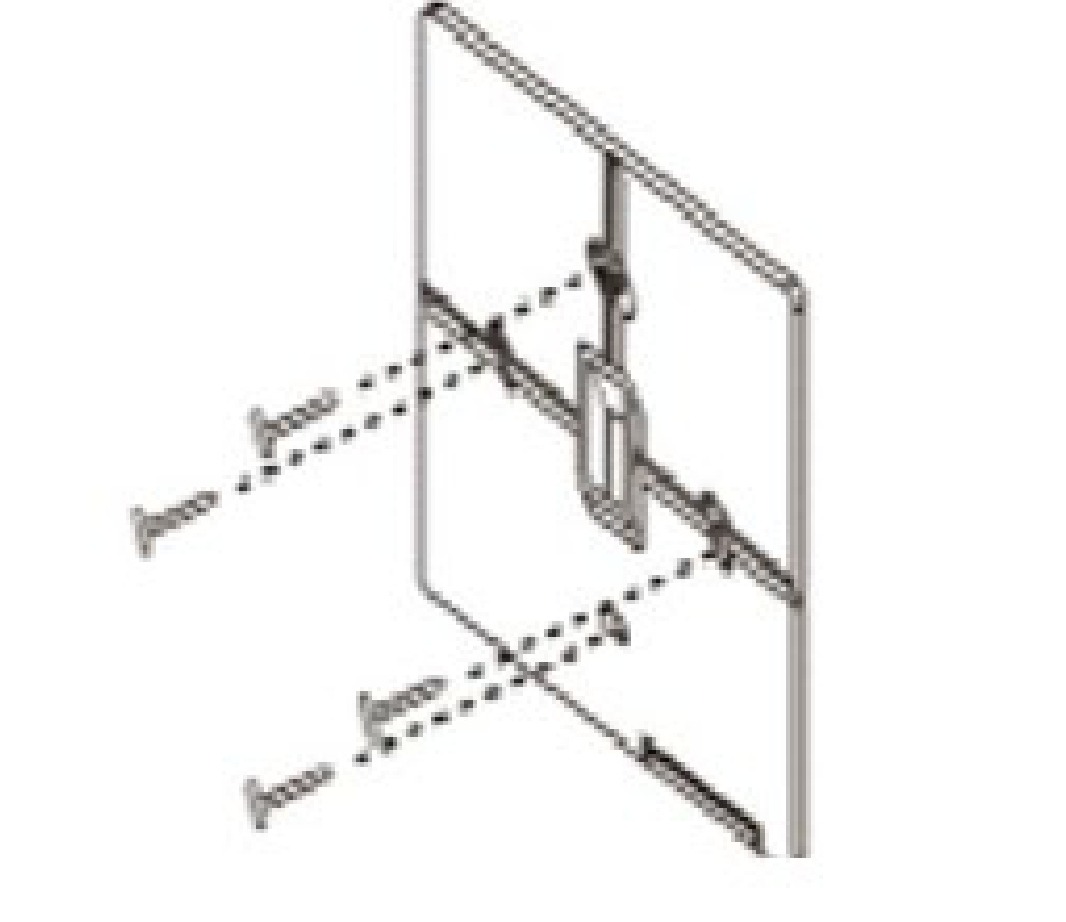
-
Voer de kabel door de opening in de plaat en hang de terminal erin.
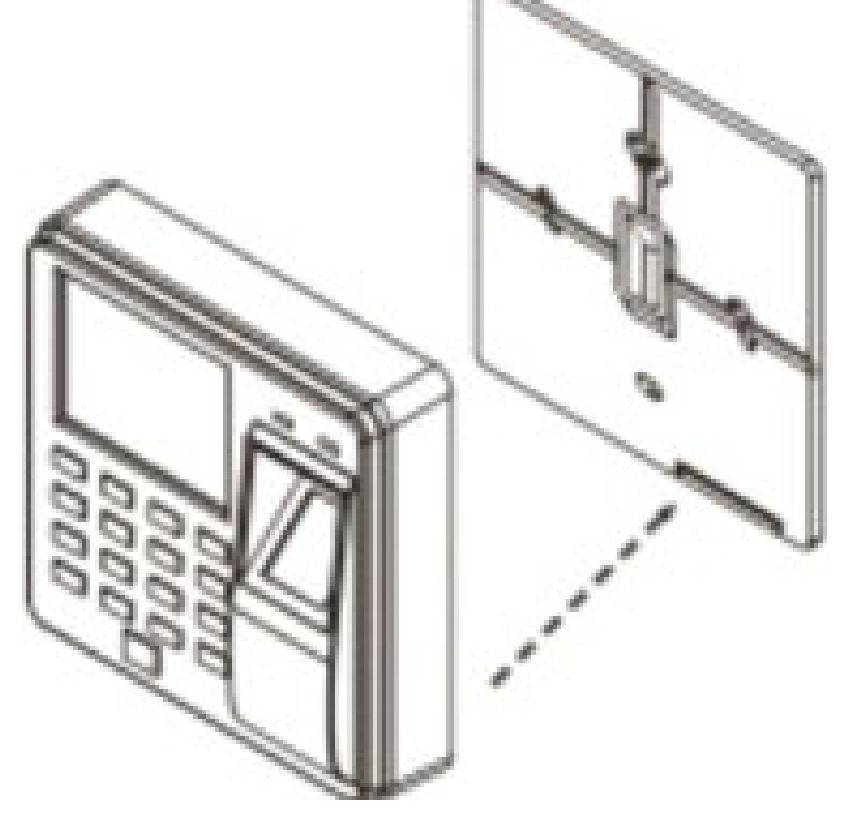
-
Zet de terminal met de onderste schroef op de plaat vast.
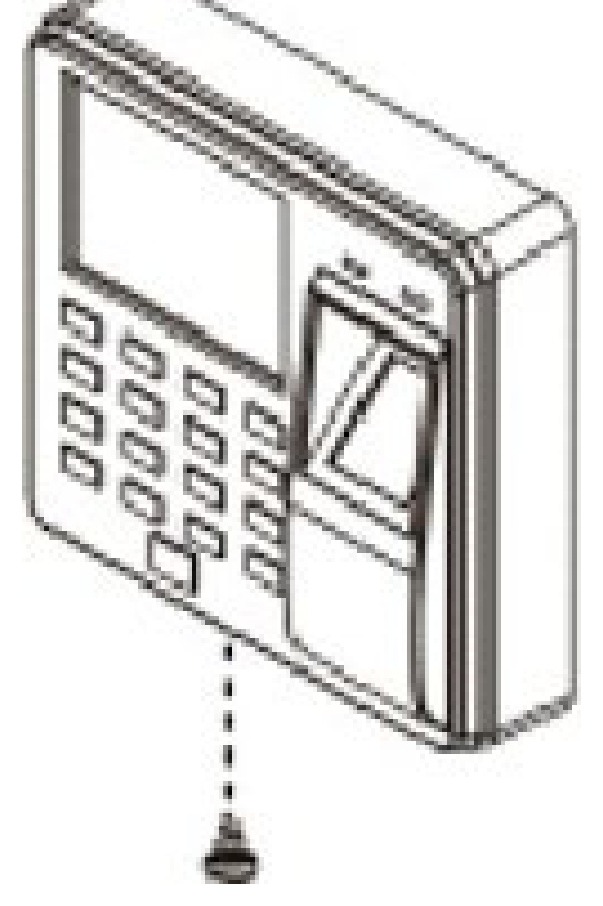
In de achterplaat zit een sabotagecontact. Zodra de terminal is vastgeschroefd, merkt het apparaat het als hij van de wand wordt gehaald.
De terminal voor het eerst instellen
Werk de instellingen in deze volgorde af — elke stap bouwt op de vorige voort:
- Diensten — leg de werktijden vast die het bedrijf aanhoudt.
- Afdelingen — geef de afdelingen een naam en wijs aan elke dag van de week een dienst toe.
- Medewerkers — voeg de mensen toe en geef elk een vingerafdruk, een kaart of een pincode.
- Klokken — de medewerkers beginnen in en uit te klokken.
- Rapporten — exporteer ze naar een usb-stick.
Werkt het bedrijf standaarduren en volstaat één afdeling, dan hoeven alleen de medewerkers te worden toegevoegd: de dienst Shift 1 staat al klaar en wordt standaard toegepast.
Menustructuur
Druk op het startscherm op MENU om het hoofdmenu te openen:
| Regel | Wat erin staat |
|---|---|
| Employee | Medewerkers toevoegen, bewerken en verwijderen |
| Attendance | Rapporten en het medewerkersformulier naar een usb-stick schrijven en het formulier weer inlezen |
| Attend. Rules | Bedrijfsnaam, diensten, afdelingen, rooster en toleranties van de tijdregistratie |
| Log Query | Registraties op het display doorbladeren, op medewerkersnummer of op datum |
| Setting | Apparaatinstellingen — datum en tijd, geluid en het beheerderswachtwoord |
| About | Apparaatinformatie: model, firmware en het aantal opgeslagen registraties |
ESC gaat altijd een niveau terug, OK een niveau dieper.
Diensten
Een dienst is een set werktijden: een ochtendperiode, een middagperiode en een overwerkvenster. Er kunnen tot 10 diensten worden vastgelegd.
- Druk op MENU, kies Attend. Rules en druk op OK.
- Kies Shift en daarna de dienst die u wilt bewerken, bijvoorbeeld Shift 1.
- Wissel tussen de velden met ▲ en ▼. Het linkerpaar kolommen is het uur en de minuut waarop de periode begint, het rechterpaar het uur en de minuut waarop hij eindigt.
- Druk op OK om op te slaan of op ESC om te verlaten.
Elke dienst heeft drie regels:
| Regel | Betekenis |
|---|---|
| Time 1 | De eerste periode van de dag, meestal de ochtend |
| Time 2 | De tweede periode, meestal de middag na de pauze |
| Overtime | Het overwerkvenster |
Voorbeeld — één dienst, geen overwerk. Het bedrijf werkt van 08:00 tot 17:00 uur en de medewerkers klokken twee keer per dag:
Time 1     08:00 – 17:00
Time 2     00:00 – 00:00
Overtime   00:00 – 00:00
Een periode die op 00:00 – 00:00 blijft staan, wordt niet gebruikt.
Afdelingen
De terminal houdt een lijst met afdelingen bij. Een afdeling draagt zowel een naam als een eigen weekrooster, zodat mensen met afwijkende werktijden worden gescheiden door ze in verschillende afdelingen te zetten.
Een afdeling een naam geven
- Druk op MENU, kies Attend. Rules en druk op OK.
- Kies Department en druk op OK.
- Kies de afdeling uit de lijst en druk op OK.
- Typ de nieuwe naam op de cijfertoetsen en druk op OK om op te slaan.
Het weekrooster
Open binnen de afdeling haar rooster om vast te leggen welke dienst op welke dag van de week geldt. Elke dag draagt een nummer:
- 1–10 — de medewerkers van die afdeling werken die dag in dienst 1 tot 10
- 0 of een leeg veld — een vrije dag
Is het rooster ingewikkeld of past de hele afdeling niet in één weekpatroon, schrijf dan in plaats daarvan het medewerkersformulier naar een usb-stick (Attendance → Download Employee Form), stel de diensten en het rooster per medewerker in het werkblad in en lees het formulier weer in de terminal in.
Regels van de tijdregistratie
Onder MENU → Attend. Rules staan ook de instellingen die voor het hele apparaat gelden:
- Company — de bedrijfsnaam die op de rapporten verschijnt
- Shift — de werktijden, zoals hierboven
- Department — de afdelingen en hun weekroosters
- Scheduling — of het rooster uit de afdeling of per medewerker wordt gehaald
- Attend. Time Allowed — de toleranties: hoe laat een registratie mag zijn voordat ze als te laat telt, hoeveel eerder een medewerker mag vertrekken en hoe lang het apparaat wacht voordat het dezelfde persoon opnieuw aanneemt
Passen de standaardregels bij het bedrijf, dan hoeft hier niets te worden gewijzigd.
Medewerkers
Een medewerker toevoegen
- Druk op MENU, kies Employee en druk op OK.
- Kies Enroll en druk op OK.
- Vul de velden in:
- ID — het medewerkersnummer. De terminal stelt het eerstvolgende vrije nummer voor; er passen maximaal 1000 personen in.
- Name — getypt op de cijfertoetsen.
- Dept. — druk op OK en kies de afdeling uit de lijst.
- Ga naar de knop Enroll, druk op OK om op te slaan en op ESC om te verlaten.
Vingerafdruk, kaart en pincode
De verificatiemethoden worden pas toegevoegd nadat de medewerker bestaat. Ga naar MENU → Employee → Browse, kies de persoon met ▲ / ▼ en OK en vul de regels van zijn kaart aan:
| Regel | Wat hij instelt |
|---|---|
| ID | Het medewerkersnummer dat bij het aanmaken is toegekend |
| Name | De naam van de medewerker, aanpasbaar |
| Finger | Registreert een vingerafdruk. Plaats dezelfde vinger zo vaak als de teller op het display vraagt — het apparaat bevestigt zodra het sjabloon compleet is. MENU in deze regel wist een opgeslagen vingerafdruk. |
| Card | Wijst een RFID-kaart of sleutelhanger toe — houd hem tegen het RFID-veld |
| Password | Een pincode van maximaal 6 cijfers |
| Dept. | De afdeling waartoe de medewerker behoort |
| Authority | Het rechtenniveau — gewone gebruiker of beheerder |
Een medewerker kan alle drie de methoden tegelijk hebben en telkens de handigste gebruiken: met een natte of beschadigde vinger klokt hij nog altijd met de kaart of de pincode.
Ken beheerdersrechten spaarzaam toe en noteer het beheerderswachtwoord. Zodra er een beheerder is, is het menu voor alle anderen gesloten — en het apparaat kent geen fabrieksomweg. Raakt het wachtwoord kwijt, neem dan met het serienummer en het aankoopbewijs contact op met de ondersteuning van HDWR.
Bewerken en verwijderen
Dezelfde lijst MENU → Employee → Browse dient om de gegevens van een medewerker te wijzigen en om de persoon van het apparaat te verwijderen. Een medewerker verwijderen wist de eerder vastgelegde registraties niet — die blijven in het log tot het wordt geleegd.
In- en uitklokken
Op het startscherm identificeert de medewerker zich op een van drie manieren:
- Vingerafdruk — plaats de vinger op de lezer.
- Kaart of sleutelhanger — houd hem tegen het RFID-veld.
- Pincode — typ het medewerkersnummer, druk op OK, typ de pincode en druk op OK.
De terminal bevestigt met een gesproken melding en de groene led en schrijft de registratie met datum en tijd in het log. Een geweigerde lezing meldt de rode led — herhaal hem of gebruik een andere methode.
Het apparaat bevat 100 000 registraties. Zodra het log vol is, worden de oudste regels overschreven; exporteer de rapporten daarom regelmatig.
Registraties op het apparaat bekijken
Losse registraties kunt u zonder computer rechtstreeks van het display lezen, via MENU → Log Query:
- Op medewerkersnummer —
MENU → Log Query → ID → Browse → nummer invoeren → OK - Op datum —
MENU → Log Query → Date → Browse → datum invoeren → OK
Rapporten naar een usb-stick schrijven
-
Steek de usb-stick in de usb-A-poort aan de onderrand.
-
Druk op MENU, kies Attendance en druk op OK.
-
Kies wat er naar de stick geschreven moet worden:
Regel Wat hij schrijft Download All Report De registraties van alle medewerkers Download Individual Report De registraties van één medewerker Download Employee Form De medewerkerslijst als werkblad, om op de computer te bewerken Upload Employee Form Leest het bewerkte formulier weer in de terminal in Download Employee Data De medewerkersdatabase inclusief vingerafdrukken, als reservekopie -
Voer de periode in die het rapport moet beslaan en druk op OK.
-
De terminal schrijft een Excel-bestand naar de stick. Open het op een willekeurige computer.
De stick moet als FAT32 geformatteerd zijn. Een medium met een ander bestandssysteem herkent het apparaat niet — formatteer het als FAT32 en steek het opnieuw in.
Werktijd optellen met ClockSum
De terminal telt de uren die hij kent — de perioden die in de dienst zijn vastgelegd. Tijd die daarbuiten wordt gewerkt, legt hij wel als registraties vast, maar telt hij niet op. Daarvoor is er ClockSum — een betaald programma dat speciaal door het HDWR-team is ontwikkeld. Het leest het Excel-rapport dat uit de CTR10 is geëxporteerd en maakt er binnen enkele ogenblikken een overzichtelijke urenstaat per medewerker van, klaar om door te geven aan personeelszaken of de loonadministratie.
Zo maakt u het overzicht
- Exporteer het rapport van de terminal naar een usb-stick en kopieer het naar de computer.
- Start ClockSum en sleep het rapportbestand (.xlsx / .xls) naar het programmavenster — precies zoals de terminal het heeft opgeslagen, zonder het eerst op te schonen. Het programma herkent het registratielogboek aan de opbouw, dus de naam van het werkblad en de taal die op de terminal is ingesteld maken niet uit.
- Kies hoe pauzes worden meegeteld: geen pauzes meetellen, een standaardpauze van maximaal 20 minuten per dag meetellen, of alle pauzes meetellen. De gekozen instelling wordt in het resultaatbestand naast de berekende uren opgeslagen.
- Sla het overzicht op. ClockSum maakt een nieuw .xlsx-bestand aan; het oorspronkelijke rapport van de terminal blijft ongewijzigd.
Hoe ClockSum lastige gevallen verwerkt
- Nachtdienst. Registraties worden op één doorlopende tijdlijn aan elkaar gekoppeld, dus een dienst van 22:00 tot 6:00 telt als 8 uur op de dag waarop hij begon — hij wordt niet over twee dagen verdeeld. Registraties die verder uit elkaar liggen dan de toegestane dienstduur koppelt het programma niet automatisch: de grens wordt bepaald door de dagelijkse rusttijd van 11 uur, en zulke gevallen worden rood gemarkeerd.
- Ontbrekende registratie. Vergeet een medewerker in of uit te klokken, dan raadt ClockSum niet wanneer het werk begon of eindigde. De dag wordt rood gemarkeerd, op de plaats van de ontbrekende tijd verschijnt een „?” en de uren van die dag worden niet bij het totaal opgeteld. Het totaal krijgt dan het teken „≥” — de medewerker heeft minstens zoveel uren gewerkt; het volledige resultaat kent u zodra de gemarkeerde dag is opgehelderd. Het programma laat ook zien om welke medewerkers en hoeveel dagen het gaat.
- Dubbele registratie. Meerdere registraties binnen dezelfde minuut tellen als één, met de markering „×2”.
- Maandovergang. Het programma leest de datumreeks uit de kop van het rapport, zodat een periode over twee maanden — bijv. van 20 juni tot 19 juli — de juiste volgorde van de dagen behoudt.
Wat het overzicht bevat
Het resultaat is een opgemaakt .xlsx-werkblad met een apart blok per medewerker. Elke rij toont de dag, de in- en uitkloktijd, alle registraties van die dag, de pauzes en de gewerkte tijd; het urentotaal sluit het blok van elke persoon af. De tijd wordt tot op de minuut berekend en weergegeven als uu:mm, zonder afronding. Een kleurenlegenda bovenaan het werkblad verklaart de markeringen voor onvolledige dagen, dubbele registraties, nachtdiensten en dagen zonder registraties. U opent het overzicht in Excel, LibreOffice of Google Spreadsheets.
ClockSum geeft uitsluitend de gewerkte tijd — het berekent geen loon, overuren of nachttoeslagen. Tarieven en de regels om ze toe te passen blijven in uw salarissysteem.
Vereisten en licentie
- Windows 10 en 11 (.exe-bestand) en Linux (AppImage-bestand).
- Geen installatie — één draagbaar bestand, geen beheerdersrechten nodig.
- Volledig offline: geen account, geen online licentiecontrole en er worden geen gegevens verzonden.
- Interface en overzicht in het Pools, Engels of Duits; rapportkoppen worden in meer dan twintig talen herkend.
- Eenmalige licentie voor één computer, zonder abonnement. De downloadlink ontvangt u na de bestelling per e-mail.
Een voorbeeldoverzicht en antwoorden op veelgestelde vragen vindt u op clocksum.com.
Toegangscontrole, deurslot, bel en Wiegand
De CTR10 doet tegelijk dienst als toegangscontroller voor één deur. Het slotrelais wordt aangestuurd door dezelfde verificatie die de registratie oplevert: een bevoegde medewerker wordt binnengelaten en de regel belandt op hetzelfde moment in het tijdregistratielog.
Elektrisch slot. Sluit het slot aan via het relais op pen 8–10. Een slot dat opent door de spanning weg te nemen (een fail-safe deuropener) gaat op LOCK_NC en LOCK_COM; een slot dat opent door spanning aan te leggen op LOCK_NO en LOCK_COM. Het slot wordt uit dezelfde 12 V-voeding gevoed.
Uitgangsknop. Een knop bij de deur die op KEY_OPEN is aangesloten, ontgrendelt het slot van binnenuit zonder een registratie vast te leggen.
Bel. De terminal kan het signaal zelf via zijn luidspreker laten klinken of een externe bel aansturen via het relais op BELL_COM en BELL_NO.
Wiegand-uitgang (pen 2–3) geeft elke lezing door aan een groter toegangscontrolesysteem — de CTR10 werkt dan als lezer daarvan en houdt tegelijk zijn eigen tijdregistratie bij.
Wiegand-ingang (pen 4–5) werkt andersom: een externe lezer van 125 kHz — bijvoorbeeld aan de andere kant van de deur gemonteerd — voert zijn lezingen in de CTR10 in.
Sluit de bedrading spanningsloos aan en controleer de polariteit van het 12 V-paar voordat u inschakelt. Gebruikt u geen toegangscontrole, laat de aders van de kabel dan onaangesloten — de terminal werkt dan als gewone tijdregistratieterminal.
Problemen oplossen
| Verschijnsel | Wat te doen |
|---|---|
| De vingerafdruk wordt niet herkend | Maak de lezer en de vinger schoon en leg de hele vingertop plat op het glaasje. Bij een beschadigde of versleten vinger registreert u een andere, of u wijkt uit naar de kaart of de pincode. |
| De herkenning is slechter sinds de terminal is verplaatst | Controleer het licht. Zon of een lamp die in de optische lezer schijnt verslechtert de lezing — verplaats het apparaat of scherm het af. |
| De kaart wordt niet gelezen | Houd hem plat tegen het RFID-symbool. De terminal leest uitsluitend kaarten van 125 kHz — een kaart van 13,56 MHz ziet hij niet. Controleer ook of de kaart aan de medewerker is toegewezen. |
| De usb-stick wordt niet herkend | Formatteer hem als FAT32 en steek hem opnieuw in. |
| Het rapport is leeg | Controleer de periode die bij het schrijven is ingevoerd en of de registraties binnen een vastgelegde dienst vallen. |
| Uren die buiten de dienst zijn gewerkt worden niet opgeteld | Zo is het apparaat bedoeld — gebruik ClockSum om ze op te tellen. |
| Het menu vraagt om een wachtwoord | Er is een beheerder aangemaakt. Alleen hij kan het menu openen. |
| De klok wijst de verkeerde tijd aan | Stel datum en tijd in via MENU → Setting. |
| Het deurslot gaat niet open | Controleer welk relaiscontact is gebruikt — NC voor een fail-safe slot, NO voor een fail-secure slot — en de voeding van het slot zelf. |
Veelgestelde vragen
Welke voeding heeft de CTR10 nodig?
Met welke RFID-dragers werkt de CTR10?
Op welke frequentie werken de kaarten en sleutelhangers?
Hoe tel ik niet-standaard werktijd op een CTR-terminal op?
Heb ik software of een internetverbinding nodig?
Wat gebeurt er als het log vol is?
Kan de terminal een deur openen?
Ik ben het beheerderswachtwoord vergeten — wat nu?
Downloads
De originele handleidingen van de fabrikant in pdf, voor het geval er een offline kopie nodig is. Alles wat erin staat, vindt u ook op deze pagina.