Werktijdregistratie met vingerafdruk en RFID, CTR13
GTIN: 5906935203378 · SKU: CTR13
Inhoudsopgave
Apparaatbeschrijving
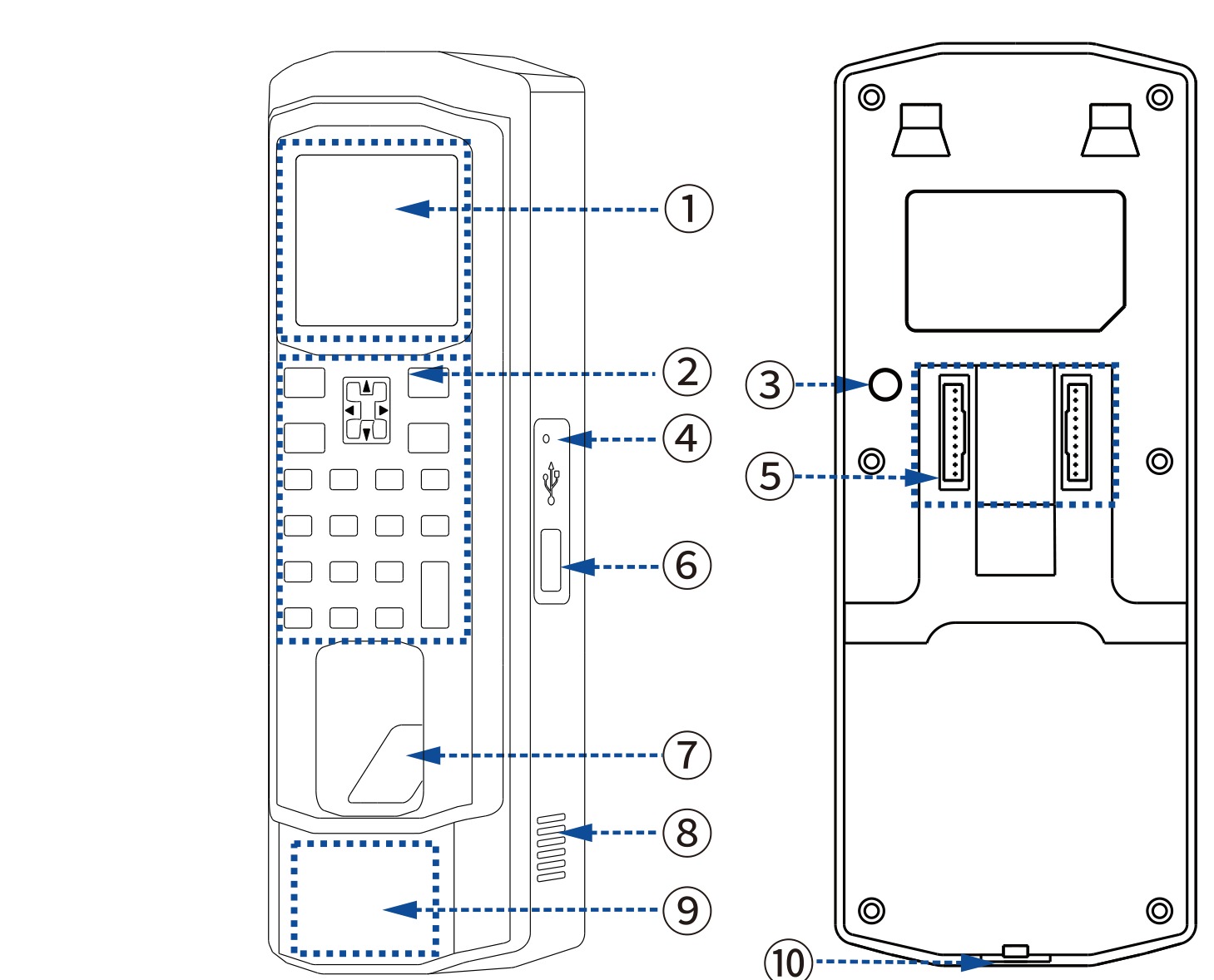
- Display — 2,4" kleuren-TFT met weergave van de klok, het verificatieresultaat en het menu.
- Toetsenbord — 20 toetsen voor het invoeren van ID's, PIN-codes, namen en het navigeren door het menu.
- Anti-sabotageknop — sabotageschakelaar aan de zijkant; het apparaat detecteert wanneer het van de muur wordt verwijderd.
- Resetopening — pinhole om het apparaat te resetten met een dun voorwerp.
- Aansluitblok toegangscontrole — schroefklemmen voor het slotrelais, de deursensor, het alarm, Wiegand, de deurbel en de voeding.
- USB-poort — voor een USB-stick om rapporten te exporteren of werknemergegevens te importeren.
- Vingerafdruksensor — optisch, leest de geplaatste vinger af.
- Luidspreker — gesproken meldingen, deurbelgeluid en alarmsignalen.
- RFID-leesgebied — houd de 125 kHz-kaart of -sleutelhanger tegen dit gebied aan de onderkant van het apparaat.
- Schroefgat — bevestigt de recorder aan de wandbeugel.
Montage van het apparaat
Boor gaten in de muur op de posities die worden aangegeven door de gaten in de beugel en plaats de muurpluggen.
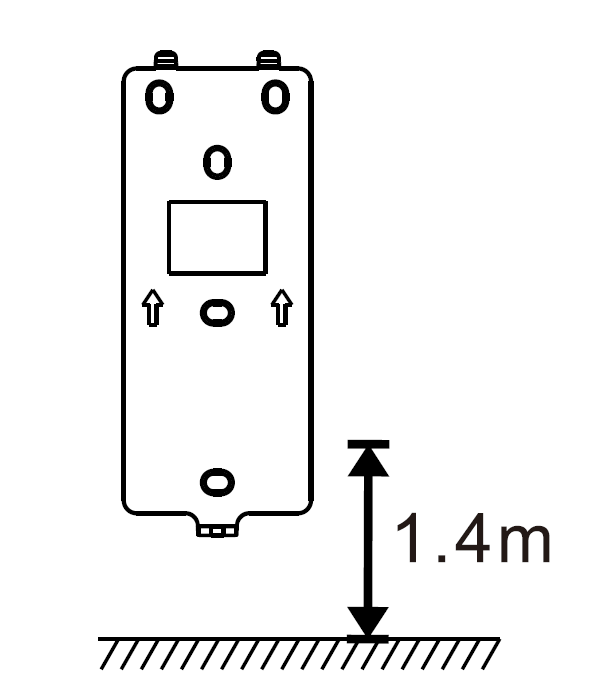
Boor gaten in de muur op de posities die worden aangegeven door de gaten in de beugel en plaats de muurpluggen.
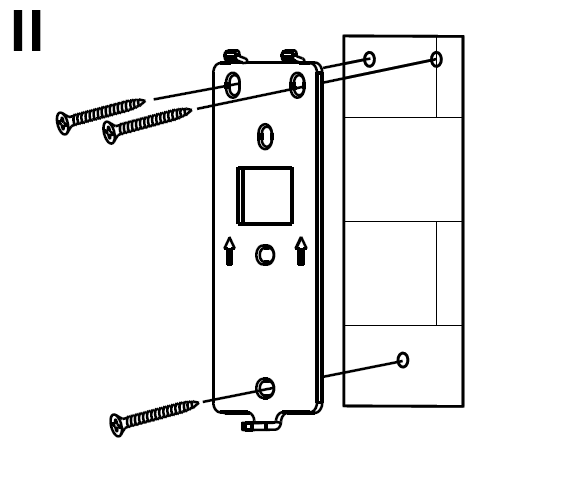
Bevestig de beugel met schroeven aan de muur.
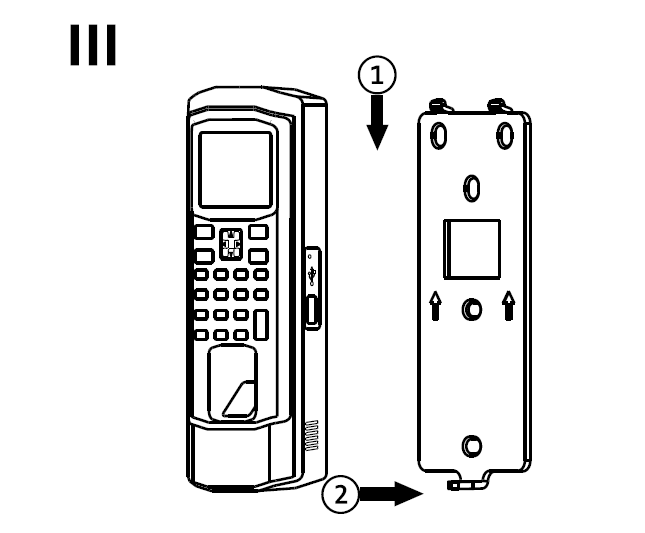
Sluit de draden aan volgens de instructies en monteer het apparaat op de beugel.
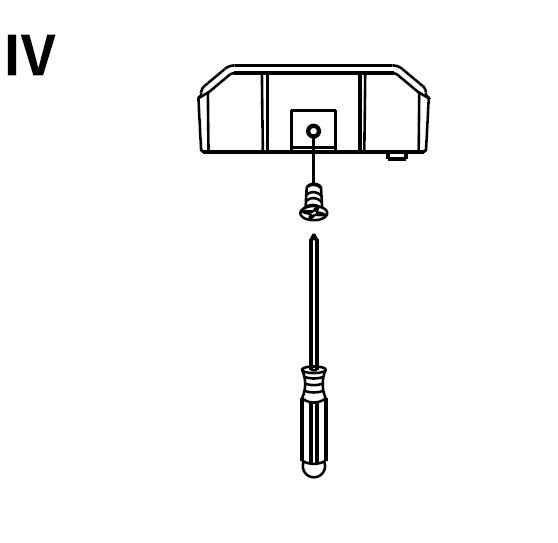
Draai de schroeven aan de onderkant van het apparaat vast om de installatie te voltooien.
Toegangscontrole-interface
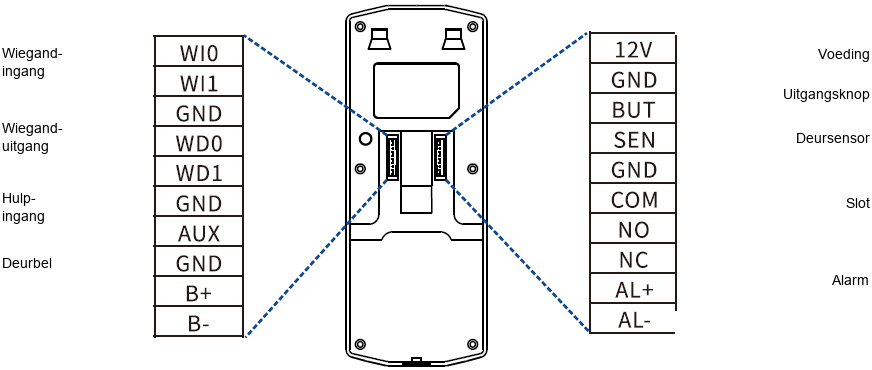
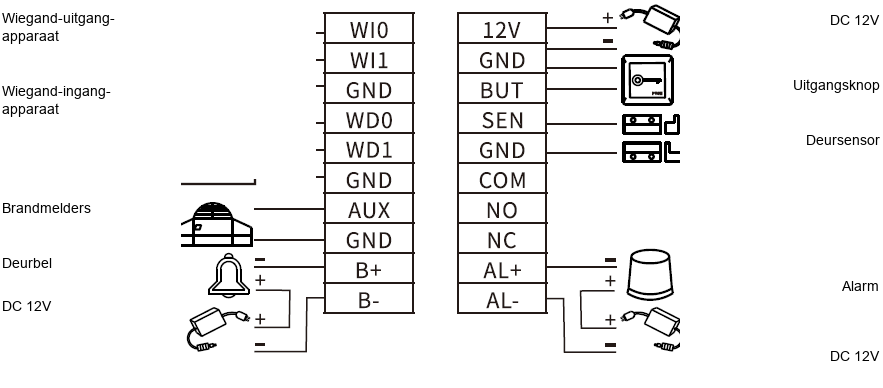
Perifere connectiviteit
Het apparaat kan worden aangesloten op deurschakelaars, deursensoren, deursloten, alarmen, deurbellen, Wiegand-apparaten, brandmelders, enz.
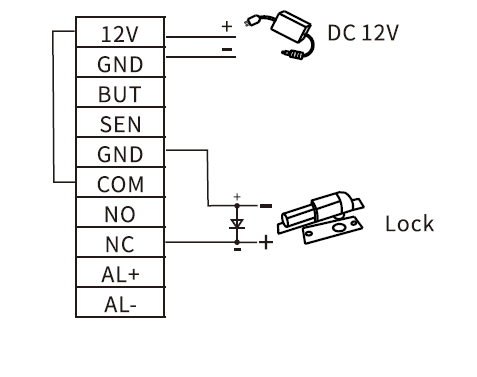
Deurslotbedrading
Het apparaat ondersteunt normaal open (NO) en normaal gesloten (NC) sloten. Een normaal open slot wordt aangesloten op de NO/COM-klemmen; een normaal gesloten slot wordt aangesloten op de NC/COM-klemmen.
Voorbeeld: aansluiting van een normaal gesloten slot.
1) Afzonderlijke voedingen:
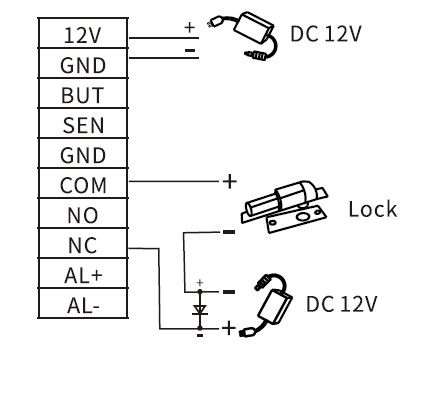
2) Gedeelde voeding:
Aanbevolen stappen bij eerste gebruik
Dienstconfiguratie – afdelingsconfiguratie – aanwezigheidsregels – werknemerregistratie – werktijdregistratie – aanwezigheidsrapporten bekijken – toegangscontroleconfiguratie
Toetsenbordinstructies
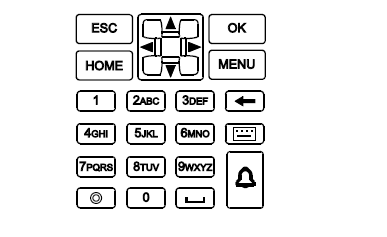
OK — de huidige instelling bevestigen
ESC — de huidige instelling annuleren of verlaten
▲ ▼ ◄ ► — omhoog, omlaag, links en rechts bewegen
0–9 — cijfers, letters of symbolen invoeren
🔔 — externe deurbelknop
⊞ — invoermethode wijzigen
MENU — het menu openen
HOME — terug naar het startscherm
← — wistoets
⏻ — slaaptoets
␣ — spatiebalk
Instructies voor de eerste opstart
Toegangscontrole-instellingen
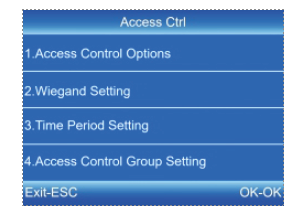
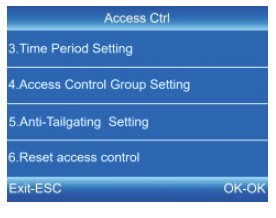
Druk op [MENU] om naar het hoofdmenu te gaan, selecteer vervolgens "Access CTRL" en druk op [OK] om de Access CTRL-interface te openen.
Basistoegangscontrole
Toegangscontrole-opties: configuratie van parameters zoals deursloten, magnetische sensoren, schakelaars, alarmen, enz.
Wiegand-instelling: configuratie van de Wiegand-protocolparameters. WG26- en WG34-formaten worden ondersteund.
Toegangscontrole resetten: toegangscontrole-instellingen herstellen naar de standaardwaarden.
Professionele toegangscontrole (een professionele toegangscontroleterminal is vereist).
Tijdsperiode-instelling: elke tijdsperiode bestaat uit zeven intervallen, elk tot 24 uur lang.
Toegangscontrolegroep-instelling: gebruikers groeperen en personeel beheren binnen afzonderlijke groepen.
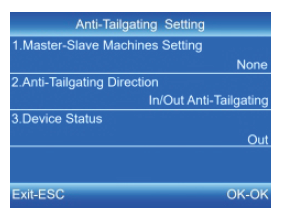
Anti-tailgating-functie:
Voorkomt meervoudige ongeautoriseerde toegang tot beveiligde zones. Deze functie vereist communicatie tussen twee apparaten via Wiegand-signalen.
Master-slave-configuratie: bepaalt of het apparaat als master- of slave-eenheid fungeert.
Anti-tailgating-richting: configureert de passback-richting (anti-passback).
Apparaatstatus: bepaalt of gebruikersverificatie op dit apparaat wordt geregistreerd als binnenkomst of vertrek.
Aanwezigheidsregels
-
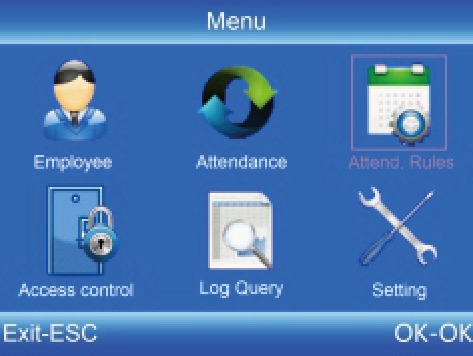
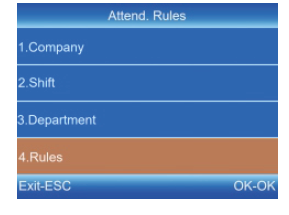
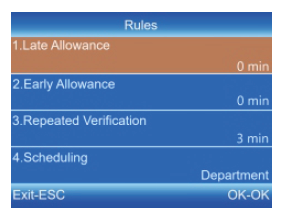
Druk op [MENU] om naar het hoofdmenu te gaan, selecteer "Attend Rules" en druk op [OK] om de Rules-interface te openen.
-
Druk na het configureren van de regels op [OK] om de instellingen op te slaan.
Aanwezigheidsrapport bekijken
-
Steek de USB-stick in de USB-poort van het apparaat.
-
Druk op [MENU] om naar het hoofdmenu te gaan en gebruik vervolgens de ▼-knop om "Attendance" te selecteren.
-
Gebruik de ▲▼-knoppen en [OK] om de te downloaden gegevens te selecteren.
-
Voer de begin- en einddatum in en druk vervolgens op [OK] om het downloaden te starten.
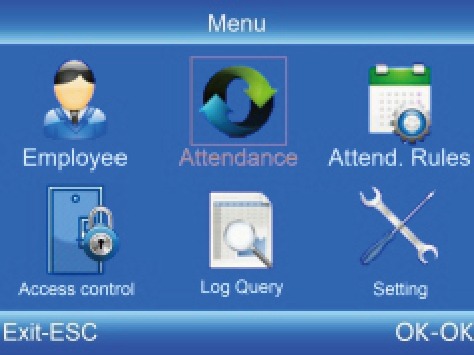
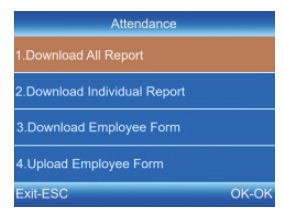
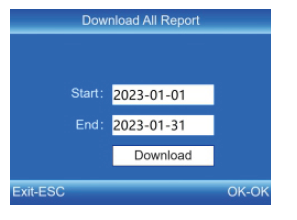
Het "Employee Form" maakt het mogelijk om werknemergegevens in te voeren, diensten te configureren en diensten aan individuele werknemers toe te wijzen. Na het voltooien van de configuratie kan het bestand via USB naar het apparaat worden geüpload. Gebruik een USB-stick die is geformatteerd in het FAT32-bestandssysteem.
Werknemerregistratie
-
Druk op [MENU] om naar het hoofdmenu te gaan, gebruik de ▼-knop om "Employee" – "Enroll" te selecteren en druk vervolgens op [OK] om de registratie-interface te openen.
-
Voer het ID, de naam en de afdeling in en selecteer vervolgens "Enroll" om door te gaan naar de Employee Info-interface.
-
Druk na het configureren van de vingerafdruk, het kaartnummer, het wachtwoord en de bevoegdheid op [ESC] om de instellingen op te slaan.
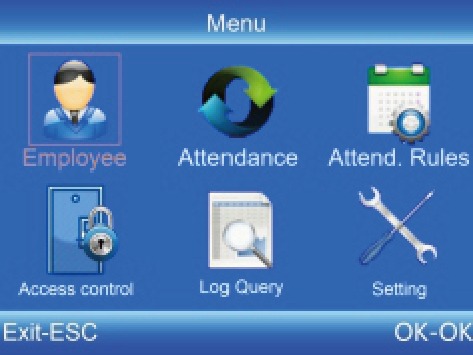
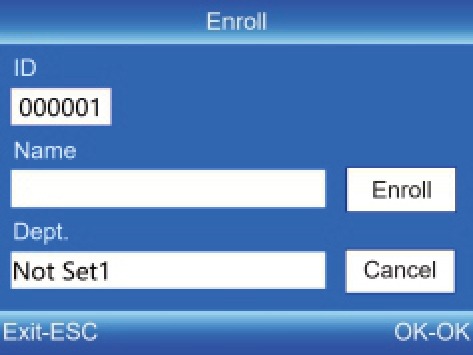
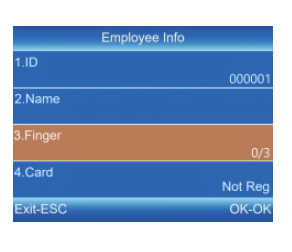
ID: Voer het werknemer-ID in. Alleen cijfers zijn toegestaan.
Naam: Voer de naam in. Deze kan een combinatie van cijfers, letters en symbolen bevatten.
Vingerafdruk: Registreer een vingerafdruk door dezelfde vinger driemaal op de vingerafdruksensor te plaatsen.
Kaart: Registreer een ID-kaart door deze in de buurt van het leesgebied te houden.
Wachtwoord: Voer een wachtwoord in; dit kan bestaan uit 1–6 cijfers.
Afdeling: Druk op [OK] om de afdeling uit de lijst te selecteren.
Bevoegdheid: Druk op [OK] om het bevoegdheidsniveau te selecteren: werknemer of beheerder.
Dienstinstellingen
-
Druk op [MENU] om naar het hoofdmenu te gaan en gebruik vervolgens ▼ om "Attend. Rules" – "Shift" te selecteren.
-
Gebruik ▼ om de dienst te selecteren en druk op [OK] om de bewerkingsinterface te openen.
-
Gebruik ▲▼ om de cursor naar de gewenste optie te verplaatsen en voer vervolgens de werktijden in.
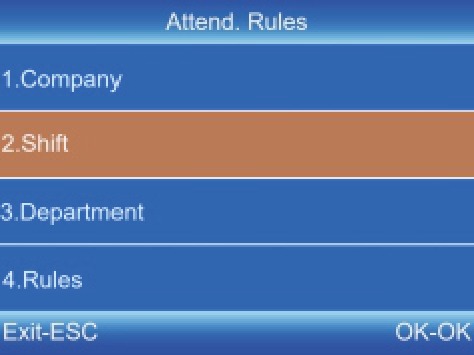
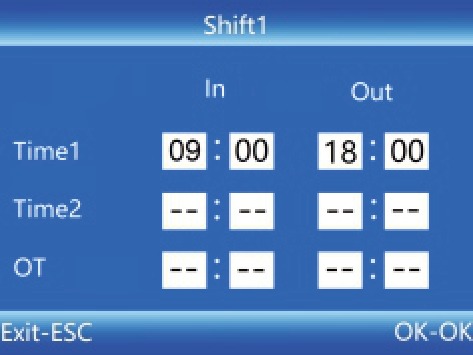
De [MENU]-toets fungeert ook als "wis"-toets. Na het verwijderen van alle inhoud in een invoerveld wordt het symbool "−−" weergegeven. Alle diensten ondersteunen instellingen over middernacht heen. Dienst 1 is standaard ingesteld.
Afdelingsinstellingen
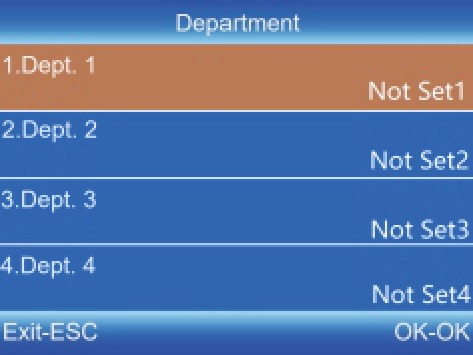
Gebruikers kunnen afdelingsnamen bewerken (er kunnen maximaal 16 afdelingen worden gedefinieerd).
-
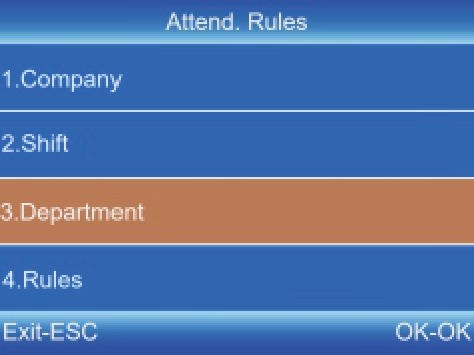
Druk op [MENU] om naar het hoofdmenu te gaan. Gebruik de ▼-knop om "Attend. Rules" – "Department" te selecteren.
-
Gebruik de ▼-knop om de gewenste afdeling te selecteren en druk vervolgens op [OK] om naar het bewerkingsscherm te gaan.
-
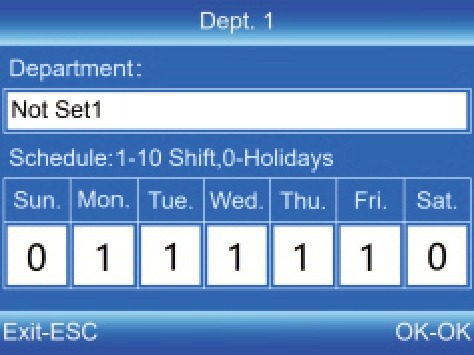
Typ de afdelingsnaam in het tekstveld. Druk op [OK] om de naam op te slaan.
-
Gebruik de ▲▼-knoppen om de cursor naar de gewenste optie te verplaatsen en voer het dienstnummer (werkrooster) in.
ClockSum — software voor aanwezigheidsrapporten
ClockSum is een speciale desktopapplicatie voor het beheer van aanwezigheidsgegevens die zijn verzameld door HDWR-tijdregistratieapparaten, waaronder de CTR13. Hiermee kunt u rapporten importeren vanaf de USB-stick, werkuren berekenen, overzichten genereren per medewerker of afdeling en de resultaten exporteren naar spreadsheets.
ClockSum is een apart verkrijgbaar programma — het wordt niet meegeleverd met het tijdregistratieapparaat. Meer informatie vindt u op clocksum.com.