Tijdregistratieterminal met vingerafdruk en RFID, TimeLok-200NWEPI
GTIN: 5907614664985 · SKU: TimeLok-200NWEPI
Inhoudsopgave
- Inhoudsopgave
- Specificaties
- Inhoud van de set
- Paneel
- Aansluitingen
- Montage
- In- en uitschakelen
- Medewerkers
- Verificatiemodi
- In- en uitklokken
- Menustructuur
- Netwerkinstellingen
- Verbinden met BeepClock
- Gegevens exporteren via USB
- Toegangscontrole en Wiegand-bedrading
- Registraties en geheugen
- Problemen oplossen
- Veelgestelde vragen
- Downloads
Specificaties
- Materiaal: ABS
- Identificatiemethoden: vingerafdruk, RFID-kaart of sleutelhanger, pincode
- RFID-frequenties: 125 kHz en 13,56 MHz
- Maximaal aantal medewerkers: 1000
- Maximaal aantal vingerafdrukken: 1000
- Maximaal aantal pincodes: 1000
- Logboekcapaciteit: 100 000 registraties
- Onterechte-acceptatiegraad: 1/1 000 000
- Display: 2,4" tft-lcd
- Toetsenbord: 16 toetsen
- Menutaal: Engels
- Communicatie: wifi, LAN, USB, web, P2P
- Voeding: 12 V DC-adapter
- Bedrijfstemperatuur: −10 tot 60 °C
- Bedrijfsvochtigheid: 20–80%
- Afmetingen apparaat: 17,5 × 12,5 × 4 cm
- Afmetingen verpakking: 19,5 × 15 × 10,5 cm
- Gewicht apparaat: 350 g
Inhoud van de set
- Tijdregistratieterminal TimeLok-200NWEPI
- Netadapter
- Kabelbundel voor toegangscontrole
- Montageschroeven
- Wandbeugel (bevestigd op de achterkant van de terminal)
Paneel
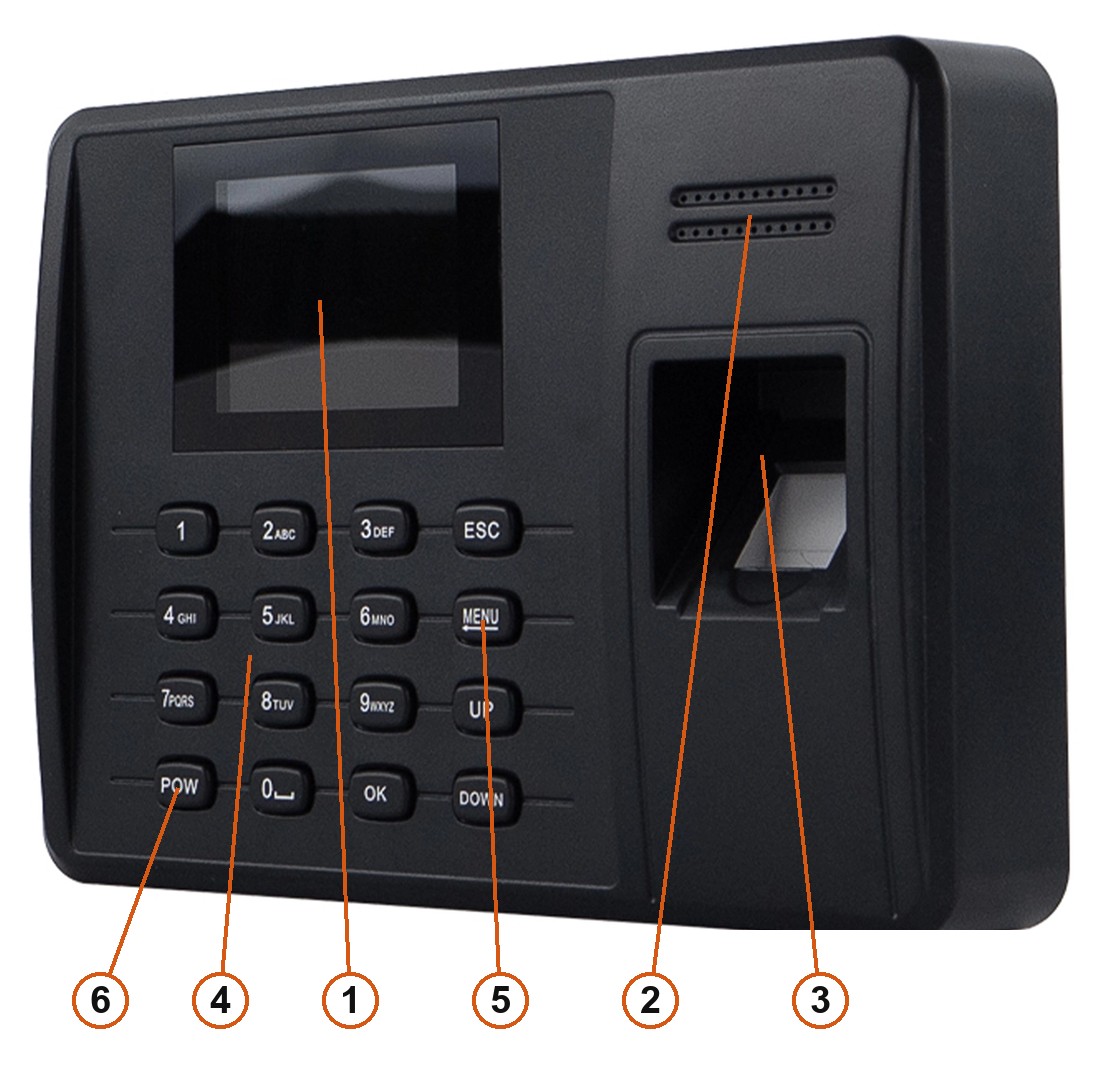
- Display — 2,4" kleuren-tft-lcd met de klok, het verificatieresultaat en het menu.
- Luidspreker — gesproken meldingen en het belsignaal.
- Vingerafdruksensor — optisch, leest de vinger die erop ligt.
- Cijfertoetsen 0–9 — medewerkersnummer, pincode en tekstinvoer.
- Navigatietoetsen — ESC, MENU, UP, DOWN en OK.
- POW — schakelt de terminal in en uit.
Wat elke toets doet
| Toets | Functie |
|---|---|
| 0–9 | Cijfers invoeren, en bij het typen van een naam ook letters |
| 0 | Ingedrukt vóór een lettertoets voert die als hoofdletter in |
| ESC | Annuleren, één niveau terug |
| MENU | Het hoofdmenu openen |
| UP / DOWN | De cursor tussen de items verplaatsen |
| OK | De keuze of de ingevoerde waarde bevestigen |
| POW | Kort indrukken schakelt de terminal in, langer dan 4 seconden vasthouden schakelt hem uit |
Speciale tekens voert u in door met POW van invoermodus te wisselen terwijl een tekstveld open staat. Elke cijfertoets geeft dan het bijbehorende symbool.
Aansluitingen
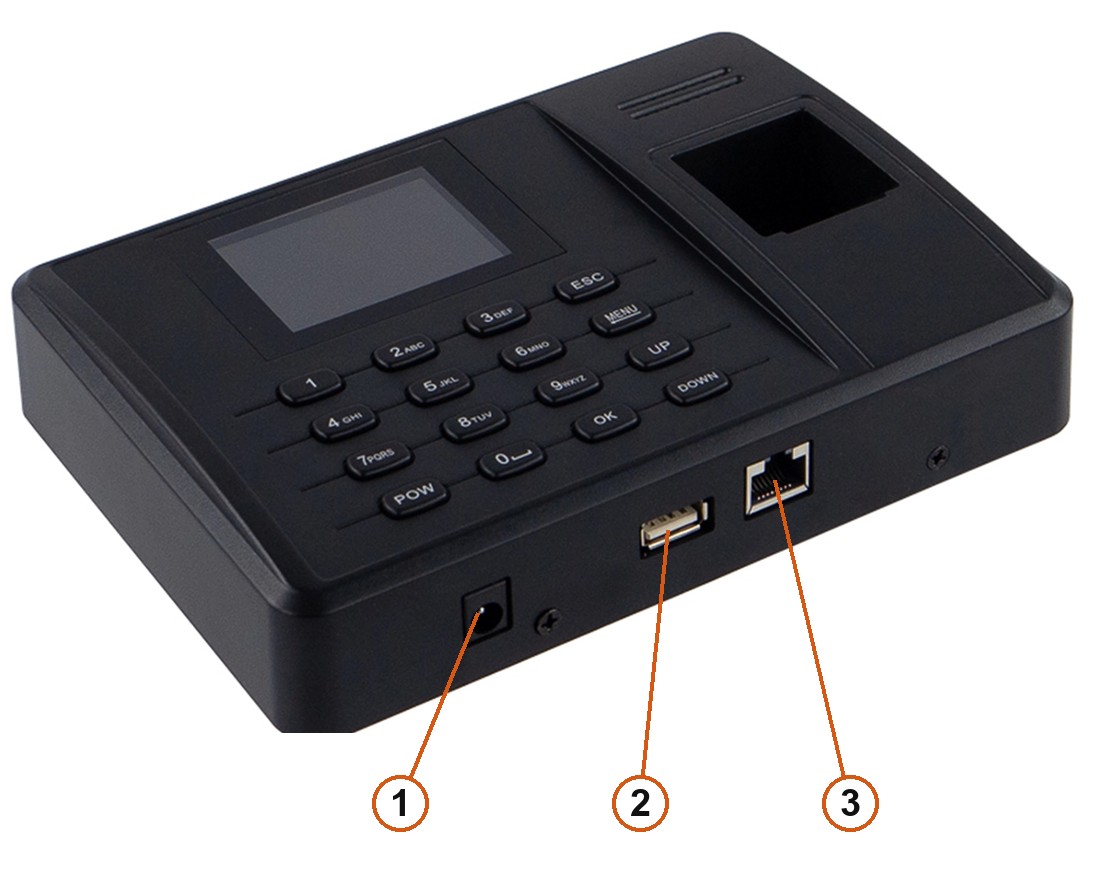
- Voeding — 12 V DC uit de meegeleverde adapter.
- USB-A — usb-stick voor het exporteren van logboeken, het importeren van medewerkers en firmware-updates.
- RJ45 — LAN. Wifi is ingebouwd en wordt via het menu ingesteld, de kabel is dus optioneel.
De klemmen voor toegangscontrole — deurslot, uitgangsknop, deurcontact, bel en de Wiegand-lijnen — zitten op een aparte connector in de behuizing, waarheen de meegeleverde kabelbundel loopt. Zie Toegangscontrole en Wiegand-bedrading.
Montage
- Schroef de metalen beugel van de achterkant van de terminal aan de muur, op ongeveer 1,4 m boven de vloer.
- Hang de terminal aan de beugel en zet hem vast met de meegeleverde schroeven.
- Sluit de adapter aan, en als u ze gebruikt ook de LAN-kabel en de kabelbundel voor toegangscontrole.
Monteer de terminal niet waar fel licht op de vingerafdruksensor valt. De sensor is optisch, en direct zonlicht of een felle lamp die erin schijnt verslechtert de herkenning merkbaar. Een plek weg van ramen en buiten direct licht geeft de beste resultaten.
In- en uitschakelen
Sluit de adapter aan en druk op POW — de terminal start en toont het beginscherm met de datum, de tijd en de verbindingsstatus. Houd POW langer dan 4 seconden ingedrukt om hem uit te schakelen.
De terminal kan zichzelf ook uitschakelen of in slaap gaan na een ingestelde inactieve tijd, en op een gepland tijdstip uitschakelen — zie Energiebeheer. Staat de vergrendeling van de aan-uitknop aan, dan is de adapter losnemen de enige manier om het apparaat uit te schakelen.
Medewerkers
Rechten
Iedereen in de database is ofwel medewerker, die alleen kan in- en uitklokken, ofwel manager of supermanager, die daarnaast het menu opent. Zodra er minstens één manager bestaat, vraagt het menu om diens verificatie — precies dat weerhoudt medewerkers ervan instellingen te wijzigen.
Iedereen heeft een uniek medewerkersnummer nodig, van 1 tot 99999999. Dat nummer moet hetzelfde zijn als in de urenregistratiesoftware, want daarop worden de rapporten gekoppeld.
Een medewerker toevoegen
- Druk op MENU → User → Enroll.
- Voer het medewerkersnummer in en bevestig met OK.
- Stel het rechtenniveau in — medewerker, manager of supermanager — met UP / DOWN en bevestig.
- Kies wat u vastlegt: vingerafdruk, kaart of wachtwoord.
- Vingerafdruk — leg dezelfde vinger drie keer op de sensor; de terminal maakt uit die drie metingen één sjabloon.
- Kaart — houd de RFID-kaart of sleutelhanger bij de lezer, het nummer wordt automatisch gelezen.
- Wachtwoord — voer een pincode van maximaal 4 cijfers (1–9999) in en herhaal hem.
- Bevestig met OK.
Iedereen kan 3 vingerafdrukken, 1 pincode en 1 kaart hebben.
Leg minstens twee vingers per medewerker vast. Raakt een vinger gewond of is de huid versleten, dan houdt de tweede vinger het werk gaande zonder gang naar de beheerder.
Een medewerker verwijderen
Druk op MENU → User → Delete, voer het medewerkersnummer in en bevestig met OK. De terminal vraagt dan wat er weg moet — de vingerafdruk, de kaart, het wachtwoord of het hele record.
Verificatiemodi
De verificatiemodus bepaalt wat een medewerker bij de terminal moet tonen. U stelt hem in via MENU → Setting → Advanced → Verification mode:
| Modus | Wat de medewerker doet |
|---|---|
fp/rf/pwd | Een van de drie methoden: vinger, kaart of pincode |
rf+fp | Kaart en vinger |
fp+pwd | Vinger en pincode |
rf+pwd | Kaart en pincode |
fp+rf+pwd | Alle drie |
fp/rf/pwd is de dagelijkse instelling voor urenregistratie. De gecombineerde modi zijn voor deuren waar een verloren kaart niet genoeg mag zijn om binnen te komen.
In- en uitklokken
Leg op het beginscherm een vinger op de sensor, houd de kaart bij de lezer, of druk op 0 om het nummerveld te openen, voer het medewerkersnummer in, bevestig met OK, voer daarna de pincode in en bevestig opnieuw.
Een geslaagde verificatie toont de gegevens van de medewerker, speelt de melding „thank you” af en schrijft de registratie in het geheugen. Een mislukte toont Access denied, press finger again. Stuurt de terminal een deurslot aan, dan ontgrendelt een geslaagde verificatie dat ook.
Klokstatussen
De terminal kan elke registratie van een status voorzien, zodat het rapport niet alleen het tijdstip laat zien maar ook het soort gebeurtenis. Er zijn zes statussen: duty on, duty off, overtime on, overtime off, go out on en go out off. In MENU → Setting → Power management → TR schedule legt u tot 10 tijdvensters vast, die de terminal elk automatisch op een van de statussen zetten.
Herverificatietijd
Om te voorkomen dat één persoon meerdere keren achter elkaar klokt, stelt u een herverificatietijd van 1 tot 255 minuten in. Bij 3 minuten wordt een tweede verificatie van dezelfde medewerker binnen 3 minuten niet in het logboek gezet. Standaard staat de functie uit.
Menustructuur
Druk op MENU om het hoofdmenu te openen. Het bestaat uit vier tegels:
| Tegel | Wat erin zit |
|---|---|
| User | Medewerkers toevoegen en verwijderen |
| Setting | Basis-, geavanceerde, energie-, communicatie-, logboek- en toegangsinstellingen plus de zelftest |
| USB disk | Export en import van gegevens via een usb-stick |
| Sys info | Geheugengebruik, apparaatgegevens en zoeken in registraties |
Basisinstellingen
De datum en tijd, hun weergaveformaat, de menutaal, de gesproken meldingen, het volume en de toetstoon.
Geavanceerde instellingen
De verificatiemodus, het aantal managers (0–10, standaard vijf), de aanraaksensor, de sensorafstelling, de firmware-update, het herstellen van de fabrieksinstellingen en het wissen van alle registraties of alle beheerlogboeken.
- Aanraaksensor — staat die aan, dan schakelt de vingerafdruksensor na een inactieve periode uit en wordt hij wakker bij aanraking. Dat verlengt zijn levensduur.
- Sensorafstelling — stemt de sensor af op het licht in de ruimte. Voer die uit als de herkenning terugloopt.
- Fabrieksinstellingen herstellen — zet de instellingen terug, maar laat de vastgelegde medewerkers en de registraties met rust.
Alle registraties wissen is onomkeerbaar — de gegevens zijn daarna niet meer terug te halen. Download de data voordat u deze optie gebruikt.
Energiebeheer
- Belschema — tot 12 beltijden per dag.
- Aantal belsignalen — hoe vaak de bel wordt herhaald, 1 tot 255. Op nul blijft hij stil, ook als er een tijd is ingesteld.
- TR schedule — de 10 tijdvensters die de klokstatus automatisch instellen.
- Inactiviteitsinstellingen — de tijd waarna de terminal slaapt of uitschakelt. Een vinger op de sensor of een willekeurige toets wekt hem.
- Uitschakelen — een gepland uitschakeltijdstip.
- Vergrendeling van de aan-uitknop — staat die aan, dan schakelt POW de terminal wel in maar niet uit. Handig waar de terminal een deurslot aanstuurt, zodat niemand hem per ongeluk uitzet.
Communicatie-instellingen
De netwerkparameters: IP-adres, subnetmasker, gateway, DHCP, poortnummer en de wifi- en webserverinstellingen. Het laatste item is het communicatiewachtwoord, dat vreemde software buiten de terminal houdt — wijzig het bij de eerste installatie.
Logboekinstellingen
Twee waarschuwingsdrempels:
- glog — waarschuwt als er in het aanwezigheidslogboek minder plaatsen vrij zijn dan het ingestelde aantal. Standaard 1000, bereik 1–1500, of uit.
- slog — waarschuwt als er in het beheerlogboek minder plaatsen vrij zijn dan het ingestelde aantal. Standaard 100, bereik 1–255, of uit.
Verschijnt een van beide waarschuwingen, download dan de gegevens en leeg het logboek.
Zelftest
MENU → Setting → Auto test controleert de hardware: geheugen, display, spraak, vingerafdruksensor, toetsenbord en realtimeklok. Voer hem uit als iets zich vreemd gedraagt — een toets die niet reageert bijvoorbeeld — om een hardwarefout van een instellingsprobleem te onderscheiden.
Netwerkinstellingen
De terminal heeft een adres nodig in hetzelfde subnet als de computer of de router. Staat de computer op 192.168.0.100, dan kan de terminal op 192.168.0.224 staan — de eerste drie groepen moeten overeenkomen.
- MENU → Setting → Communication → TCP/IP.
- Zet DHCP aan om het adres automatisch van de router te krijgen, of voer het IP-adres, het subnetmasker en de gateway met de hand in.
- Bevestig met OK.
Kies voor wifi Communication → WiFi → Scan WiFi Hub, selecteer het netwerk, voer het wachtwoord in en bevestig. Hoofdletters in een wifi-wachtwoord voert u in door 0 vóór de lettertoets te drukken.
Verbinden met BeepClock
BeepClock is de cloudtoepassing van HDWR — niets te installeren, en de terminal synchroniseert er zelf medewerkers en registraties mee. De volledige handleiding staat op de BeepClock-pagina.
- Op de terminal: MENU → Setting → Communication → Web server URL.
- Voer
wss://timelok.beepclock.comin en bevestig met OK. - Lees het serienummer af in MENU → Sys info → Device info → Serial Number (het staat ook op de sticker op de achterkant).
- Log in op app.beepclock.com, open Apparaten en klik op Nieuw apparaat toevoegen.
- Voer het serienummer in, geef het apparaat een naam (bijvoorbeeld „hoofdingang”) en sla op.
Medewerkers die u in BeepClock toevoegt synchroniseren automatisch met de terminal, net als de beheerdersrechten.
Toont BeepClock Connection: NO, controleer dan twee dingen: dat het serveradres precies wss://timelok.beepclock.com luidt, en dat het serienummer in de app overeenkomt met dat op het apparaat.
Gegevens exporteren via USB
MENU → USB disk werkt in beide richtingen:
- Aanwezigheidsregistraties downloaden — schrijft de klokkingen naar een tekstbestand dat elke editor opent en de urenregistratiesoftware inleest.
- Registratiegegevens downloaden — schrijft de medewerkers weg, allemaal of per nummer. Dit bestand is versleuteld en alleen een andere terminal leest het terug — zo kopieert u het personeel naar een tweede apparaat.
- Beheerlogboek downloaden — een tekstbestand met de wijzigingen in de instellingen.
- Registratiegegevens uploaden — leest medewerkers vanaf de usb-stick terug in de terminal.
Download de registraties minstens twee keer per maand. Ze staan in flashgeheugen en overleven een stroomstoring, maar het is de kopie in de software die u beschermt tegen een defect apparaat.
Toegangscontrole en Wiegand-bedrading
De terminal kan een elektrische deuropener of een magneetslot aansturen en werkt zowel als Wiegand-controller (met een externe lezer) als als Wiegand-lezer voor een andere controller.
Klemmen
| Pin | Signaal | Doel |
|---|---|---|
| 1 | Door sensor | Ingang van het deurcontact |
| 2 | Exit | Ingang van de uitgangsknop |
| 3 | WGout-0 | Wiegand data 0, uitgang |
| 4 | WGout-1 | Wiegand data 1, uitgang |
| 5 | Lock-NO | Slotrelais, normaal open |
| 6 | Lock-NC | Slotrelais, normaal gesloten |
| 7 | Lock-COM | Slotrelais, gemeenschappelijk |
| 8 | Bell-NO | Beluitgang, normaal open |
| 9 | Lock-COM | Slotrelais, gemeenschappelijk |
| 10 | GND | Massa |
| 11 | POW | Voeding |
De tweede connector neemt een externe lezer op: 5 V, WGin1, WGin0 en GND.
Externe lezer
Een lezer op de Wiegand-ingang wordt met zes aders bedraad:
| Ader | Signaal | Gaat naar |
|---|---|---|
| 1 | Data 1 | WGin1 op de terminal |
| 2 | GND | GND |
| 3 | Data 0 | WGin0 op de terminal |
| 4 | LED | De terminal of niet aangesloten |
| 5 | Buzzer | De terminal of niet aangesloten |
| 6 | +12 V | De voeding |
Voed het slot en de externe lezer uit dezelfde 12 V-bron als de terminal en breng de massa op één punt samen.
Deurinstellingen
MENU → Setting → Access control bevat de deurparameters:
- Tijdvensters — tot 50 sets, elk met een toegangs- en vertrektijd voor alle dagen van maandag tot en met zondag plus feestdagen.
- Gebruikerstoegang — tot 5 tijdvensters per medewerker. Meerdere vensters tellen op: met venster 1 van 9:00 tot 18:00 en venster 2 van 19:00 tot 23:00 mag een medewerker met beide in elk daarvan binnen.
- Type deurcontact — normaal open of normaal gesloten, passend bij het gemonteerde contact.
- Deur-open-alarm — hoe lang de deur open mag staan voordat de terminal alarm slaat, zodat niemand hem blijvend blokkeert en een onbevoegde binnenlaat.
Registraties en geheugen
De terminal bewaart drie soorten gegevens in flashgeheugen, zodat een stroomstoring ze niet wist:
| Gegevens | Wat erin staat |
|---|---|
| glog | De klokkingen — in- en uitklokken |
| slog | Het beheerlogboek — elke wijziging in de instellingen |
| Registratiegegevens | De medewerkers: nummers, vingerafdruksjablonen, kaarten en pincodes |
MENU → Sys info laat zien hoeveel van elk in gebruik is — een vingerafdrukwaarde van 1/1000 betekent één sjabloon van duizend. Device info geeft de productiedatum, het serienummer, het model, het vingerafdrukalgoritme en de firmwareversie; naar het serienummer vraagt de klantenservice.
Problemen oplossen
| Probleem | Oorzaak | Oplossing |
|---|---|---|
| De vingerafdruk van één medewerker wordt nooit herkend | De lijnen zijn versleten, gerimpeld of schilferig | Verwijder hem en leg een andere vinger vast; leg twee vingers per persoon vast |
Please press finger again meteen na het inschakelen | Vuile sensor | Reinig de sensor met wat alcohol |
| Losse sensorkabel | Neem contact op met de klantenservice | |
| De herkenning werd veel slechter nadat de terminal was verplaatst | Fel licht valt op de optische sensor | Zet de terminal verder van het raam of de lamp |
| De software vindt de terminal niet | Verkeerd apparaatnummer | Stel in de terminal en in de software hetzelfde apparaatnummer in |
| De terminal zit in een ander subnet | Controleer het IP-adres, het masker en de gateway | |
| Het communicatiewachtwoord klopt niet | Voer aan beide kanten hetzelfde wachtwoord in | |
| Het display blijft leeg of toont maar de helft | Defecte lcd of moederbord | Neem contact op met de klantenservice |
| Niemand komt in het menu — de beheerder is uit dienst | Er is geen manageraccount meer | Wis de beheerder vanuit de urenregistratiesoftware; die zet de manager terug naar gewone gebruiker |
| Het op afstand downloaden van twee weken mislukt, een paar dagen lukt wel | De router verbreekt de verbinding te vroeg | Download in kortere reeksen of verhoog de time-out van de router |
| De terminal wordt niet wakker uit de slaapstand | Geplande uitschakeling | Druk op POW om hem in te schakelen en controleer het uitschakeltijdstip in het energiebeheer |
| De bel blijft stil ondanks een ingestelde tijd | Het aantal belsignalen staat op nul | Zet het aantal belsignalen op minimaal 1 |
Veelgestelde vragen
Hoeveel medewerkers en registraties gaan er in de TimeLok-200NWEPI?
Welke RFID-kaarten werken met deze terminal?
Is er internet nodig om de terminal te gebruiken?
Hoe verbind ik de terminal met BeepClock?
Hoe klokt een medewerker met een pincode?
Hoe voorkom ik dat medewerkers de instellingen wijzigen?
De vingerafdruksensor herkent slechter — wat kan ik doen?
Kan de terminal een deur openen?
Met welke software lees ik de registraties uit?
Downloads
Originele pdf-handleidingen van de fabrikant, voor het geval u een offlinekopie nodig hebt. Alles daaruit staat al op deze pagina.
- Handleiding TimeLok-200NWEPI — Pools (pdf)
- Productblad TimeLok-200NWEPI — Pools (pdf)
- Handleiding TimeLok-200NWEPI — Engels (pdf)
- Productblad TimeLok-200NWEPI — Engels (pdf)
- Handleiding TimeLok-200NWEPI — Duits (pdf)
- Productblad TimeLok-200NWEPI — Duits (pdf)
- De terminal met BeepClock verbinden — Pools (pdf)
- Wiegand-aansluitschema’s — Pools (pdf)
- Handleiding van de software Attendance Tracker — Pools (pdf)
Het installatieprogramma van de software Attendance Tracker voor Windows (ongeveer 228 MB):