Klamka elektroniczna na odcisk palca, kartę RFID, PIN i aplikację Tuya, SecureEntry-HL200
GTIN: 5907614668792 · SKU: SecureEntry-HL200
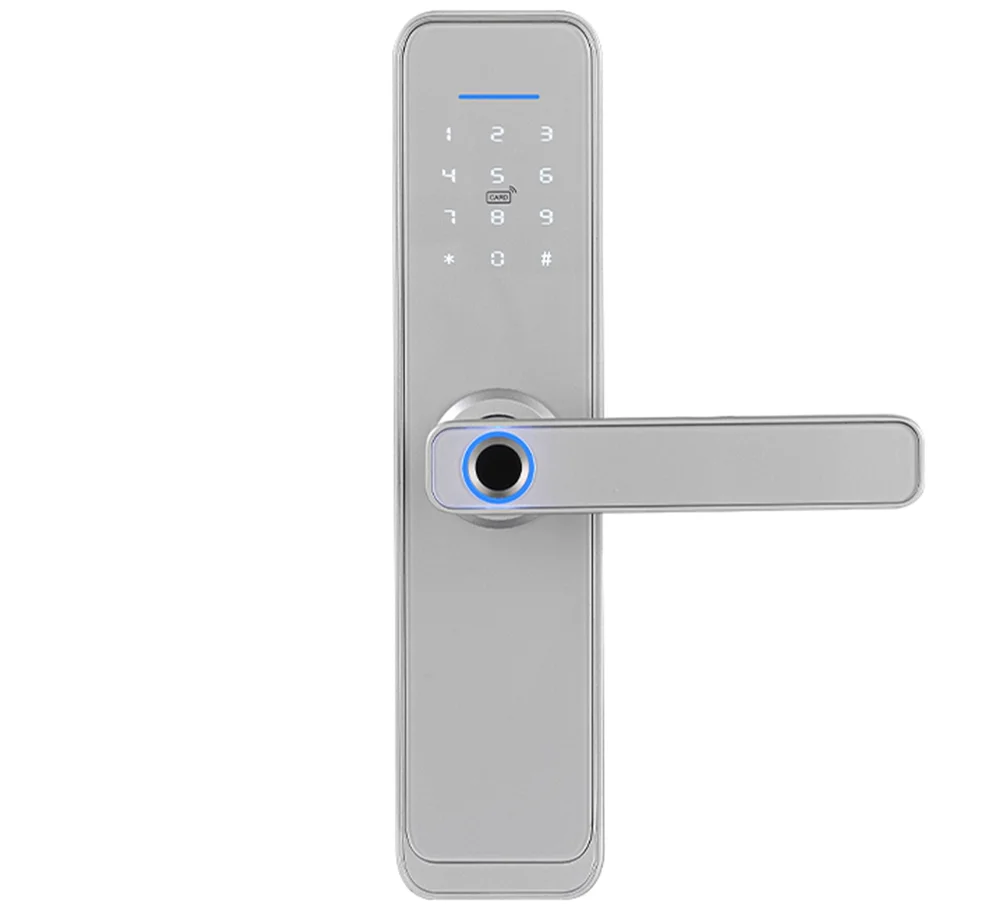
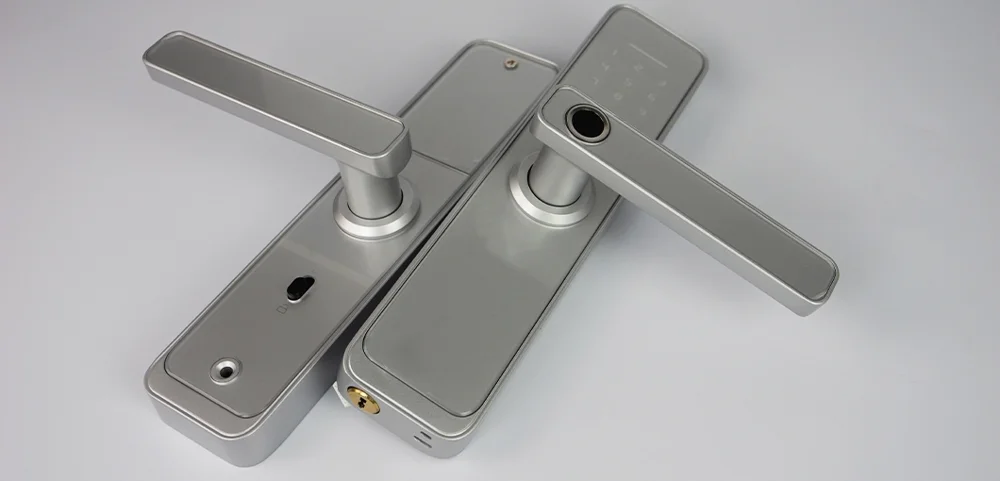
SecureEntry-HL200 to klamka elektroniczna z zamkiem i kontrolą dostępu, w obudowie ze stopu aluminium. Drzwi można otworzyć odciskiem palca, kartą RFID 13,56 MHz, kodem PIN wpisanym na dotykowej klawiaturze, kluczem mechanicznym lub z aplikacji Tuya Smart. Użytkownikami zarządza się w menu na klawiaturze z komunikatami głosowymi. Klamka jest zasilana czterema bateriami AA i można ją ustawić do drzwi otwieranych w lewo lub w prawo, do wewnątrz lub na zewnątrz.
Spis treści
Specyfikacja
- Rodzaj urządzenia: klamka elektroniczna z zamkiem i kontrolą dostępu
- Materiał wykonania: stop aluminium
- Rodzaje weryfikacji: hasło, odcisk palca, karta RFID, aplikacja Tuya, klucz
- Obsługiwane karty RFID: 13,56 MHz, zgodne z MIFARE Classic 1K
- Korpus zamka: dwa języczki lub pojedynczy zatrzask
- Rozpoznawanie odcisków palców: półprzewodnikowy FPC
- Kąt identyfikacji odcisków palców: 360°
- Czas porównania odcisku palca: do 0,6 s
- Współczynnik błędnych odrzuceń: ≤ 0,1 %
- Współczynnik fałszywych rozpoznań: ≤ 0,0001 %
- Liczba administratorów w bazie: 9
- Pojemność użytkowników w bazie: 300 łącznie (odciski palca, hasła, karty)
- Komunikaty głosowe: tak, ułatwiają konfigurację
- Klawiatura: standardowa 12-przyciskowa klawiatura dotykowa
- Dodatkowe funkcje: alarm sabotażowy, dotykowa klawiatura, współpraca z aplikacją Tuya
- Długość hasła: 4–8 cyfr
- Fikcyjne hasło: do 32 cyfr
- Napięcie robocze: 6 V, 4 baterie alkaliczne AA 1,5 V lub zewnętrzny zasilacz awaryjny USB
- Zasilanie awaryjne: 5 V DC
- Alarm niskiego napięcia: 4,6 V
- Prąd początkowy (spoczynkowy): ≤ 50 µA
- Prąd dynamiczny: ≤ 180 mA
- Czas reakcji: ≤ 0,1 s
- Czas odblokowania: ≤ 1 s
- Odpowiedni typ drzwi: drzwi ze stali nierdzewnej, antywłamaniowe, miedziane, drewniane
- Odpowiednia grubość drzwi: 35–50 mm
- Zastosowanie: dom, mieszkanie, nowoczesne biuro, kampus, akademik
- Rozmiar zamka: 250 × 60 × 28 mm
- Temperatura pracy: od −24 do 60 °C
- Wilgotność pracy: 20–90 %
- Wymiary opakowania: 33 × 17,5 × 12 cm
- Waga produktu: 2 kg
Zawartość zestawu
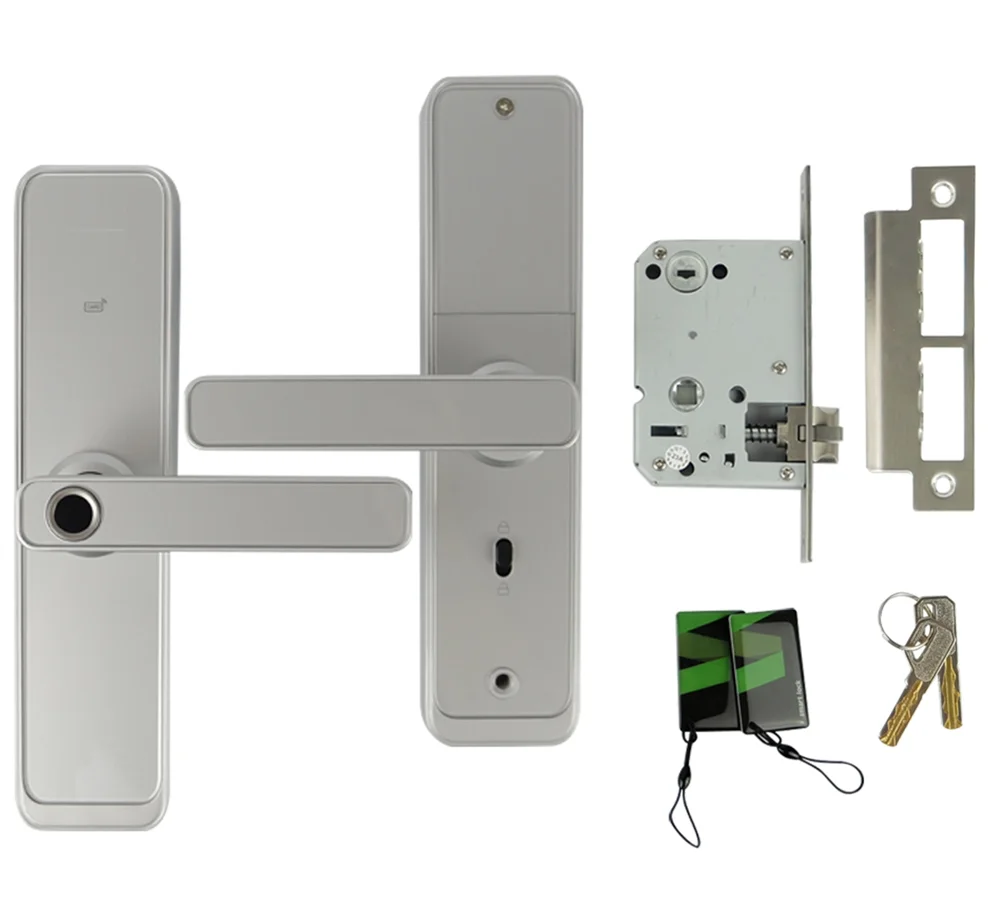
- Zamek przedni
- Płytka tylna zamka
- Słupki łączące 30/35 mm
- Podwójny zamek wpuszczany
- Pokrywa baterii
- Trzpień 80 mm
- Śruby M4 × 30 / 45 mm
- Skrzynka zaczepu (tylko drzwi drewniane)
- Płytka zaczepu
- Śruby 4,2 × 25 mm (tylko drzwi drewniane)
- Baterie
- Klucz mechaniczny
- Karta RFID zgodna z MIFARE Classic 1K
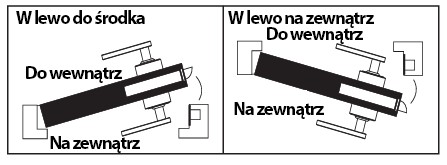
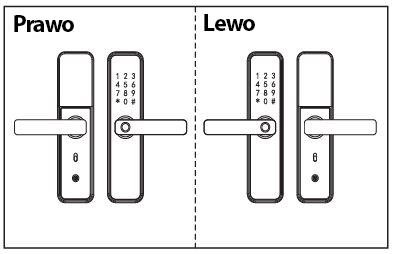
Kierunek otwierania drzwi
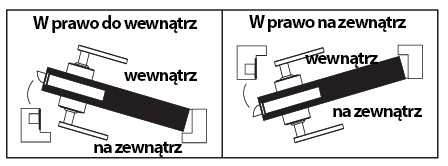
- Otwieranie prawym uchwytem
- Otwieranie lewym uchwytem
Zmiana strony klamki
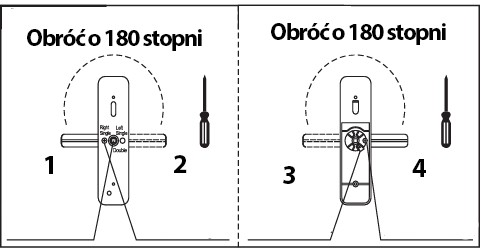
W zależności od potrzeb ustaw klamkę na lewą lub prawą stronę za pomocą śrubokręta: poluzuj śrubę, obróć klamkę o 180 stopni i ponownie zamocuj śrubę.
Nie odkręcaj całkowicie śruby w otworze klamki — tylko ją poluzuj.
Panel przedni i panel tylny:
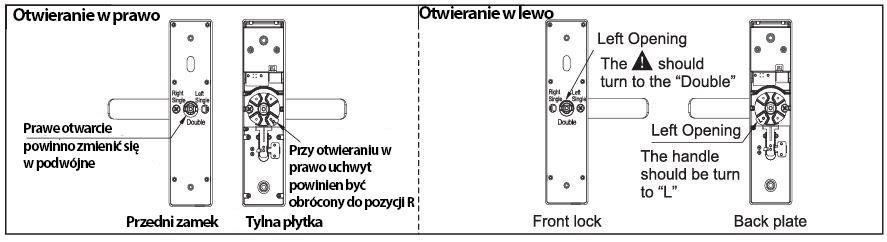
- To miejsce służy do rozróżniania podwójnych zamków wpuszczanych.
- Poluzuj śruby śrubokrętem, obróć klamkę o 180 stopni i zamocuj śrubę.
- Zmień kierunek zgodnie z akcesoriami oznaczonymi literami L i R.
- Poluzuj śruby śrubokrętem, obróć klamkę o 180 stopni i zamocuj śrubę.
Dostosowanie kierunku zatrzasku
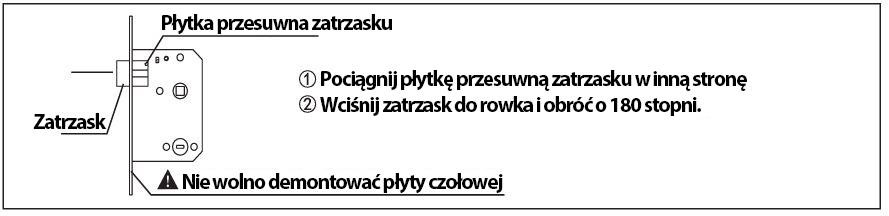
W zależności od potrzeb dostosuj kierunek zatrzasku: pociągnij płytkę przesuwną zatrzasku na drugą stronę, a następnie wciśnij zatrzask do rowka i obróć go o 180 stopni. Nie demontuj płyty czołowej.
Akcesoria do drzwi o różnej grubości
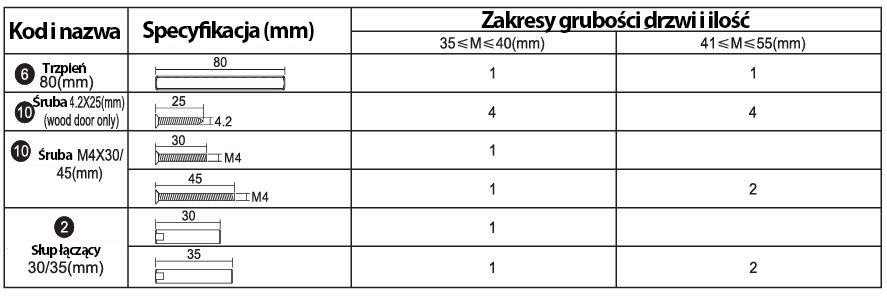
Wybierz akcesoria odpowiednie do grubości drzwi, zgodnie z tabelą.
Uwagi przed instalacją
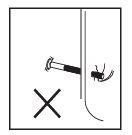
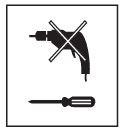

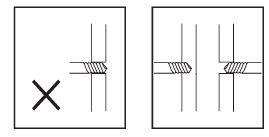
- Nie używaj dużej siły podczas instalacji, aby uniknąć uszkodzenia zamka.
- Używaj odpowiednich narzędzi montażowych.
- Podczas wiercenia otworów noś okulary ochronne.
- Wierć otwory z obu stron drzwi, aby nie uszkodzić płyty drzwi.
Instalacja
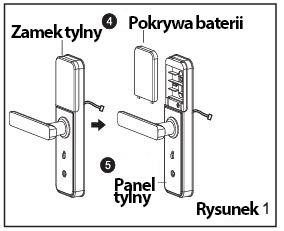
(1) Rysunek 1: rozdziel zamek tylny na pokrywę baterii i panel tylny.
(2) Rysunek 2: przeprowadź kabel przez drzwi i zamocuj zamek wpuszczany 2 śrubami.
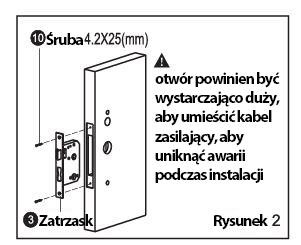
Otwór musi być wystarczająco duży, aby zmieścił się kabel zasilający — inaczej można go uszkodzić podczas instalacji.
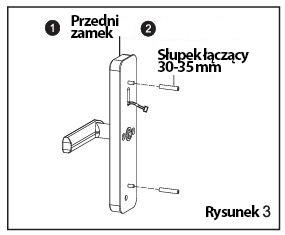
(3) Rysunek 3: zamocuj dwa słupki łączące na panelu przednim.
(4) Rysunek 4:
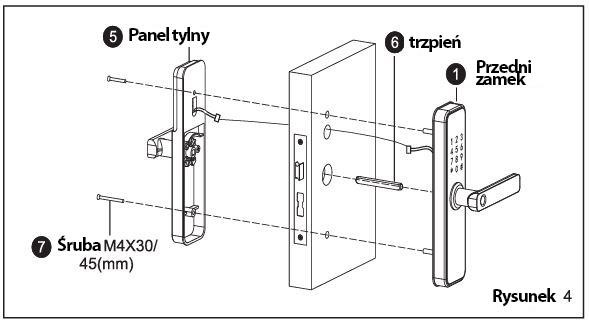
- Umieść trzpień w zamku wpuszczanym.
- Poprowadź kabel z panelu przedniego przez drzwi do panelu tylnego.
- Przymocuj panel przedni i panel tylny za pomocą dwóch śrub.
(5) Rysunek 5: prawidłowo włóż baterie i zamocuj pokrywę baterii.
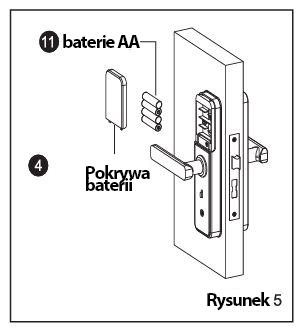
(6) Rysunek 6:
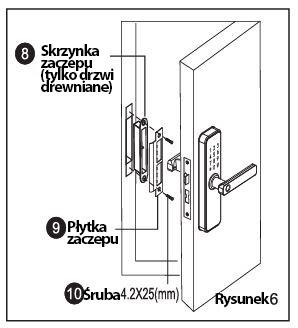
- Zamontuj skrzynkę zaczepu i płytkę zaczepu na ościeżnicy za pomocą 2 śrub.
- Sprawdź, czy zamek działa prawidłowo.
Wymiary otworów
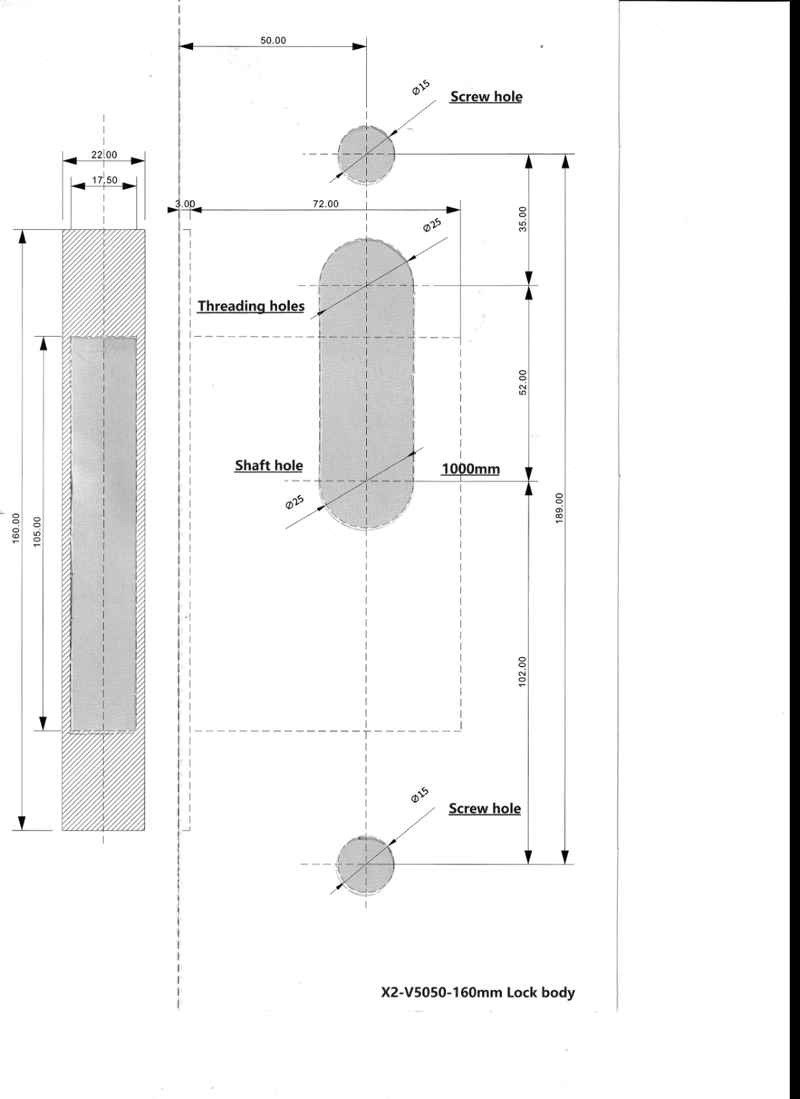
Rysunek podaje położenie wszystkich otworów w milimetrach. Otwór na trzpień znajduje się 1000 mm nad podłogą, a rozstaw (backset) wynosi 50 mm.
Punkty do sprawdzenia po instalacji
- Płyta czołowa jest ustawiona poziomo względem drzwi.
- Rygiel zatrzaskowy, rygiel martwy i rygiel zabezpieczający działają płynnie i swobodnie.
- Zamek przedni jest pionowy i stabilny.
Klawisze i stan początkowy
- Informacje administratora: odcisk palca, hasło lub karta RFID administratora.
- Informacje odblokowujące: każdy zarejestrowany odcisk palca, hasło, pilot zdalnego sterowania lub karta RFID (administratorów i zwykłych użytkowników).
- Klawisz *: klawisz wyczyszczenia / klawisz cofnięcia. Podczas wpisywania hasła usuwa ostatni wpis; naciśnij go trzy razy z rzędu, aby wyczyścić cały wpis.
- Klawisz #: klawisz potwierdzenia lub klawisz funkcyjny menu.
Stan początkowy: fabryczne hasło administratora (hasło początkowe) to 123456. W stanie początkowym zamek można otworzyć dowolnym odciskiem palca, kartą RFID lub hasłem. Po dodaniu administratora niezarejestrowane odciski palca, karty i hasła nie otwierają już zamka.
Menu
Aby otworzyć zarządzanie funkcjami zamka, naciśnij *, a następnie #. Po komunikacie głosowym wprowadź dane administratora (np. 123456#). Zamek poinformuje: naciśnij 1 dla ustawień administratora, 2 dla ustawień użytkownika, 3 dla ustawień systemowych, 4 dla przywrócenia ustawień fabrycznych.
Ustawienia administratora (1)
- Dodawanie administratora — naciśnij 1: wprowadź odcisk palca cztery razy, hasło o długości 4–8 cyfr dwa razy (np. 8888#) lub kartę RFID jeden raz. Po pomyślnym wprowadzeniu naciśnij *, aby wrócić i dodać lub usunąć kolejnego administratora.
- Usuwanie administratora — naciśnij 2: wprowadź numer administratora i potwierdź klawiszem # (np. 002#). Naciśnij *, aby wrócić.
- Konfiguracja sieci — naciśnij 3: opis w sekcji o aplikacji Tuya Smart poniżej.
Ustawienia użytkownika (2)
- Dodawanie użytkownika — naciśnij 1: wprowadź informacje odblokowujące — odcisk palca trzy razy, hasło o długości 4–8 cyfr dwa razy (np. 6666#) lub kartę RFID jeden raz.
- Usuwanie użytkownika — naciśnij 2: naciśnij 1, aby usunąć według numeru, lub 2, aby usunąć wszystkich. Na przykład naciśnij 1 i wprowadź 010#, aby usunąć użytkownika 010.
Ustawienia systemowe (3)
Naciśnij 1 dla ustawień głosowych, 2 dla trybu odblokowania, 3 dla ustawień języka, 4 dla ustawień czasu.
- Ustawienia głosowe — naciśnij 1: naciśnij 1, aby włączyć komunikaty głosowe, lub 2, aby je wyłączyć.
- Tryb odblokowania — naciśnij 2: naciśnij 1 dla trybu pojedynczego, 2 dla trybu kombinowanego, 3, aby włączyć tryb przejścia, lub 4, aby go wyłączyć.
- Język — naciśnij 3: naciśnij 1, aby wybrać chiński, lub 2 — angielski.
- Czas — naciśnij 4: zamek poda aktualny czas (np. 1908080808); naciśnij #, wprowadź nowy czas w formacie rok-miesiąc-dzień-godzina-minuta (np. 1903041153) i potwierdź klawiszem #.
Przywracanie ustawień fabrycznych (4)
Naciśnij 4, wprowadź dane administratora (np. 123456) i potwierdź klawiszem #. Zamek poinformuje o pomyślnej inicjalizacji.
Aplikacja Tuya Smart
Korzystanie z aplikacji jest opcjonalne.
- Wyszukaj Tuya Smart w App Store lub Google Play, pobierz i zainstaluj aplikację.
- Zarejestruj się przy użyciu numeru telefonu komórkowego i zaloguj się.
- Kliknij Security & Sensors, znajdź Lock (Wi-Fi) i dodaj urządzenie zgodnie z instrukcjami.
Dodawanie sieci:
- Naciśnij * i #, aby uwierzytelnić się jako administrator, a następnie naciśnij 1, aby przejść do ustawień administratora. Komunikat głosowy poinformuje o naciśnięciu 3 w celu konfiguracji sieci.
- Naciśnij 1, aby połączyć się z hotspotem, lub 2, aby uzyskać inteligentne połączenie.
- Po pomyślnym dodaniu sieci kolejno zaświecą się kontrolki 1, 2, 3 i 4 na klawiaturze, a komunikat głosowy potwierdzi zakończenie operacji.
- Jeśli dodanie sieci się nie powiedzie, kontrolki 1, 2, 3 i 4 nie zaświecą się, a po przekroczeniu limitu czasu komunikat głosowy poinformuje o niepowodzeniu.
Przed konfiguracją sieci dodaj administratora.
Zdalne odblokowanie: wybudź ekran i naciśnij 9, a następnie #. Komunikat głosowy poinformuje o żądaniu zdalnego odblokowania, które możesz zatwierdzić lub odrzucić w aplikacji.
Funkcje aplikacji
1. Rejestracja i logowanie
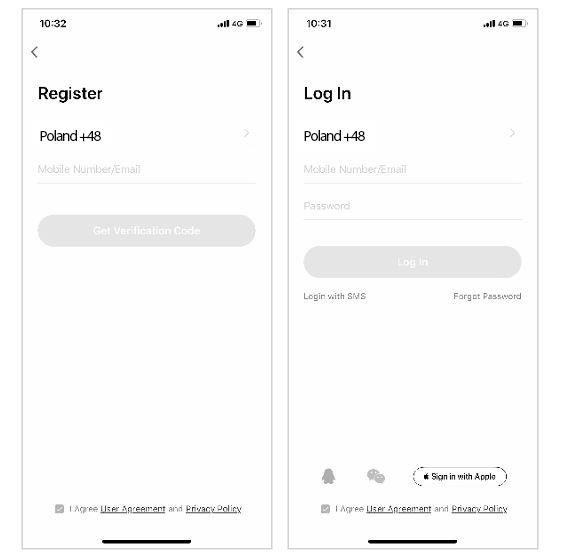
- Jeśli nie masz konta, możesz zarejestrować się lub zalogować za pomocą kodu weryfikacyjnego SMS.
- Kliknij Create a new account, aby przejść do strony rejestracji, uzyskaj kod weryfikacyjny SMS i ustaw hasło.
- Jeśli masz już konto, zaloguj się na nie. Obsługiwane jest logowanie hasłem, kodem weryfikacyjnym i kontem społecznościowym.
2. Tworzenie domów i pomieszczeń
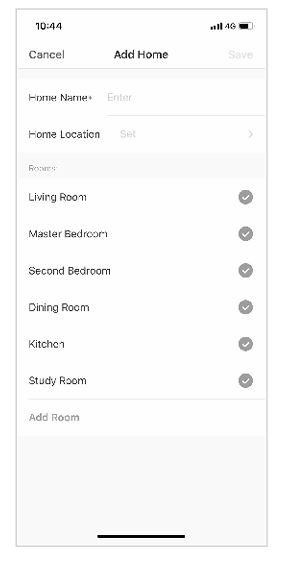
- Po zarejestrowaniu się i zalogowaniu dodaj w aplikacji miejsce, w którym zamontowano klamkę, aby móc nią sterować.
- Na każdym koncie można utworzyć i dodać wiele budynków, a urządzenia grupować według pomieszczeń.
3. Dodawanie zamka WiFi
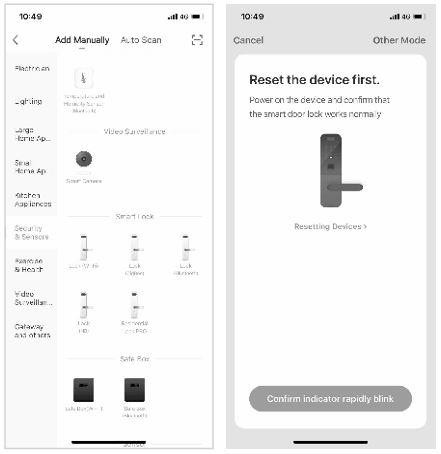
- Na zakładce My Home kliknij + w prawym górnym rogu, wybierz zamek drzwi WiFi w części czujników bezpieczeństwa i przejdź do kolejnej strony.
- Gdy zamek przejdzie w tryb połączenia, postępuj zgodnie z instrukcjami i wskazówkami aplikacji.
4. Strona główna
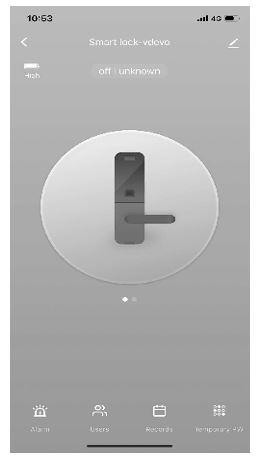
- Na stronie głównej znajdują się m.in. zdalne odblokowanie, komunikaty alarmowe, zarządzanie użytkownikami, rejestr i hasła tymczasowe.
- Zdalne odblokowanie: zainicjuj żądanie na zamku, a w aplikacji zezwól na otwarcie drzwi lub je odrzuć.
5. Hasło dynamiczne
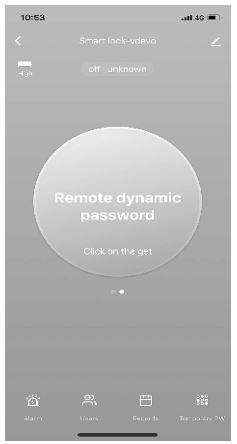
- Kliknij Dynamic password i skopiuj tekst hasła.
6. Centrum wiadomości
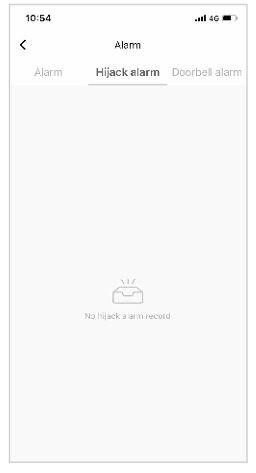
- Centrum wiadomości zawiera informacje o alarmach, dzwonku do drzwi i alarmie sabotażowym.
7. Zarządzanie użytkownikami
- Użytkowników można dodawać, usuwać i edytować na zakładce User management. Zmian może dokonywać tylko administrator aplikacji.
8. Rejestr logów
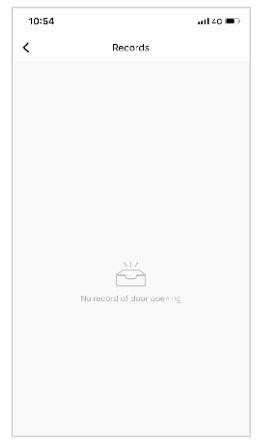
- Rejestr jest prowadzony przez całą dobę, w odwrotnej kolejności chronologicznej. Identyfikator odblokowania powiązany z nazwą użytkownika wyświetla nazwę, a identyfikator bez powiązanej nazwy — sam identyfikator.
9. Hasło tymczasowe
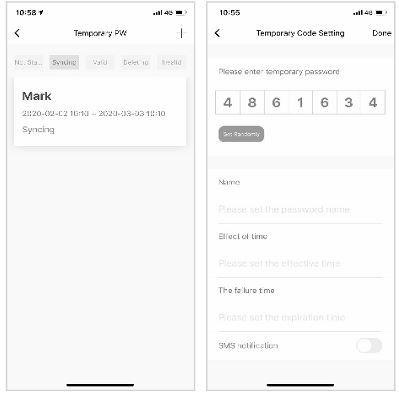
- Hasła tymczasowe można tworzyć i usuwać w aplikacji. Po każdej zmianie zamek musi zsynchronizować się z serwerem.
- Podczas tworzenia hasła możesz wybrać, czy wysłać je SMS-em. Obsługiwane są SMS-y na całym świecie.
10. Alarm przechwytujący
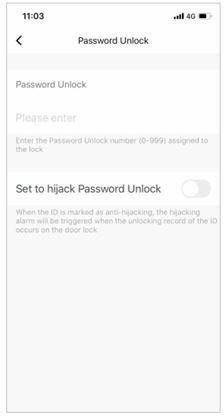
- Po aktywowaniu alarmu przechwytującego dla danego sposobu odblokowania jego użycie zostanie zgłoszone, a aplikacja uruchomi alarm przechwytujący.
11. Przywracanie ustawień fabrycznych
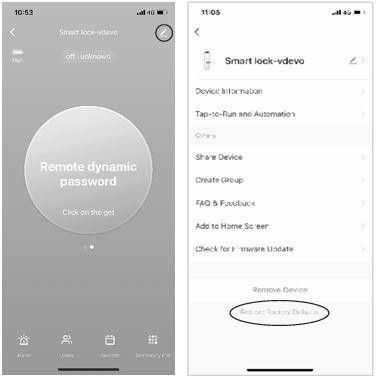
- Kliknij ikonę w prawym górnym rogu głównego ekranu, znajdź opcję Factory Data Reset (przywracanie ustawień fabrycznych) i kliknij ją.
- Ustawienia fabryczne można też przywrócić na samym zamku, w menu (naciśnij 4).
Pozostałe uwagi
- Wprowadzenie błędnego hasła więcej niż 5 razy z rzędu blokuje klawiaturę na 30 sekund — przez ten czas urządzenie nie reaguje na żadną operację.
- Funkcja zapobiegania podglądaniu hasła: przy otwieraniu drzwi hasłem możesz dopisać dodatkowe cyfry przed i po haśle (XXX hasło XXX) i potwierdzić klawiszem #. Hasło musi być zawarte we wpisanym ciągu.
- Jeśli przez ponad 10 sekund nie zostanie wykonana żadna operacja, system automatycznie zakończy działanie.
- Gdy napięcie spadnie poniżej 4,6 V, zamek przy każdym otwarciu alarmuje o niskim poziomie zasilania. Po uruchomieniu alarmu zamek można otworzyć jeszcze około 200 razy.
- Po zdjęciu pokrywy baterii i przytrzymaniu klawisza Set przez 6 sekund zamek wróci do trybu fabrycznego.
- W trybie fabrycznym wpisanie 333666999# pozwala szybko zmienić język.
- Podczas odblokowywania naciśnij *, aby usłyszeć numer użytkownika.
- Podczas odblokowywania wprowadź 5#, aby przejść do trybu przejścia (działa jednorazowo).
- Po zaryglowaniu zamka elektronicznego tylko administrator może go ponownie otworzyć.
Najczęściej zadawane pytania
Jakie karty RFID obsługuje SecureEntry-HL200?
Co się dzieje, gdy wyczerpią się baterie?
Czy zamka można używać bez aplikacji Tuya lub internetu?
Ilu użytkowników można zarejestrować?
Jakie jest domyślne hasło administratora?
Jak przywrócić ustawienia fabryczne?
Do pobrania
Instrukcje obsługi i karty katalogowe w PDF, na wypadek gdyby potrzebna była kopia offline. Wszystko, co w nich jest, znajduje się również na tej stronie.
- Instrukcja obsługi SecureEntry-HL200 — angielski (PDF)
- Instrukcja obsługi SecureEntry-HL200 — polski (PDF)
- Instrukcja obsługi SecureEntry-HL200 — niemiecki (PDF)
- Karta katalogowa SecureEntry-HL200 — angielski (PDF)
- Karta katalogowa SecureEntry-HL200 — polski (PDF)
- Karta katalogowa SecureEntry-HL200 — niemiecki (PDF)