Inteligentny zamek do drzwi na odcisk palca, kartę RFID, PIN i aplikację Tuya, SecureEntry-HL300
GTIN: 5907614668945 · SKU: SecureEntry-HL300
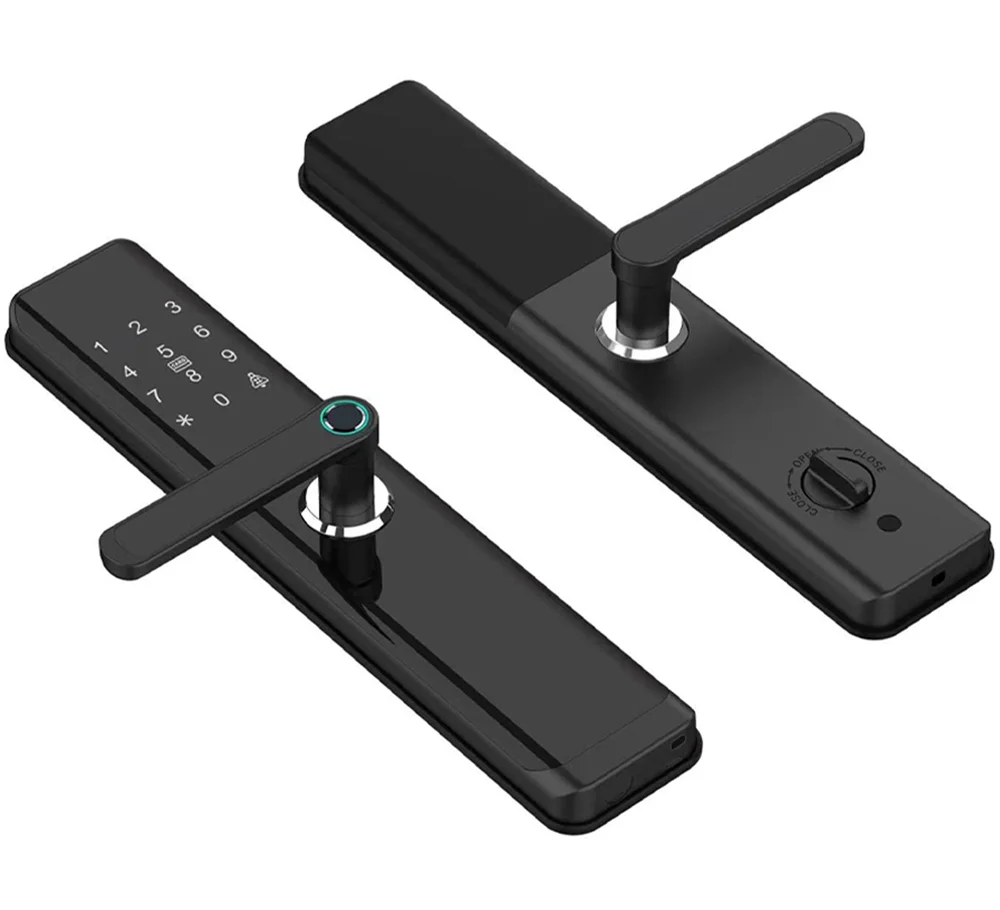
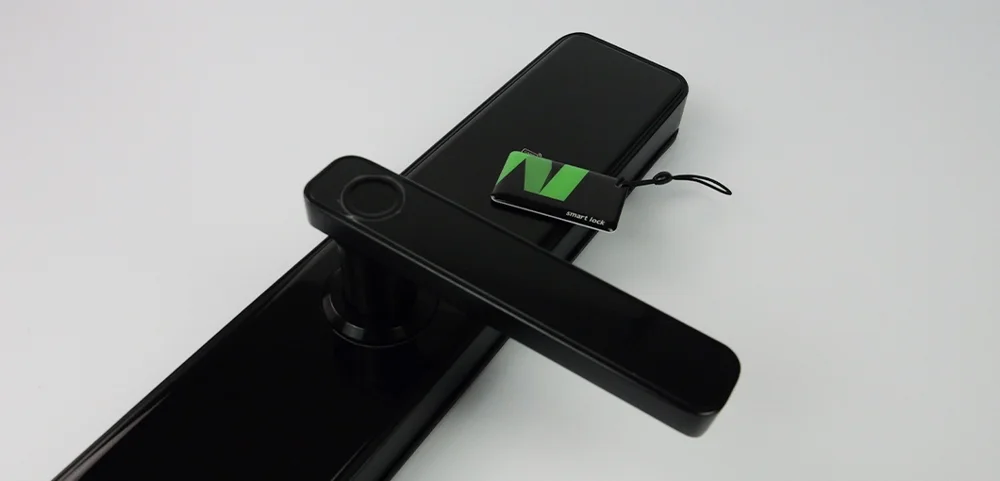
SecureEntry-HL300 to inteligentny zamek do drzwi w postaci klamki elektronicznej, w obudowie ze stopu aluminium. Drzwi można otworzyć odciskiem palca, kartą RFID 13,56 MHz, kodem PIN wpisanym na dotykowej klawiaturze, kluczem mechanicznym lub zdalnie z aplikacji Tuya Smart. Pasuje do drzwi ze stali nierdzewnej, antywłamaniowych, miedzianych i drewnianych o grubości 35–120 mm i można go zamontować do drzwi otwieranych w lewo lub w prawo.
Spis treści
Specyfikacja
- Rodzaj urządzenia: klamka elektroniczna z zamkiem i kontrolą dostępu RFID
- Rodzaje weryfikacji: hasło, odcisk palca, karta RFID, aplikacja Tuya, klucz mechaniczny
- Pojemność użytkowników w bazie: 300 łącznie (odciski palca, hasła, karty)
- Liczba administratorów w bazie: 9
- Obsługiwane karty RFID: 13,56 MHz, zgodne z MIFARE Classic 1K
- Czujnik linii papilarnych: półprzewodnikowy FPC
- Współpracująca aplikacja: Tuya Smart
- Materiał wykonania: stop aluminium
- Wpust: 60 × 68 mm
- Odpowiedni rodzaj drzwi: drzwi ze stali nierdzewnej, antywłamaniowe, miedziane, drewniane
- Odpowiednia grubość drzwi: 35–120 mm
- Klawiatura: dotykowa
- Komunikaty głosowe: tak, ułatwiają konfigurację
- Dodatkowe funkcje: alarm sabotażowy, alarm niskiego poziomu zasilania, dotykowa klawiatura, współpraca z aplikacją Tuya
- Długość hasła: 6–8 cyfr
- Zasilanie: 12 V, 8 baterii alkalicznych AA 1,5 V (brak w zestawie); można użyć zewnętrznego zasilacza awaryjnego USB
- Prąd spoczynkowy: 50–56 µA
- Prąd roboczy: powyżej 250 µA
- Temperatura pracy: od −10 do 60 °C
- Wilgotność pracy: 20–93 %
- Wymiary zamka: 368 × 75 × 24 mm
- Wymiary opakowania: 22,5 × 44,7 × 14 cm
- Waga urządzenia: 1 kg
Zawartość zestawu
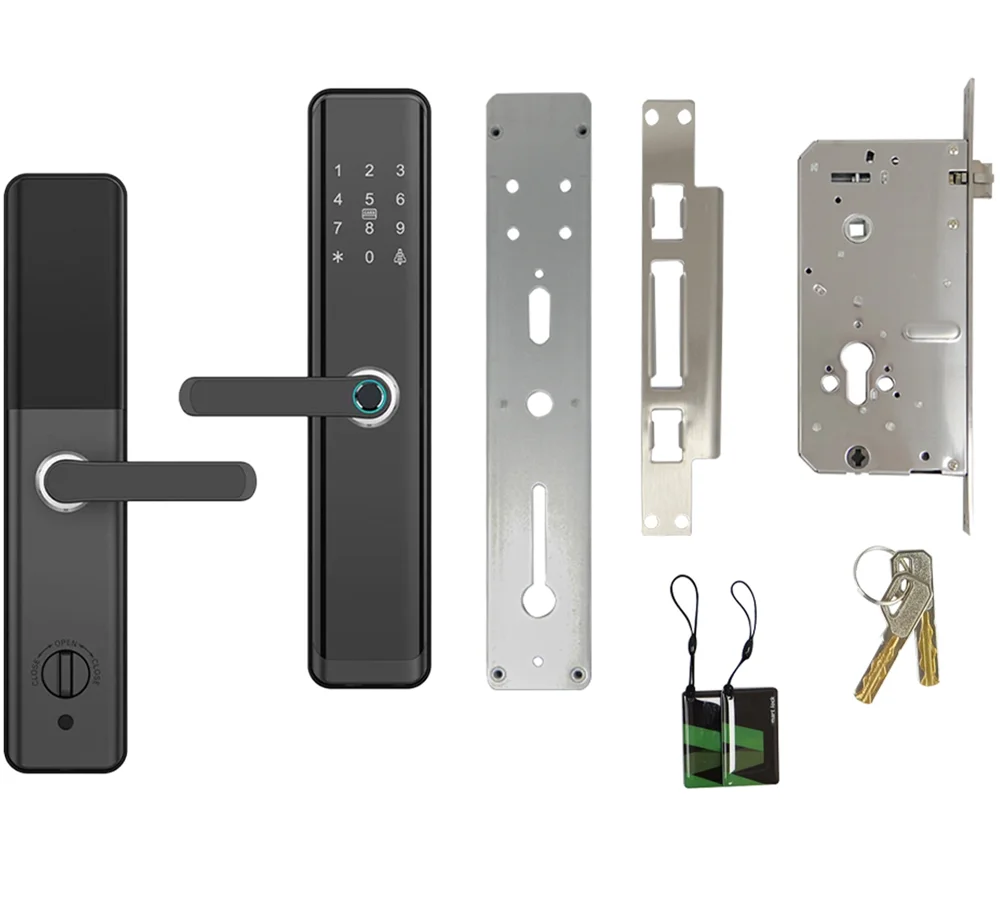
- Zamek przedni z klamką
- Płytka tylna zamka z klamką
- Słupek łączący
- Korpus zamka
- Rdzeń blokady
- Plastikowa wkładka
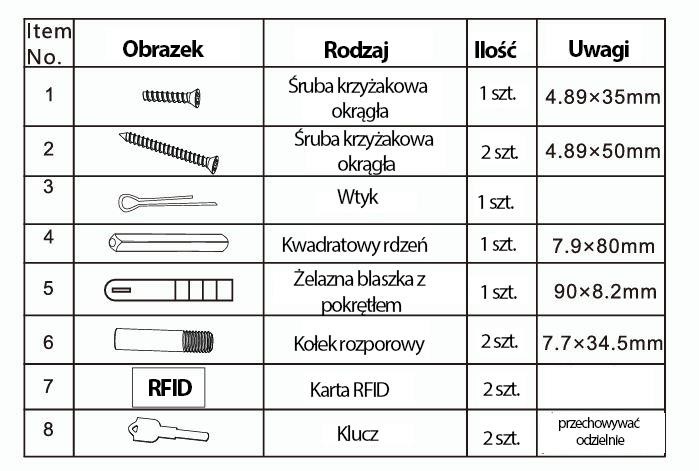
- 2 × klucz mechaniczny
- Śruby montażowe
- 2 × karta RFID zgodna z MIFARE Classic 1K
- Instrukcja obsługi
Baterie nie znajdują się w zestawie.
Bezpieczeństwo i środki ostrożności
- Inteligentny zamek do drzwi to produkt zaawansowany technologicznie. Poprawna lub błędna instalacja bezpośrednio wpływa na normalne działanie i żywotność zamka. Zaleca się instalację przez wykwalifikowanego montera.
- Nie używaj zamka w środowiskach o silnym promieniowaniu, silnym polu magnetycznym, wysokiej temperaturze lub z substancjami żrącymi — te czynniki mogą obniżyć wydajność i żywotność zamka.
- Po zakończeniu instalacji zamek należy zainicjować i przywrócić do stanu początkowego. Natychmiast po inicjalizacji skonfiguruj własne dane odblokowujące, aby uniemożliwić innym osobom otwarcie drzwi.
- Używaj 8 baterii alkalicznych AA 1,5 V tej samej marki. Nie mieszaj starych baterii z nowymi — wymieniaj od razu wszystkie, aby uniknąć uszkodzenia zamka.
- Przed rozpoczęciem korzystania z urządzenia uważnie przeczytaj tę instrukcję, a w razie wątpliwości skontaktuj się z naszym działem obsługi klienta.
Funkcje użytkowe
Zamek otwiera się po pomyślnej weryfikacji odciskiem palca, kartą RFID, hasłem lub kluczem mechanicznym, a także w trybie losowej kombinacji bezpieczeństwa: odcisk palca + hasło + karta RFID. Ponowne zablokowanie drzwi następuje po 5 sekundach (czas można też ustawić na 3 sekundy).
Obsługiwane sposoby odblokowania:
- Odcisk palca
- Karta RFID
- Aplikacja
- Hasło
- Klucz mechaniczny
- Drzwi można odblokować odciskiem palca, kartą RFID, hasłem odblokowania jednokierunkowego lub dowolną kombinacją trzech trybów weryfikacji, a opcjonalnie przez aplikację. Jeśli weryfikacja elektroniczna nie zadziała, użyj klucza z zestawu.
- Zamek zapamiętuje do 300 użytkowników łącznie (odciski palca, hasła i karty), w tym do 9 administratorów.
- Produkt wykorzystuje standardowy prosty korpus zamka góra-dół.
- W zależności od montażu klamki drzwi mogą otwierać się w lewo lub w prawo.
- Zamek obsługuje wyłącznie karty z chipem zgodnym z MIFARE Classic 1K i nie rozpoznaje innych typów kart.
- Zamek nie obsługuje trybu podwójnej karty identyfikacyjnej.
Schemat instalacji
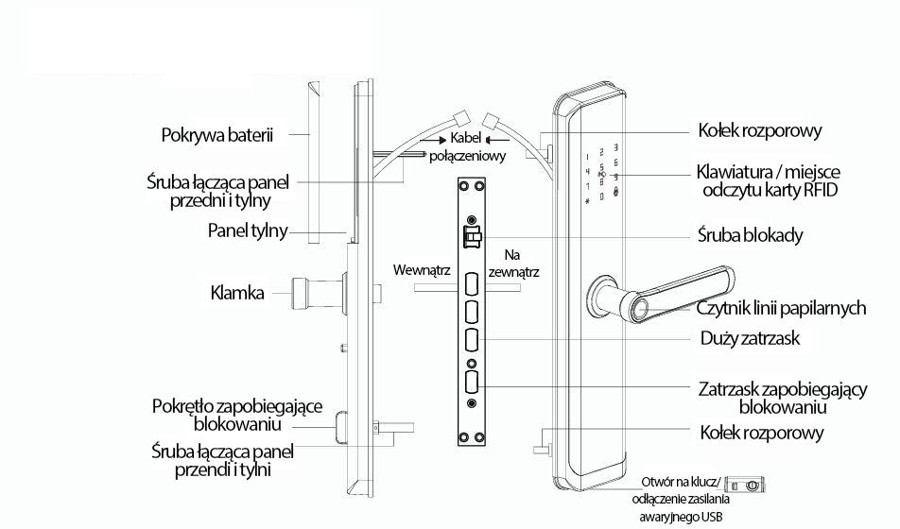
Instalacja krok po kroku
Stań na zewnątrz drzwi, aby ustalić kierunek ich otwierania, i wyreguluj kierunek klamki oraz zatrzasku wpuszczanego.
Przed montażem upewnij się, że strzałka obrotowego pręta na panelu przednim jest równoległa do linii klamki. Jeśli nie, nie wkładaj klucza do zamka i nie przekręcaj go.
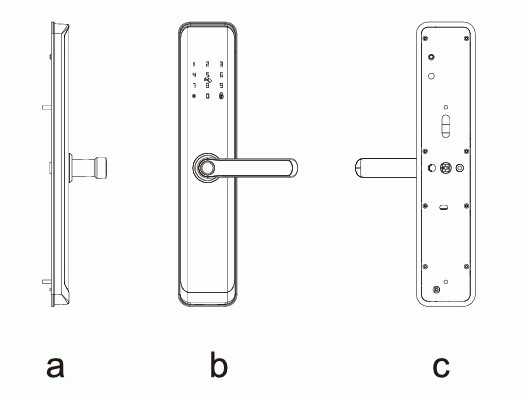
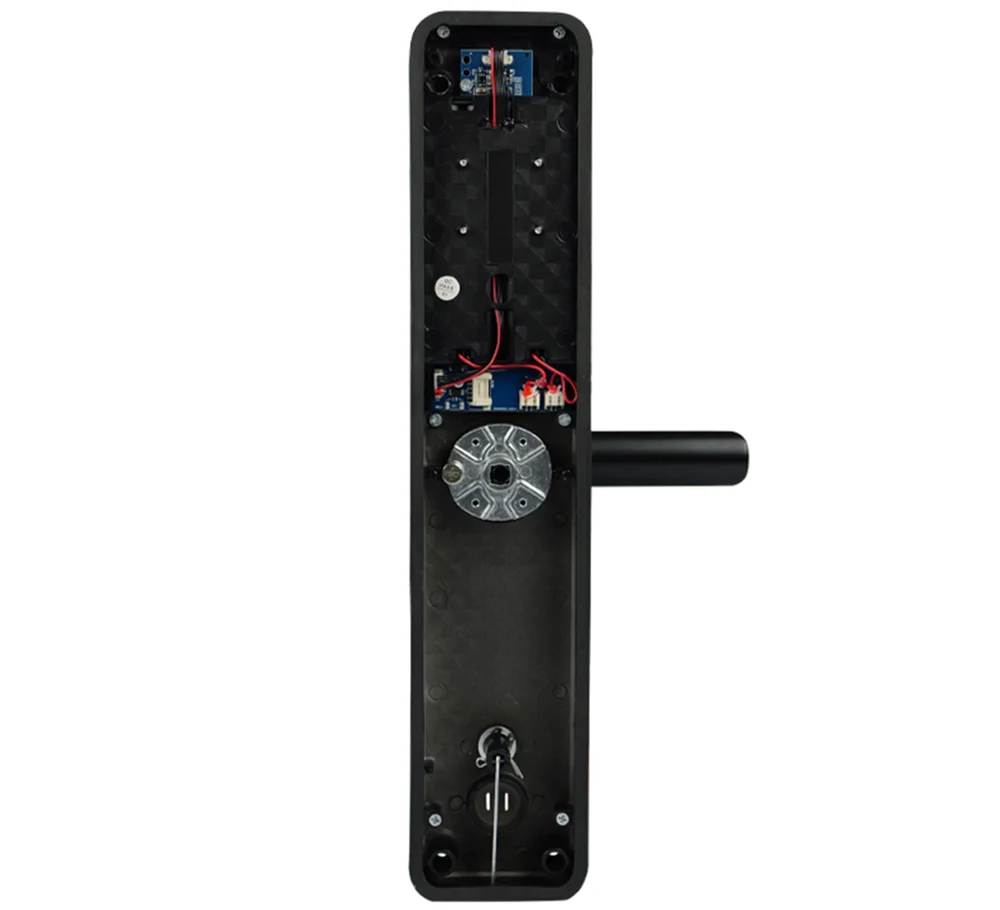
- Za pomocą śrubokręta poluzuj śrubę w otworze uchwytu w dolnej części panelu zamka.
- Zamontuj luźno klamkę, ustaw jej kierunek w zakresie 180 stopni, a następnie dokręć śrubę klamki.
- Kierunek strzałki pręta obrotowego na dole zamka musi być zgodny z kierunkiem klamki.
- Po dokładnym wyregulowaniu kierunku zatrzasku zamontuj wpust i przykręć płytkę 4 śrubami. Następnie zainstaluj panel przedni i tylny oraz śruby mocujące.
- Zamontuj blachę zaczepową i wyreguluj położenie zatrzasku względem blachy, aby drzwi płynnie otwierały się po zablokowaniu.
- Po zamontowaniu spróbuj odblokować i zablokować drzwi, a następnie sprawdź i dokręć wszystkie śruby.
Kierunek zatrzasku
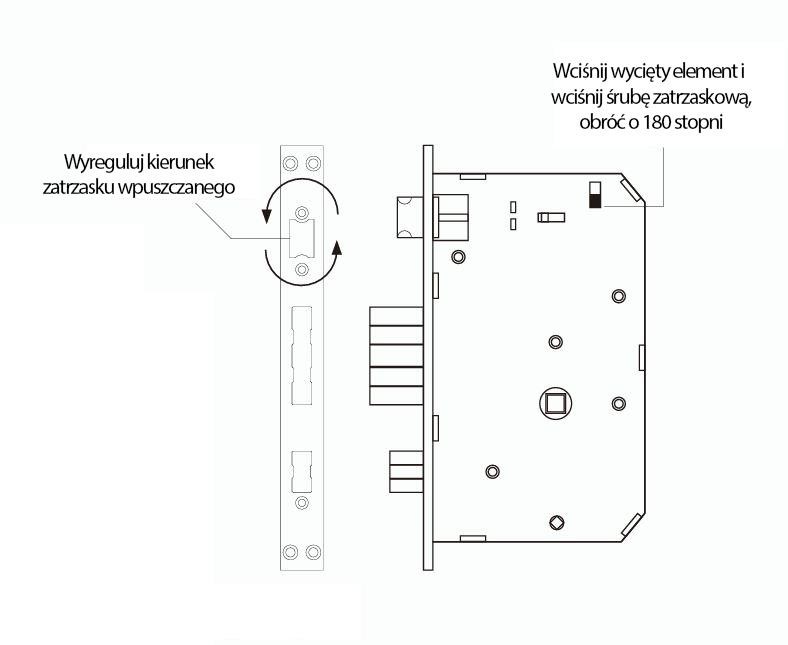
Uważaj na kierunek rygla zatrzasku. Po ustaleniu kierunku otwierania drzwi, jeśli trzeba odwrócić rygiel zatrzasku wpuszczanego, popchnij wycięty element i, naciskając rygiel, obróć go o 180 stopni.
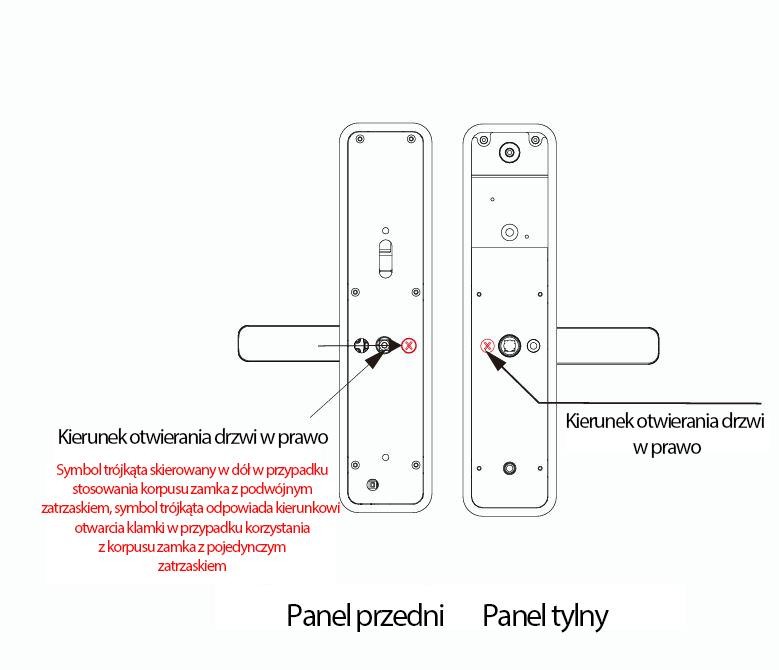
Kierunek otwierania drzwi: w prawo
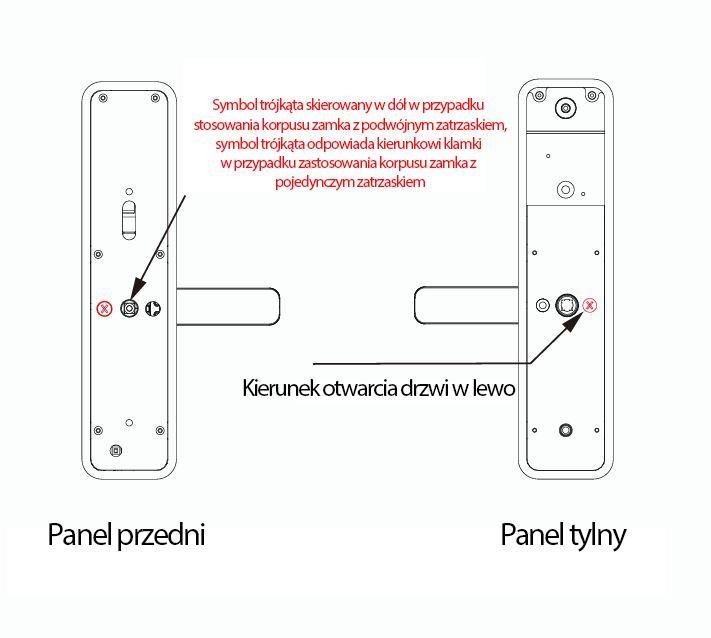
Kierunek otwierania drzwi: w lewo
Wymiary otworów
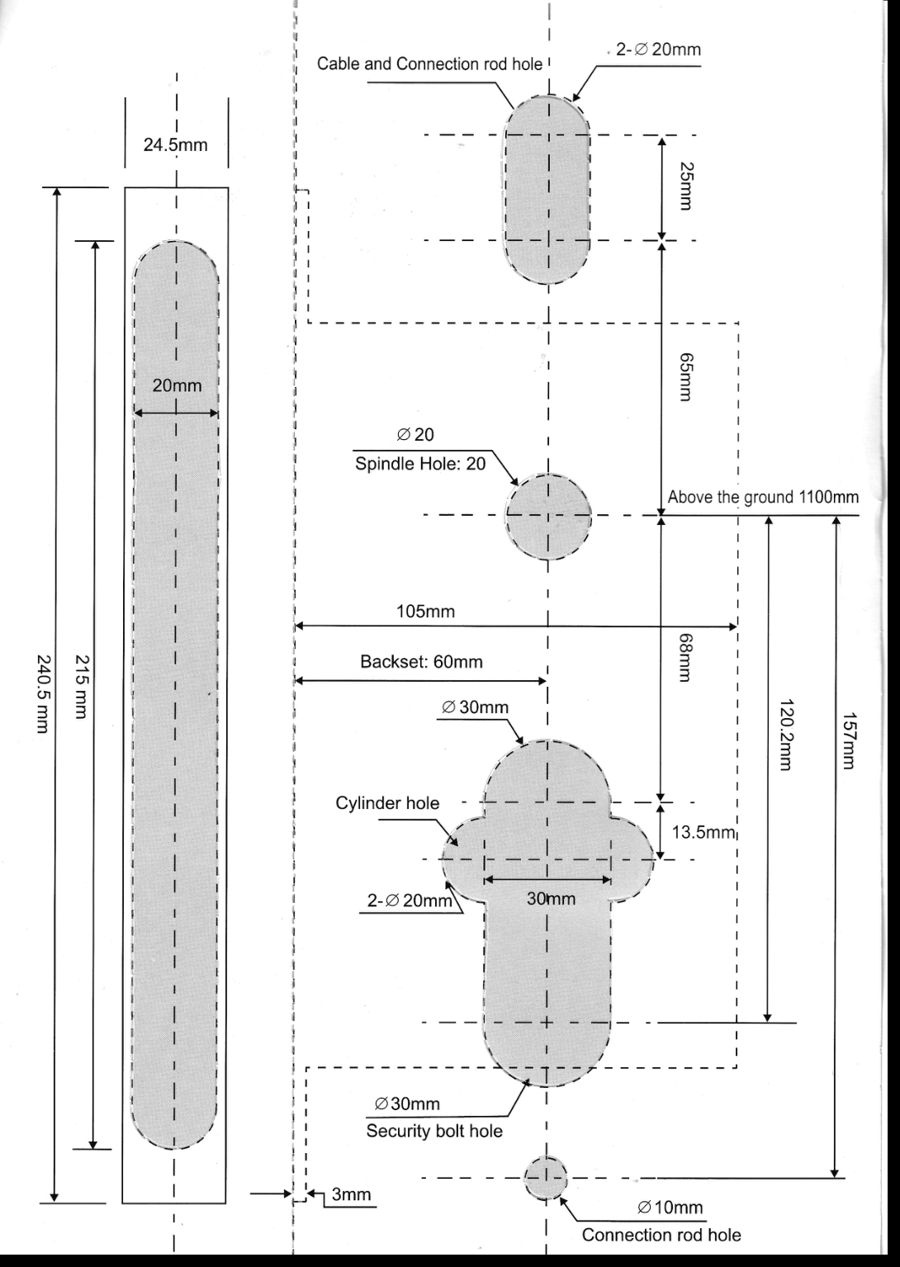
Rysunek podaje położenie wszystkich otworów w milimetrach, liczone od otworu na trzpień, który znajduje się 1100 mm nad podłogą. Rozstaw (backset) wynosi 60 mm.
Klawisze i stan początkowy
- Informacje odblokowujące: każdy zarejestrowany odcisk palca, hasło lub karta RFID (administratorów i zwykłych użytkowników).
- Klawisz *: klawisz kasowania / klawisz powrotu.
- Klawisz #: klawisz potwierdzenia lub klawisz funkcyjny menu.
Stan początkowy: fabryczne hasło administratora to 123456. W stanie początkowym każdy odcisk palca, karta RFID lub hasło mogą otworzyć zamek.
Menu
Aby otworzyć menu, naciśnij *, a następnie #. Po komunikacie głosowym wprowadź 123456# (lub dane administratora). Zamek poinformuje: naciśnij 1, aby przejść do ustawień administratora, 2 — do ustawień użytkownika, 3 — do ustawień systemowych, 4 — aby przywrócić ustawienia fabryczne.
Ustawienia administratora (1)
- Dodawanie administratora — naciśnij 1: wprowadź dane administratora — odcisk palca 4 razy, hasło o długości 6–8 cyfr dwa razy (np. 888888#) lub kartę RFID raz.
- Usuwanie administratora — naciśnij 2: wprowadź numer administratora i potwierdź klawiszem # (np. 002#). Nie można usunąć wszystkich administratorów — pierwszy zawsze pozostaje.
- Dodawanie sieci — naciśnij 3: naciśnij 1, aby zainicjować połączenie z hotspotem, lub 2, aby wywołać inteligentne połączenie (aplikacja Tuya).
Ustawienia użytkownika (2)
- Dodawanie użytkownika — naciśnij 1: po komunikacie głosowym wprowadź dane użytkownika — odcisk palca 4 razy, hasło o długości 6–8 cyfr dwa razy lub kartę RFID raz. Po pomyślnym zakończeniu możesz dodać kolejnego użytkownika.
- Usuwanie użytkownika — naciśnij 2: naciśnij 1 i wprowadź numer do usunięcia (np. 010#) albo naciśnij 2, aby usunąć wszystkich użytkowników.
Ustawienia systemowe (3)
Naciśnij 1, aby przejść do ustawień dźwięku, 2 — trybu odblokowania, 3 — języka, 4 — czasu, 5 — numeru pokoju.
- Tryb odblokowania — naciśnij 2: naciśnij 1, aby wybrać odblokowanie pojedyncze, lub 2 — odblokowanie kombinowane.
- Język — naciśnij 3: naciśnij 1, aby wybrać chiński, lub 2 — angielski.
- Czas — naciśnij 4: zamek poda aktualny czas, np. 1903041153. Wprowadź nowy czas w formacie rok-miesiąc-dzień-godzina-minuty (np. 1903031153) i potwierdź klawiszem #.
- Numer pokoju — naciśnij 5: domyślny numer pokoju to 8888. Wprowadź 4 cyfry i potwierdź klawiszem #.
Przywracanie ustawień fabrycznych (4)
Naciśnij i przytrzymaj przez około 6–8 sekund klawisz przywracania ustawień fabrycznych pod pokrywą baterii na tylnym panelu zamka. Sygnał dźwiękowy potwierdzi przywrócenie ustawień fabrycznych.
Aplikacja Tuya Smart
Zamek łączy się z aplikacją Tuya Smart przez WiFi. Pobierz aplikację z Google Play lub App Store, a następnie dodaj zamek:
- W menu zamka wybierz Ustawienia administratora → Dodawanie sieci i naciśnij 2 (inteligentne połączenie) lub 1 (połączenie z hotspotem).
- W aplikacji wybierz Dodaj urządzenie → Bezpieczeństwo i czujniki → Blokada (Wi-Fi).
- Wprowadź hasło swojej sieci WiFi.
- Postępuj zgodnie z komunikatami w aplikacji: podczas dodawania urządzenia wskaźnik zamka szybko miga (co 0,5 sekundy).
Po pomyślnym dodaniu sieci na klawiaturze zapalą się kolejno klawisze *, 5, 1 i 2, a komunikat głosowy to potwierdzi. Jeśli sieć nie zostanie dodana, klawisze się nie podświetlą, a komunikat głosowy poinformuje o niepowodzeniu.
Zdalne odblokowanie: wybudź ekran i naciśnij 9, a następnie #. Rozlegnie się komunikat głosowy o żądaniu zdalnego odblokowania.
Pozostałe uwagi
- Po więcej niż 5 błędnych weryfikacjach w ciągu 5 minut system przejdzie w stan blokady trwający 90 sekund.
- Gdy baterie się wyczerpują, zamek przy każdym otwarciu alarmuje o niskim poziomie zasilania. Po uruchomieniu alarmu zamek można otworzyć jeszcze 200 razy; potem każde odblokowanie jest opóźnione o 5 sekund. Wymień baterie, zanim wykorzystasz tę liczbę otwarć.
- Funkcja zapobiegania podglądaniu hasła: przy otwieraniu drzwi hasłem możesz dopisać dodatkowe cyfry przed i po haśle (XXX hasło XXX) i potwierdzić klawiszem #. Hasło musi być zawarte we wpisanym ciągu.
- Jeśli przez ponad 10 sekund nie zostanie wykonana żadna operacja, system automatycznie zakończy działanie.
- Inicjalizacja: naciśnięcie klawisza przywracania ustawień fabrycznych pod pokrywą baterii przez około 6–8 sekund usuwa wszystkie informacje o odblokowaniu i zapisy. Używaj tej operacji ostrożnie.
- Tryb stale otwarty (drzwi zamknięte): naciśnij 5#, po komunikacie wprowadź informacje odblokowujące; zamek ogłosi włączenie trybu stale otwartego.
- Tryb stale otwarty (drzwi otwarte): naciśnij 5#; zamek ogłosi wyłączenie trybu stale otwartego.
- Funkcja zapobiegająca blokowaniu: po ponownym naciśnięciu pokrętła ryglującego komunikat głosowy poinformuje o zamknięciu drzwi. W tym trybie zwykli użytkownicy nie mogą otworzyć drzwi — mogą to zrobić tylko administratorzy.
- W stanie początkowym wpisanie 555666888 przełącza język komunikatów głosowych między angielskim a chińskim.
Najczęściej zadawane pytania
Do jakich drzwi pasuje SecureEntry-HL300?
Ilu użytkowników można zarejestrować?
Co się dzieje, gdy wyczerpią się baterie?
Czy SecureEntry-HL300 działa bez aplikacji Tuya?
Jakie jest domyślne hasło administratora?
Jak przywrócić ustawienia fabryczne?
Do pobrania
Instrukcje obsługi i karty katalogowe w PDF, na wypadek gdyby potrzebna była kopia offline. Wszystko, co w nich jest, znajduje się również na tej stronie.
- Instrukcja obsługi SecureEntry-HL300 — angielski (PDF)
- Instrukcja obsługi SecureEntry-HL300 — polski (PDF)
- Instrukcja obsługi SecureEntry-HL300 — niemiecki (PDF)
- Karta katalogowa SecureEntry-HL300 — angielski (PDF)
- Karta katalogowa SecureEntry-HL300 — polski (PDF)
- Karta katalogowa SecureEntry-HL300 — niemiecki (PDF)