Szyfrator do drzwi z ekranem i weryfikacją na odcisk palca, PIN, kartę RFID 13,56 MHz, WiFi, SecureEntry-AC200S
GTIN: 5906935203026 · SKU: SecureEntry-AC200S
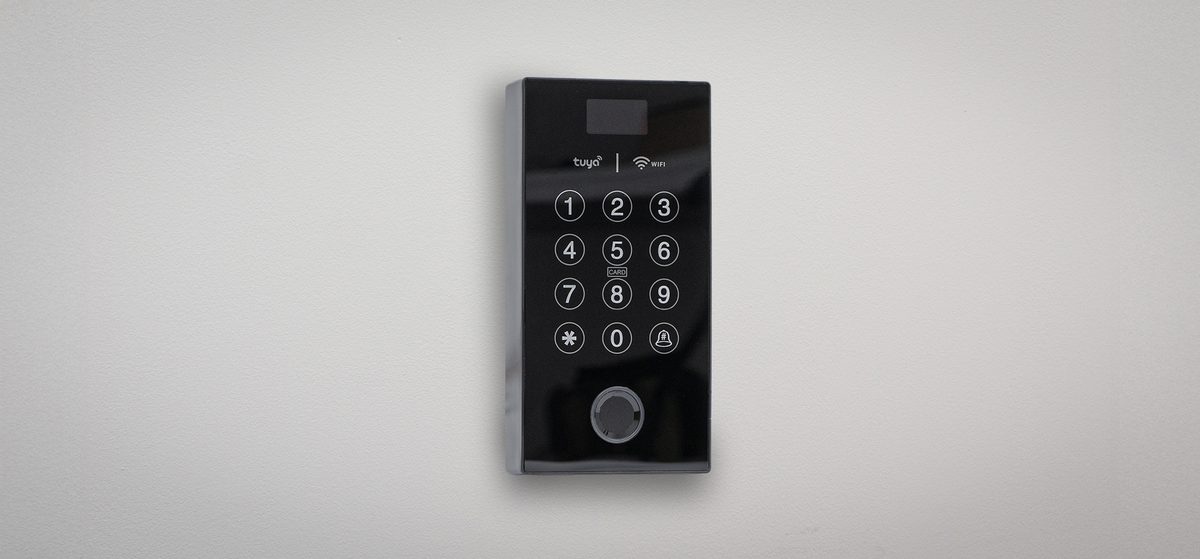
SecureEntry-AC200S to naścienny szyfrator, który zwalnia elektrozaczep lub zamek elektromagnetyczny po zweryfikowaniu użytkownika odciskiem palca, kodem PIN albo kartą lub brelokiem RFID 13,56 MHz. Ma mały wyświetlacz z menu, dotykową klawiaturę z 12 klawiszami, pojemnościowy czytnik linii papilarnych i moduł WiFi. Przez aplikację Tuya Smart na smartfonie można zdalnie otworzyć drzwi, wydawać hasła tymczasowe i sprawdzać, kto otwierał drzwi. Urządzenie przechowuje do 999 użytkowników i 9 administratorów.
Spis treści
Specyfikacja
- Rodzaj urządzenia: system kontroli dostępu na kartę RFID, hasło i odcisk palca
- Rodzaj weryfikacji: odcisk palca, karta RFID, hasło
- Obsługiwane karty RFID: 13,56 MHz
- Czujnik odcisków palców: czujnik pojemnościowy (7-stykowy, KFP112BA01)
- Maks. liczba pracowników w bazie: 999
- Maks. liczba administratorów w bazie: 9
- Maks. liczba odcisków w bazie: 120
- Liczba przycisków: 12
- Obsługiwane języki: angielski i inne
- Komunikacja bezprzewodowa: WiFi (tylko pasmo 2,4 GHz)
- Kontrola dostępu: tak
- Wejście/wyjście Wiegand: nie
- CPU: EN-1093
- Napięcie: DC 9–12 V (prąd poniżej 1 A)
- Pobór prądu: 300 mA
- Odległość odczytu: 1,5 cm
- Temperatura pracy: od −10 do +60 °C
- Wilgotność pracy: 20–80 %
- Wymiary produktu: 13,5 × 7 × 1 cm
- Wymiary opakowania: 15,3 × 9,6 × 4 cm
- Waga produktu: 200 g
- Waga z opakowaniem: 400 g
Zawartość zestawu
- Szyfrator z wiązką przewodów
- Kołki i śruby montażowe
- Drukowana instrukcja obsługi
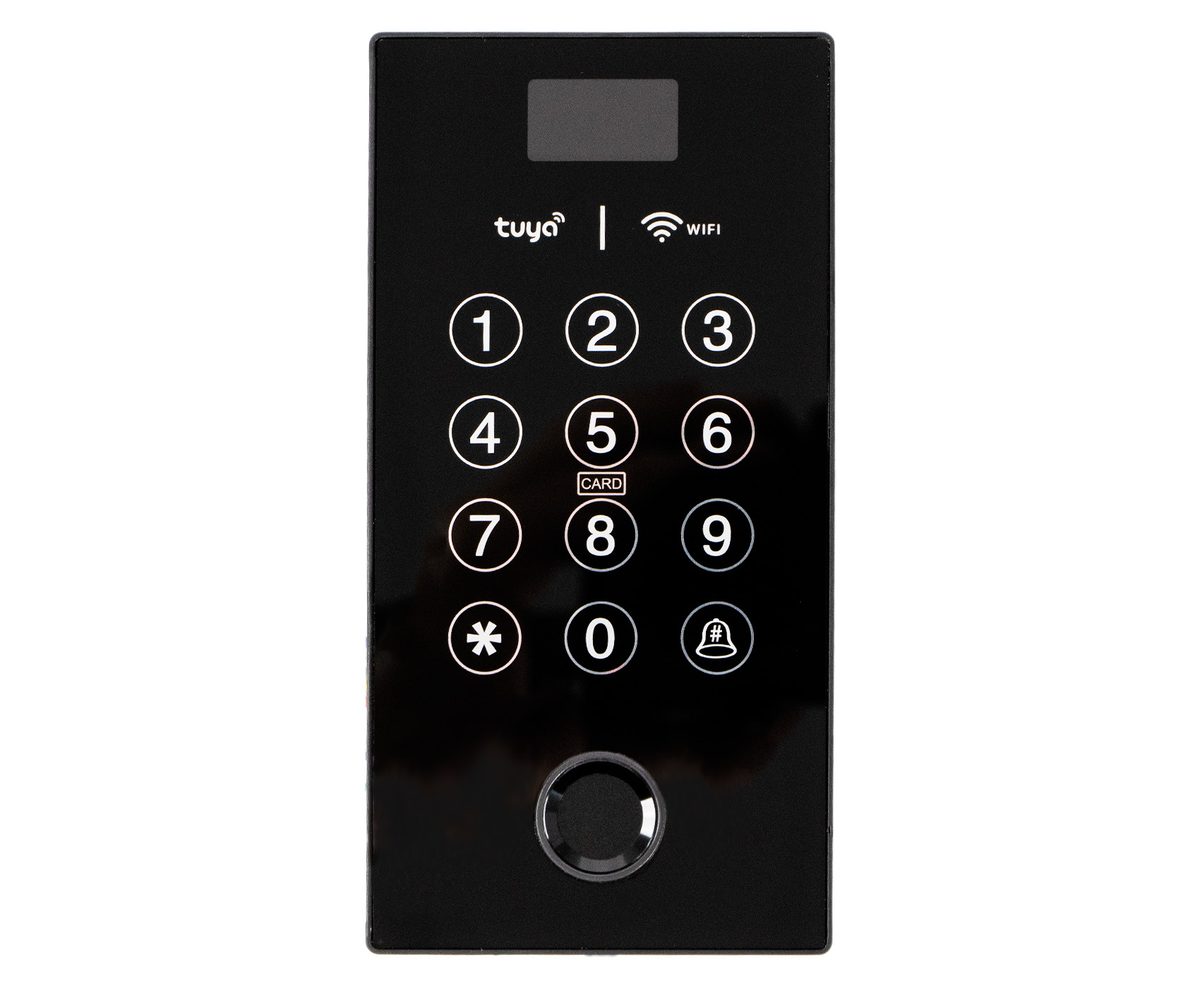
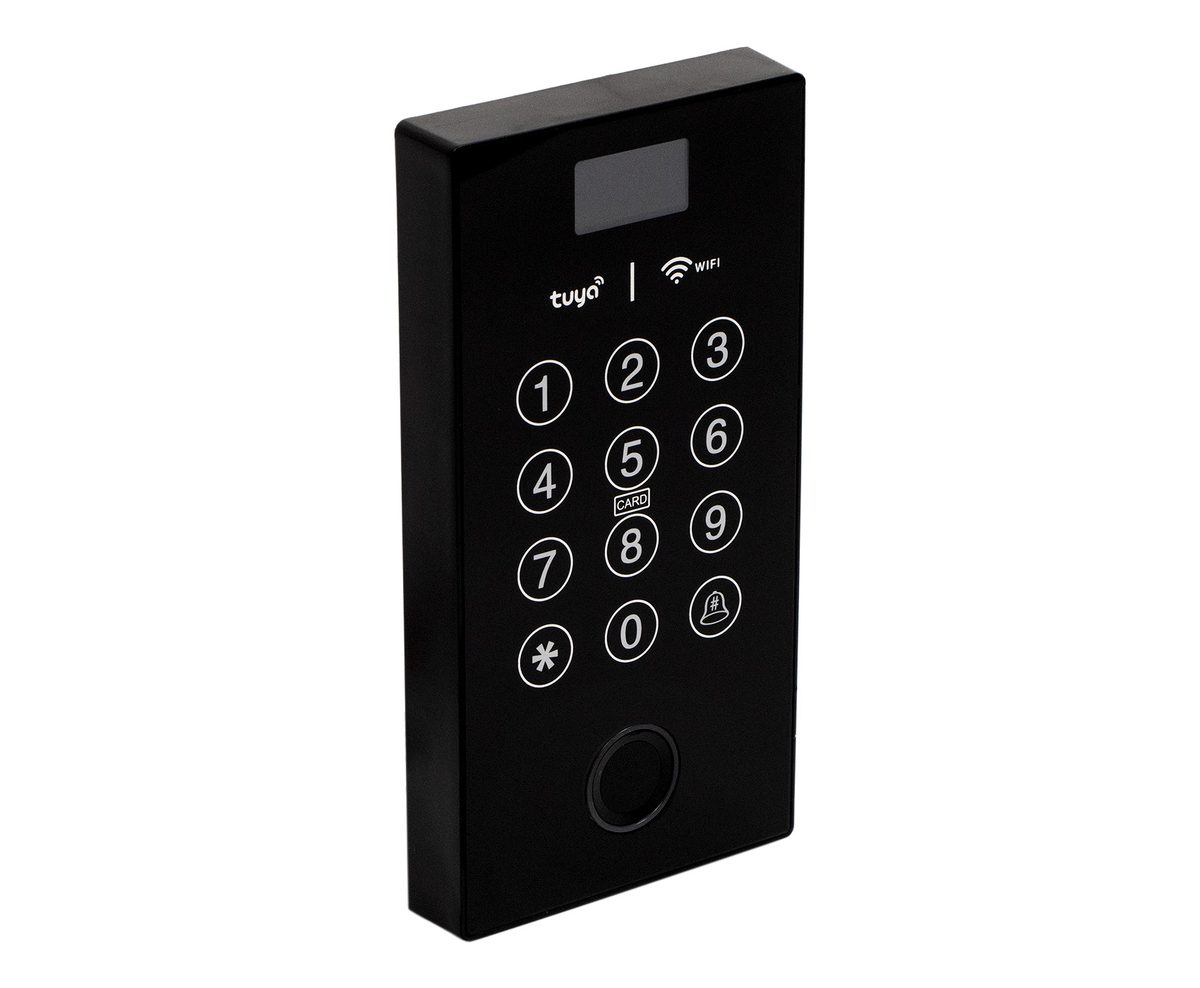
Panel i klawisze
- Wyświetlacz u góry panelu pokazuje menu i komunikaty; usypia się, gdy szyfrator nie jest używany
- Dotykowe klawisze 1–9, 0, * i # tworzą klawiaturę. Klawisz * rozpoczyna sekwencję wejścia do menu, klawisz # zatwierdza wpis, a w trybie gotowości uruchamia też dzwonek
- Oznaczenie CARD pod klawiszem 5 pokazuje, gdzie przyłożyć kartę lub brelok RFID
- Czytnik linii papilarnych to okrągłe okienko u dołu panelu
- Szyfrator potwierdza każdą czynność komunikatem głosowym; głośność ustawia się w ustawieniach systemowych
Podłączenie
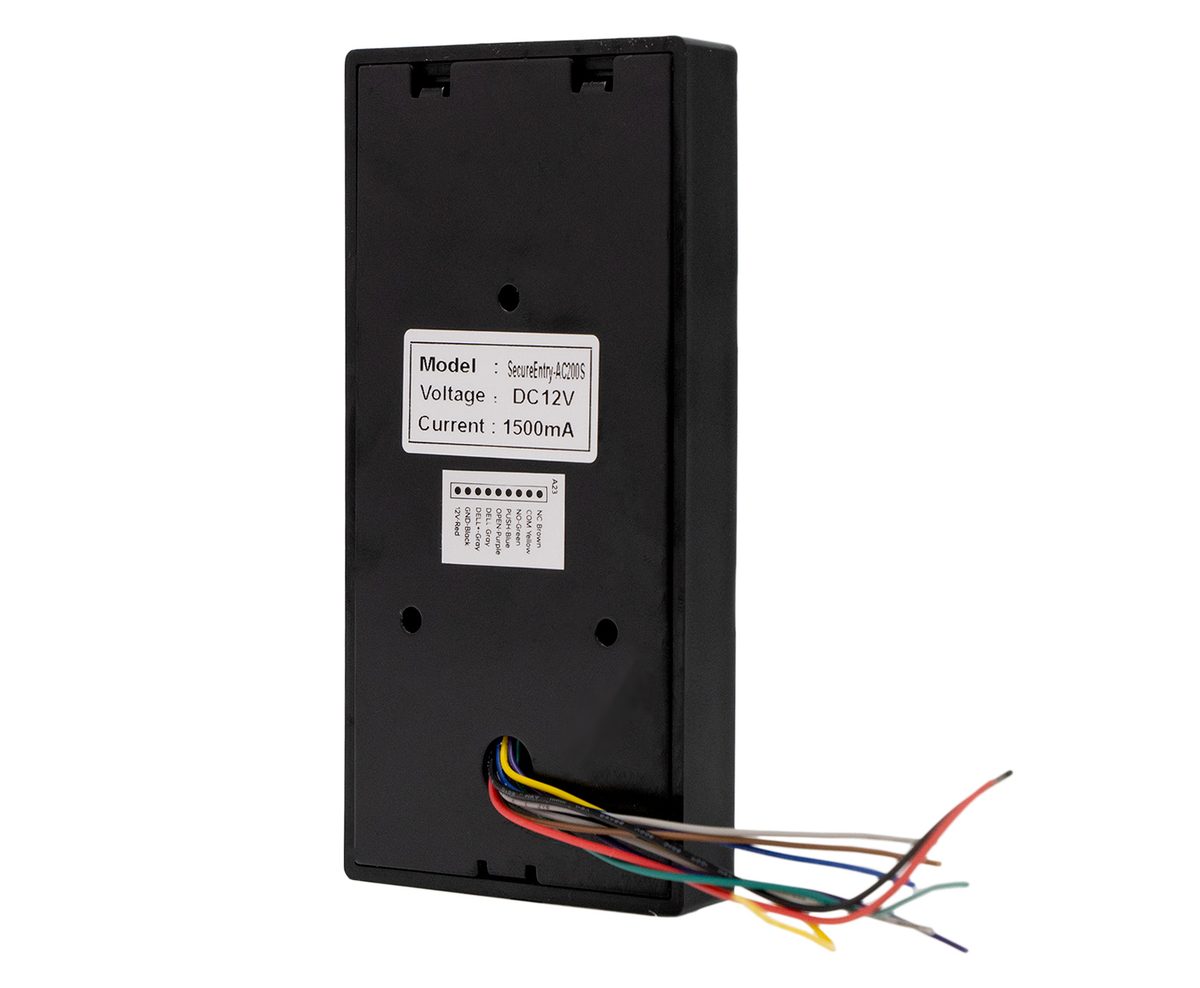
Wiązka przewodów wychodzi z tyłu obudowy. Każdy przewód ma jedną funkcję; kolory są nadrukowane na naklejce z tyłu urządzenia.
| Przewód | Funkcja |
|---|---|
| NC | Przekaźnik zamka, styk normalnie zamknięty |
| COM | Przekaźnik zamka, styk wspólny |
| NO | Przekaźnik zamka, styk normalnie otwarty |
| PUSH | Sygnał wyjściowy PUSH |
| EXIT | Wejście przycisku wyjścia: przycisk między EXIT a GND zwalnia zamek |
| DBELL+ | Dzwonek, plus |
| DBELL− | Dzwonek, minus |
| GND | Masa |
| +12V | Zasilanie DC 12 V |
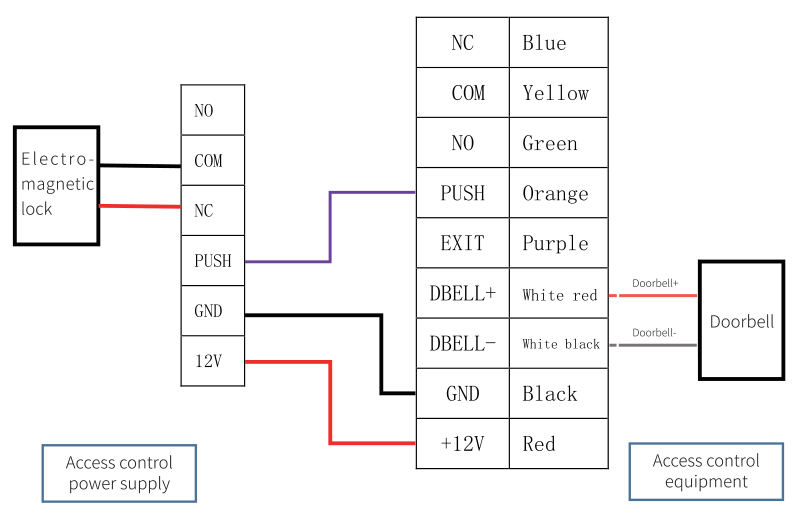
- Schemat pokazuje zamek elektromagnetyczny, który jest zamknięty, gdy ma zasilanie, na stykach COM i NC. Elektrozaczep, który bez zasilania pozostaje zamknięty, podłącza się do COM i NO
- Zamek jest zasilany z zasilacza kontroli dostępu, nie z szyfratora. Szyfrator tylko przełącza styki przekaźnika
- Dzwonek musi mieć wspólną masę z szyfratorem, a polaryzacja jego linii sygnałowej musi być zachowana; odwrotnie podłączony dzwonek nie zadzwoni
- Naklejka znamionowa z tyłu urządzenia podaje DC 12 V i 1500 mA; dobierz zasilacz odpowiednio, zwłaszcza gdy zasila też zamek
Kolory przewodów w drukowanej instrukcji i na naklejce urządzenia nie we wszystkich przypadkach się zgadzają. Zawsze kieruj się nazwami funkcji nadrukowanymi na naklejce Twojego egzemplarza, nie kolorami.
Montaż
- Wybierz miejsce obok drzwi na wygodnej wysokości dla klawiatury i czytnika linii papilarnych.
- Przeprowadź wiązkę przewodów przez ścianę lub powierzchnię montażową za szyfratorem i podłącz ją według opisu powyżej. Nie włączaj zasilania, dopóki okablowanie nie jest gotowe.
- Przykręć szyfrator do ściany dołączonymi kołkami i śrubami.
- Włącz zasilanie. Szyfrator uruchamia się i prosi o administratora.
Pierwsze uruchomienie: dodanie administratora
Zaraz po pierwszym włączeniu szyfrator nie ma administratora i menu jest dostępne dla każdego, więc dodaj go od razu.
- Naciśnij *, a potem #, aby otworzyć menu główne.
- Naciśnij 1 dla ustawień administratora i ponownie 1 dla Dodaj administratora.
- Zweryfikuj nowego administratora w sposób, którego chcesz później używać: przyłóż kartę RFID do oznaczenia CARD, połóż palec na czytniku albo wpisz hasło.
- Przy haśle wpisz je i zatwierdź #, potem wpisz je ponownie i jeszcze raz zatwierdź #.
- Aby dodać kolejnego administratora, naciśnij ponownie 1 i powtórz weryfikację.
Od tej chwili menu otwiera się dopiero po zweryfikowaniu administratora kartą, palcem lub hasłem.
Zapisz hasło administratora albo przechowuj kartę administratora w bezpiecznym miejscu. Jeśli wszyscy administratorzy zostaną utraceni, jedyną drogą powrotu do menu jest reset fabryczny, który kasuje wszystkich użytkowników.
Struktura menu
Naciśnij *, a potem #, zweryfikuj się jako administrator i wybierz pozycję klawiszem z jej numerem.
- 1 Ustawienia administratora
- 1 Dodaj administratora: odcisk palca, hasło lub karta
- 2 Usuń administratora: wpisz numer administratora do usunięcia
- 3 Hasło apletu WeChat: funkcja chińskiej aplikacji WeChat, nieużywana z aplikacją Tuya Smart
- 2 Ustawienia użytkownika
- 1 Dodaj użytkownika: odcisk palca, hasło lub karta
- 2 Usuń użytkownika: 1 usuń według numeru, 2 usuń wszystkich
- 3 Ustawienia systemowe
- 1 Ustawienia systemowe: 1 ustawienie czasu, 2 numer urządzenia (0001–9999), 3 głośność komunikatów (0–7, domyślnie 5), 4 reset
- 2 Tryb kontroli dostępu: 1 tryb pojedynczy, 2 tryb kombinowany, 3 czas zwolnienia zamka (2–9 s)
- 3 Ustawienia uśpienia: 1 wyświetlacz usypia się, 2 wyświetlacz nie usypia się
- 4 Zapytanie o informacje
- 1 zapytanie o czas
- 2 zapytanie o numer
- 3 zapytanie o logi: pokazuje stan rejestracji użytkowników
- 5 Ustawienia sieciowe
- 1 Połącz: paruje szyfrator z aplikacją Tuya Smart
- 2 Rozłącz / przywróć sieć
- 3 Synchronizuj czas: ustawia zegar z sieci
Aby ustawić czas, otwórz 3 Ustawienia systemowe › 1 › 1. Szyfrator odczytuje aktualny czas; wpisz nowy jako 12 cyfr w postaci RRRRMMDDggmm i zatwierdź #. Na przykład 202309091600 ustawia 9 września 2023, 16:00.
Dodawanie i usuwanie użytkowników
- Otwórz menu klawiszami * i # i zweryfikuj się jako administrator.
- Naciśnij 2 dla ustawień użytkownika i 1 dla Dodaj użytkownika.
- Przyłóż kartę użytkownika do oznaczenia CARD, połóż palec użytkownika na czytniku albo wpisz hasło użytkownika i zatwierdź #. Szyfrator nadaje użytkownikowi numer; zapisz go razem z nazwiskiem, bo użytkowników usuwa się według numeru.
- Powtórz dla kolejnego identyfikatora lub użytkownika.
Użytkownik może mieć dowolną kombinację hasła i karty. Hasła mają od 6 do 10 cyfr. Pojemność to łącznie 999 użytkowników, w tym do 120 odcisków palców.
Aby usunąć użytkownika, otwórz 2 Ustawienia użytkownika › 2 Usuń użytkownika, potem naciśnij 1 i wpisz numer użytkownika, albo naciśnij 2, aby usunąć wszystkich użytkowników naraz.
Otwieranie drzwi
- Karta lub brelok: przyłóż do oznaczenia CARD; przekaźnik zwalnia zamek na ustawiony czas
- Odcisk palca: połóż zarejestrowany palec płasko na okienku czytnika
- PIN: wpisz hasło i zatwierdź #. Przed hasłem i po nim możesz wpisać przypadkowe cyfry, aby ukryć je przed postronnymi, o ile cały wpis ma nie więcej niż 20 cyfr
- Przycisk wyjścia: przycisk podłączony między EXIT a GND zwalnia zamek od wewnątrz
- Tryb kombinowany: gdy aktywne jest 3 Ustawienia systemowe › 2 Tryb kontroli dostępu › 2, użytkownik musi przedstawić dwa różne identyfikatory, na przykład kartę i PIN, zanim zamek się zwolni. 1 Tryb pojedynczy przyjmuje dowolny jeden identyfikator
- Czas zwolnienia zamka: ustaw od 2 do 9 sekund w 3 Ustawienia systemowe › 2 › 3
- Tryb normalnie otwarty: w menu administratora 5# trzyma drzwi zwolnione do odwołania trybu; używaj go, gdy drzwi mają pozostać otwarte, na przykład w godzinach pracy biura
Aplikacja Tuya Smart
Szyfrator łączy się z siecią WiFi 2,4 GHz i jest zarządzany z aplikacji Tuya Smart na smartfonie. W aplikacji można otworzyć drzwi, zobaczyć, kto je otworzył lub zadzwonił, tworzyć hasła tymczasowe i synchronizować czas.
Parowanie szyfratora z aplikacją
- Zainstaluj Tuya Smart z Google Play lub App Store i zaloguj się albo załóż konto.
- Połącz telefon z siecią WiFi 2,4 GHz, z której będzie korzystał szyfrator. Telefon i szyfrator muszą być w zasięgu routera. Włącz w telefonie Bluetooth i lokalizację.
- W aplikacji dotknij + w prawym górnym rogu, aby dodać urządzenie.
- Na szyfratorze naciśnij * i #, zweryfikuj się jako administrator, naciśnij 5 dla ustawień sieciowych i 1 dla Połącz.
- Po chwili aplikacja znajduje szyfrator jako urządzenie EBKN Economic Access Control. Dotknij go i potwierdź; szyfrator zostaje dodany po kilku sekundach.
Jeśli parowanie się nie udaje, upewnij się, że sieć pracuje w paśmie 2,4 GHz. Szyfrator nie obsługuje pasma 5 GHz. Aby sparować szyfrator z inną siecią, najpierw użyj 5 Ustawienia sieciowe › 2.
Zdalne otwieranie
Zdalne otwieranie działa jako prośba od strony drzwi: gość naciska # na szyfratorze, co uruchamia dzwonek i wysyła do aplikacji prośbę o otwarcie drzwi. Aplikacja pokazuje prośbę; po jej potwierdzeniu drzwi się otwierają. Bez takiej prośby z szyfratora drzwi nie da się otworzyć z aplikacji.
Hasło tymczasowe
- W aplikacji wygeneruj hasło tymczasowe dla szyfratora.
- Na szyfratorze, w trybie gotowości, naciśnij 9999#. Komunikat głosowy prosi o hasło tymczasowe.
- Wpisz hasło tymczasowe z aplikacji i zatwierdź #.
Hasło tymczasowe działa tylko wtedy, gdy zegar szyfratora zgadza się z aplikacją, więc po sparowaniu zsynchronizuj czas w 5 Ustawienia sieciowe › 3 Synchronizuj czas.
Dziennik otwarć
Aplikacja zapisuje każde otwarcie i każde naciśnięcie dzwonka razem z czasem, więc można sprawdzić, kto i kiedy wszedł, bez dodatkowego oprogramowania.
Kody skrótów
| Kod | Działanie | Kiedy |
|---|---|---|
| 05# | Odczytuje aktualny czas | Po wybudzeniu klawiatury |
| 09# | Odczytuje numer urządzenia | Po wybudzeniu klawiatury |
| 5# | Włącza lub wyłącza tryb normalnie otwarty | W menu administratora |
| 9999# | Rozpoczyna wpisywanie hasła tymczasowego z aplikacji | W trybie gotowości |
| # | Uruchamia dzwonek i wysyła prośbę o zdalne otwarcie | W trybie gotowości |
| 84110# | Reset fabryczny: kasuje wszystkich użytkowników i ustawienia | W ciągu 60 sekund po włączeniu zasilania |
Rozwiązywanie problemów
- Utracone hasło lub karta administratora. Wyłącz szyfrator, włącz go ponownie i w ciągu 60 sekund wpisz 84110#. To kasuje wszystkich użytkowników i administratorów oraz przywraca ustawienia fabryczne, więc trzeba na nowo dodać administratora i wszystkich użytkowników.
- Szyfrator nie pojawia się w aplikacji Tuya. Sprawdź, czy telefon jest w sieci 2,4 GHz, czy Bluetooth i lokalizacja są włączone i czy nacisnąłeś 5 › 1 Połącz na szyfratorze w czasie, gdy aplikacja szukała. Zresetuj sieć przez 5 › 2 i spróbuj ponownie.
- Drzwi nie otwierają się z aplikacji. Zdalne otwieranie wymaga najpierw prośby z szyfratora: gość naciska #, aplikacja pokazuje prośbę i dopiero wtedy można otworzyć.
- Hasło tymczasowe jest odrzucane. Zegar szyfratora różni się od aplikacji. Uruchom 5 Ustawienia sieciowe › 3 Synchronizuj czas i wygeneruj nowe hasło tymczasowe.
- Zamek się nie zwalnia albo zwalnia się, gdy szyfrator jest bezczynny. Styki przekaźnika są zamienione. Zamek elektromagnetyczny podłącza się do COM i NC, elektrozaczep zamknięty bez zasilania do COM i NO.
- Dzwonek nie dzwoni. Dzwonek potrzebuje wspólnej masy z szyfratorem i właściwej polaryzacji na DBELL+ i DBELL−.
- Odcisk palca nie jest rozpoznawany. Wyczyść okienko czytnika, osusz palec i połóż go płasko i nieruchomo na czytniku. Zarejestruj ten sam palec ponownie albo zarejestruj użytkownikowi drugi palec.
Najczęściej zadawane pytania
Jakie karty RFID odczytuje SecureEntry-AC200S?
Ilu użytkowników może przechować?
Czy można go zamontować na zewnątrz?
Czy potrzebny jest osobny kontroler?
Czy mogę otworzyć drzwi z telefonu?
Co zrobić, gdy zapomnę hasła administratora?
Do pobrania
Instrukcje obsługi i karty katalogowe w PDF, na wypadek gdyby potrzebna była kopia offline. Wszystko, co w nich jest, znajduje się również na tej stronie.
- Instrukcja obsługi SecureEntry-AC200S — angielski (PDF)
- Instrukcja obsługi SecureEntry-AC200S — polski (PDF)
- Instrukcja obsługi SecureEntry-AC200S — niemiecki (PDF)
- Instrukcja pierwszego uruchomienia SecureEntry-AC200S — angielski (PDF)
- Instrukcja pierwszego uruchomienia SecureEntry-AC200S — polski (PDF)
- Instrukcja pierwszego uruchomienia SecureEntry-AC200S — niemiecki (PDF)
- Karta katalogowa SecureEntry-AC200S — angielski (PDF)
- Karta katalogowa SecureEntry-AC200S — polski (PDF)
- Karta katalogowa SecureEntry-AC200S — niemiecki (PDF)