Virtual COM w czytniku kodów kreskowych
Virtual COM (VCOM, USB COM, USB CDC) to tryb, w którym czytnik podłączony przez USB jest widoczny w komputerze jako port szeregowy (COM) – tak, jakby był podłączony kablem RS-232. Program odczytuje wtedy zeskanowane kody bezpośrednio z tego portu, zamiast odbierać je jak naciśnięcia klawiszy.
Domyślnie czytniki HDWR pracują w trybie USB HID: wpisują kod jak klawiatura w pole, w którym stoi kursor. Na Virtual COM przełącz czytnik tylko wtedy, gdy wymaga tego Twój program.
Kiedy potrzebny jest Virtual COM?
- Program odczytuje kody z portu COM – część programów aptecznych, magazynowych (WMS), przemysłowych i starszych programów POS oczekuje danych z portu szeregowego. W ustawieniach takiego programu jest zwykle opcja „czytnik na porcie COM” i pole z numerem portu.
- Komputer nie ma gniazda RS-232 – Virtual COM zastępuje czytnik z kablem RS-232, a ten sam czytnik USB można później przełączyć z powrotem na tryb klawiatury.
- Kod ma trafić do programu niezależnie od kursora – w trybie COM zeskanowany kod dostaje tylko program, który nasłuchuje na porcie, nawet gdy aktywne jest inne okno.
Jeśli Twój program przyjmuje kody wpisywane z klawiatury (większość programów do faktur, sprzedaży i arkuszy kalkulacyjnych), zostań przy USB HID – nie wymaga żadnej konfiguracji.
W trybie Virtual COM czytnik nie wpisuje kodów w Notatniku, Excelu ani w przeglądarce. To normalne działanie, nie usterka.
Które czytniki HDWR obsługują Virtual COM?
Lista modeli, które można przełączyć na Virtual COM, jest na stronie Który model czytnika ma...?. Kod konfiguracyjny znajdziesz na stronie danego modelu, w sekcji o interfejsie.
Jak włączyć Virtual COM?
- Otwórz stronę swojego czytnika w menu bocznym i znajdź kod interfejsu – zależnie od modelu nazywa się USB Virtual COM, USB COM, USB CDC virtual COM port albo Virtual RS232 Port.
- Zeskanuj ten kod. Czytnik da sygnał i połączy się ponownie jako urządzenie szeregowe.
- W Windows 10 i 11 port zwykle działa od razu ze sterownikiem systemowym. Jeśli urządzenie pojawi się z ikoną ostrzeżenia, zainstaluj sterownik ze strony swojego modelu.
- Sprawdź numer portu (niżej) i wybierz go w ustawieniach programu.
Powrót do zwykłej pracy to zeskanowanie kodu USB HID (klawiatura USB) z tej samej strony.
Jak sprawdzić numer portu COM?
- Windows: otwórz Menedżer urządzeń → Porty (COM i LPT). Czytnik jest widoczny np. jako Urządzenie szeregowe USB (COM3) – numer w nawiasie to port, który wybierasz w programie.
- macOS: port widać w Terminalu jako
/dev/cu.usbmodem…(poleceniels /dev/cu.*). - Linux: port to zwykle
/dev/ttyACM0; użytkownik musi mieć uprawnienia do portów szeregowych (w wielu dystrybucjach grupadialout).
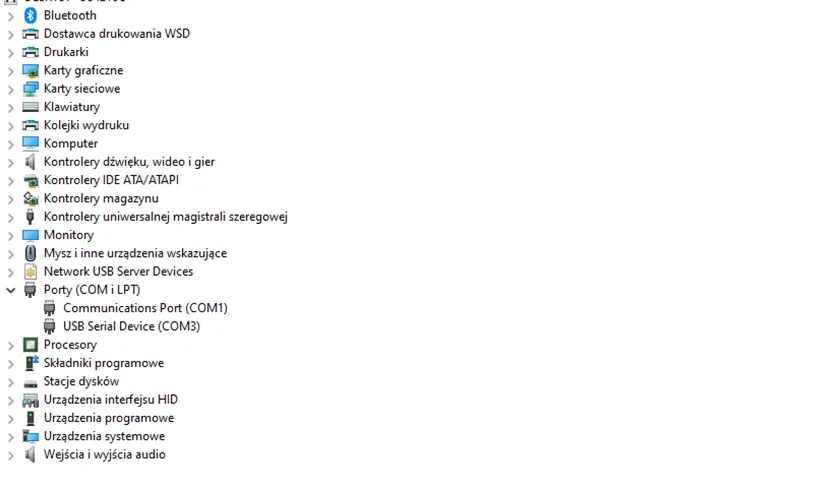
Numer portu może się zmienić po podłączeniu czytnika do innego gniazda USB. Żeby go ustalić na stałe w Windows: Menedżer urządzeń → port czytnika → Właściwości → Ustawienia portu → Zaawansowane → Numer portu COM.
Jak przetestować port?
- Zamknij program, który korzysta z czytnika – port COM może otworzyć tylko jedna aplikacja naraz.
- Otwórz terminal portu szeregowego, np. PuTTY: typ połączenia Serial, linia COM3 (Twój numer), prędkość 9600.
- Zeskanuj dowolny kod – powinien pojawić się w oknie terminala.
Przy wirtualnym porcie USB ustawienie prędkości zwykle nie ma znaczenia, ale jeśli program pyta o parametry portu, zacznij od 9600 b/s, 8 bitów danych, bez parzystości, 1 bit stopu (8N1).
Przykład: program magazynowy odczytujący kody z portu COM
W programach, które odczytują czytnik z portu, ustawienie wygląda zwykle podobnie. Na przykład w Weaver WMS: Ustawienia → Ustawienia aplikacji, zakładka Czytnik kodów → opcja Użyj czytnika kodów podłączonego pod port COM → numer portu → ponowne uruchomienie programu. Po restarcie zeskanuj kod towaru na nowym dokumencie, żeby sprawdzić działanie.
Najczęstsze problemy
- W Menedżerze urządzeń nie ma portu COM – czytnik nadal jest w trybie USB HID (zeskanuj ponownie kod Virtual COM), kabel służy tylko do ładowania albo brakuje sterownika.
- Program zgłasza, że port jest zajęty – port używa inny program (albo otwarty terminal). Zamknij go i uruchom program ponownie.
- Po przełożeniu czytnika do innego gniazda kody przestały docierać – zmienił się numer portu; wybierz nowy numer albo ustal go na stałe w ustawieniach portu.
- Kod dociera, ale program go nie przyjmuje – program oczekuje konkretnego znaku na końcu kodu; dodaj sufiks CR (Enter) kodem konfiguracyjnym swojego modelu.
- Czytnik ma znów pisać w Notatniku – zeskanuj kod USB HID.
Virtual COM — najczęstsze pytania
Co to jest Virtual COM w czytniku kodów kreskowych?
Czy do Virtual COM potrzebny jest sterownik?
Dlaczego po przełączeniu na Virtual COM czytnik nie pisze w Notatniku?
Dlaczego zmienił się numer portu COM?
Czy Virtual COM to to samo co RS-232?
:::tip Czy wiesz, że... Standard RS-232, który emuluje Virtual COM, pochodzi z 1960 roku – powstał kilkadziesiąt lat przed USB. :::