Klawiatura podwójnie składana z touchpadem i Bluetooth do laptopa i tabletu, układ QWERTY, HDWR typerCLAW-BS120
GTIN: 5907614661502 · SKU: typerCLAW-BS120
Spis treści
Wprowadzenie
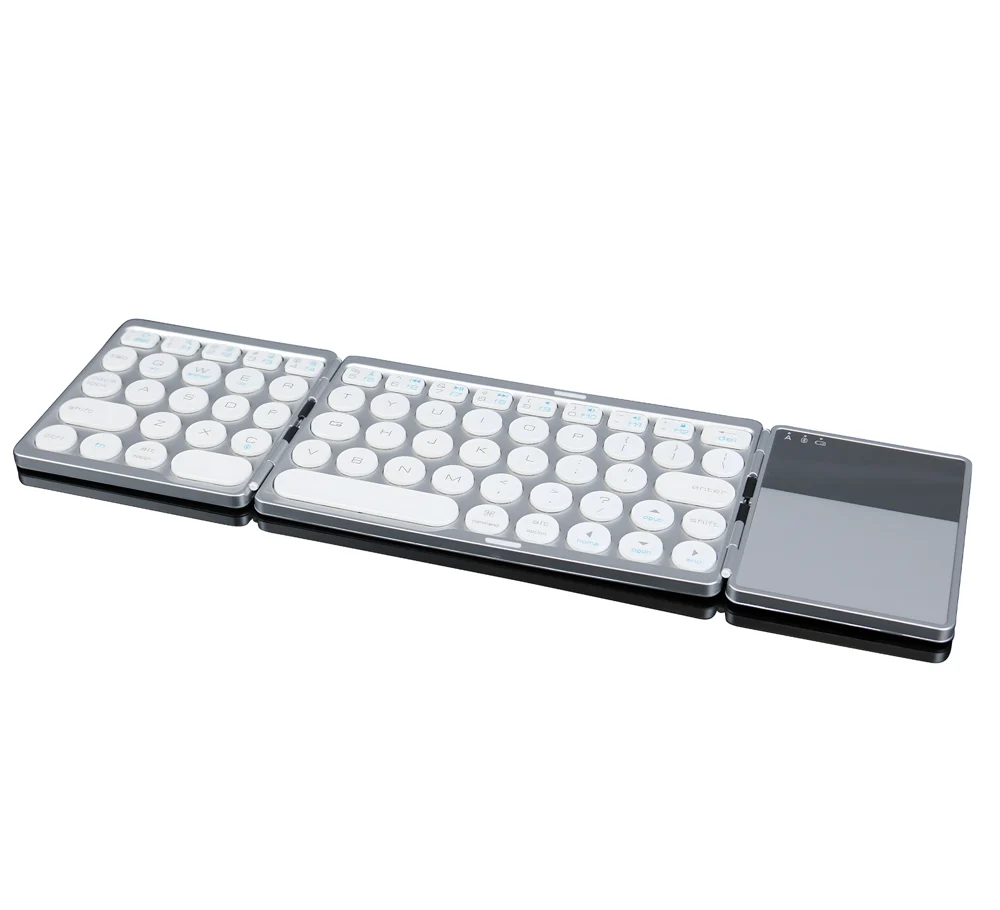
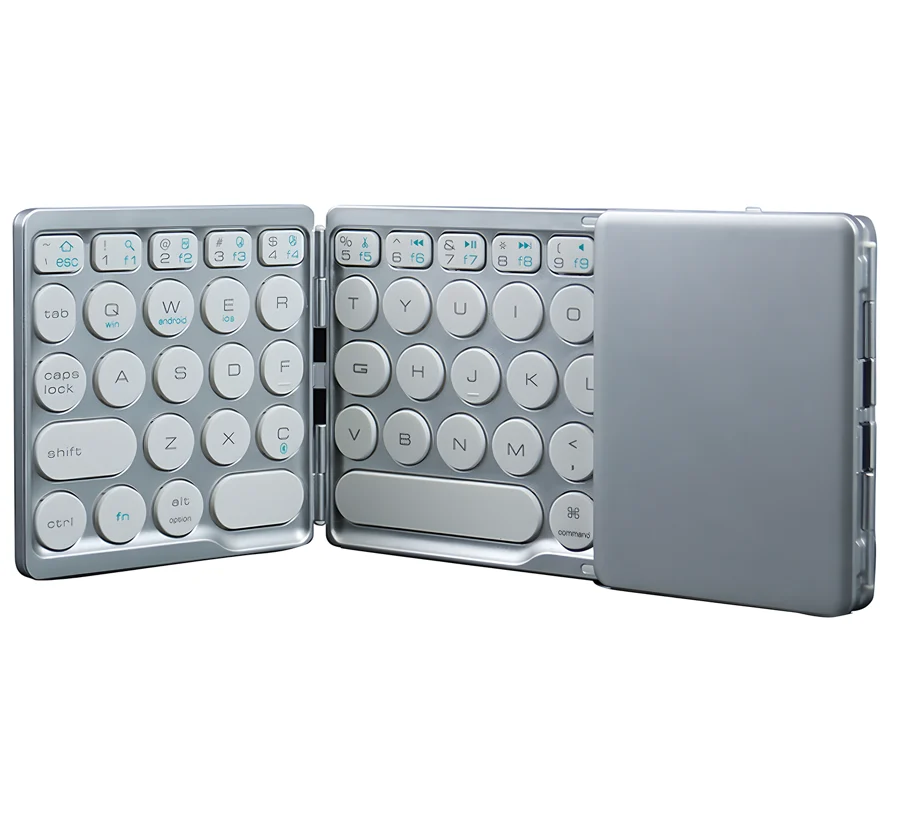
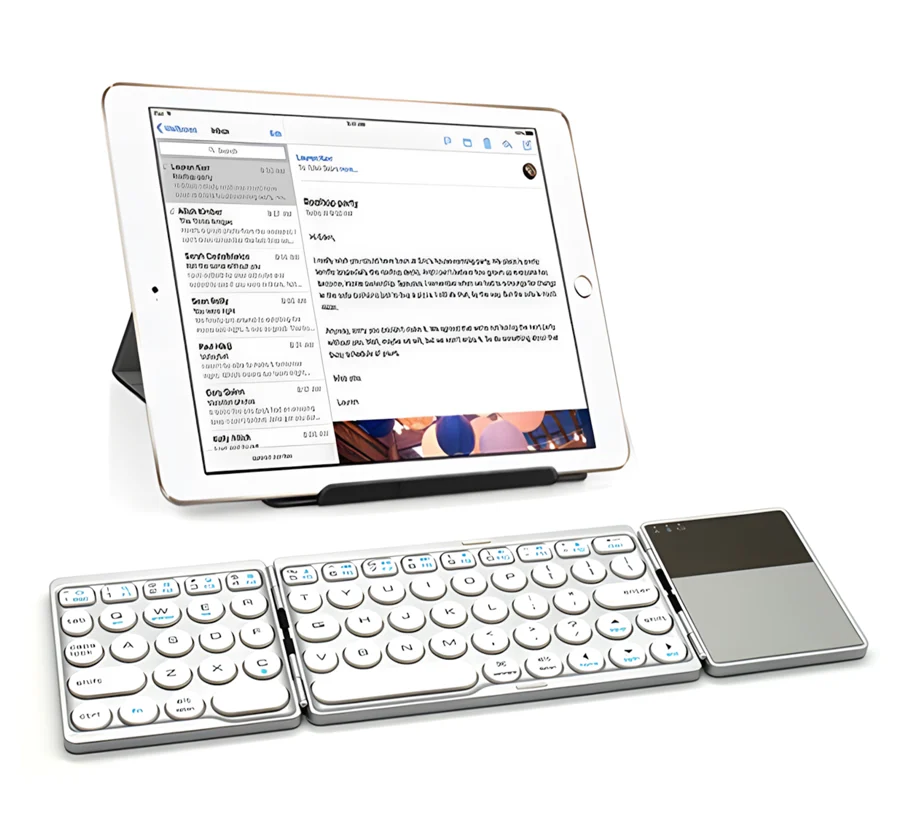
typerCLAW-BS120 to podwójnie składana klawiatura bezprzewodowa z wbudowanym touchpadem. Po złożeniu ma wymiary zaledwie 16,1 × 9,1 cm, dzięki czemu łatwo zmieści się w torbie lub kieszeni; po rozłożeniu oferuje układ QWERTY z klawiszami funkcyjnymi oraz touchpad do sterowania kursorem. Łączy się przez Bluetooth w zasięgu do 10 metrów i współpracuje z systemami Windows, Android i iOS. Wbudowana bateria 180 mAh zapewnia do 100 godzin pracy i ładuje się do 2 godzin przez micro USB.
Specyfikacja
- Kolor: srebrny
- Materiał wykonania: ABS
- Typ klawiatury: membranowa
- Liczba klawiszy: 64
- Układ klawiatury: QWERTY
- Dodatkowe funkcje: touchpad, multiparowanie, klawisze funkcyjne
- Obsługiwane języki: polski, angielski, francuski, rosyjski, itd.
- Obsługiwane systemy operacyjne: Windows, Android, iOS
- Komunikacja bezprzewodowa: Bluetooth V3.0
- Zasięg działania bezprzewodowego: do 10 m
- Czas pracy: do 100 godzin
- Czas czuwania: do 30 dni
- Czas ładowania: do 2 godzin
- Żywotność klawiszy: do 5 milionów kliknięć
- Zasilanie: bateria litowa 180 mAh
- Interfejs: micro USB
- Wymiary urządzenia rozłożonego: 31,5 × 9,1 × 0,6 cm
- Wymiary urządzenia złożonego: 16,1 × 9,1 × 1,2 cm
- Wymiary opakowania: 19 × 10 × 3 cm
- Waga urządzenia: 160 g
- Waga urządzenia z opakowaniem: 250 g
Zawartość zestawu
- Składana klawiatura
- Przewód USB do ładowania
- Instrukcja obsługi
Opis klawiatury
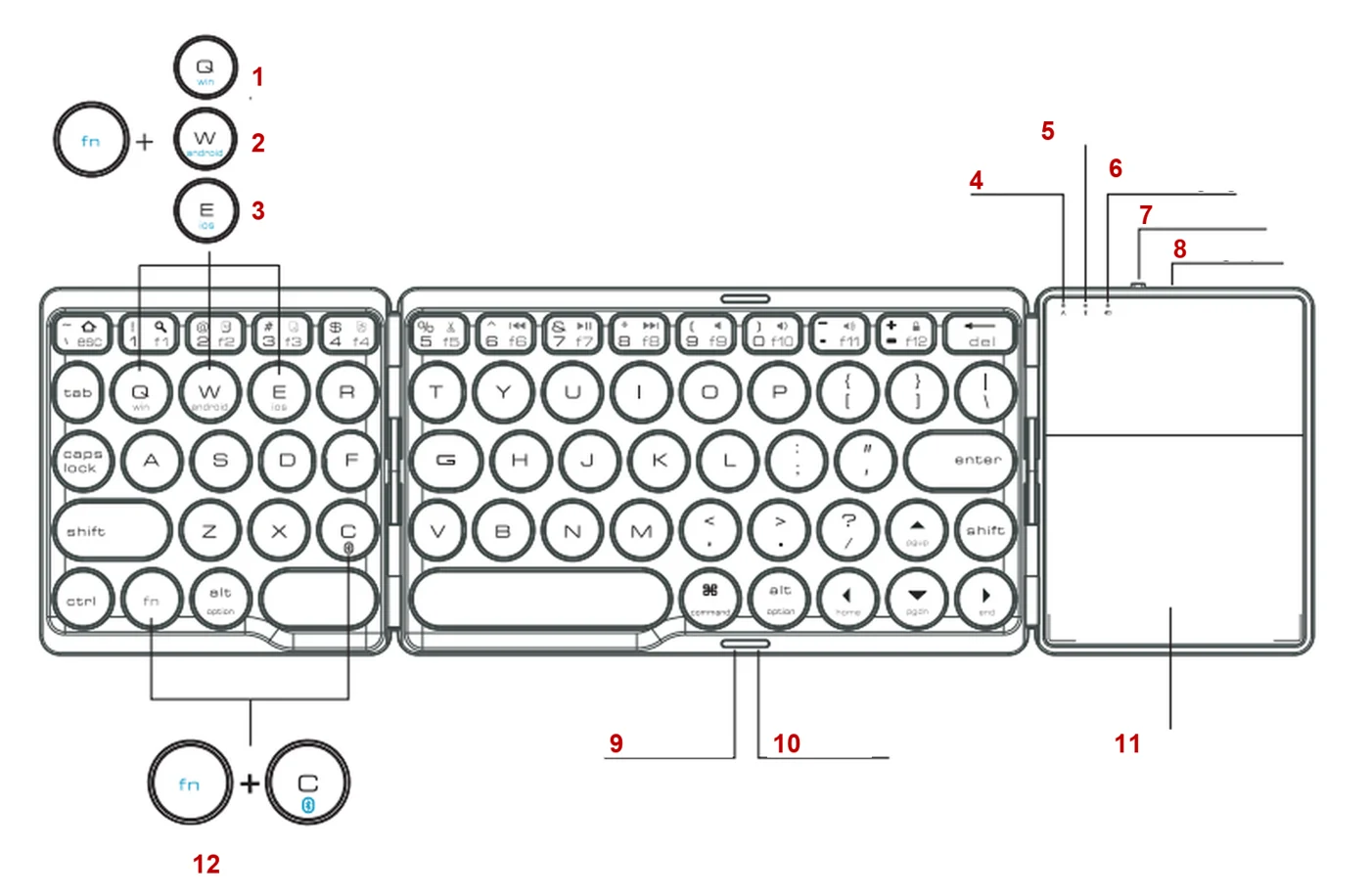
- Fn + Q — przełączenie na Windows
- Fn + W — przełączenie na Android
- Fn + E — przełączenie na iOS
- Dioda Caps Lock
- Dioda Bluetooth
- Dioda niskiego poziomu baterii i ładowania
- Przełącznik zasilania
- Port ładowania (micro USB)
- Gumowa nóżka
- Magnes
- Touchpad
- Fn + C — parowanie
Parowanie Bluetooth
- Przesuń przełącznik zasilania na pozycję ON, aby włączyć klawiaturę. Następnie naciśnij kombinację klawiszy Fn + C w celu uruchomienia trybu parowania.
- W urządzeniu docelowym przejdź do ustawień Bluetooth i uruchom wyszukiwanie urządzeń. Wybierz urządzenie o nazwie Bluetooth keyboard, aby je sparować.
- Jeśli urządzenie docelowe wyświetli kod, wpisz go za pomocą klawiatury i zatwierdź klawiszem Enter. Po chwili klawiatura zostanie sparowana i będzie gotowa do użycia.
Po sparowaniu wybierz system operacyjny podłączonego urządzenia kombinacją Fn + Q (Windows), Fn + W (Android) lub Fn + E (iOS), aby klawisze funkcyjne działały prawidłowo.
Diody LED
| Stan | Dioda LED |
|---|---|
| Połączenie | Przy włączonej klawiaturze niebieska dioda miga podczas parowania z urządzeniem. |
| Ładowanie | Gdy klawiatura jest podłączona do zasilania, czerwona dioda świeci się do momentu pełnego naładowania baterii. |
| Niski poziom baterii | Gdy napięcie baterii spadnie poniżej 3,2 V, niebieska dioda zacznie migać. |
Aby przedłużyć żywotność baterii, wyłączaj klawiaturę przełącznikiem zasilania, gdy nie będzie używana przez dłuższy czas.
Klawisze funkcyjne
iOS i Android
| Klawisz | iOS (Fn + klawisz) | Android (Fn + klawisz) |
|---|---|---|
| Esc | Ekran główny | Pulpit |
| 1 | Wyszukiwanie | Wyszukiwanie |
| 2 | Zaznacz wszystko | Zaznacz wszystko |
| 3 | Kopiuj | Kopiuj |
| 4 | Wklej | Wklej |
| 5 | Wytnij | Wytnij |
| 6 | Poprzedni utwór | Poprzedni utwór |
| 7 | Play/Pauza | Play/Pauza |
| 8 | Następny utwór | Następny utwór |
| 9 | Wycisz | Wycisz |
| 0 | Głośność- | Głośność- |
| − | Głośność+ | Głośność+ |
| = | Blokada ekranu | Blokada ekranu |
| Del (bez Fn) | Usuń | Usuń |
Windows
| Klawisz | Fn + Shift + klawisz | Fn + klawisz |
|---|---|---|
| Esc | Strona startowa | Esc |
| 1 | Wyszukiwanie | F1 |
| 2 | Zaznacz wszystko | F2 |
| 3 | Kopiuj | F3 |
| 4 | Wklej | F4 |
| 5 | Wytnij | F5 |
| 6 | Poprzedni utwór | F6 |
| 7 | Play/Pauza | F7 |
| 8 | Następny utwór | F8 |
| 9 | Wycisz | F9 |
| 0 | Głośność- | F10 |
| − | Głośność+ | F11 |
| = | Blokada ekranu | F12 |
| Del | Usuń (Fn + Shift + Del) | Backspace (Del bez Fn) |
Funkcje touchpada
Windows 10 i nowsze
| Palce | Gest | Funkcja |
|---|---|---|
| 1 | Dotknięcie | Lewy klik / dwuklik |
| 1 | Ruch | Przesuwanie kursora |
| 1 | Dotknięcie i przesunięcie | Zaznaczanie i przeciąganie |
| 2 | Dotknięcie | Prawy klik |
| 2 | Przesunięcie | Przewijanie / przesuwanie widoku |
| 2 | Uszczypnięcie | Powiększanie |
| 3 | Dotknięcie | Otwarcie Cortany |
| 3 | Przesunięcie | Gesty wielozadaniowości |
| 4 | Dotknięcie | Otwarcie Centrum akcji |
iOS 13 i nowsze
| Palce | Gest | Funkcja |
|---|---|---|
| 1 | Dotknięcie | Lewy klik / dwuklik |
| 1 | Ruch | Przesuwanie kursora |
| 1 | Dotknięcie i przesunięcie | Zaznaczanie i przeciąganie |
| 2 | Dotknięcie | AssistiveTouch |
| 2 | Przesunięcie | Przewijanie (jak kółkiem myszy) |
| 3 | Przesunięcie w górę | Powrót do ekranu głównego |
Z powodu ograniczeń systemowych funkcje touchpada w systemie iOS mogą być dostępne jedynie w wersji oprogramowania iOS 13 lub nowszej.
Użytkowanie klawiatury
- Klawiaturę należy trzymać z daleka od wilgotnego środowiska oraz miejsc, w których występuje wzmożona wilgotność. Nie należy również wystawiać klawiatury na bezpośrednie działanie deszczu oraz wody.
- Nie wolno wystawiać klawiatury na działanie zbyt wysokich oraz zbyt niskich temperatur.
- Nie wolno wystawiać klawiatury na działanie promieni słonecznych przez dłuższy czas.
- Nie wolno umieszczać klawiatury w pobliżu płomienia (np. kuchenek gazowych, świeczek oraz kominków).
- Należy unikać używania w pobliżu klawiatury przedmiotów o ostrych krawędziach, mogących uszkodzić obudowę urządzenia.
Często zadawane pytania
Jak sparować typerCLAW-BS120 z tabletem lub laptopem?
Czy touchpad działa na iPadzie i iPhonie?
Na jak długo wystarcza bateria?
Pliki do pobrania
Oryginalne instrukcje PDF pozostają dostępne jako materiał referencyjny. Wszystko, co w nich zawarto, znajduje się już na tej stronie — pobierz pliki PDF tylko wtedy, gdy potrzebujesz kopii offline.