Drukarka etykiet RFID, termiczna i termotransferowa, 203 dpi, LAN, HDWR OPrint-DA200NR
GTIN: 5906935204061 · SKU: OPrint-DA200NR
Spis treści
Wprowadzenie
OPrint-DA200NR to biurkowa drukarka etykiet z wbudowanym modułem UHF RFID. Drukuje i koduje etykiety RFID w jednym przebiegu, dzięki czemu możesz tworzyć inteligentne znaczniki do bezdotykowej identyfikacji towarów, śledzenia zasobów i szybkiej inwentaryzacji bez skanowania każdego kodu z osobna. Drukarka pracuje w trybie termicznym i termotransferowym, drukuje z prędkością do 203 mm/s w rozdzielczości 203 dpi na nośniku o szerokości do 104 mm i łączy się z komputerem przez USB lub z siecią firmową przez Ethernet (LAN). W zestawie jest wolnostojący zewnętrzny podajnik na duże rolki etykiet.
Specyfikacja
- Materiał: ABS plastik
- Metoda drukowania: termiczna i termotransferowa
- Rozdzielczość: 203 dpi
- Maksymalna prędkość druku: 203 mm/s (8"/s)
- Maksymalna szerokość druku: 104 mm
- Maksymalna długość druku: 15 000 mm
- CPU: 500 MHz, 32-bit, Cortex-M7
- Technologia RFID: tagi UHF EPC Class 1 Gen 2 / ISO 18000-6C
- Funkcje RFID: jednoczesne drukowanie i kodowanie, elastyczne etykiety antymetalowe o grubości do 1,3 mm, minimalny skok etykiety 15 mm, chipy Alien, NXP i Impinj, automatyczne oznaczanie wadliwych tagów, blokada tagu hasłem
- Pamięć: 8 MB SDRAM / 16 MB Flash
- Interfejs: USB 2.0 High Speed, Ethernet (LAN, RJ45)
- Języki poleceń: TSPL, ZPL, ZPL II
- Czujniki: czujnik otwarcia pokrywy, czujnik taśmy, czujnik szczeliny (transmisyjny), czujnik czarnego znaku (refleksyjny)
- Elementy sterujące i wskaźniki: włącznik zasilania, przycisk FEED / PAUSE, wskaźniki LED ONLINE (niebieski), ERROR (czerwony), RIBBON (zielony), COMM (pomarańczowy)
- Rodzaje nośnika: ciągły, etykiety wycinane (die-cut), z czarnym znakiem, składanka (fan-fold)
- Maksymalna długość ribbonu: 300 m (gilza 1", tusz na zewnątrz, maksymalna średnica zewnętrzna 67 mm)
- Szerokość ribbonu: 30–110 mm (1,18"–4,3")
- Szerokość rolki etykiet: 20–118 mm
- Grubość nośnika: 0,06–1,3 mm
- Średnica gilzy: 25,4 mm (1")
- Pojemność rolki etykiet: 127 mm (5") średnicy zewnętrznej
- Obrót czcionek i kodów: 0, 90, 180, 270°
- Drukowane kody 1D: Code 11, Code 39, Code 93, Code 128, UPC-A, UPC-E, UCC-128, Codabar, EAN/JAN-8, EAN/JAN-13, Interleaved 2 of 5, ITF-14, MSI Plessey, PostCode, Telepen
- Drukowane kody 2D: QR Code, PDF417, Micro QR Code, Micro PDF417, Grid Matrix, MaxiCode, Aztec Code, Data Matrix
- Wymiary urządzenia: 19 × 19,8 × 28 cm
- Wymiary opakowania: 39,5 × 25,5 × 24 cm
- Waga urządzenia: 2,7 kg
- Waga z opakowaniem: 3,2 kg
- Temperatura pracy: od 5 do 40 °C
- Temperatura przechowywania: od −40 do 60 °C
- Wilgotność pracy: 25–85%, bez kondensacji
- Wilgotność przechowywania: 10–90%, bez kondensacji
- Certyfikaty: FCC, CE, CCC, BIS, CB
Zawartość zestawu
- Drukarka etykiet
- Wolnostojący zewnętrzny podajnik na etykiety
- Przewód USB
- Zasilacz z przewodem zasilającym
- 2 × wrzeciono na taśmę
- Rolka testowa
Przegląd drukarki
Panel przedni
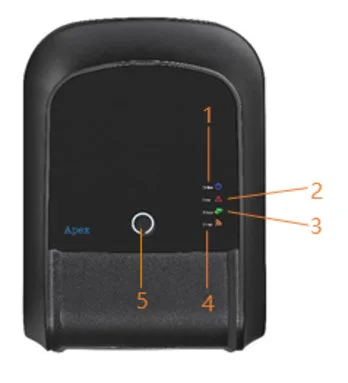
- Wskaźnik ONLINE
- Wskaźnik ERROR
- Wskaźnik RIBBON
- Wskaźnik komunikacji (COMM)
- Przycisk FEED / PAUSE / ERROR CANCEL
Wnętrze drukarki
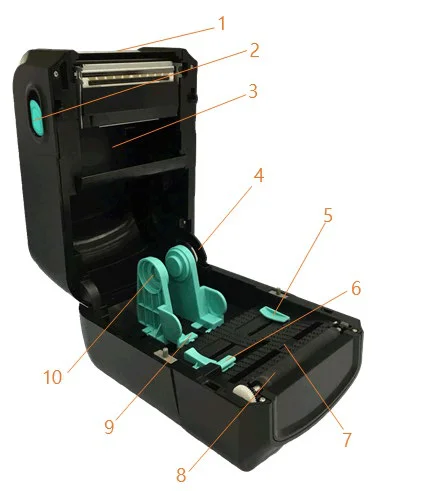
- Górna pokrywa drukarki
- Zakładka otwierająca pokrywę górną
- Miejsce na nową taśmę
- Wspornik pokrywy górnej
- Prowadnica nośnika
- Czujnik szczeliny
- Czujnik czarnego znaku
- Rolka dociskowa
- Schowek na uchwyt nośnika
- Zakładki mocujące
Panel tylny
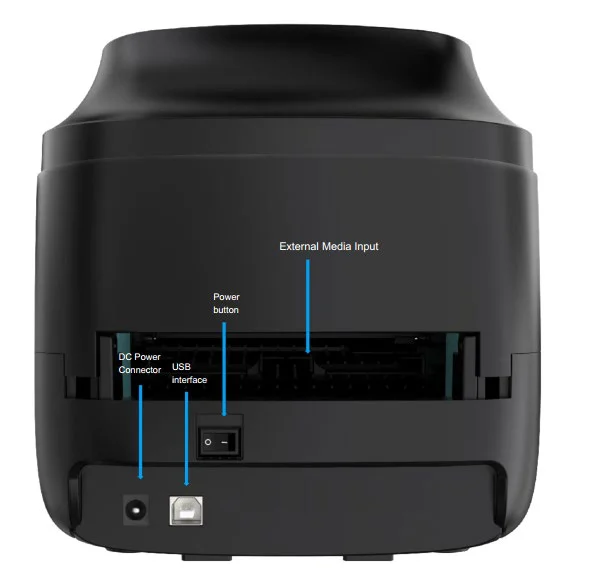
- USB — połączenie z komputerem w celu instalacji sterowników, drukowania i diagnostyki drukarki.
- Ethernet (LAN) — port RJ45 do podłączenia drukarki do sieci firmowej; drukarkę może wtedy współdzielić kilka stanowisk. Gdy kabel jest podłączony, a połączenie prawidłowe, pomarańczowy wskaźnik COMM miga.
- Włącznik zasilania i gniazdo zasilania DC do dołączonego zasilacza.
- Wejście na nośnik zewnętrzny — otwór do podawania dużych rolek nośnika spoza drukarki. Wymaga zewnętrznego podajnika. Podczas użytkowania utrzymuj rolkę nośnika w poziomie względem drukarki; nie stawiaj jej krzywo.
Wskaźniki LED
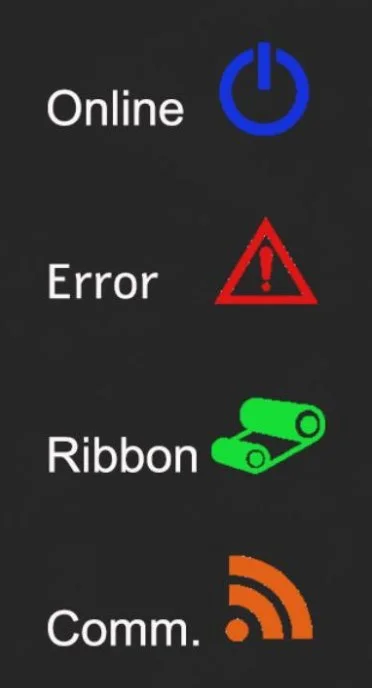
| Zdarzenie | Opis |
|---|---|
| Tryb termotransferowy gotowy | Niebieski (ONLINE) i zielony (RIBBON) świecą na stałe — drukarka jest gotowa do użycia. |
| Tryb termiczny gotowy | Niebieski (ONLINE) świeci na stałe — drukarka jest gotowa do użycia. |
| Otwarta pokrywa | Rozlega się sygnał dźwiękowy, a niebieski (ONLINE), czerwony (ERROR) i zielony (RIBBON) migają. |
| Pauza | Naciśnij przycisk PAUSE. Gdy niebieski (ONLINE) miga, drukarka jest wstrzymana. |
| FEED | Naciśnij przycisk FEED, aby drukować na żądanie. Niebieski (ONLINE) miga. |
| Brak papieru | Rozlega się sygnał dźwiękowy, a czerwony (ERROR) miga. |
| Brak ribbonu | Rozlega się sygnał dźwiękowy, czerwony (ERROR) świeci na stałe, a zielony (RIBBON) miga. |
| Błąd szczeliny / czarnego znaku | Gdy nie można znaleźć szczeliny lub czarnego znaku, rozlega się sygnał dźwiękowy, a czerwony (ERROR) i niebieski (ONLINE) migają. |
| Błąd obcinaka | Gdy nie można znaleźć obcinaka, rozlega się sygnał dźwiękowy, a niebieski (ONLINE) i czerwony (ERROR) migają na przemian; zielony (RIBBON) również miga. |
| Przegrzana głowica drukująca | Rozlega się sygnał dźwiękowy, a niebieski (ONLINE) i czerwony (ERROR) migają na przemian. |
| Inne błędy | Rozlega się sygnał dźwiękowy, a czerwony (ERROR) i zielony (RIBBON) migają na przemian. |
| Ethernet gotowy | Gdy kabel sieciowy RJ45 jest podłączony, a połączenie prawidłowe, pomarańczowy (COMM) miga. |
| Wi-Fi gotowe | Gdy Wi-Fi jest połączone w trybie AP lub STA, pomarańczowy (COMM) świeci na stałe (tylko wersja z Wi-Fi). |
| Ethernet + Wi-Fi gotowe | Gdy kabel RJ45 jest podłączony z prawidłowym połączeniem, a Wi-Fi pracuje w trybie AP lub STA, pomarańczowy (COMM) świeci na stałe przez 2 sekundy, a następnie miga (tylko wersja z Wi-Fi). |
Funkcje przycisku
Drukarka ma jeden przycisk do podawania nośnika, wstrzymywania druku i anulowania błędów. Jego funkcja zależy od stanu drukarki:
| Stan drukarki | Funkcja | Opis |
|---|---|---|
| Gotowa | Podawanie (Feed) | Gdy drukarka jest gotowa (świeci niebieska dioda), naciśnij przycisk — nośnik przesunie się na początek następnej etykiety. Dla nośnika ciągłego drukarka podaje o ustawioną wysokość, dla etykiet ze szczeliną do następnej szczeliny, a dla nośnika z czarnym znakiem do następnego znaku. |
| Oczekiwanie na przycisk | Drukuj dalej | Gdy włączona jest funkcja „Demand button”, drukarka zatrzymuje się po każdej wydrukowanej etykiecie i czeka na naciśnięcie przycisku przed wydrukowaniem kolejnej. |
| Drukowanie | Pauza | Gdy drukarka drukuje w sposób ciągły, naciśnięcie przycisku (PAUSE) wstrzymuje zadanie. Niebieski wskaźnik miga. Naciśnij przycisk ponownie, aby wznowić drukowanie. |
| Błąd | Anuluj błąd | Gdy świeci czerwony wskaźnik ERROR, po usunięciu przyczyny naciśnij raz przycisk (PAUSE) — drukarka anuluje błąd, wznowi drukowanie i ponownie wydrukuje etykietę, na której wystąpił błąd. |
Narzędzia uruchamiane przy włączaniu
Drukarka ma sześć funkcji uruchamianych przy włączaniu zasilania, służących do ustawiania i testowania sprzętu. Aby uruchomić funkcję, przytrzymaj przycisk FEED podczas włączania drukarki i zwolnij go, gdy zaświeci się opisany poniżej wskaźnik.
| Funkcja | Procedura | Wskaźnik | Dźwięk |
|---|---|---|---|
| Autotest | Wyłącz drukarkę. Upewnij się, że nośnik jest załadowany, i zamknij pokrywę. Przytrzymaj przycisk FEED i włącz drukarkę. Zwolnij przycisk, gdy świeci tylko zielony wskaźnik RIBBON. Drukarka wydrukuje stronę autotestu. | RIBBON (zielony) świeci | sygnał |
| Tryb pamięci masowej USB | Wyłącz drukarkę. Upewnij się, że nośnik jest załadowany, i zamknij pokrywę. Przytrzymaj przycisk FEED i włącz drukarkę. Zwolnij przycisk, gdy pomarańczowy wskaźnik COMM świeci na stałe. Pamięć drukarki pojawi się na komputerze jako urządzenie magazynujące. | COMM (pomarańczowy) świeci | sygnał |
| Tryb zrzutu (dump) | Wyłącz drukarkę. Upewnij się, że nośnik jest załadowany, i zamknij pokrywę. Przytrzymaj przycisk FEED i włącz drukarkę. Zwolnij przycisk, gdy jednocześnie świecą niebieski wskaźnik ONLINE i czerwony ERROR. Drukarka wyda sygnał dźwiękowy i wydrukuje tekst „NOW IN DUMP MODE”. | ONLINE (niebieski) + ERROR (czerwony) świecą | sygnał |
| Pomiń AUTO.BAS | Wyłącz drukarkę. Przytrzymaj przycisk FEED i włącz drukarkę. Zwolnij przycisk, gdy czerwony wskaźnik ERROR świeci na stałe. Drukarka wyda dwa sygnały dźwiękowe i pominie program AUTO.BAS. | ERROR (czerwony) świeci | 2 sygnały |
| Inicjalizacja drukarki | Wyłącz drukarkę. Przytrzymaj przycisk FEED i włącz drukarkę. Zwolnij przycisk, gdy świeci na stałe tylko niebieski wskaźnik ONLINE. Drukarka wyda pięć sygnałów dźwiękowych, wydrukuje swoje parametry i przywróci ustawienia fabryczne. | ONLINE (niebieski) świeci | 5 sygnałów |
| Kontrola taśmy | Drukarka automatycznie wykrywa stan taśmy po włączeniu i w każdym zadaniu druku termotransferowego. | — | — |
Zakładanie nośnika
- Pociągnij zakładkę z boku drukarki i otwórz górną pokrywę.
- Umieść rolkę nośnika na uchwytach nośnika albo podaj nośnik z zewnętrznego podajnika przez wejście na nośnik zewnętrzny z tyłu drukarki. Utrzymuj rolkę w poziomie względem drukarki.
- Przeprowadź nośnik pod prowadnicami i dosuń prowadnice do szerokości nośnika, aby nośnik się nie przesuwał.
- Ustaw położenie czujnika odpowiednio do rodzaju nośnika:
- Standardowe etykiety wycinane — ustaw czujnik szczeliny tak, aby jego strzałka znalazła się w szczelinie między dwiema etykietami.
- Etykiety na przezroczystym podkładzie — ustaw czujnik szczeliny tak, aby jego strzałka znalazła się na powierzchni etykiety.
- Nośnik z czarnym znakiem — ustaw czujnik czarnego znaku bezpośrednio pod czarnym znakiem; czujnik musi znajdować się pod nośnikiem.
- Elastyczne tagi antymetalowe RFID — ustaw czujnik szczeliny w szczelinie między dwoma tagami.
- Do druku termotransferowego załóż taśmę na dwa wrzeciona (stroną z tuszem na zewnątrz) i przeprowadź ją pod głowicą drukującą.
- Zamknij górną pokrywę i naciśnij FEED — drukarka poda nośnik na początek następnej etykiety. Po zmianie rodzaju nośnika wykonaj autotest (patrz Narzędzia uruchamiane przy włączaniu) albo skalibruj nośnik w aplikacji konfiguracyjnej.
Kalibracja i kodowanie RFID
Przed pierwszym wydrukiem na nowym rodzaju etykiet RFID skalibruj drukarkę w aplikacji konfiguracyjnej (patrz Sterownik i oprogramowanie). Najpierw zmierz szerokość etykiety, wysokość etykiety i szczelinę.
- Otwórz stronę kalibracji RFID w aplikacji konfiguracyjnej.
- Wpisz parametry używanych etykiet (rozmiar etykiety i szczelinę) i kliknij Rozpocznij kalibrację. Podczas kalibracji świeci czerwony wskaźnik; gaśnie po jej zakończeniu.
- Kliknij Odczytaj informacje RFID — aplikacja pokaże najlepszą pozycję odczytu/zapisu oraz moc odczytu i zapisu ustalone podczas kalibracji.
- Kliknij Zapisz informacje RFID, aby zapisać konfigurację do pliku nazwanego od rozmiaru tagu i czasu zapisu.
- Przy ponownym założeniu tych samych etykiet wybierz zapisany profil i kliknij Ustaw — drukarka przejmie parametry bez ponownej kalibracji. Profil należy do drukarki, na której powstał; przy użyciu etykiet na innej drukarce wykonaj kalibrację ponownie.
Zasady kodowania RFID:
- Początkowa pozycja zapisu EPC to 2.
- Dane muszą być w formacie szesnastkowym (np. 0001).
- Długość danych musi być wielokrotnością 4 znaków szesnastkowych (4, 8, 12, …).
- Domyślne hasło dostępu do tagu to 0000; można je zmienić lub pominąć.
Podczas drukowania drukarka automatycznie oznacza wadliwe tagi i może ponowić zapis tagu ustaloną liczbę razy. Wbudowany licznik zlicza etykiety zakodowane poprawnie i błędnie.
Sterownik i oprogramowanie
-
Sterownik Windows — zainstaluj sterownik, a następnie podłącz drukarkę przez USB albo dodaj ją jako drukarkę sieciową po adresie IP. Drukarka przyjmuje polecenia TSPL, ZPL i ZPL II, więc współpracuje z popularnymi programami do projektowania etykiet.
-
Aplikacja konfiguracyjna — ustawienia drukarki, konfiguracja sieci (adres IP), kalibracja nośnika i kalibracja RFID.
- Sterownik drukarki etykiet dla Windows (EXE)
- Aplikacja do konfiguracji drukarki v3.2.19 (EXE)
Zasady bezpieczeństwa
Natychmiast wyłącz drukarkę i odłącz ją od zasilania, jeśli wydobywa się z niej dym, dziwny zapach lub nietypowy dźwięk albo jeśli do środka dostał się płyn. Dalsze używanie grozi pożarem. Skontaktuj się ze sprzedawcą.
- Nigdy nie naprawiaj, nie rozbieraj ani nie modyfikuj drukarki samodzielnie.
- Używaj wyłącznie wskazanego zasilacza i podłączaj przewody tylko w sposób opisany w tej instrukcji.
- Nie dopuszczaj, aby do wnętrza drukarki wpadły obce przedmioty.
- Nie używaj łatwopalnych aerozoli wewnątrz drukarki ani w jej pobliżu.
- Ustaw drukarkę na twardej, stabilnej i poziomej powierzchni.
- Nie używaj drukarki w miejscach o dużej wilgotności lub zapyleniu.
- Podczas burzy odłącz kabel sieciowy, przewód zasilający i wszystkie inne połączenia.
- Głowica drukująca nagrzewa się podczas druku — przed dotknięciem poczekaj, aż ostygnie.
Często zadawane pytania
Czy drukarka wymaga taśmy (ribbonu)?
Jakie tagi RFID koduje OPrint-DA200NR?
Czy po zakodowaniu trzeba przewijać etykiety?
Jak podłączyć drukarkę do sieci?
Świeci czerwony wskaźnik ERROR i drukarka wydaje sygnał dźwiękowy — co zrobić?
Jak przywrócić ustawienia fabryczne?
Z jakim oprogramowaniem do projektowania etykiet mogę pracować?
Pliki do pobrania
Oryginalne instrukcje PDF pozostają dostępne jako materiał referencyjny. Wszystko, co w nich zawarto, znajduje się już na tej stronie — pobierz pliki PDF tylko wtedy, gdy potrzebujesz kopii offline. Dokumenty zostały wydane dla modelu OPrint-DA200R, który ta drukarka zastępuje; poza portem Ethernet (LAN) urządzenia są identyczne.