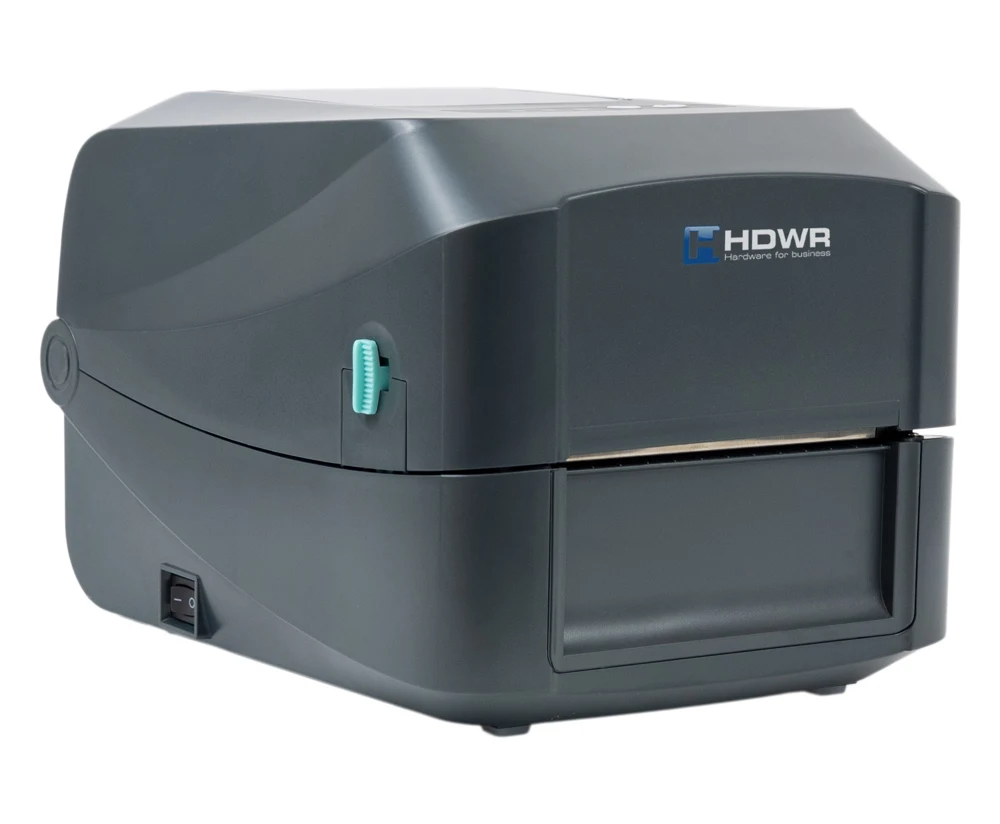
Drukarka etykiet z kodami kreskowymi, termiczna i termotransferowa, 203 dpi, Wi-Fi, LAN, USB, RS-232, HDWR OPrint-DB200WN
GTIN: 5906935203149 · SKU: OPrint-DB200WN
Spis treści
- Spis treści
- Wprowadzenie
- Specyfikacja
- Zawartość zestawu
- Przegląd drukarki
- Konfiguracja drukarki
- Wskaźniki LED
- Funkcje przycisków
- Narzędzia uruchamiane przy włączaniu
- Zakładanie taśmy barwiącej i nośnika
- Instalacja sterownika
- Rozwiązywanie problemów
- Konserwacja
- Zasady bezpieczeństwa
- Często zadawane pytania
- Pliki do pobrania
Wprowadzenie
OPrint-DB200WN to biurkowa drukarka etykiet łącząca druk termiczny i termotransferowy, dzięki czemu możesz dobrać nośnik i trwałość wydruku do swoich potrzeb. Drukuje w rozdzielczości 203 dpi z prędkością do 152,4 mm/s na etykietach o szerokości do 108 mm i obsługuje papier ciągły, etykiety wycinane (die-cut), nośnik z czarnym znakiem, składankę (fan-fold) oraz nośnik z nacięciami (notched). Wbudowane moduły Wi-Fi i LAN pozwalają drukować z kilku stanowisk przez sieć, porty USB 2.0 i RS-232 zapewniają połączenie bezpośrednie, a do portu USB host można podłączyć skaner lub klawiaturę. Drukarka przyjmuje polecenia EPL, ZPL, ZPL II, DPL i TSPL, więc współpracuje z popularnymi programami do projektowania etykiet i systemami logistycznymi.
Specyfikacja
- Materiał: ABS plastik
- Metoda drukowania: termiczna i termotransferowa
- Rozdzielczość: 203 dpi
- Maksymalna prędkość druku: 152,4 mm/s
- Maksymalna szerokość druku: 108 mm
- Maksymalna długość druku: 2794 mm
- CPU: 400 MHz, 32-bit, ARM9
- RAM: 64 MB SDRAM
- Napięcie pracy: AC 100–240 V, 2,5 A, 50–60 Hz
- Interfejs/Komunikacja: USB 2.0, USB Host 2.0, RS-232, LAN, WiFi
- Przyciski: włącznik, przycisk stop, przycisk feed
- Języki poleceń: EPL, ZPL, ZPL II, DPL, TSPL
- Typ rolki: papier ciągły, die-cut, papier z czarnym znakiem, fan-fold, notched
- Szerokość rolki: 15–112 mm (0,6"–4,4")
- Grubość rolki: 0,055–0,254 mm
- Średnica wałka: 25,4 mm (1")
- Pojemność rolki etykiet: 127 mm (5")
- Długość etykiety: 5–2794 mm
- Wymiary urządzenia: 28 × 20 × 18,2 cm
- Wymiary opakowania: 39,5 × 26 × 24 cm
- Waga urządzenia: 3 kg
- Waga z opakowaniem: 3,4 kg
- Temperatura pracy: 5°C – 40°C
- Temperatura przechowywania: −40°C – +60°C
- Wilgotność pracy: 25% – 85%
- Wilgotność przechowywania: 10% – 90%
- Drukowane kody 1D: Code 11, Code 39, Code 93, Code 128, UPC-A, UPC-E, UCC-128, Codabar, EAN/JAN-8, EAN/JAN-13, Interleaved 2 of 5, ITF14, MSI Plessey, PostCode, Telepen
- Drukowane kody 2D: QR Code, PDF417, Micro QR Code, Micro PDF417, Grid Matrix, MaxiCode, Aztec Code, Data Matrix
- Certyfikaty: FCC, CE, CCC, BIS, CB
Zawartość zestawu
- Drukarka etykiet
- Przewód USB-B
- Przewód zasilający
- Wrzeciono na rolkę
- Rolka testowa
Przegląd drukarki
Panel przedni
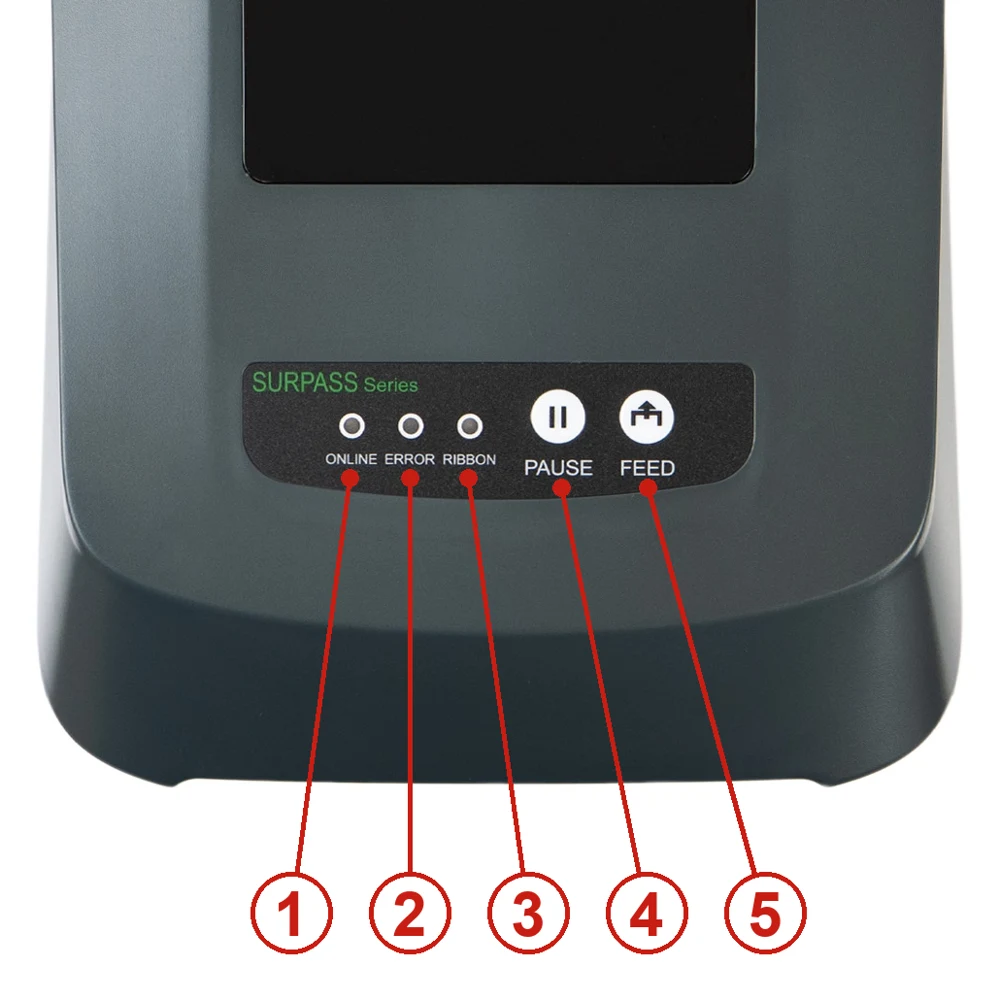
- Wskaźnik ONLINE
- Wskaźnik ERROR
- Wskaźnik RIBBON
- Przycisk PAUSE
- Przycisk FEED
Wnętrze drukarki
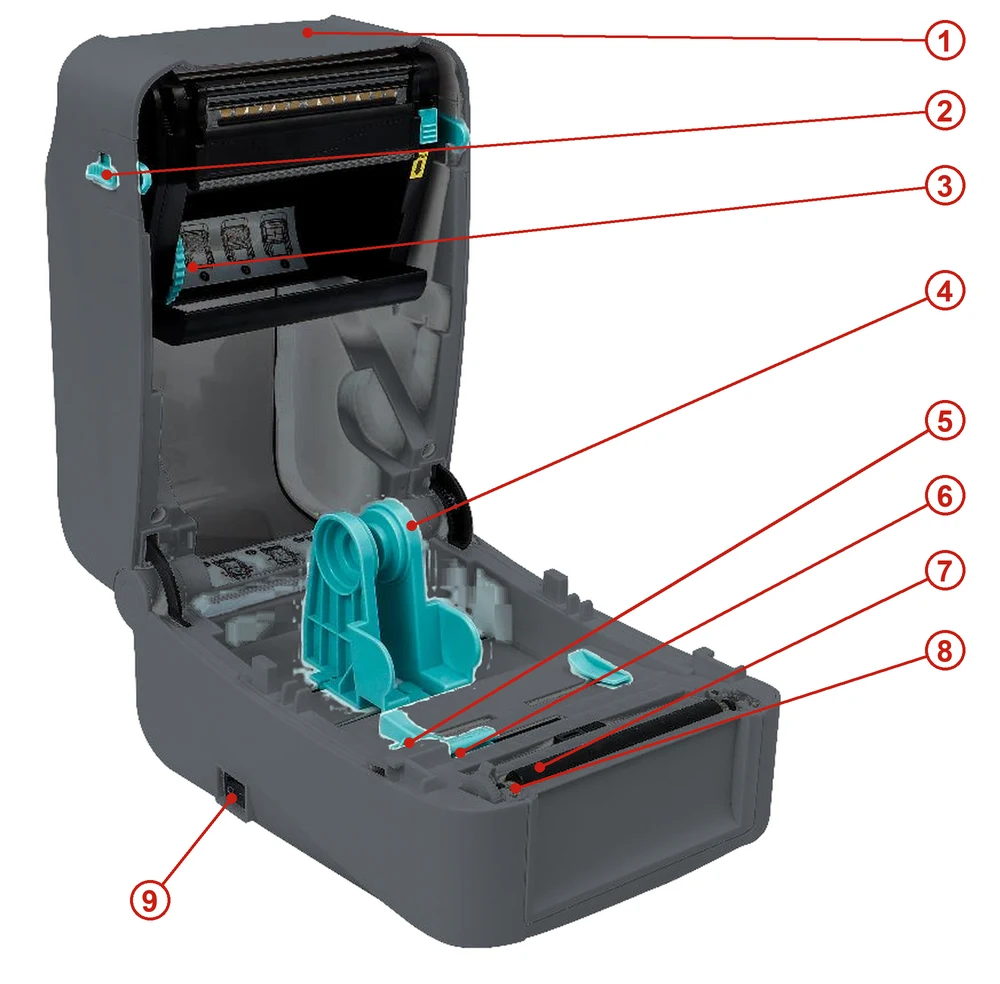
- Górna pokrywa drukarki
- Zakładka otwierająca pokrywę górną
- Miejsce na taśmę barwiącą
- Uchwyty nośnika
- Prowadnica nośnika
- Czujnik szczeliny
- Czujnik czarnego znaku
- Wałek dociskowy
- Włącznik zasilania
Widok z przodu
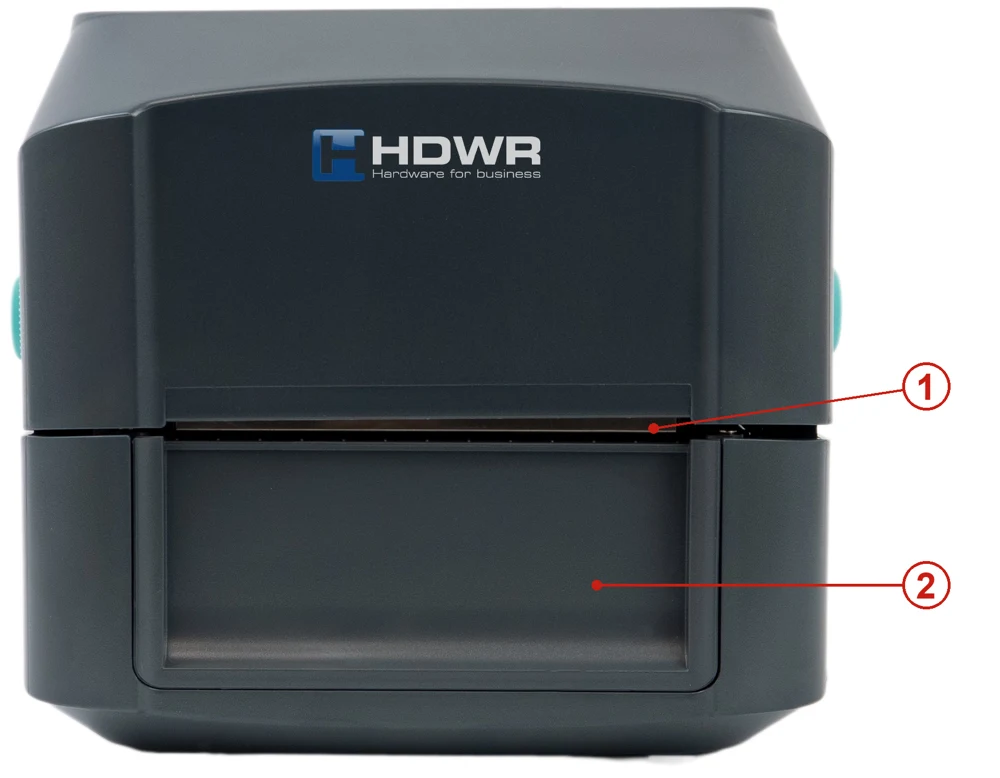
- Krawędź do odrywania
- Przednia maskownica
Panel tylny
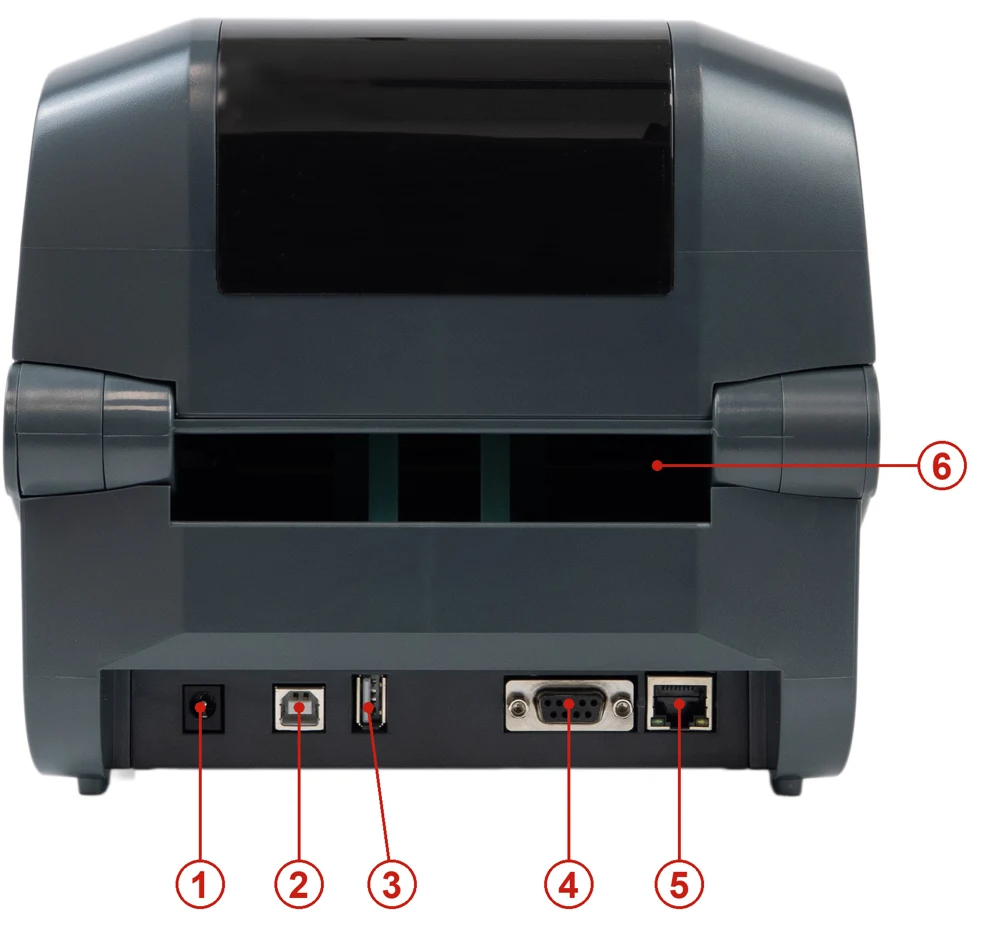
- Gniazdo zasilania
- Interfejs USB
- USB host (do klawiatury HID lub skanera)
- Interfejs RS-232
- Interfejs Ethernet RJ-45
- Wejście na etykiety z zewnątrz
Konfiguracja drukarki
Ustaw drukarkę na płaskiej, stabilnej powierzchni i wykonaj poniższe czynności:
- Podłącz przewód zasilający do gniazda zasilania z tyłu drukarki, a drugi koniec do prawidłowo uziemionego gniazdka elektrycznego.
- Podłącz drukarkę do komputera dostarczonym przewodem USB.
- Naciśnij włącznik zasilania na stronę „–”, aby włączyć drukarkę.
Wyłącz drukarkę przed podłączeniem przewodu zasilającego do gniazda zasilania drukarki.
Wskaźniki LED
| Zdarzenie | Opis |
|---|---|
| Tryb termotransferowy gotowy | Niebieski (ONLINE) i zielony (RIBBON) świecą na stałe — drukarka jest gotowa do użycia. |
| Tryb termiczny gotowy | Niebieski (ONLINE) świeci na stałe — drukarka jest gotowa do użycia. |
| Otwarta pokrywa | Rozlega się sygnał dźwiękowy, a niebieski (ONLINE), czerwony (ERROR) i zielony (RIBBON) migają. |
| Pauza | Naciśnij przycisk PAUSE. Gdy niebieski (ONLINE) miga, drukarka jest wstrzymana. |
| FEED | Naciśnij przycisk FEED, aby drukować na żądanie. Niebieski (ONLINE) miga. |
| Brak papieru | Rozlega się sygnał dźwiękowy, a czerwony (ERROR) miga. |
| Brak ribbonu | Rozlega się sygnał dźwiękowy, czerwony (ERROR) świeci na stałe, a zielony (RIBBON) miga. |
| Błąd szczeliny / czarnego znaku | Gdy nie można znaleźć szczeliny lub czarnego znaku, rozlega się sygnał dźwiękowy, a czerwony (ERROR) i niebieski (ONLINE) migają. |
| Przegrzana głowica drukująca | Rozlega się sygnał dźwiękowy, a niebieski (ONLINE) i czerwony (ERROR) migają na przemian. |
| Inne błędy | Rozlega się sygnał dźwiękowy, a czerwony (ERROR) i zielony (RIBBON) migają na przemian. |
Funkcje przycisków
Drukarka ma dwa przyciski do podawania nośnika, wstrzymywania druku i anulowania błędów. Ich funkcja zależy od stanu drukarki:
| Przycisk | Stan drukarki | Funkcja | Opis |
|---|---|---|---|
| FEED | Gotowa | Podawanie (Feed) | Gdy drukarka jest gotowa (świeci niebieska dioda), naciśnij przycisk raz — nośnik przesunie się na początek następnej etykiety. |
| FEED | Oczekiwanie na przycisk | Drukuj dalej | Gdy włączona jest funkcja „Demand button”, drukarka zatrzymuje się po każdej wydrukowanej etykiecie i czeka na naciśnięcie przycisku przed wydrukowaniem kolejnej. |
| PAUSE | Drukowanie | Pauza | Gdy drukarka drukuje w sposób ciągły, naciśnięcie przycisku PAUSE wstrzymuje zadanie. Niebieski wskaźnik miga. Naciśnij przycisk ponownie, aby wznowić drukowanie. |
| PAUSE | Błąd | Anuluj błąd | Gdy świeci czerwony wskaźnik ERROR, naciśnij raz przycisk PAUSE — drukarka anuluje błąd, wznowi drukowanie i ponownie wydrukuje etykietę, na której wystąpił błąd. |
Narzędzia uruchamiane przy włączaniu
Drukarka ma sześć funkcji uruchamianych przy włączaniu zasilania, służących do ustawiania i testowania sprzętu. Aby uruchomić funkcję, przytrzymaj opisane poniżej przyciski podczas włączania drukarki i zwolnij je, gdy wskaźniki pokażą odpowiedni sygnał.
| Funkcja | Procedura | Wskaźnik | Dźwięk |
|---|---|---|---|
| Autotest | Wyłącz drukarkę. Upewnij się, że nośnik jest załadowany, i zamknij pokrywę. Przytrzymaj przycisk FEED i włącz drukarkę. Trzymaj go, aż zaświeci się niebieski wskaźnik ONLINE. Drukarka wydrukuje stronę autotestu. | ONLINE (niebieski) świeci | 1 sygnał |
| Tryb pamięci masowej USB | Wyłącz drukarkę. Upewnij się, że nośnik jest załadowany, i zamknij pokrywę. Przytrzymaj przycisk PAUSE i włącz drukarkę. Trzymaj go, aż zaświeci się niebieski wskaźnik ONLINE. Pamięć drukarki pojawi się na komputerze jako urządzenie magazynujące. | ONLINE (niebieski) świeci | 1 sygnał |
| Tryb zrzutu (dump) | Wyłącz drukarkę. Upewnij się, że nośnik jest załadowany, i zamknij pokrywę. Przytrzymaj jednocześnie przyciski PAUSE i FEED przez dwie sekundy, a następnie włącz drukarkę. Zwolnij oba przyciski, gdy jednocześnie świecą niebieski wskaźnik ONLINE i czerwony ERROR. Drukarka przejdzie w tryb zrzutu i wydrukuje tekst „NOW IN DUMP MODE”. | ONLINE (niebieski) + ERROR (czerwony) świecą | 1 sygnał |
| Pomiń AUTO.BAS | Wyłącz drukarkę. Przytrzymaj jednocześnie przyciski PAUSE i FEED przez cztery sekundy i włącz drukarkę. Zwolnij oba przyciski, gdy zgaśnie niebieski wskaźnik ONLINE i zaświeci się czerwony wskaźnik ERROR. Drukarka pominie program AUTO.BAS, a następnie zaświeci się wskaźnik zasilania. | ERROR (czerwony) świeci | 2 sygnały |
| Inicjalizacja drukarki | Wyłącz drukarkę. Przytrzymaj jednocześnie przyciski PAUSE i FEED przez sześć sekund i włącz drukarkę. Zwolnij oba przyciski, gdy zaświeci się niebieski wskaźnik ONLINE i zgaśnie czerwony wskaźnik ERROR. Drukarka przywróci ustawienia fabryczne. | ONLINE (niebieski) świeci | 5 sygnałów |
| Kontrola taśmy | Drukarka automatycznie wykrywa stan taśmy po włączeniu i w każdym zadaniu druku termotransferowego. | — | — |
Aby wyjść z trybu zrzutu, wyłącz i ponownie włącz drukarkę.
Zakładanie taśmy barwiącej i nośnika
Taśma barwiąca (ribbon) jest potrzebna tylko do druku termotransferowego. Do druku termicznego załóż wyłącznie nośnik.
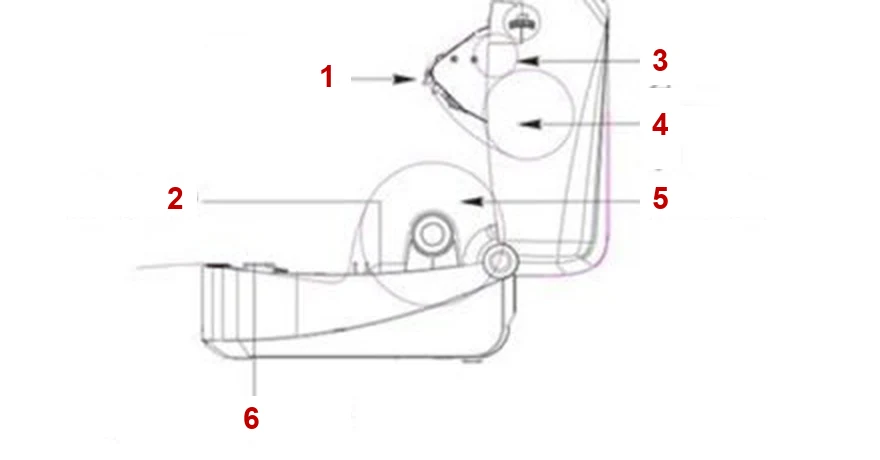
- Głowica drukująca
- Prowadnica papieru
- Pusta gilza taśmy (nawijająca)
- Taśma barwiąca (ribbon)
- Nośnik
- Czujnik szczeliny i czarnego znaku
Zakładanie taśmy barwiącej
- Włóż czarne wrzeciono do nowej taśmy barwiącej.
- Zamontuj taśmę w drukarce — najpierw lewą stronę, potem prawą — i upewnij się, że dobrze się trzyma.
- Naciśnij przycisk, aby otworzyć uchwyt taśmy.
- Włóż niebieskie wrzeciono do pustej gilzy, na którą nawija się zużyta taśma.
- Zamontuj pustą gilzę — najpierw lewą stronę, potem prawą.
- Wyciągnij taśmę i przyklej ją do pustej gilzy. Upewnij się, że taśma jest płaska i gładka w miejscu styku z głowicą drukującą.
- Umieść uchwyt taśmy z powrotem na swoim miejscu.
- Ostrożnie zamknij górną pokrywę.
Zakładanie nośnika
- Naciśnij dwa przyciski po obu stronach drukarki, aby podnieść i otworzyć górną pokrywę.
- Umieść rolkę etykiet w drukarce i dosuń prowadnicę nośnika do szerokości nośnika.
- Wyciągnij nośnik tak, aby przeszedł za czujnik szczeliny; zakładanie nośnika jest zakończone.
Zewnętrzny uchwyt rolki etykiet (opcja)
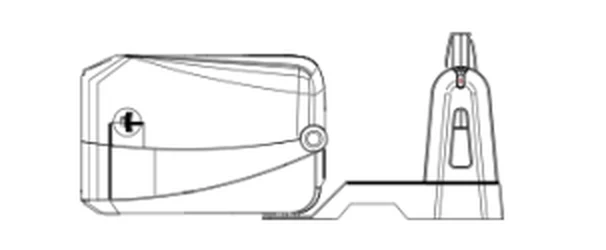
- Zamocuj zewnętrzny uchwyt na spodzie drukarki.
- Włóż wrzeciono do rolki etykiet, a następnie umieść ją na zewnętrznym uchwycie rolki. Etykiety są podawane przez wejście na etykiety z zewnątrz z tyłu drukarki.
Instalacja sterownika
- Uruchom instalator sterownika (pliki do pobrania poniżej), przeczytaj umowę licencyjną, zaznacz I accept the terms in the license agreement i kliknij Next.
- Wybierz folder instalacji i kliknij Next, a następnie Finish.
- W oknie instalacji kliknij Install Printer Driver, a następnie Next.
- Kliknij Other, a następnie Next.
- Wybierz model drukarki, kliknij, aby go zainstalować, i kliknij Next.
- Podłącz drukarkę do komputera przewodem USB, wybierz odpowiedni port USB i kliknij Next.
- W razie potrzeby zmień nazwę drukarki i kliknij Next, a następnie Finish i Close.
Zainstalowaną drukarkę sprawdzisz w Ustawienia systemu Windows → Urządzenia → Drukarki i skanery albo w Panel sterowania → Urządzenia i drukarki. Aby zmienić interfejs drukarki (inny port USB lub port COM), otwórz właściwości drukarki i wybierz właściwy port na karcie Porty.
Aplikacja do konfiguracji drukarki
Aplikacja konfiguracyjna (pliki do pobrania poniżej) pozwala sprawdzić ustawienia i stan drukarki, zmienić ustawienia drukarki oraz wysyłać do niej polecenia lub pliki. Po uruchomieniu wyświetla następujące funkcje: ustawienia portu, informacje o drukarce, konfiguracja drukarki, funkcje drukarki, narzędzie poleceń, język, informacje o programie i wyjście.
W sekcji Printer Configuration kliknij Load, aby odczytać wszystkie bieżące ustawienia z drukarki przez wybrany interfejs. Zmień ustawienia i kliknij Set, aby zapisać je w drukarce — zawsze najpierw odczytaj ustawienia.
Aplikacja mobilna
Drukarkę możesz też obsługiwać i konfigurować ze smartfona za pomocą bezpłatnej aplikacji mobilnej Gprinter, dostępnej w App Store i Google Play.
Rozwiązywanie problemów
| Problem | Możliwa przyczyna | Rozwiązanie |
|---|---|---|
| Wskaźnik zasilania nie świeci. | Przewód zasilający nie jest prawidłowo podłączony. | Podłącz przewód zasilający do drukarki i do gniazdka. Włącz drukarkę. |
| Brak ribbonu | Taśma barwiąca się skończyła lub jest założona nieprawidłowo. | Załóż nową taśmę lub załóż ją ponownie zgodnie z krokami zakładania taśmy barwiącej. |
| Brak papieru | Papier się skończył, jest założony nieprawidłowo lub czujnik szczeliny / czarnego znaku wykrywa go nieprawidłowo. | Załóż nowy papier lub załóż go ponownie zgodnie z krokami zakładania nośnika. Ponownie skalibruj czujnik etykiet. |
| Zacięcie papieru | Czujnik szczeliny / czarnego znaku nieprawidłowo wykrywa nośnik, rozmiar etykiety jest ustawiony nieprawidłowo lub etykieta utknęła w drukarce. | Ponownie skalibruj czujnik etykiet. Ustaw prawidłowy rozmiar etykiety. Wyczyść wnętrze drukarki. |
| Brak możliwości drukowania | Kabel nie jest prawidłowo podłączony do interfejsu USB lub szeregowego. Taśma barwiąca i nośnik nie są ze sobą zgodne. Ustawienie gęstości druku jest nieprawidłowe. | Podłącz kabel ponownie lub wymień go. Sprawdź stronę taśmy z tuszem i załóż taśmę ponownie. Wyczyść głowicę drukującą. Sprawdź ustawienie gęstości druku. Wyłącz drukarkę i ponownie podłącz złącze głowicy drukującej. |
| Słaba jakość wydruku | Taśma barwiąca i nośnik są założone nieprawidłowo lub nie są zgodne. Kurz lub klej na głowicy drukującej. Gęstość druku jest ustawiona nieprawidłowo. Element głowicy drukującej jest uszkodzony. | Załóż ponownie taśmę barwiącą i nośnik. Wyczyść głowicę drukującą i wałek dociskowy. Dostosuj gęstość i prędkość druku. Uruchom autotest i sprawdź na wzorze testowym głowicy, czy nie brakuje punktów. Użyj odpowiedniej taśmy barwiącej lub nośnika. Sprawdź, czy mechanizm głowicy drukującej jest prawidłowo zatrzaśnięty. |
| Etykiety są pomijane podczas drukowania | Rozmiar etykiety jest ustawiony nieprawidłowo. Czułość czujnika jest ustawiona nieprawidłowo. Czujnik nośnika jest zakurzony. | Sprawdź ustawienie rozmiaru etykiety. Skalibruj czujnik (Auto Gap lub Manual Gap). Wyczyść czujnik szczeliny / czarnego znaku sprężonym powietrzem. |
| Nieprawidłowa pozycja wydruku na małych etykietach | Czułość czujnika nośnika lub rozmiar etykiety są ustawione nieprawidłowo. Przesunięcie pionowe w sterowniku jest nieprawidłowe. | Ponownie skalibruj czułość czujnika. Ustaw prawidłowy rozmiar etykiety i szczeliny. Jeśli używasz programu BarTender, ustaw przesunięcie pionowe w sterowniku. |
| Brak wydruku po lewej lub prawej stronie etykiety | Nieprawidłowe ustawienie rozmiaru etykiety. | Ustaw prawidłowy rozmiar etykiety. |
| Zagniecenia | Taśma barwiąca lub nośnik są założone nieprawidłowo, gęstość druku jest nieprawidłowa lub nośnik jest podawany nieprawidłowo. | Ustaw odpowiednią gęstość druku. Upewnij się, że prowadnica nośnika dotyka krawędzi nośnika. |
| Szara linia na pustej etykiecie | Głowica drukująca lub wałek dociskowy są zabrudzone. | Wyczyść głowicę drukującą i wałek dociskowy. |
| Nieregularne drukowanie | Drukarka jest w trybie zrzutu (HEX). | Wyłącz i ponownie włącz drukarkę, aby wyjść z trybu zrzutu. |
Konserwacja
Drukarkę czyść patyczkiem bawełnianym, niepylącą ściereczką, odkurzaczem lub pędzelkiem z dmuchawką oraz 100% etanolem.
| Element drukarki | Sposób |
|---|---|
| Głowica drukująca | Przed czyszczeniem zawsze wyłącz drukarkę. Odczekaj co najmniej minutę, aż głowica ostygnie. Wyczyść powierzchnię głowicy patyczkiem bawełnianym i 100% etanolem. |
| Wałek dociskowy | Wyłącz drukarkę. Obracaj wałek dociskowy i dokładnie przetrzyj go 100% etanolem i patyczkiem bawełnianym lub niepylącą ściereczką. |
| Listwa do odrywania | Przetrzyj ją niepylącą ściereczką i 100% etanolem. |
| Czujnik | Sprężone powietrze lub odkurzacz. |
| Obudowa | Przetrzyj ją ściereczką zwilżoną wodą. |
| Wnętrze | Pędzelek lub odkurzacz. |
Nie dotykaj głowicy drukującej palcami — jeśli to zrobisz, wyczyść ją etanolem. Używaj wyłącznie 100% etanolu; alkohol medyczny może uszkodzić głowicę drukującą.
- Regularnie czyść głowicę drukującą i czujniki nośnika — przy każdej wymianie taśmy barwiącej — aby zachować jakość wydruku i wydłużyć żywotność drukarki.
- Maksymalny współczynnik zadruku na linię punktów wynosi 15%. Czarna linia na całą szerokość może mieć najwyżej 40 punktów (5 mm) wysokości.
Zasady bezpieczeństwa
- Wyłącz drukarkę przed podłączeniem przewodu zasilającego do gniazda zasilania. Podłącz przewód zasilający do prawidłowo uziemionego gniazdka.
- Ustaw drukarkę na płaskiej, stabilnej powierzchni.
- To urządzenie klasy A. W środowisku mieszkalnym może powodować zakłócenia radiowe — w takim przypadku użytkownik może być zobowiązany do podjęcia odpowiednich środków.
Często zadawane pytania
Jaką komunikację bezprzewodową oferuje drukarka OPrint-DB200WN?
Czy drukarka współpracuje z popularnym oprogramowaniem do etykiet?
Jakie kody kreskowe może drukować?
Pliki do pobrania
Oryginalne instrukcje PDF pozostają dostępne jako materiał referencyjny. Wszystko, co w nich zawarto, znajduje się już na tej stronie — pobierz pliki PDF tylko wtedy, gdy potrzebujesz kopii offline.