Przemysłowa drukarka etykiet, termiczna i termotransferowa, 203 dpi, Wi-Fi i LAN, HDWR OPrint-IA200WN
GTIN: 5907614665456 · SKU: OPrint-IA200WN
Spis treści
- Spis treści
- Wprowadzenie
- Specyfikacja
- Zawartość zestawu
- Przegląd drukarki
- Wskaźniki LED
- Funkcje przycisków
- Narzędzia uruchamiane przy włączaniu
- Instalacja drukarki
- Sterownik i oprogramowanie
- Zakładanie taśmy barwiącej
- Zakładanie nośnika
- Regulacja głowicy drukującej
- Rozwiązywanie problemów
- Konserwacja i czyszczenie
- Użytkowanie i przechowywanie
- Często zadawane pytania
- Pliki do pobrania
Wprowadzenie
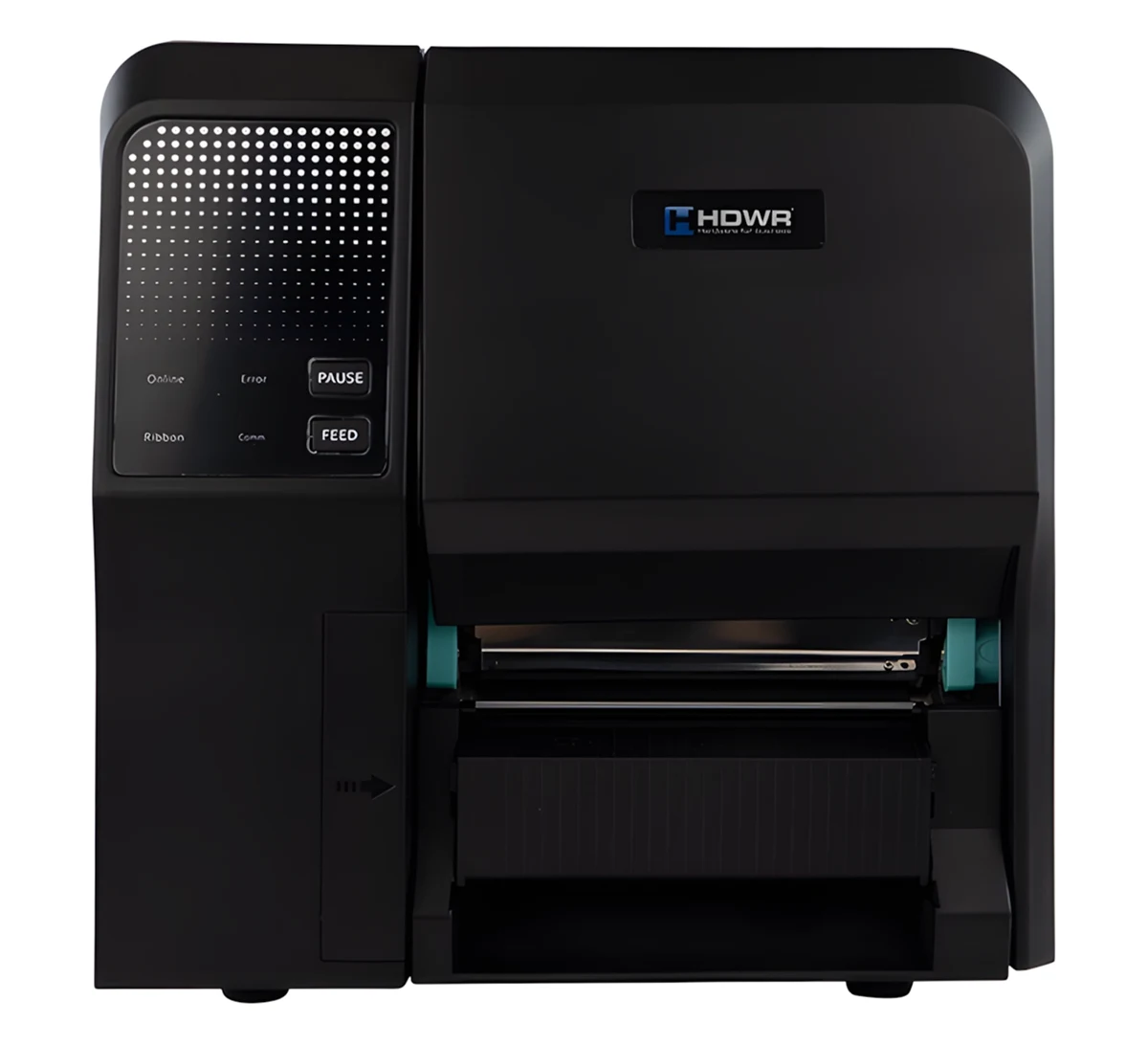
OPrint-IA200WN to przemysłowa drukarka etykiet do magazynów, centrów logistycznych, produkcji i wysyłek. Drukuje w trybie termicznym i termotransferowym w rozdzielczości 203 dpi, z prędkością do 203 mm/s i na szerokości do 104 mm, na nośniku ciągłym, etykietach z wykrojem, nośniku z czarnym znacznikiem, składance (fan-fold) i nośniku z nacięciami. Odlewany mechanizm drukujący w metalowej obudowie mieści rolki etykiet o średnicy do 203 mm (8") i długie taśmy barwiące, dzięki czemu nośnik wymienia się rzadziej. Drukarka łączy się przez Wi-Fi, Ethernet (LAN), USB 2.0 i RS-232, a port USB host pozwala podłączyć skaner lub klawiaturę. Dwa przyciski (FEED i PAUSE) oraz cztery wskaźniki LED pokazują stan drukarki.
Specyfikacja
- Materiał: ABS plastik, metal
- Metoda drukowania: termiczna i termotransferowa
- Rozdzielczość: 203 dpi
- Maksymalna prędkość druku: 203 mm/s
- Maksymalna szerokość druku: 104 mm
- Maksymalna długość druku: 2 286 mm
- CPU: 400 MHz, 32-bit, ARM9
- Pamięć: 128 MB SDRAM / 128 MB Flash
- Zasilanie: wewnętrzny uniwersalny zasilacz impulsowy, wejście AC 200–240 V, 1,5 A, 50–60 Hz; wyjście DC 24 V, 5 A, 120 W
- Interfejs: USB 2.0 High Speed, USB Host 2.0 (do skanera lub klawiatury), RS-232, Ethernet 10/100 Mbps, Wi-Fi
- Elementy sterujące i wskaźniki: włącznik zasilania, przycisk PAUSE, przycisk FEED, wskaźniki LED ONLINE, ERROR, RIBBON, COMM
- Czujniki: czujnik szczeliny (transmisyjny, regulowany), czujnik czarnego znacznika (refleksyjny, regulowany), czujnik otwarcia głowicy drukującej, czujnik braku taśmy barwiącej, czujnik końca taśmy barwiącej, czujnik końca etykiet, czujnik początku etykiet
- Zegar czasu rzeczywistego i brzęczyk
- Czcionki: 8 czcionek bitmapowych, silnik czcionek TrueType
- Języki poleceń: EPL, ZPL, ZPL II, DPL, TSPL
- Taśma barwiąca: długość do 450 m, maksymalna średnica zewnętrzna 105 mm, gilza 1", tusz na zewnątrz
- Szerokość taśmy barwiącej: do 115 mm
- Rodzaje nośnika: ciągły, etykiety z wykrojem, z czarnym znacznikiem, składanka (fan-fold), z nacięciami
- Szerokość nośnika: 20–120 mm
- Grubość nośnika: 0,06–0,254 mm
- Średnica gilzy: 25,4–76,2 mm (1"–3")
- Pojemność rolki etykiet: 203 mm (8") średnicy zewnętrznej
- Długość etykiety: 5–2 286 mm
- Obrót czcionek i kodów: 0°, 90°, 180°, 270°
- Wymiary urządzenia: 255 × 265 × 425 mm
- Wymiary opakowania: 51 × 38 × 37 cm
- Waga urządzenia: 9,65 kg
- Waga z opakowaniem: 11,5 kg
- Temperatura pracy: +5°C – +40°C
- Temperatura przechowywania: −40°C – +60°C
- Wilgotność pracy: 25% – 85% (bez kondensacji)
- Wilgotność przechowywania: 10% – 90% (bez kondensacji)
- Drukowane kody 1D: Code 11, Code 39, Code 93, Code 128, UPC-A, UPC-E, UCC-128, Codabar, EAN/JAN-8, EAN/JAN-13, Interleaved 2 of 5, ITF14, MSI Plessey, PostCode, Telepen
- Drukowane kody 2D: QR Code, Micro QR Code, PDF417, Micro PDF417, Grid Matrix, MaxiCode, Aztec Code, Data Matrix
- Certyfikaty: FCC Class A, CE Class A, CCC, BIS, CB
Zawartość zestawu
- Drukarka etykiet
- Przewód USB-B
- Przewód zasilający
- Wałek na rolkę nośnika
- Rolka testowa
- Instrukcja obsługi
Przegląd drukarki
Widok z przodu
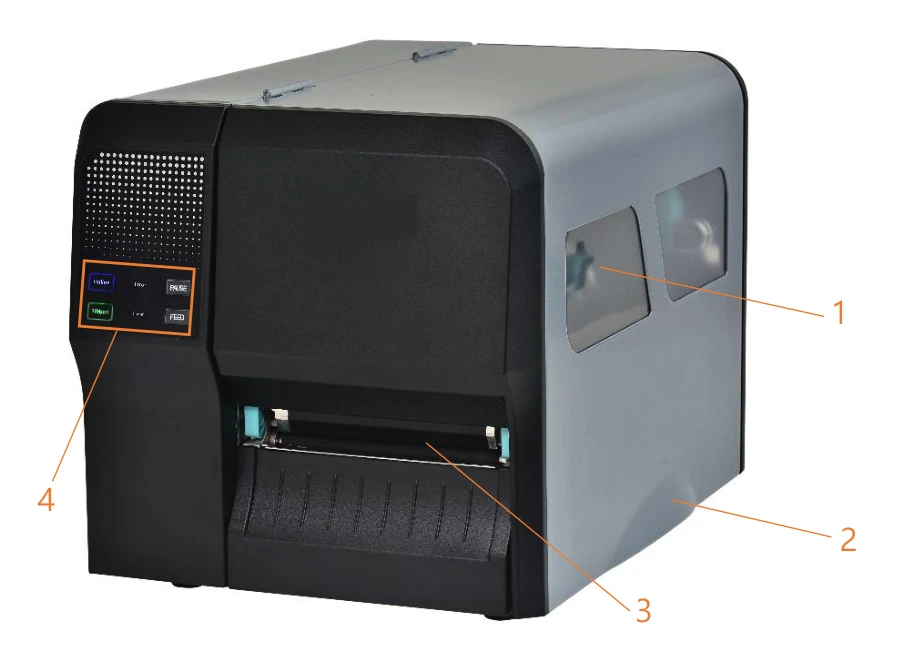
- Okienko podglądu nośnika
- Uchwyt pokrywy drukarki
- Wylot papieru
- Przyciski i wskaźniki panelu przedniego
Wnętrze drukarki
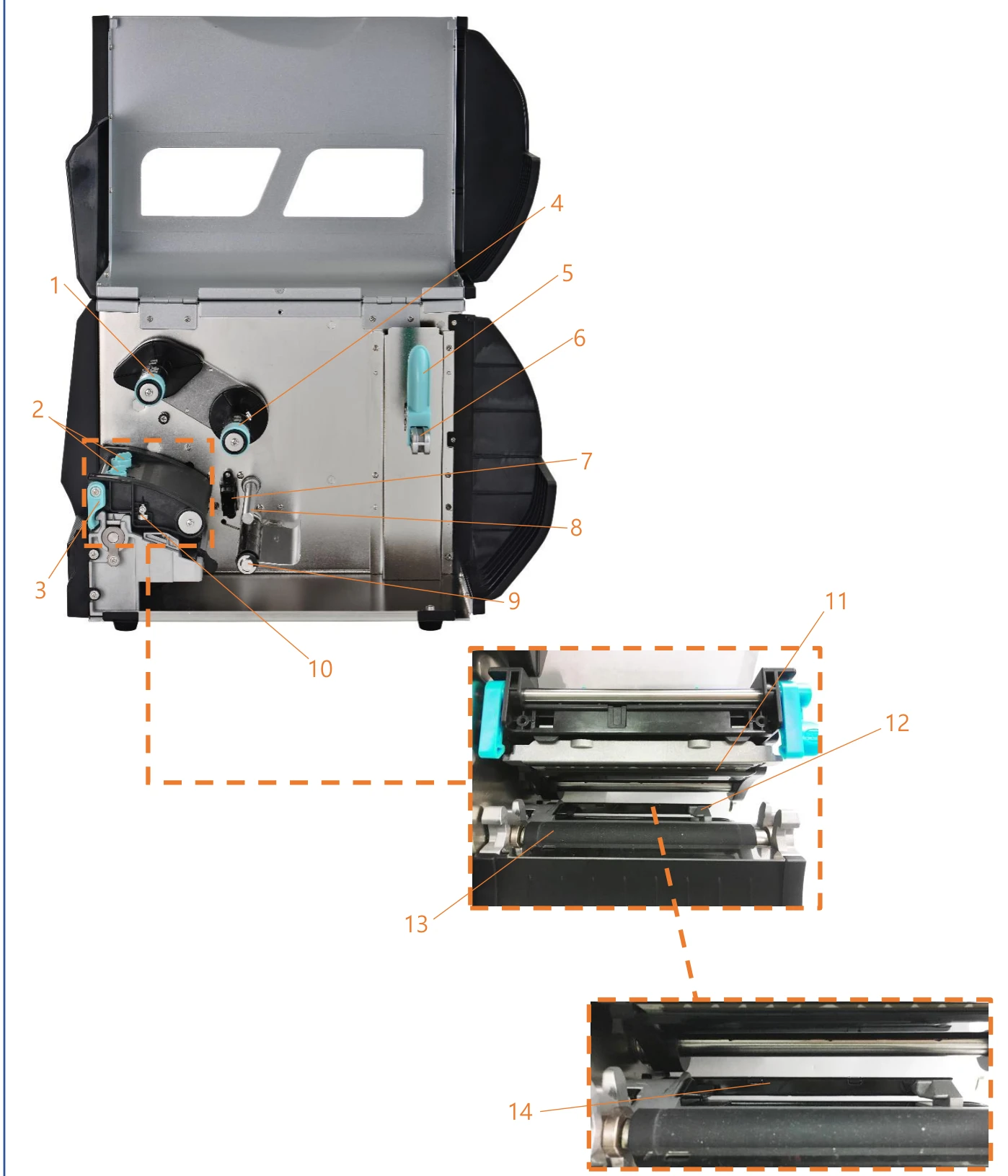
- Wałek nawijający taśmę barwiącą
- Pokrętło regulacji docisku głowicy drukującej
- Dźwignia zwalniająca głowicę drukującą
- Wałek podający taśmę barwiącą
- Ogranicznik rolki etykiet
- Wałek podający etykiety
- Czujnik taśmy barwiącej
- Prowadnica taśmy barwiącej
- Amortyzator (tłumik)
- Pokrętło regulacji pozycji pionowej po prawej stronie głowicy drukującej
- Głowica drukująca
- Przednia prowadnica etykiet
- Wałek dociskowy
- Czujnik czarnego znacznika i szczeliny
Panel przedni
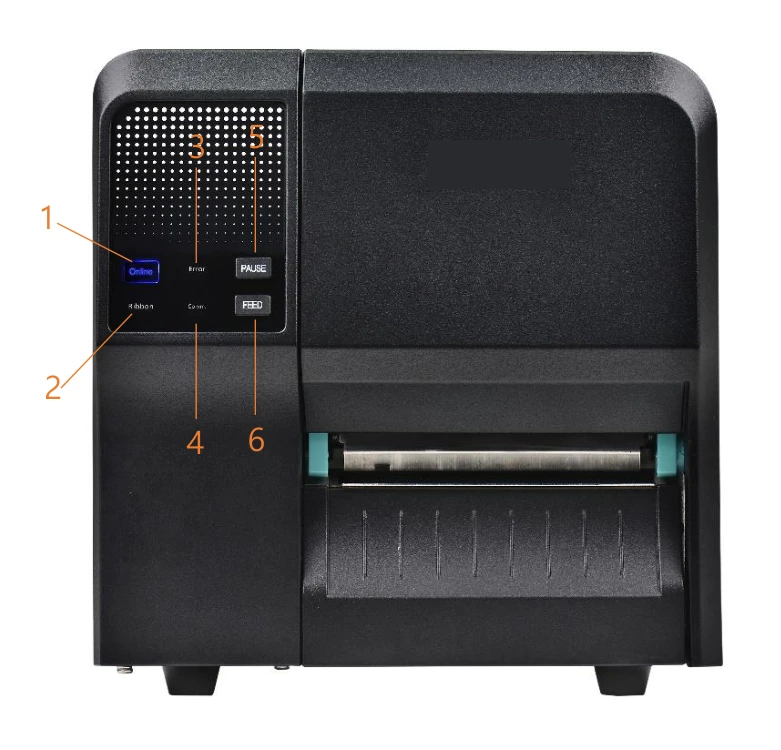
- Wskaźnik ONLINE
- Wskaźnik RIBBON
- Wskaźnik ERROR
- Wskaźnik komunikacji (COMM)
- Przycisk PAUSE
- Przycisk FEED
Panel tylny
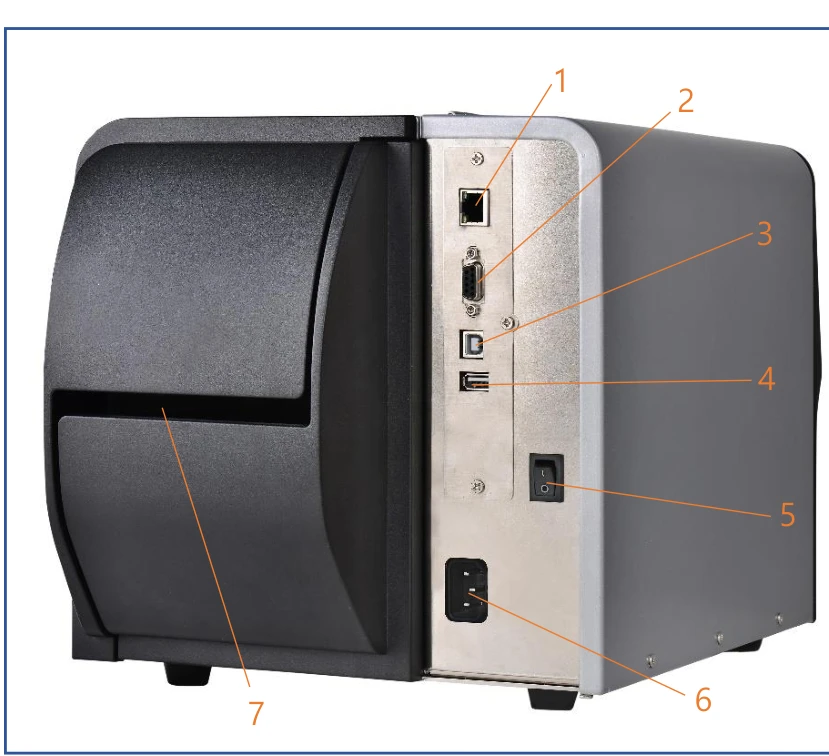
- Port Ethernet 10/100 Mbps
- Port RS-232
- Port USB
- Port USB host (do klawiatury lub skanera USB)
- Włącznik zasilania
- Gniazdo przewodu zasilającego
- Wejście etykiet z zewnętrznego podajnika
Wskaźniki LED
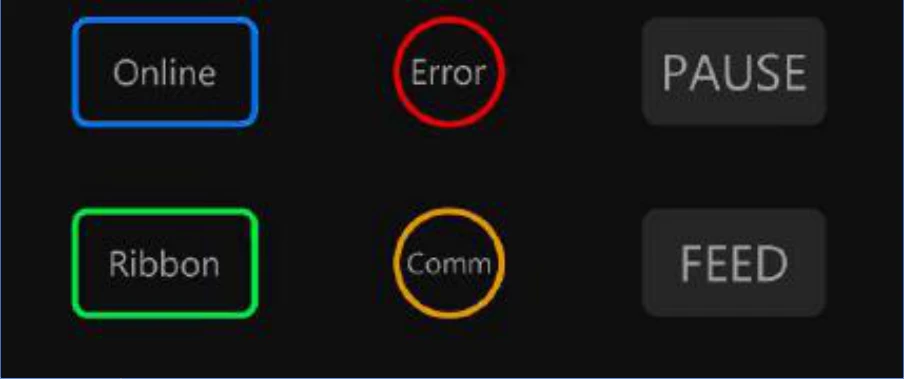
| Zdarzenie | Opis |
|---|---|
| Tryb termotransferowy gotowy | Niebieski (ONLINE) i zielony (RIBBON) świecą na stałe — drukarka jest gotowa do użycia. |
| Tryb termiczny gotowy | Niebieski (ONLINE) świeci na stałe — drukarka jest gotowa do użycia. |
| Otwarta pokrywa | Rozlega się sygnał dźwiękowy, a niebieski (ONLINE), czerwony (ERROR) i zielony (RIBBON) migają. |
| Pauza | Naciśnij przycisk PAUSE. Gdy niebieski (ONLINE) miga, drukarka jest wstrzymana. |
| FEED | Naciśnij przycisk FEED, aby drukować na żądanie. Niebieski (ONLINE) miga. |
| Brak papieru | Rozlega się sygnał dźwiękowy, a czerwony (ERROR) miga. |
| Brak taśmy barwiącej | Rozlega się sygnał dźwiękowy, czerwony (ERROR) świeci na stałe, a zielony (RIBBON) miga. |
| Błąd szczeliny / czarnego znacznika | Gdy nie można znaleźć szczeliny lub czarnego znacznika, rozlega się sygnał dźwiękowy, a czerwony (ERROR) i niebieski (ONLINE) migają. |
| Błąd obcinaka | Gdy nie można znaleźć obcinaka, rozlega się sygnał dźwiękowy, a niebieski (ONLINE) i czerwony (ERROR) migają na przemian; zielony (RIBBON) również miga. |
| Przegrzana głowica drukująca | Rozlega się sygnał dźwiękowy, a niebieski (ONLINE) i czerwony (ERROR) migają na przemian. |
| Inne błędy | Rozlega się sygnał dźwiękowy, a czerwony (ERROR) i zielony (RIBBON) migają na przemian. |
| Ethernet gotowy | Gdy kabel sieciowy RJ45 jest podłączony, a połączenie prawidłowe, pomarańczowy (COMM) miga. |
| Wi-Fi gotowe | Gdy Wi-Fi jest połączone w trybie AP lub STA, pomarańczowy (COMM) świeci na stałe. |
| Ethernet + Wi-Fi gotowe | Gdy kabel RJ45 jest podłączony z prawidłowym połączeniem, a Wi-Fi pracuje w trybie AP lub STA, pomarańczowy (COMM) świeci na stałe przez 2 sekundy, a następnie miga. |
Funkcje przycisków
Drukarka ma dwa przyciski do podawania nośnika, wstrzymywania druku i anulowania błędów. Ich funkcja zależy od stanu drukarki:
| Przycisk | Stan drukarki | Funkcja | Opis |
|---|---|---|---|
| FEED | Gotowa | Podawanie (Feed) | Gdy drukarka jest gotowa (świeci niebieska dioda), naciśnij raz przycisk — nośnik przesunie się na początek następnej etykiety. |
| FEED | Oczekiwanie na przycisk | Drukuj dalej | Gdy włączona jest funkcja „Demand button”, drukarka zatrzymuje się po każdej wydrukowanej etykiecie i czeka na naciśnięcie przycisku przed wydrukowaniem kolejnej. |
| PAUSE | Drukowanie | Pauza | Gdy drukarka drukuje w sposób ciągły, naciśnij PAUSE, aby wstrzymać zadanie. Niebieski wskaźnik miga. Naciśnij przycisk ponownie, aby wznowić drukowanie. |
| PAUSE | Błąd | Anuluj błąd | Gdy świeci czerwony wskaźnik ERROR, naciśnij raz PAUSE — drukarka anuluje błąd, wznowi drukowanie i ponownie wydrukuje etykietę, na której wystąpił błąd. |
Narzędzia uruchamiane przy włączaniu
Drukarka ma sześć funkcji uruchamianych przy włączaniu zasilania, służących do ustawiania i testowania sprzętu. Przytrzymaj przycisk (lub przyciski) podczas włączania drukarki i zwolnij go, gdy pojawi się opisany poniżej sygnał.
| Funkcja | Procedura |
|---|---|
| Autotest | Wyłącz drukarkę. Upewnij się, że nośnik jest załadowany, i zamknij pokrywę. Przytrzymaj przycisk FEED i włącz drukarkę. Zwolnij przycisk, gdy usłyszysz sygnał dźwiękowy. Drukarka wydrukuje stronę autotestu. |
| Tryb pamięci masowej USB | Wyłącz drukarkę. Upewnij się, że nośnik jest załadowany, i zamknij pokrywę. Przytrzymaj przycisk PAUSE i włącz drukarkę. Zwolnij przycisk, gdy usłyszysz sygnał dźwiękowy. Pamięć drukarki pojawi się na komputerze jako urządzenie magazynujące. |
| Tryb zrzutu (dump) | Wyłącz drukarkę. Upewnij się, że nośnik jest załadowany, i zamknij pokrywę. Przytrzymaj jednocześnie przyciski PAUSE i FEED przez 2 sekundy i włącz drukarkę. Zwolnij przyciski, gdy jednocześnie świecą niebieski (ONLINE) i czerwony (ERROR). Po sygnale dźwiękowym drukarka przejdzie w tryb zrzutu i wydrukuje tekst „NOW IN DUMP MODE”. |
| Pomiń AUTO.BAS | Wyłącz drukarkę. Przytrzymaj jednocześnie przyciski PAUSE i FEED przez 4 sekundy i włącz drukarkę. Zwolnij przyciski, gdy niebieski (ONLINE) zgaśnie, a czerwony (ERROR) zaświeci. Po dwóch sygnałach dźwiękowych drukarka pominie program AUTO.BAS i zaświeci się wskaźnik ONLINE. |
| Inicjalizacja drukarki | Wyłącz drukarkę. Przytrzymaj jednocześnie przyciski PAUSE i FEED przez 6 sekund i włącz drukarkę. Zwolnij przyciski, gdy niebieski (ONLINE) świeci, a czerwony (ERROR) jest zgaszony. Po pięciu sygnałach dźwiękowych drukarka przywróci ustawienia fabryczne. |
| Kontrola taśmy barwiącej | Drukarka automatycznie wykrywa stan taśmy barwiącej po włączeniu i w każdym zadaniu druku termotransferowego. |
Instalacja drukarki
- Ustaw drukarkę na płaskiej, stabilnej powierzchni.
- Upewnij się, że włącznik zasilania jest wyłączony.
- Podłącz drukarkę do komputera dołączonym przewodem USB albo do sieci kablem Ethernet.
- Podłącz przewód zasilający do gniazda zasilania z tyłu drukarki, a następnie do prawidłowo uziemionego gniazdka sieciowego. Upewnij się, że napięcie sieci odpowiada wymaganiom drukarki (patrz tabliczka znamionowa). Nie używaj przedłużaczy ani listew zasilających.
Przed podłączeniem przewodu zasilającego do drukarki wyłącz drukarkę.
Sterownik i oprogramowanie
-
Sterownik Windows — uruchom instalator, zaakceptuj umowę licencyjną, wybierz folder instalacji i wybierz Install Printer Driver. Wybierz model drukarki, wybierz port (najpierw podłącz drukarkę przez USB albo dodaj ją jako drukarkę sieciową po adresie IP) i zakończ instalację. Zainstalowaną drukarkę sprawdzisz w Ustawienia systemu Windows → Urządzenia → Drukarki i skanery lub w Panel sterowania → Urządzenia i drukarki, a port zmienisz we właściwościach drukarki (karta Porty). Drukarka przyjmuje polecenia EPL, ZPL, ZPL II, DPL i TSPL, więc współpracuje z popularnymi programami do projektowania etykiet.
-
Aplikacja konfiguracyjna — pokazuje informacje o drukarce i jej stan, zmienia ustawienia drukarki (kliknij Load, aby odczytać bieżące ustawienia, a następnie Set, aby zapisać je w drukarce), konfiguruje port komunikacyjny i wysyła do drukarki polecenia lub pliki.
- Sterownik drukarki etykiet dla Windows (EXE)
- Aplikacja do konfiguracji drukarki (EXE)
Zakładanie taśmy barwiącej
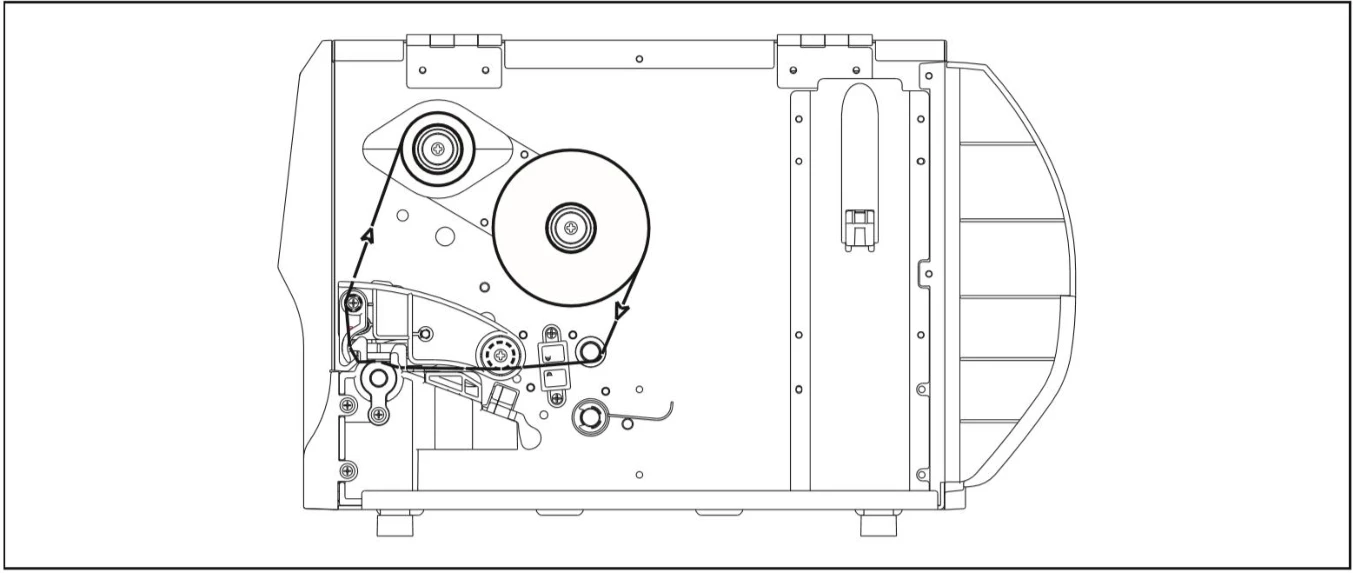
- Podnieś pokrywę drukarki i załóż rolkę taśmy barwiącej na wałek podający taśmę, a pustą gilzę na wałek nawijający taśmę.
- Wysuń ruchome części obu wałków, aby zablokować rolki.
- Pociągnij dźwignię zwalniającą głowicę drukującą, aby otworzyć mechanizm głowicy.
- Przeprowadź taśmę barwiącą pod prowadnicą taśmy i przez szczelinę czujnika taśmy (patrz ścieżka taśmy poniżej).
- Przymocuj gładki początek taśmy barwiącej do pustej gilzy.
- Obróć wałek nawijający taśmę zgodnie z ruchem wskazówek zegara o około 3–5 obrotów, aż taśma będzie gładka, napięta i bez zmarszczek.
- Zamknij mechanizm głowicy drukującej, dociskając obie strony dźwigni zwalniającej głowicę.
Zakładanie nośnika
- Przesuń ogranicznik rolki etykiet na koniec wałka podającego etykiety i złóż go w dół.
- Załóż rolkę nośnika na wałek podający etykiety i zabezpiecz ją ogranicznikiem rolki etykiet.
- Pociągnij dźwignię zwalniającą głowicę drukującą, aby otworzyć mechanizm głowicy.
- Przeprowadź nośnik przez prowadnicę nośnika, amortyzator, czujnik nośnika i prowadnicę etykiet (patrz ścieżka nośnika poniżej).
- Przesuń czujnik nośnika pokrętłem regulacji jego położenia tak, aby czujnik szczeliny lub czarnego znacznika znalazł się w miejscu, przez które przechodzą szczeliny między etykietami lub czarne znaczniki. Ustaw prowadnicę etykiet tak, aby utrzymywała nośnik na miejscu.
- Zamknij mechanizm głowicy drukującej po obu stronach i upewnij się, że zatrzaski się zablokowały. Ustaw rodzaj czujnika nośnika i skalibruj wybrany czujnik.
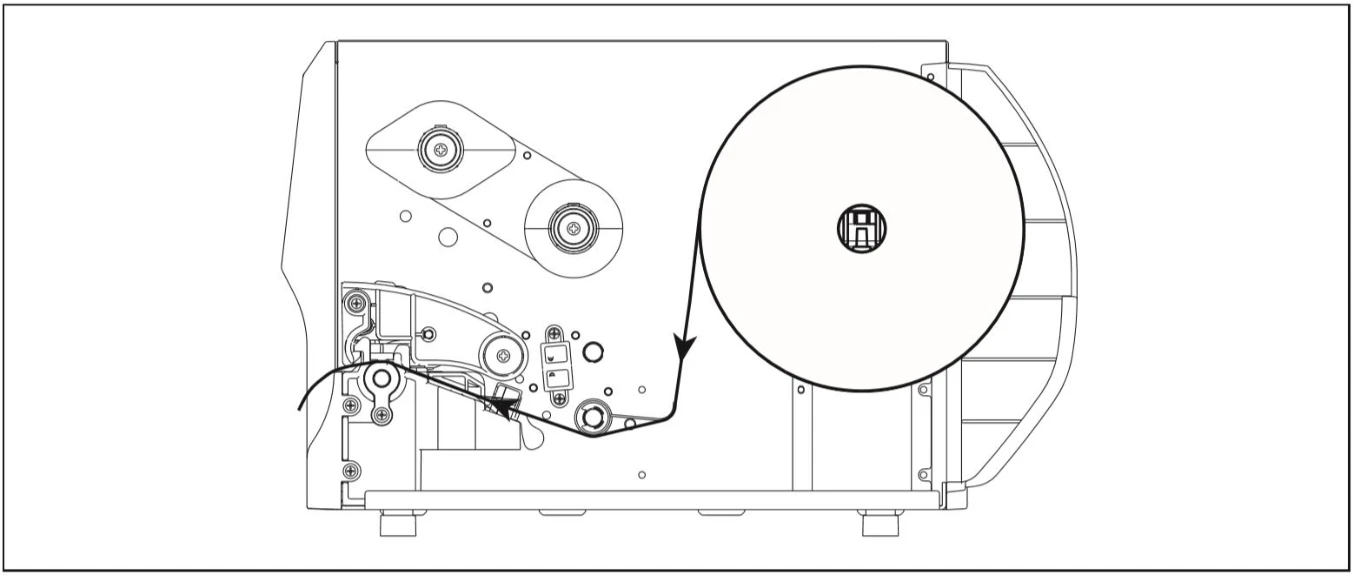
Nośnik można też podawać spoza drukarki przez wejście etykiet z zewnętrznego podajnika z tyłu drukarki.
Regulacja głowicy drukującej
Pokrętło regulacji docisku głowicy drukującej
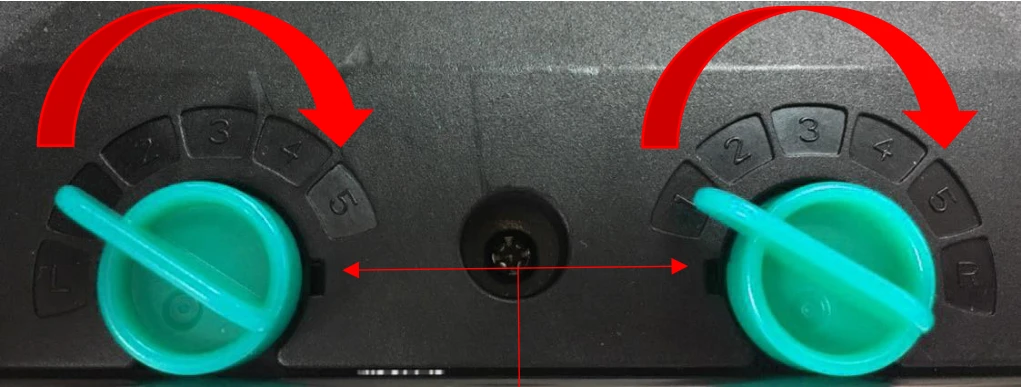
Pokrętło regulacji docisku głowicy drukującej ma 5 pozycji. Wciśnij pokrętło i obróć je w lewo lub w prawo, aby zmienić docisk głowicy drukującej.
Przy etykietach węższych niż 2" (51 mm) ustaw pokrętło docisku jak najbliżej wewnętrznej krawędzi etykiety, aby uniknąć niepotrzebnego tarcia między głowicą drukującą a wałkiem dociskowym.
Pokrętło regulacji pozycji pionowej po prawej stronie głowicy drukującej
Nośnik jest wyrównany do lewej strony mechanizmu, dlatego różne szerokości nośnika wymagają różnego docisku po prawej stronie głowicy drukującej. Obróć pokrętło po prawej stronie głowicy drukującej, aby zmniejszyć lub zwiększyć docisk po prawej stronie i uzyskać najlepszą jakość wydruku.
Unikanie zmarszczek taśmy barwiącej
Drukarka jest w pełni testowana przed dostawą i w normalnych warunkach drukuje bez zmarszczek taśmy barwiącej. Zmarszczki zależą od szerokości i grubości nośnika, wyważenia docisku głowicy drukującej, taśmy barwiącej i ustawienia zaczernienia wydruku. Jeśli pojawią się zmarszczki:
- Zmarszczka biegnie od lewego dolnego do prawego górnego rogu etykiety — obróć pokrętło pozycji pionowej po prawej stronie o jeden stopień do środka i ponownie wydrukuj etykietę.
- Zmarszczka biegnie od prawego dolnego do lewego górnego rogu etykiety — obróć pokrętło pozycji pionowej po prawej stronie o jeden stopień na zewnątrz i ponownie wydrukuj etykietę.
- Jeśli zmarszczka nie znika, zmień dodatkowo o jeden stopień ustawienie pokrętła regulacji docisku głowicy drukującej i sprawdź ponownie.
Rozwiązywanie problemów
| Problem | Możliwa przyczyna | Rozwiązanie |
|---|---|---|
| Wskaźnik zasilania się nie świeci | Przewód zasilający nie jest prawidłowo podłączony. | Podłącz przewód zasilający do drukarki i do gniazdka, a następnie włącz drukarkę. |
| Brak taśmy barwiącej | Taśma barwiąca się skończyła albo jest założona niewłaściwą ścieżką. | Załóż nową taśmę barwiącą albo załóż ją ponownie zgodnie z instrukcją zakładania taśmy. |
| Brak papieru | Papier się skończył, jest założony niewłaściwą ścieżką albo czujnik szczeliny / czarnego znacznika nie wykrywa go prawidłowo. | Załóż nowy papier, załóż go ponownie zgodnie z instrukcją zakładania nośnika i skalibruj czujnik etykiet. |
| Zacięcie papieru | Czujnik szczeliny / czarnego znacznika nie wykrywa prawidłowo nośnika, rozmiar etykiety jest ustawiony nieprawidłowo albo etykieta utknęła wewnątrz drukarki. | Skalibruj czujnik etykiet, ustaw prawidłowy rozmiar etykiety i wyczyść wnętrze drukarki. |
| Drukarka nie drukuje | Przewód nie jest prawidłowo podłączony; taśma barwiąca i nośnik nie są ze sobą zgodne; zaczernienie wydruku jest ustawione nieprawidłowo; przewód głowicy drukującej nie jest prawidłowo podłączony. | Podłącz ponownie lub wymień przewód. Sprawdź stronę taśmy barwiącej pokrytą tuszem, załóż ją ponownie i wyczyść głowicę drukującą. Wyłącz drukarkę i ponownie podłącz złącze głowicy drukującej. |
| Słaba jakość wydruku | Taśma barwiąca lub nośnik są założone nieprawidłowo; kurz lub klej na głowicy drukującej; nieprawidłowe zaczernienie wydruku; uszkodzony element głowicy drukującej; niezgodna taśma barwiąca i nośnik; mechanizm głowicy drukującej nie jest prawidłowo zatrzaśnięty. | Załóż ponownie materiały eksploatacyjne, wyczyść głowicę drukującą i wałek dociskowy, dostosuj zaczernienie i prędkość druku, wykonaj autotest i sprawdź wzór testowy pod kątem brakujących punktów, użyj odpowiedniej taśmy barwiącej lub nośnika i prawidłowo zamknij mechanizm głowicy drukującej. |
| Drukarka pomija etykiety | Rozmiar etykiety lub czułość czujnika są ustawione nieprawidłowo albo czujnik nośnika jest zakurzony. | Sprawdź rozmiar etykiety, skalibruj czujnik (Auto Gap lub Manual Gap) i przedmuchaj czujnik szczeliny / czarnego znacznika. |
| Nieprawidłowa pozycja wydruku na małych etykietach | Czułość czujnika nośnika, rozmiar etykiety lub przesunięcie pionowe w sterowniku są ustawione nieprawidłowo. | Ponownie skalibruj czułość czujnika, ustaw prawidłowy rozmiar etykiety i szczeliny, a w razie potrzeby ustaw przesunięcie pionowe w sterowniku. |
| Brak wydruku po lewej lub prawej stronie etykiety | Rozmiar etykiety jest ustawiony nieprawidłowo. | Ustaw prawidłowy rozmiar etykiety. |
| Zmarszczki | Taśma barwiąca lub nośnik są założone nieprawidłowo, zaczernienie wydruku jest niewłaściwe albo nośnik jest podawany nieprawidłowo. | Ustaw odpowiednie zaczernienie wydruku, upewnij się, że prowadnica etykiet dotyka krawędzi nośnika, i wykonaj kroki z części Unikanie zmarszczek taśmy barwiącej powyżej. |
| Szara linia na pustej etykiecie | Głowica drukująca lub wałek dociskowy są zabrudzone. | Wyczyść głowicę drukującą i wałek dociskowy. |
| Nieregularny wydruk | Drukarka jest w trybie zrzutu (dump). | Wyłącz i ponownie włącz drukarkę, aby wyjść z trybu zrzutu. |
Konserwacja i czyszczenie
Regularnie czyść drukarkę patyczkiem kosmetycznym, niestrzępiącą się ściereczką, odkurzaczem lub pędzelkiem z dmuchawką oraz 100% etanolem.
| Element | Sposób |
|---|---|
| Głowica drukująca | Wyłącz drukarkę, odczekaj co najmniej minutę, aż głowica drukująca ostygnie, a następnie wyczyść jej powierzchnię patyczkiem kosmetycznym i 100% etanolem. |
| Wałek dociskowy | Wyłącz drukarkę, obracaj wałek dociskowy i dokładnie przetrzyj go 100% etanolem na patyczku kosmetycznym lub niestrzępiącej się ściereczce. |
| Listwa do odrywania / listwa odklejająca | Przetrzyj niestrzępiącą się ściereczką i 100% etanolem. |
| Czujniki | Sprężone powietrze lub odkurzacz. |
| Obudowa zewnętrzna | Przetrzyj ściereczką zwilżoną wodą. Nie używaj środków chemicznych, które mogą uszkodzić powierzchnię. |
| Wnętrze | Pędzelek lub odkurzacz. |
Nie dotykaj głowicy drukującej palcami; jeśli to nastąpi, wyczyść ją etanolem. Nie używaj alkoholu medycznego, który może uszkodzić głowicę drukującą.
- Czyść głowicę drukującą i czujniki nośnika przy każdej wymianie taśmy barwiącej — utrzymuje to wysoką jakość wydruku i wydłuża żywotność drukarki.
- Regularnie sprawdzaj wałki, głowicę drukującą i pozostałe elementy pod kątem zabrudzeń i zużycia.
- Wymieniaj taśmę barwiącą z wyprzedzeniem, aby drukowanie nie zostało przerwane.
- Przy czarnych liniach na całą szerokość maksymalna wysokość czarnej linii wynosi 40 punktów (5 mm przy 203 dpi), ponieważ maksymalny współczynnik zadruku na linię punktów to 15%.
Użytkowanie i przechowywanie
- Używaj drukarki wyłącznie w suchych pomieszczeniach; chroń ją przed wodą, wilgocią i skrajnymi temperaturami.
- Chroń drukarkę przed uderzeniami i upadkiem oraz dbaj, aby przewody zasilający, USB i LAN nie były uszkodzone.
- Nie używaj drukarki w pobliżu silnych źródeł zakłóceń elektromagnetycznych, takich jak duże urządzenia elektryczne, i unikaj miejsc o silnych wibracjach.
- Jeśli drukarka nie będzie używana przez dłuższy czas, odłącz ją od zasilania i przechowuj w suchym, chłodnym miejscu, z dala od wilgoci, ciepła i bezpośredniego światła słonecznego.
Często zadawane pytania
Co sprawia, że OPrint-IA200WN jest drukarką przemysłową?
Jaką łączność bezprzewodową oferuje drukarka?
Czy drukarka współpracuje z popularnym oprogramowaniem do etykiet?
Jakie kody kreskowe może drukować?
Pliki do pobrania
Oryginalne instrukcje PDF pozostają dostępne jako materiał referencyjny. Wszystko, co w nich zawarto, znajduje się już na tej stronie — pobierz pliki PDF tylko wtedy, gdy potrzebujesz kopii offline.