Drukarka etykiet, termiczna, 203 dpi, USB, HDWR OPrint-XA200
GTIN: 5906935201510 · SKU: OPrint-XA200
Spis treści
Wprowadzenie
OPrint-XA200 to kompaktowa termiczna drukarka etykiet do etykiet wysyłkowych, etykiet produktowych, paragonów, dokumentów logistycznych i metek cenowych. Drukuje w rozdzielczości 203 dpi z prędkością do 160 mm/s, z efektywną szerokością druku 30–104 mm na nośniku o szerokości do 110 mm, i obsługuje papier ciągły, etykiety, składankę (fan-fold) oraz papier do metek. Czujnik transmisyjny i odblaskowy automatycznie wykrywają położenie etykiety. Drukarka łączy się przez USB, przyjmuje polecenia TSPL, CPCL i ESC/POS oraz ma sterowniki dla systemów Windows i macOS.
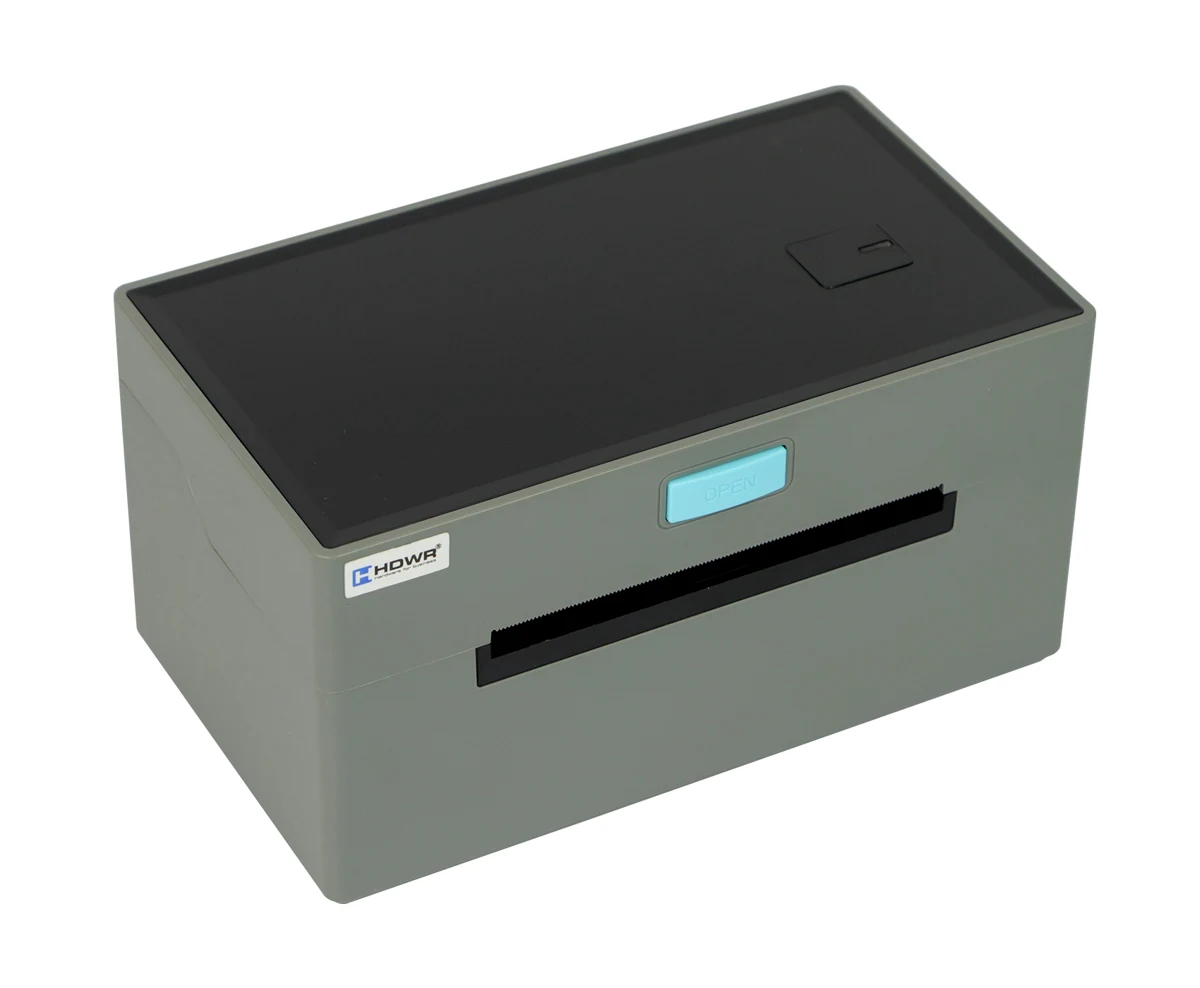
Specyfikacja
- Metoda drukowania: termiczna
- Rozdzielczość: 203 dpi
- Maksymalna prędkość druku: 160 mm/s
- Efektywna szerokość druku: 30–104 mm
- Maksymalna szerokość druku: 104 mm
- Rodzaje nośnika: ciągły, etykiety, składanka (fan-fold), papier do metek
- Maksymalna szerokość nośnika: 110 ± 0,5 mm
- Grubość nośnika: 0,06–0,3 mm
- Żywotność głowicy drukującej: 100 km
- Czujniki: transmisyjny i odblaskowy
- Interfejs: USB
- Języki poleceń: TSPL, CPCL, ESC/POS
- Sterowniki: Windows Server 2003, Windows XP, 7, 8, 10, 11, macOS
- Zgodne systemy operacyjne: Windows, Android, iOS
- Zasilanie: AC 100–240 V, 50–60 Hz (zewnętrzny zasilacz)
- Wymiary urządzenia: 20 × 11,5 × 10,5 cm
- Wymiary opakowania: 21 × 18,5 × 12,6 cm
- Waga urządzenia: 0,9 kg
- Waga z opakowaniem: 1,45 kg
- Temperatura pracy: 0°C – +45°C
- Temperatura przechowywania: −20°C – +60°C
- Wilgotność pracy: 10% – 80% (bez kondensacji)
- Wilgotność przechowywania: 5% – 95% (bez kondensacji)
- Drukowane kody 1D: UPC-A, UPC-E, JAN13 (EAN13), JAN8 (EAN8), Code 39, ITF, Codabar, Code 93, Code 128
- Drukowane kody 2D: QR Code, PDF417
Zawartość zestawu
- Drukarka etykiet
- Zasilacz
- Przewód USB
- Instrukcja obsługi
Przegląd drukarki
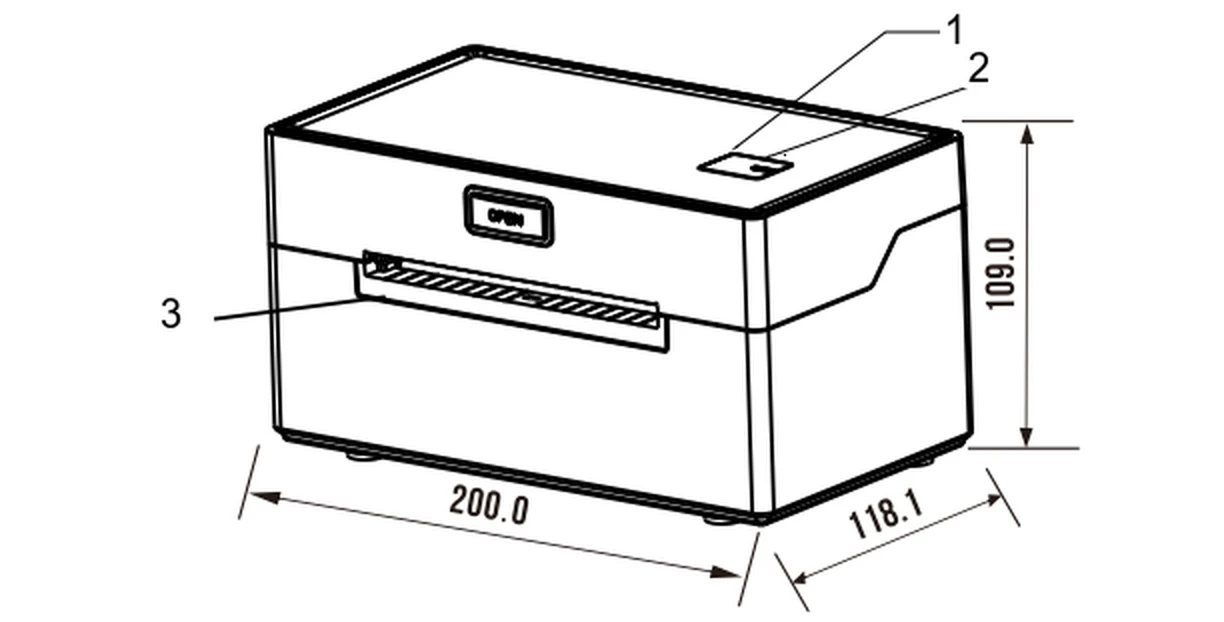
- Przycisk FEED
- Wskaźnik stanu (wskaźniki LED)
- Wylot papieru
Przycisk OPEN z przodu drukarki otwiera górną pokrywę.
Zakładanie papieru
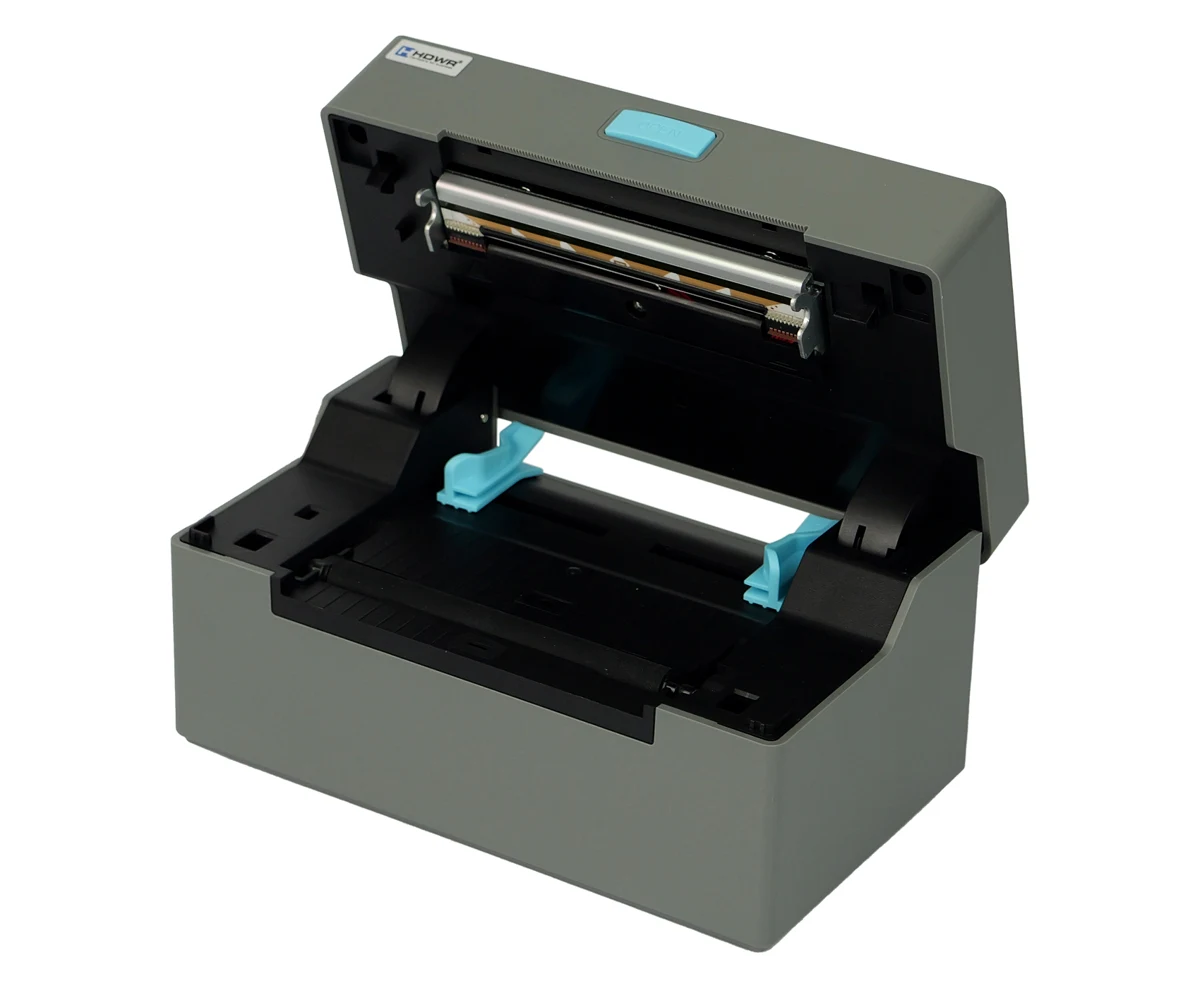
- Otwórz górną pokrywę drukarki.
- Dopasuj prowadnice papieru do szerokości papieru.
- Włóż papier termiczny do prowadnicy papieru.
- Wyciągnij krótki odcinek papieru na zewnątrz drukarki i zamknij pokrywę.
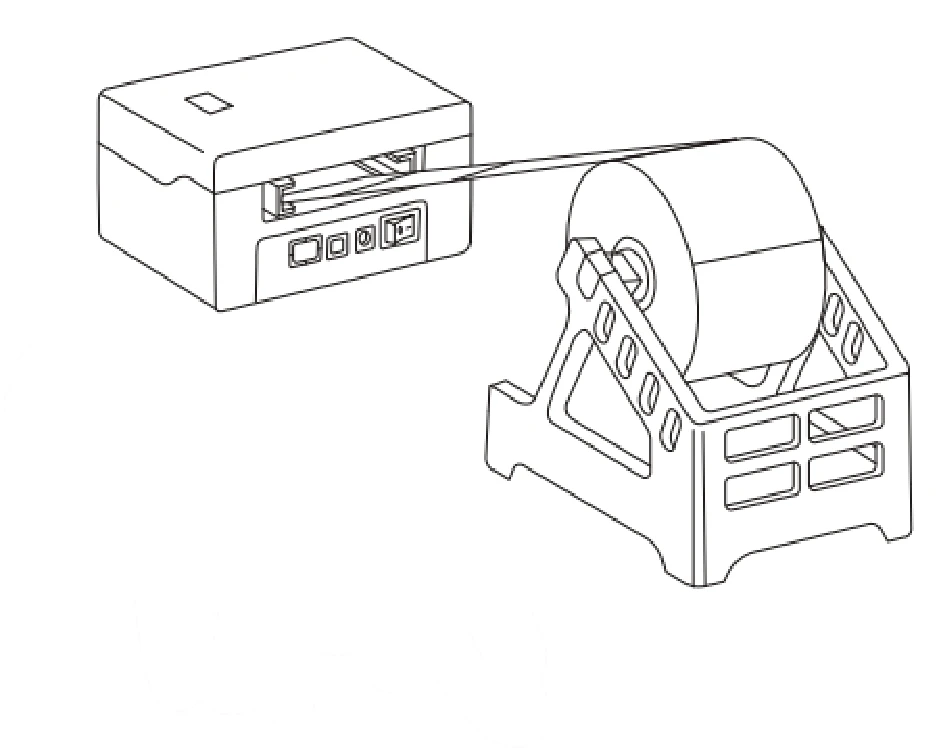
Rolki papieru i składankę (papier składany w stos) podaje się z zewnątrz drukarki, przez wejście papieru z tyłu:
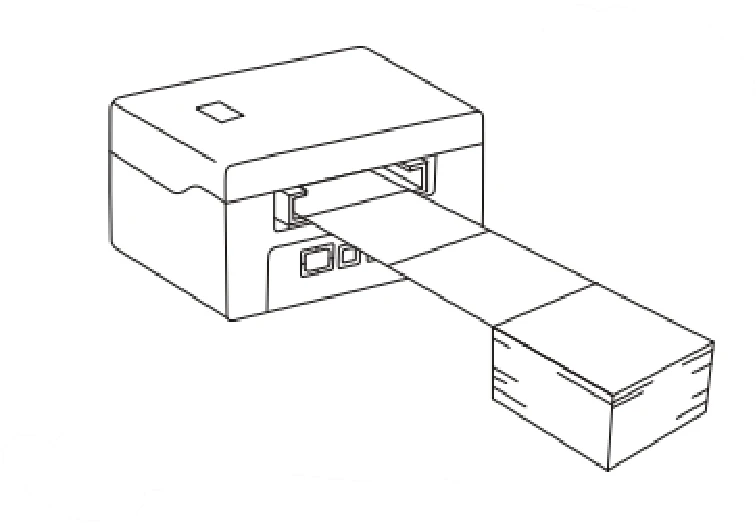
Wskaźniki LED i przyciski
| ERROR (czerwona dioda LED) | POWER (niebieska dioda LED) | Stan drukarki |
|---|---|---|
| Nie świeci | Nie świeci | Drukarka jest wyłączona. |
| Nie świeci | Świeci | Drukarka jest włączona i ma papier. |
| Miga | Świeci | Drukarka jest włączona i nie ma papieru. |
| Czynność | Funkcja |
|---|---|
| Naciśnij przycisk zasilania na około 3 sekundy. | Włączenie lub wyłączenie drukarki. |
| Gdy drukarka jest włączona, naciśnij przycisk FEED. | Podawanie papieru / wykrywanie położenia etykiety. |
| Gdy drukarka jest wyłączona, przytrzymaj przycisk FEED, a następnie naciśnij i przytrzymaj przycisk POWER, aby włączyć drukarkę. Zwolnij FEED, gdy zaświeci się czerwona dioda ERROR. | Wydruk strony autotestu. |
| Gdy drukarka jest wyłączona, przytrzymaj przycisk FEED, a następnie naciśnij i przytrzymaj przycisk POWER. Zwolnij FEED, gdy czerwona dioda ERROR zaświeci się i zgaśnie. | Tryb HEX (aby wyjść z trybu HEX, naciśnij dwukrotnie FEED). |
| Gdy drukarka jest wyłączona, przytrzymaj przycisk FEED, a następnie naciśnij i przytrzymaj przycisk POWER. Zwolnij FEED, gdy czerwona dioda ERROR zaświeci się, zgaśnie i ponownie się zaświeci. | Przełączanie trybu poleceń między TSPL, CPCL i ESC/POS. |
Instalacja sterownika
Do drukowania za pomocą sterownika potrzebny jest program do projektowania etykiet.
Windows
- Uruchom instalator sterownika dla Windows z pakietu sterowników (pliki do pobrania poniżej).
- Zapoznaj się z warunkami licencji i kliknij Next, aby kontynuować.
- Jeśli drukarka jest podłączona przez USB, kliknij Get USB Port, aby automatycznie wykryć port. W przypadku innych interfejsów wybierz odpowiednią opcję. Kliknij Install Driver.
- Po udanej instalacji automatycznie otworzy się okno właściwości drukarki. Kliknij Print Test Page — jeśli strona testowa wydrukuje się prawidłowo, instalacja jest zakończona.
Jeśli drukarka zgłasza Printing Error, wróć do karty Port, wybierz USB0001, USB0002 lub USB0003 i spróbuj ponownie.
macOS
- Otwórz LABEL.dmg z folderu macOS w pakiecie sterowników i kliknij dwukrotnie LABEL_V1.0_signed.pkg.
- Kliknij Continue, a następnie Install, i potwierdź za pomocą Touch ID lub hasła. Kliknij Close, aby zakończyć.
- Otwórz Preferencje systemowe → Drukarki i skanery i kliknij +, aby dodać nową drukarkę.
- Włącz drukarkę i wybierz LABEL. W menu Use wybierz Select Software, wpisz LABEL, zaznacz LABEL i kliknij Add. Potwierdź za pomocą Touch ID lub hasła.
Ustawianie rozmiaru etykiety w macOS: otwórz dowolny dokument, wybierz Plik → Drukuj, w menu Paper Size wybierz Manage Custom Sizes, kliknij +, aby zdefiniować rozmiar etykiety (na przykład 100 × 190 mm), i kliknij OK. W sekcji Printer Features zmienisz prędkość druku, zaczernienie i inne ustawienia.
Czyszczenie głowicy drukującej
Wyczyść głowicę drukującą, gdy:
- wydruk nie jest ostry, mimo że papier termiczny jest w porządku,
- wydruk jest rozmazany lub nieczytelny wzdłuż strony,
- drukarka pracuje nietypowo głośno podczas podawania papieru lub drukowania.
- Wyłącz drukarkę, otwórz pokrywę komory papieru i wyjmij rolkę papieru.
- Jeśli drukarka dopiero skończyła drukować, poczekaj, aż głowica drukująca ostygnie.
- Delikatnie wyczyść głowicę drukującą miękką bawełnianą ściereczką zwilżoną etanolem (nie ociekającą), aby usunąć kurz i zabrudzenia.
- Poczekaj, aż etanol całkowicie odparuje, włóż papier z powrotem, zamknij pokrywę i wydrukuj stronę testową.
Upewnij się, że drukarka jest wyłączona podczas konserwacji. Nie używaj metalowych narzędzi (np. pęsety), które mogą porysować głowicę drukującą. Do czyszczenia głowicy drukującej nie używaj benzyny, acetonu ani innych rozpuszczalników organicznych.
Kalibracja etykiet i rozwiązywanie problemów
Kalibracja etykiet
Skalibruj drukarkę, gdy została właśnie złożona (np. po wymianie czujnika odblaskowego lub aktualizacji oprogramowania układowego), gdy po zmianie rozmiaru etykiety pomija etykiety albo gdy drukuje w sposób ciągły, nie zatrzymując się na przerwie między etykietami.
- Załóż papier i włącz drukarkę.
- Gdy zaświeci się wskaźnik zasilania, przytrzymaj przycisk FEED przez 5–6 sekund, aż wskaźnik zacznie migać, a drukarka wyda sygnał dźwiękowy.
- Zwolnij przycisk, uruchom ponownie drukarkę i wydrukuj test.
Wynik kalibracji może się różnić w zależności od specyfikacji papieru.
Błędy po kalibracji
Drukarka zgłasza błąd, mimo że papier jest założony:
- Wyjmij papier.
- Włącz drukarkę i poczekaj, aż czerwona dioda zacznie migać.
- Przytrzymaj przycisk FEED, aż czerwona dioda przestanie migać, a drukarka wyda sygnał dźwiękowy.
- Zwolnij przycisk, odczekaj 2 sekundy, uruchom ponownie drukarkę i wydrukuj test.
Drukarka nie zgłasza błędu, mimo że nie ma papieru:
- Wyjmij papier i wyłącz drukarkę.
- Włącz drukarkę i przytrzymaj przycisk FEED przez 8–10 sekund.
- Poczekaj, aż czerwona dioda zacznie migać, a drukarka wyda dwa sygnały dźwiękowe.
- Zwolnij przycisk, uruchom ponownie drukarkę i wydrukuj test.
Pierwsze mignięcie i sygnał dźwiękowy oznaczają kalibrację etykiet; drugie mignięcie i sygnał oznaczają kalibrację czujnika odblaskowego.
Jeśli problem nie ustępuje po kalibracji, czujnik odblaskowy wymaga wymiany — skontaktuj się z serwisem.
Zasady bezpieczeństwa
Używaj wyłącznie zasilacza dołączonego do drukarki. Podłączenie niewłaściwego źródła zasilania może spowodować pożar, wybuch lub uszkodzenie drukarki.
- Nie otwieraj pokrywy komory papieru podczas drukowania ani bezpośrednio po nim. Nie dotykaj głowicy drukującej — jej wysoka temperatura grozi oparzeniem.
- Nie przechowuj drukarki w gorących lub wilgotnych miejscach.
- Nie podłączaj innych urządzeń do tego samego gniazdka sieciowego, aby uniknąć wahań napięcia.
- Unikaj kontaktu z wodą i materiałami przewodzącymi (np. metalem). Jeśli na powierzchnię drukarki dostanie się woda, natychmiast ją wyłącz.
- Zawsze trzymaj papier w drukarce, aby nie uszkodzić wałka dociskowego i głowicy drukującej.
- Konserwację i naprawy zlecaj wykwalifikowanemu technikowi.
- Używaj wyłącznie rolek papieru dobrej jakości, aby uzyskać najlepszą jakość wydruku i długą żywotność drukarki.
Często zadawane pytania
Czy OPrint-XA200 obsługuje drukowanie kodów kreskowych i kodów QR?
Jakie rodzaje papieru obsługuje OPrint-XA200?
Z jakimi systemami operacyjnymi jest zgodna OPrint-XA200?
Jaka jest maksymalna prędkość druku OPrint-XA200?
Pliki do pobrania
Oryginalne instrukcje PDF pozostają dostępne jako materiał referencyjny. Wszystko, co w nich zawarto, znajduje się już na tej stronie — pobierz pliki PDF tylko wtedy, gdy potrzebujesz kopii offline.