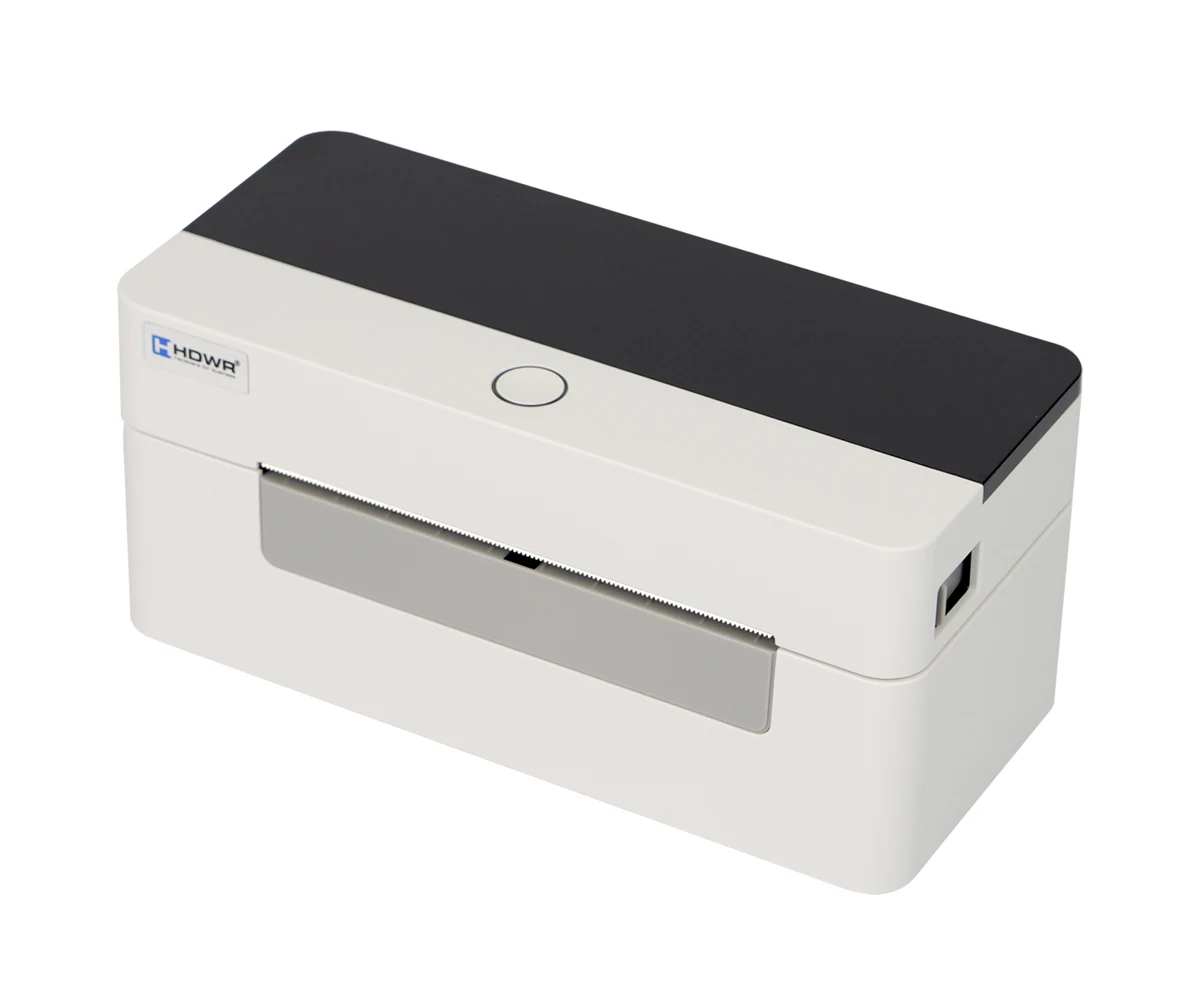
Drukarka etykiet, termiczna, 203 dpi, USB i Wi-Fi, HDWR OPrint-XC200W
GTIN: 5906935201527 · SKU: OPrint-XC200W
Spis treści
- Spis treści
- Wprowadzenie
- Specyfikacja
- Zawartość zestawu
- Przegląd drukarki
- Podłączenie zasilania
- Zakładanie nośnika
- Wskaźnik LED i przycisk
- Funkcje uruchamiane przy włączaniu
- Instalacja sterownika
- Diagnostic Tool
- Rozwiązywanie problemów
- Konserwacja i czyszczenie
- Zasady bezpieczeństwa
- Często zadawane pytania
- Pliki do pobrania
Wprowadzenie
OPrint-XC200W to kompaktowa termiczna drukarka etykiet do etykiet wysyłkowych, magazynowych i z kodami kreskowymi, przeznaczona do magazynów, centrów logistycznych, e-commerce i handlu detalicznego. Drukuje w rozdzielczości 203 dpi, z prędkością do 160 mm/s i na szerokości do 108 mm, na rolkach etykiet, papierze ciągłym, nośniku z czarnym znacznikiem, etykietach z przerwami, składance (fan-fold) i nośniku perforowanym o szerokości od 26 do 116 mm. Drukarka łączy się przez USB i Wi-Fi, przyjmuje polecenia TSPL, EPL, ZPL i DPL oraz ma sterowniki dla systemów Windows, Linux i macOS. Do obsługi drukarki służą jeden przycisk i trójkolorowy wskaźnik LED.
Specyfikacja
- Metoda drukowania: termiczna
- Rozdzielczość: 203 dpi
- Maksymalna prędkość druku: 160 mm/s
- Maksymalna szerokość druku: 108 mm (4,25")
- Maksymalna długość druku: 1 778 mm (70")
- Rodzaje nośnika: papier do etykiet, ciągły, z czarnym znacznikiem, etykiety z przerwami, składanka (fan-fold) i perforowany
- Szerokość nośnika: 26–116 mm
- Grubość nośnika: 0,06–0,2 mm
- Długość nośnika: 10–1 778 mm
- Żywotność głowicy drukującej: 100 km
- Czujniki: czujnik szczeliny, czujnik otwarcia pokrywy, czujnik czarnego znacznika, czujnik braku papieru
- Obrót: 0°, 90°, 180°, 270°
- Interfejs: USB, Wi-Fi
- Języki poleceń: TSPL, EPL, ZPL, DPL
- Sterowniki: Windows, Linux, macOS
- SDK: Windows, Android, iOS
- CPU: procesor 32-bitowy
- Pamięć: 8 MB Flash / 8 MB SDRAM
- Zasilanie: AC 100–240 V, 50–60 Hz (zewnętrzny zasilacz)
- Wymiary urządzenia: 18,5 × 8,5 × 8,5 cm
- Wymiary opakowania: 19,5 × 16,5 × 10,5 cm
- Waga urządzenia: 0,75 kg
- Waga z opakowaniem: 1,25 kg
- Temperatura pracy: +5°C – +40°C
- Temperatura przechowywania: −40°C – +60°C
- Wilgotność pracy: 25% – 85% (bez kondensacji)
- Wilgotność przechowywania: 10% – 90% (bez kondensacji)
- Drukowane kody 1D: Code 39, Code 93, Code 128UCC, Code 128 podzbiory A, B, C, Codabar, Interleaved 2 of 5, EAN-8, EAN-13, EAN-128, UPC-A, UPC-E, dodatki 2- i 5-cyfrowe EAN i UPC, MSI, Plessey, POSTNET, China Post
- Drukowane kody 2D: PDF417, MaxiCode, Data Matrix, QR Code
Zawartość zestawu
- Drukarka etykiet
- Zasilacz
- Przewód USB
- Instrukcja obsługi
Przegląd drukarki
Widok z przodu
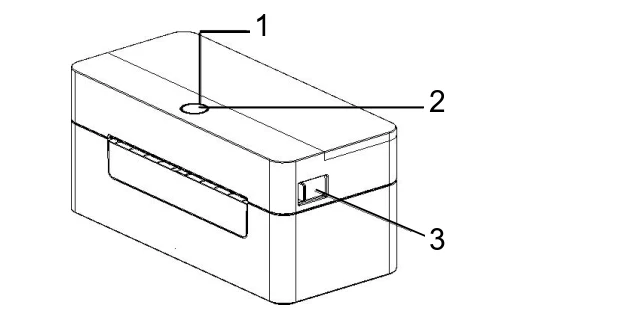
- Wskaźnik stanu (wskaźnik LED)
- Przycisk podawania papieru
- Przycisk otwierania pokrywy
Widok z tyłu
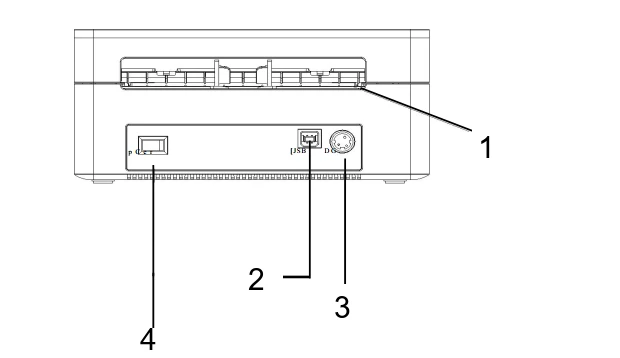
- Tylne wejście papieru (do składanki i pojedynczych arkuszy)
- Port USB
- Gniazdo zasilania
- Włącznik zasilania
Podłączenie zasilania
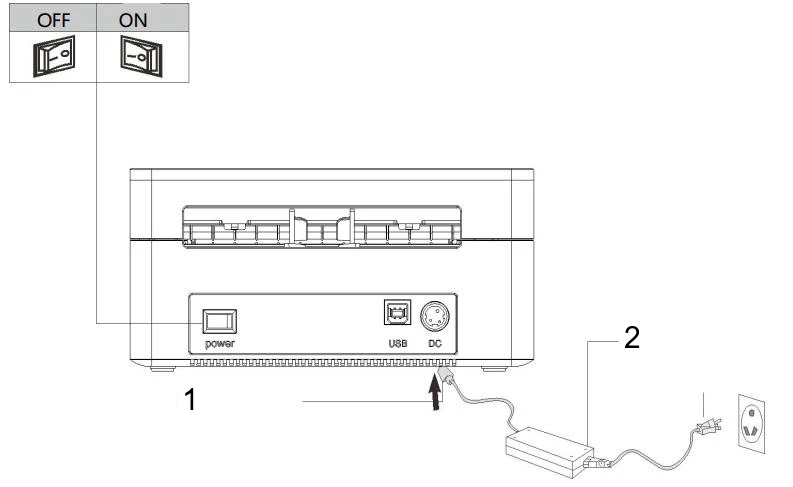
- Ustaw drukarkę na stabilnej powierzchni i upewnij się, że włącznik zasilania jest wyłączony.
- Podłącz przewód USB do drukarki i do komputera.
- Podłącz zasilacz do gniazda zasilania drukarki (1), a przewód zasilający zasilacza (2) do gniazdka sieciowego.
Przed podłączeniem drukarki do zasilania upewnij się, że jest wyłączona.
Zakładanie nośnika
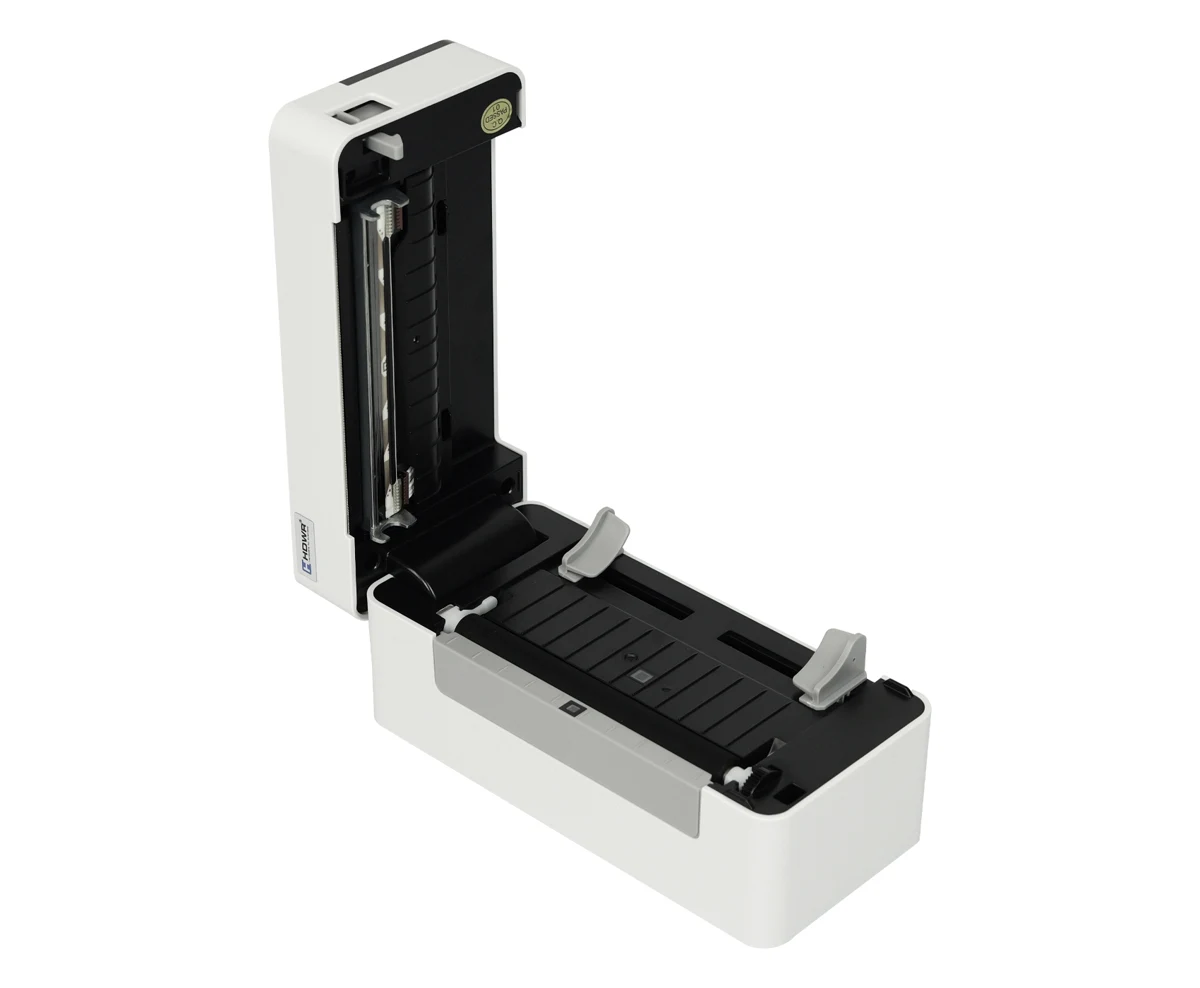
- Naciśnij przycisk otwierania pokrywy, aby otworzyć pokrywę.
- Umieść nośnik w komorze na nośnik.
- Przeprowadź nośnik przez prowadnicę papieru i przeciągnij go nad wałkiem.
- Ostrożnie zamknij pokrywę i upewnij się, że jest dobrze zatrzaśnięta.
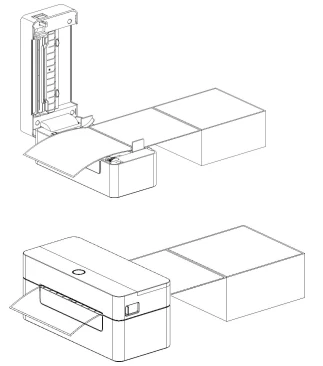
Pojedyncze arkusze — gdy drukarka jest gotowa, włóż pojedynczy arkusz do wejścia papieru z tyłu drukarki; drukarka wciągnie go automatycznie.
Wskaźnik LED i przycisk
Drukarka ma jeden przycisk i jeden wskaźnik LED, który świeci w trzech kolorach.
| Kolor wskaźnika LED | Opis |
|---|---|
| Niebieski (świeci na stałe) | Drukarka jest włączona i gotowa do drukowania. |
| Niebieski (miga) | Drukarka odbiera dane lub drukowanie jest wstrzymane. |
| Fioletowy | Drukarka formatuje dane. |
| Czerwony (świeci na stałe) | Głowica drukująca jest otwarta lub wystąpił błąd obcinaka. |
| Czerwony (miga) | Wystąpił błąd drukowania, np. brak papieru, zacięcie papieru lub błąd pamięci. |
| Funkcja | Sposób |
|---|---|
| Podawanie papieru | Gdy drukarka jest gotowa (niebieski wskaźnik świeci na stałe), naciśnij raz przycisk — nośnik przesunie się o jedną etykietę. |
| Pauza | Podczas drukowania naciśnij przycisk, aby wstrzymać zadanie. Wskaźnik miga na niebiesko. Naciśnij przycisk ponownie, aby wznowić drukowanie. |
Funkcje uruchamiane przy włączaniu
Drukarka ma cztery funkcje uruchamiane przy włączaniu zasilania, służące do ustawiania i testowania sprzętu:
- Wyłącz drukarkę.
- Przytrzymaj przycisk i włącz drukarkę.
- Wskaźnik zmienia kolor w następującym cyklu: fioletowy → niebieski → czerwony (miga 5 razy) → fioletowy (miga 5 razy) → niebieski (miga 5 razy) → niebieski (świeci na stałe). Zwolnij przycisk przy sygnale wybranej funkcji:
| Zwolnij przycisk, gdy wskaźnik… | Funkcja |
|---|---|
| miga na czerwono | Kalibracja czujnika szczeliny / czarnego znacznika. |
| miga na fioletowo | Kalibracja czujnika, wydruk autotestu i tryb debugowania. |
| miga na niebiesko | Inicjalizacja drukarki (ustawienia fabryczne). |
| świeci na niebiesko na stałe | Pominięcie programu AUTO.BAS. |
Kalibracja czujnika
Skalibruj czujnik nośnika po założeniu nowej rolki innego rodzaju lub po inicjalizacji drukarki. Drukarka kalibruje czujnik szczeliny lub czarnego znacznika zgodnie z ostatnim ustawieniem (domyślnie jest to czujnik szczeliny). Zwolnij przycisk, gdy wskaźnik miga na czerwono.
Strona autotestu i tryb debugowania
Za pomocą autotestu sprawdzisz, czy drukarka działa prawidłowo, zanim podłączysz ją do komputera.
- Upewnij się, że etykiety są prawidłowo założone.
- Wyłącz drukarkę, przytrzymaj przycisk i włącz drukarkę.
- Zwolnij przycisk, gdy wskaźnik miga na fioletowo.
- Drukarka skalibruje czujnik i wydrukuje stronę autotestu: model i wersję oprogramowania układowego, numer seryjny, przebieg głowicy drukującej, sumę kontrolną, ustawienia portu szeregowego, zestaw znaków, kod kraju, prędkość i zaczernienie druku, rozmiar papieru, rozmiar szczeliny lub czarnego znacznika, czułość czujnika, zapisane pliki oraz wzór testowy głowicy drukującej.
- Następnie drukarka przejdzie w tryb debugowania, w którym wszystkie odebrane dane są drukowane jako znaki ASCII wraz z ich wartościami szesnastkowymi. Aby wyjść z trybu debugowania, wyłącz i ponownie włącz drukarkę albo naciśnij przycisk.
Aby wydrukować wszystkie dane trybu debugowania, użyj etykiet o szerokości 4" (100 mm).
Inicjalizacja drukarki
Inicjalizacja usuwa pliki pobrane do pamięci (DRAM) i przywraca ustawienia fabryczne. Zwolnij przycisk, gdy wskaźnik miga na niebiesko; wskaźnik mignie raz na fioletowo, a następnie zaświeci na niebiesko na stałe.
| Parametr | Ustawienie fabryczne |
|---|---|
| Prędkość | 152 mm/s (6 ips) |
| Zaczernienie | 8 |
| Szerokość etykiety | 4" (100 mm) |
| Wysokość etykiety | 7,9" (180 mm) |
| Rodzaj czujnika | Czujnik szczeliny |
| Ustawienie szczeliny | 0,16" (4,0 mm) |
| Kierunek druku | 0 |
| Punkt odniesienia | 0,0 (lewy górny róg) |
| Przesunięcie | 0 |
| Tryb odrywania | Włączony |
| Tryb odklejania | Wyłączony |
| Strona kodowa | 850 |
| Kod kraju | 001 |
| Czyszczenie pamięci Flash | Nie |
| Adres IP | DHCP |
Pomijanie AUTO.BAS
Język TSPL2 pozwala zapisać w pamięci Flash plik automatycznego uruchamiania (AUTO.BAS); drukarka uruchamia go przy każdym włączeniu. Aby jednorazowo go pominąć, zwolnij przycisk, gdy wskaźnik świeci na niebiesko na stałe.
Instalacja sterownika
Windows (USB)
Do drukowania za pomocą sterownika potrzebny jest program do projektowania etykiet.
- Rozpakuj pakiet sterowników z plików do pobrania i uruchom instalator 4BARCODE. Zaznacz I accept the terms in the license agreement i kliknij Next.
- Pozostaw domyślny folder instalacji i kliknij Next.
- Zaznacz Run Driver Wizard after unpacking drivers i kliknij Next.
- Zaznacz Install printer drivers i kliknij Next.
- Zaznacz Other (such as a parallel or serial), kliknij Next, wybierz model 4BARCODE 4B-2054N i kliknij Next. Na kolejnym ekranie kliknij Next bez wprowadzania zmian.
- Domyślna nazwa drukarki to 4BARCODE 4B-2054N. Zaznacz Use this printer as the default printer, kliknij Next, a następnie Finish.
- Po zakończeniu instalacji sterownika kliknij Close.
- Otwórz Właściwości drukarki i kliknij Drukuj stronę testową — drukarka wydrukuje stronę testową.
macOS (USB)
- Uruchom instalator 4Barcode.pkg z folderu macOS w pakiecie sterowników i kliknij Continue.
- Kliknij Install i wpisz hasło do komputera Mac.
- Po zakończeniu instalacji kliknij Close.
- Otwórz Preferencje systemowe → Drukarki i skanery i kliknij +, aby dodać drukarkę. Gdy drukarka jest podłączona do komputera Mac, model sterownika (4B-2054N) zostanie wybrany automatycznie.
Diagnostic Tool
Diagnostic Tool to narzędzie dla systemu Windows do sprawdzania stanu i ustawień drukarki, pobierania grafik, programów i czcionek, aktualizacji oprogramowania układowego oraz wysyłania do drukarki poleceń lub plików. Domyślnym połączeniem jest USB, więc przy połączeniu przewodem USB nie trzeba zmieniać ustawień interfejsu.
Strona Printer settings obejmuje: kalibrację czujnika, ustawienia sieciowe, ustawienie zegara drukarki (RTC), przywrócenie ustawień fabrycznych i ponowne uruchomienie, restart drukarki, wydruk strony testowej lub strony autotestu, przejście w tryb debugowania, pomijanie pliku AUTO.BAS oraz ustawienie hasła do Diagnostic Tool.
Kalibracja czujnika papieru:
- Upewnij się, że papier jest prawidłowo założony, a pokrywa zamknięta.
- Włącz drukarkę i uruchom Diagnostic Tool.
- Kliknij Sensor Calibration, wybierz rodzaj papieru i kliknij Calibration. Drukarka poda papier i automatycznie skalibruje czujnik.
Rozwiązywanie problemów
| Problem | Możliwa przyczyna | Rozwiązanie |
|---|---|---|
| Wskaźnik zasilania się nie świeci | Zasilacz nie jest prawidłowo podłączony albo drukarka jest wyłączona. | Sprawdź podłączenie zasilacza i przewodu zasilającego, a następnie włącz drukarkę. |
| Diagnostic Tool pokazuje „Head open” | Pokrywa drukarki nie jest zamknięta. | Zamknij pokrywę drukarki. |
| Diagnostic Tool pokazuje „Paper end” | Etykiety się skończyły, są założone nieprawidłowo albo ustawienie czujnika jest błędne. | Załóż nowe etykiety, załóż je ponownie zgodnie z instrukcją zakładania nośnika i skalibruj czujnik. |
| Diagnostic Tool pokazuje „Paper Jam” | Ustawienie czujnika lub rozmiar etykiety są błędne albo etykieta utknęła w mechanizmie. | Skalibruj czujnik etykiet, ustaw prawidłowy rozmiar etykiety i wyczyść wnętrze mechanizmu. |
| Drukarka nie drukuje | Przewód nie jest prawidłowo podłączony. | Podłącz ponownie lub wymień przewód. |
| Pamięć jest pełna (Flash / DRAM) | Pamięć Flash lub DRAM jest zapełniona. | Usuń niepotrzebne pliki. W pamięci DRAM i Flash można zapisać po maksymalnie 256 plików; w DRAM mieści się do 256 KB, a we Flash do 2 560 KB. |
| Słaba jakość wydruku | Kurz lub klej na głowicy drukującej, nieprawidłowe zaczernienie wydruku albo uszkodzona głowica drukująca. | Załóż ponownie materiały eksploatacyjne, wyczyść głowicę drukującą i wałek gumowy, dostosuj zaczernienie i prędkość druku oraz wydrukuj stronę autotestu, aby sprawdzić głowicę drukującą. Upewnij się, że uchwyt głowicy drukującej jest całkowicie zamknięty. |
| Drukarka pomija etykiety | Rozmiar etykiety jest ustawiony nieprawidłowo lub niekompletnie, etykiety zostały wymienione bez kalibracji czujnika albo czujnik jest zakurzony. | Sprawdź rozmiar etykiety, skalibruj czujnik etykiet i przedmuchaj czujnik z kurzu. |
| Nieprawidłowa pozycja wydruku na małych etykietach | Ustawienie czujnika, rozmiar etykiety lub przesunięcie pionowe w sterowniku są nieprawidłowe. | Skalibruj czujnik etykiet, ustaw prawidłowy rozmiar etykiety i szczeliny, a w razie potrzeby ustaw przesunięcie pionowe w sterowniku drukarki. |
| Brak wydruku po lewej i prawej stronie | Rozmiar etykiety jest ustawiony nieprawidłowo. | Ustaw prawidłowy rozmiar etykiety. |
| Zmarszczki | Etykiety są założone lub podawane nieprawidłowo albo zaczernienie wydruku jest niewłaściwe. | Ustaw odpowiednie zaczernienie wydruku i dopasuj prowadnicę etykiet do szerokości etykiety. |
| Szare linie na papierze z czarnym znacznikiem | Głowica drukująca lub wałek gumowy są zabrudzone. | Wyczyść głowicę drukującą i wałek gumowy. |
| Nieregularny wydruk | Drukarka jest w trybie zrzutu szesnastkowego (debugowania). | Wyłącz i ponownie włącz drukarkę, aby wyjść z trybu debugowania. |
Konserwacja i czyszczenie
Czyść drukarkę patyczkiem kosmetycznym, bawełnianą ściereczką, odkurzaczem lub pędzelkiem z dmuchawką oraz alkoholem medycznym.
| Element | Sposób | Częstotliwość |
|---|---|---|
| Głowica drukująca | Wyłącz drukarkę, odczekaj co najmniej minutę, aż głowica drukująca ostygnie, a następnie przetrzyj jej powierzchnię patyczkiem kosmetycznym zwilżonym alkoholem medycznym. | Przy zakładaniu nowej rolki etykiet |
| Wałek gumowy | Wyłącz drukarkę, obracaj wałek gumowy i ostrożnie przetrzyj go bawełnianą ściereczką lub patyczkiem zwilżonym alkoholem medycznym. | Przy zakładaniu nowej rolki etykiet |
| Listwa do odrywania | Przetrzyj bawełnianą ściereczką zwilżoną alkoholem medycznym. | W razie potrzeby |
| Czujnik | Przedmuchaj kurz pędzelkiem z dmuchawką lub odkurzaczem. | Co miesiąc |
| Obudowa zewnętrzna | Przetrzyj wilgotną bawełnianą ściereczką. | W razie potrzeby |
| Wnętrze | Usuń kurz pędzelkiem z dmuchawką lub odkurzaczem. | W razie potrzeby |
Nie dotykaj głowicy drukującej palcami; jeśli to nastąpi, przetrzyj ją patyczkiem kosmetycznym zwilżonym alkoholem medycznym. Nie używaj alkoholu przemysłowego, który może uszkodzić głowicę drukującą. Jeśli drukarka często zgłasza błędy, regularnie czyść czujnik.
Zasady bezpieczeństwa
Używaj wyłącznie zasilacza dołączonego do drukarki. Podłączenie niewłaściwego źródła zasilania może spowodować pożar, wybuch lub uszkodzenie drukarki.
- Nie otwieraj pokrywy nośnika podczas drukowania ani bezpośrednio po nim. Nie dotykaj gorącej głowicy drukującej — grozi to oparzeniem.
- Podczas otwierania pokrywy trzymaj palce z dala od wylotu papieru, aby uniknąć przytrzaśnięcia.
- Nie przechowuj drukarki w gorących lub wilgotnych miejscach.
- Nie podłączaj innych urządzeń do tego samego gniazdka sieciowego, aby uniknąć wahań napięcia.
- Unikaj kontaktu z wodą i materiałami przewodzącymi (np. metalem). Jeśli na powierzchnię drukarki dostanie się woda, natychmiast ją wyłącz.
- Zawsze utrzymuj prawidłowo założoną rolkę nośnika, aby nie uszkodzić wałka dociskowego i głowicy drukującej.
- Konserwację i naprawy zlecaj wykwalifikowanemu technikowi.
- Używaj wyłącznie nośników dobrej jakości, aby uzyskać najlepszą jakość wydruku i długą żywotność drukarki.
Często zadawane pytania
Czy OPrint-XC200W obsługuje drukowanie bezprzewodowe?
Jakie rodzaje etykiet obsługuje OPrint-XC200W?
Jaka jest prędkość druku i rozdzielczość OPrint-XC200W?
Pliki do pobrania
Oryginalne instrukcje PDF pozostają dostępne jako materiał referencyjny. Wszystko, co w nich zawarto, znajduje się już na tej stronie — pobierz pliki PDF tylko wtedy, gdy potrzebujesz kopii offline.