Drukarka etykiet kurierskich, termiczna, 203 dpi, USB i LAN, kompaktowa, HDWR OPrint-XD200N
GTIN: 5906935201503 · SKU: OPrint-XD200N
Spis treści
Wprowadzenie
OPrint-XD200N to kompaktowa biurkowa drukarka etykiet do druku termicznego — idealna do etykiet kurierskich w logistyce, e-commerce, handlu i magazynach. Drukuje w rozdzielczości 203 dpi z prędkością do 152 mm/s przy maksymalnej szerokości druku 108 mm i obsługuje nośniki ciągłe, z przerwami (etykiety wycinane), z czarnym znacznikiem, składane i dziurkowane. Czujniki szczeliny, czarnego znaku i otwarcia pokrywy zapewniają niezawodny druk. Drukarka łączy się z komputerem przez USB, a z siecią firmową przez Ethernet (LAN), i przyjmuje polecenia TSPL, EPL, ZPL i DPL, więc współpracuje z popularnymi programami do projektowania etykiet i systemami logistycznymi.
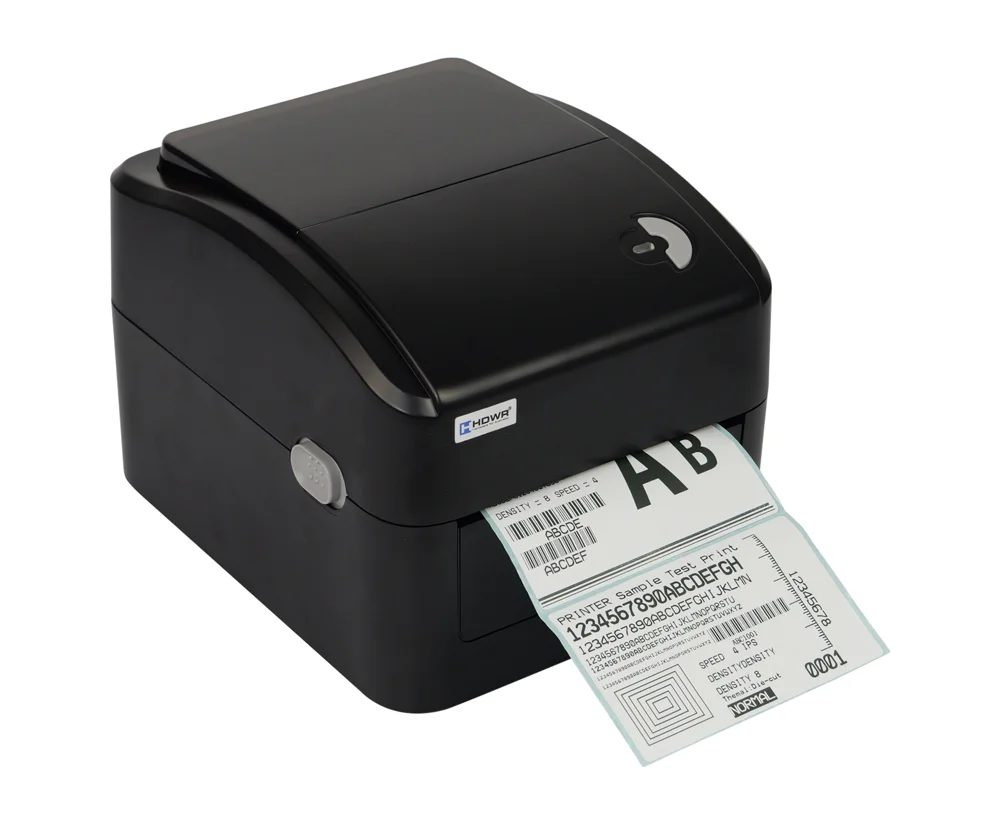
Specyfikacja
- Rozdzielczość: 203 dpi
- Metoda drukowania: druk termiczny
- Maksymalna prędkość druku: 152 mm (6") / s
- Maksymalna szerokość druku: 108 mm (4,25")
- Maksymalna długość druku: 1778 mm
- Typ nośnika: ciągły, z przerwami, z czarnym znacznikiem, składany i dziurkowany
- Szerokość nośnika: 26–116 mm
- Grubość nośnika: 0,06–0,254 mm (2,36–10 mil)
- Średnica rdzenia nośnika: 25,4–76,2 mm (1"–3")
- Długość etykiety: 10–1778 mm
- Żywotność głowicy drukującej: 50 km
- Czujniki: czujnik szczeliny, czujnik otwarcia pokrywy, czujnik czarnego znaku
- Obrót: 0°, 90°, 180°, 270°
- Interfejs: USB + LAN
- Języki poleceń drukarki: TSPL, EPL, ZPL, DPL
- Sterownik: Windows / Linux / Mac
- SDK: Windows / Android / iOS
- Procesor: 32-bitowy
- Pamięć: 8 MB pamięci Flash, 8 MB pamięci SDRAM, pamięć Flash można rozszerzyć do maks. 4 GB
- Napięcie pracy: AC 110–240 V
- Wymiary urządzenia: 21,5 × 17,8 × 15,5 cm
- Wymiary opakowania: 21 × 29 × 19 cm
- Waga urządzenia: 1,3 kg
- Waga z opakowaniem: 2,1 kg
- Temperatura pracy: 5°C – 40°C
- Temperatura przechowywania: −40°C – +60°C
- Wilgotność pracy: 25% – 85%, bez kondensacji
- Wilgotność przechowywania: 10% – 90%, bez kondensacji
- Drukowane kody 1D: Code 39, Code 93, Code 128UCC, Code 128 podzbiory A, B, C, Codabar, Interleaved 2 of 5, EAN-8, EAN-13, EAN-128, UPC-A, UPC-E, EAN i UPC 2(5) digits add-on, MSI, PLESSEY, POSTNET, China POST, GS1 DataBar, Code 11
- Drukowane kody 2D: PDF-417, MaxiCode, DataMatrix, QR, Aztec
Zawartość zestawu
- Drukarka etykiet
- Rolka etykiet
- Kabel USB
- Zasilacz
- Instrukcja obsługi
Przegląd drukarki
Widok z przodu
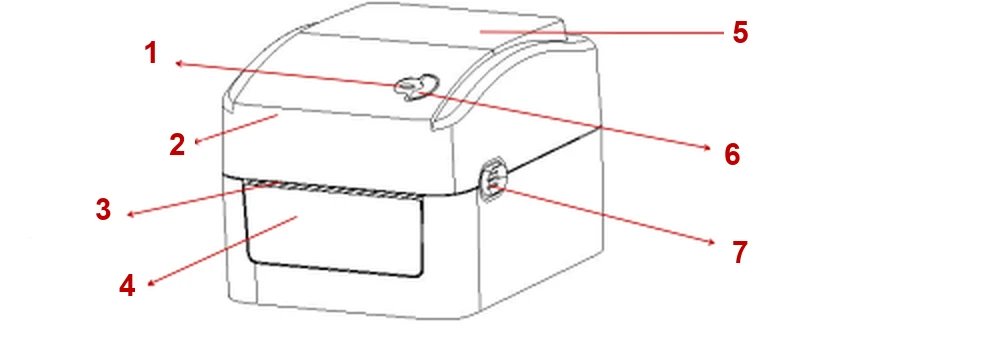
- Przycisk podawania papieru
- Pokrywa drukarki
- Wyjście papieru
- Panel przedni
- Przezroczyste okienko
- Wskaźnik zasilania
- Zaczep pokrywy
Widok z tyłu
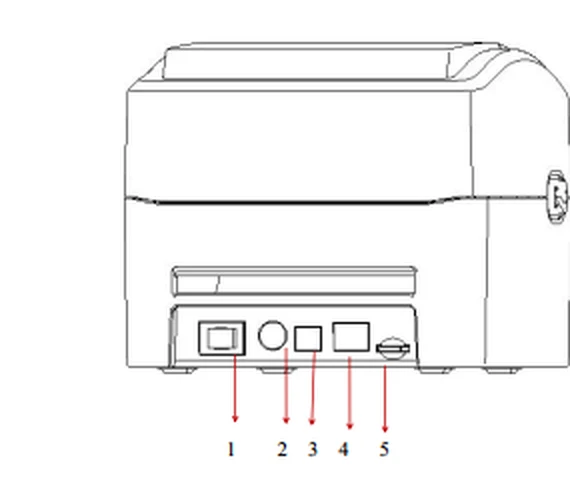
- Włącznik zasilania
- Gniazdo zasilania
- Interfejs USB
- Interfejs Ethernet
- Gniazdo karty SD
Wnętrze drukarki
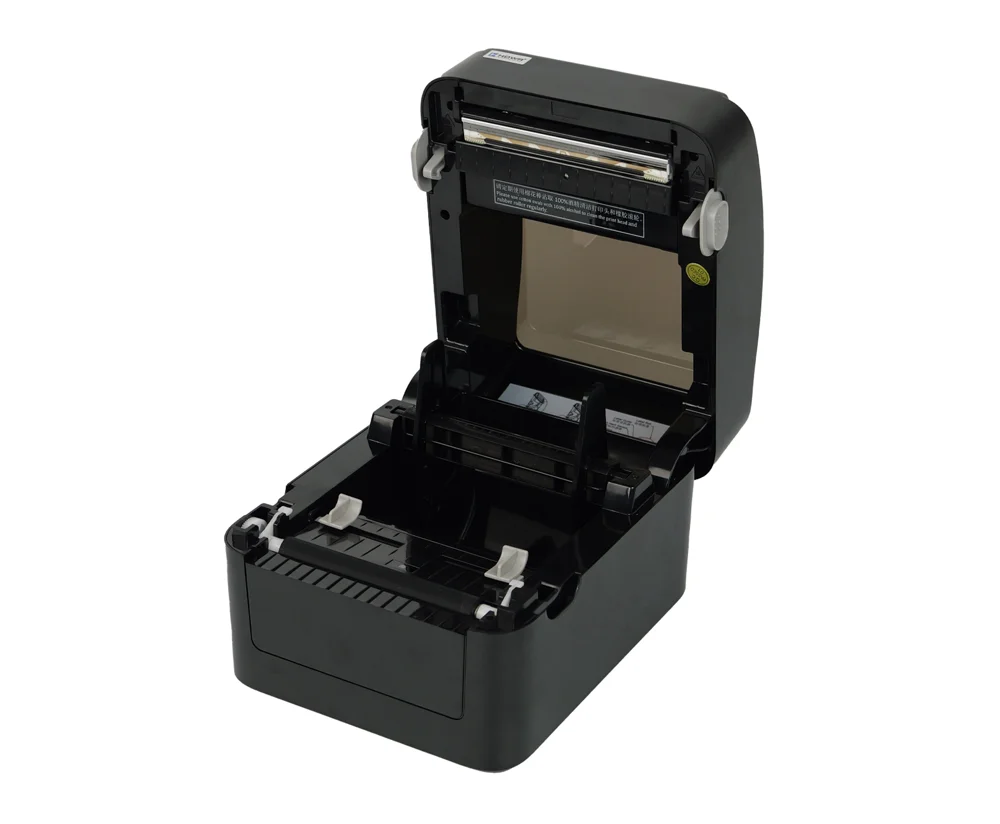
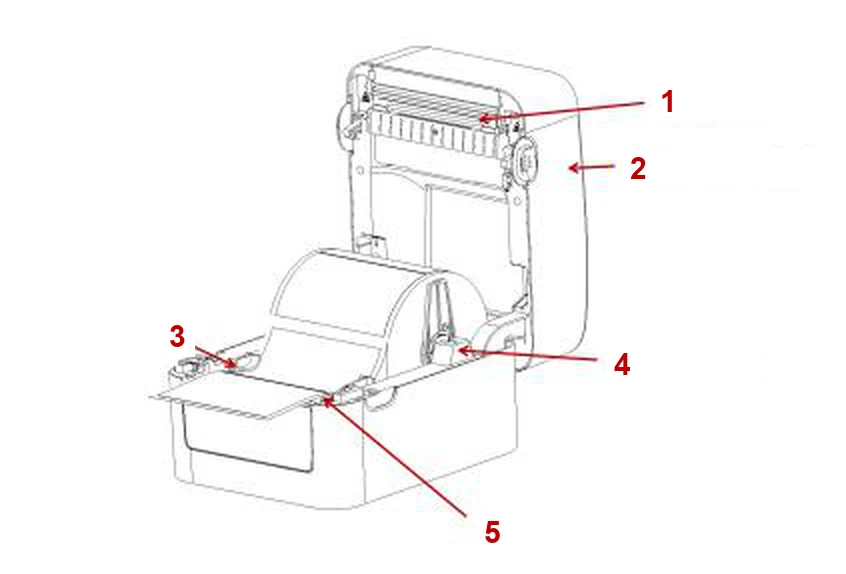
- Głowica drukująca
- Zaczep pokrywy drukarki
- Prowadnica papieru
- Uchwyt etykiet
- Gumowy wałek
Instalacja drukarki
- Umieść drukarkę na gładkiej i stabilnej powierzchni i upewnij się, że jest wyłączona.
- Podłącz kabel USB do interfejsu USB z tyłu drukarki i do komputera. Aby drukować przez sieć, podłącz interfejs Ethernet do sieci lokalnej kablem sieciowym.
- Podłącz zasilacz do gniazda zasilania z tyłu drukarki, a następnie włóż wtyczkę przewodu zasilającego do gniazdka elektrycznego.
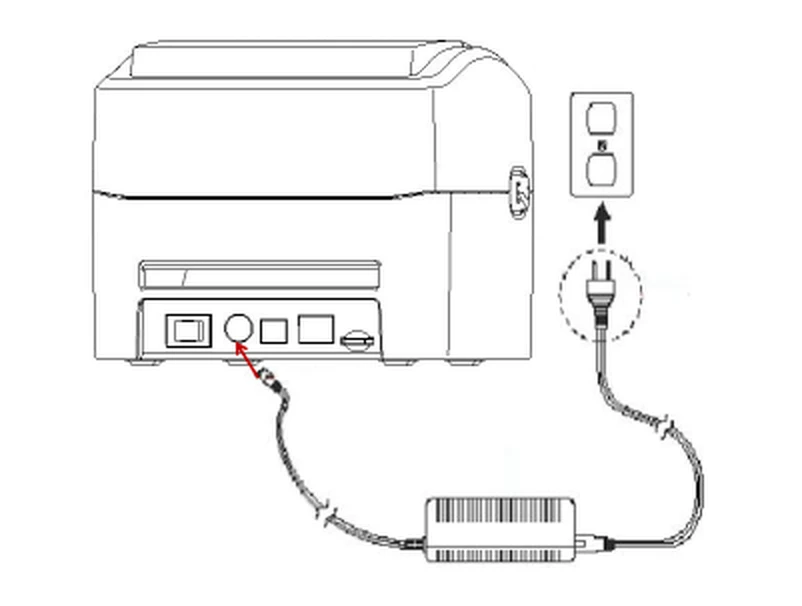
Upewnij się, że drukarka jest wyłączona, zanim podłączysz zasilacz do gniazda zasilania z tyłu drukarki.
Zakładanie etykiet
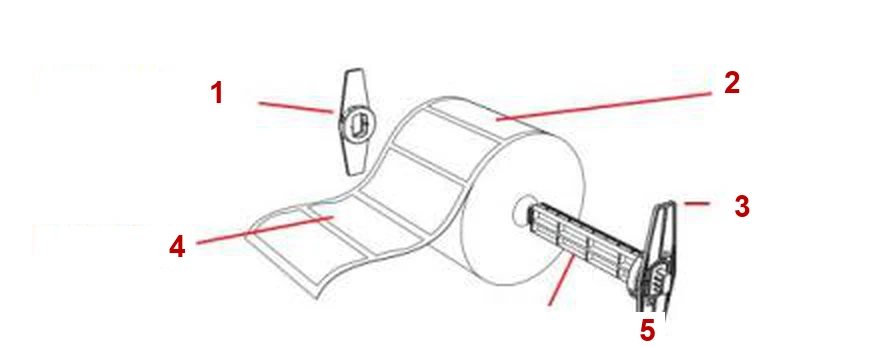
- Płytka mocująca
- Rolka papieru
- Płytka mocująca
- Strona do druku skierowana do góry
- Wałek rolki papieru 1"
Aby założyć etykiety:
- Zamontuj rolkę etykiet w zestawie podawania papieru — przełóż wałek rolki papieru 1" przez rdzeń rolki i załóż płytki mocujące po obu stronach. Jeśli rdzeń rolki ma 1", zdejmij z płytek mocujących adapter rdzenia 1,5".
- Popchnij zaczepy pokrywy do przodu obiema rękami, aby otworzyć pokrywę drukarki.
- Umieść rolkę etykiet w uchwycie etykiet stroną do druku skierowaną do góry.
- Przełóż etykiety przez prowadnicę papieru i przeciągnij je nad gumowym wałkiem.
- Ustaw prowadnice etykiet tak, aby lekko dotykały krawędzi podkładu etykiet.
- Powoli zamknij pokrywę drukarki i upewnij się, że jest dobrze zatrzaśnięta.
- Skalibruj czujnik etykiet dla używanego typu nośnika — za pomocą funkcji startowej lub programu Diagnostic Tool (oba sposoby opisano poniżej).
Ponownie kalibruj czujnik szczeliny / czarnego znaku przy każdej zmianie nośnika. Upewnij się, że pokrywa drukarki jest dokładnie zamknięta — niedomknięta pokrywa pogarsza jakość wydruku.
Wskaźnik LED i przycisk
Drukarka ma jeden przycisk i jeden wskaźnik, który świeci w trzech kolorach. Naciśnięcie przycisku — samodzielnie lub w połączeniu z włącznikiem zasilania — uruchamia funkcje drukarki, takie jak podawanie papieru, wstrzymywanie pracy, kalibracja czujnika etykiet, wydruk autotestu i inicjalizacja drukarki.
Wskaźnik LED
| Kolor wskaźnika LED | Opis |
|---|---|
| Niebieski (stały) | Włączone zasilanie, drukarka jest w trybie gotowości do drukowania. |
| Niebieski (migający) | Drukarka pobiera dane lub jest wstrzymana. |
| Fioletowy | Drukarka formatuje dane. |
| Czerwony (stały) | Pokrywa drukarki jest otwarta. |
| Czerwony (migający) | Wystąpił błąd drukowania, np. brak papieru, zacięcie papieru lub błąd pamięci. |
Funkcje przycisku
- Podawanie papieru — gdy drukarka jest w trybie gotowości (LED świeci na stałe na niebiesko), naciśnij przycisk, aby przesunąć papier o jedną etykietę.
- Wstrzymywanie drukowania — podczas drukowania naciśnij przycisk, aby wstrzymać zadanie. Wskaźnik zasilania miga na niebiesko. Ponowne naciśnięcie przycisku wznawia drukowanie.
Funkcje startowe
Drukarka ma cztery funkcje startowe służące do konfiguracji i testowania sprzętu. Aby uruchomić funkcję:
- Wyłącz drukarkę.
- Przytrzymaj przycisk podawania papieru i włącz drukarkę.
- Trzymaj przycisk, gdy wskaźnik zmienia kolory, i zwolnij go, gdy wskaźnik pokaże potrzebną funkcję.
Cykl kolorów wskaźnika: fioletowy → niebieski → czerwony (miga 5 razy) → fioletowy (miga 5 razy) → niebieski (miga 5 razy) → niebieski (stały).
| Funkcja startowa | Zwolnij przycisk, gdy wskaźnik |
|---|---|
| 1. Kalibracja czujnika szczeliny / czarnego znaku | miga na czerwono |
| 2. Kalibracja czujnika szczeliny / czarnego znaku, wydruk autotestu i tryb debugowania | miga na fioletowo (po sekwencji czerwonej) |
| 3. Inicjalizacja drukarki (przywrócenie ustawień fabrycznych) | miga na niebiesko |
| 4. Pominięcie programu AUTO.BAS | świeci na stałe na niebiesko |
Kalibracja czujnika szczeliny/czarnego znaku
Ta funkcja ustawia czułość czujnika etykiet. Kalibruj czujnik zawsze, gdy zakładasz nową rolkę o innej specyfikacji lub po inicjalizacji drukarki do ustawień fabrycznych. Kalibracja wykorzystuje ostatnio ustawiony typ czujnika (szczelina lub czarny znak) jako wartość odniesienia. Domyślnie drukarka jest ustawiona na kalibrację szczeliny.
- Upewnij się, że etykiety są prawidłowo załadowane.
- Wyłącz drukarkę.
- Przytrzymaj przycisk podawania papieru i włącz drukarkę.
- Zwolnij przycisk, gdy wskaźnik miga na czerwono.
To, czy czujnik wykrywa szczelinę, czy czarny znak, zależy od komendy GAP lub BLINE wysłanej do drukarki — albo od typu nośnika wybranego w programie Diagnostic Tool. Więcej informacji o komendach GAP i BLINE znajdziesz w podręczniku programowania TSPL2.
Kalibracja z autotestem i trybem debugowania
- Upewnij się, że etykiety są prawidłowo załadowane.
- Wyłącz drukarkę.
- Przytrzymaj przycisk podawania papieru i włącz drukarkę.
- Zwolnij przycisk, gdy wskaźnik miga na fioletowo (po sekwencji czerwonej).
- Drukarka skalibruje czujnik, wydrukuje autotest i przejdzie w tryb debugowania.
- Wyłącz i ponownie włącz drukarkę, aby wrócić do normalnego trybu drukowania.
Przed kalibracją potwierdź rodzaj etykiety, który ma być wykrywany (szczelina lub czarny znak), za pomocą programu Diagnostic Tool lub komendy GAP / BLINE.
Autotest
Po kalibracji czujnika drukarka drukuje autotest. Użyj go przed podłączeniem drukarki do komputera, aby potwierdzić prawidłowe działanie drukarki, sprawdzić jakość wydruku głowicy drukującej i zobaczyć wewnętrzne ustawienia drukarki. Wydruk autotestu zawiera:
- Wzór kontrolny głowicy drukującej
- Model i wersję oprogramowania układowego
- Numer seryjny
- Przebieg głowicy drukującej
- Sumę kontrolną
- Ustawienia portu szeregowego
- Zestaw znaków (strona kodowa)
- Kod kraju
- Prędkość druku
- Gęstość druku
- Rozmiar papieru (szerokość, wysokość)
- Rozmiar czarnego znaku lub szczeliny (odstęp pionowy, przesunięcie)
- Siłę sygnału czujnika
- Informacje o zapisanych plikach
Tryb debugowania
Po autoteście drukarka przechodzi w tryb debugowania. W tym trybie wszystkie odebrane dane są drukowane jako kod maszynowy: ciągi znaków ASCII po lewej stronie to dane odebrane przez drukarkę, a wartości po prawej to te same dane w postaci szesnastkowej. Ta funkcja jest przeznaczona dla użytkowników i inżynierów debugujących programy.
Do wydrukowania wszystkich danych w trybie debugowania wymagana jest etykieta o szerokości 4" (100 mm). Aby opuścić tryb debugowania, wyłącz i ponownie włącz drukarkę albo naciśnij przycisk podawania papieru, aby wrócić do trybu gotowości.
Inicjalizacja drukarki
Inicjalizacja drukarki usuwa pobrane pliki z pamięci (DRAM) i przywraca parametry drukowania do ustawień fabrycznych.
- Wyłącz drukarkę.
- Przytrzymaj przycisk podawania papieru i włącz drukarkę.
- Zwolnij przycisk, gdy wskaźnik miga na niebiesko.
- Drukarka zostanie zresetowana, wskaźnik mignie raz na fioletowo, a następnie zaświeci na stałe na niebiesko — drukarka jest gotowa.
Po inicjalizacji drukarka używa następujących ustawień domyślnych:
| Parametr | Wartość domyślna |
|---|---|
| Prędkość | 152,0 mm/s (6 ips) (203 dpi) |
| Gęstość | 8 |
| Szerokość etykiety | 4" (100 mm) |
| Wysokość etykiety | 7,9" (180 mm) |
| Typ czujnika | Czujnik szczeliny |
| Ustawienie szczeliny | 0,16" (4,0 mm) |
| Kierunek drukowania | 0 |
| Punkt odniesienia | 0,0 (lewy górny róg) |
| Przesunięcie | 0 |
| Tryb odrywania | Włączony |
| Tryb odklejania | Wyłączony |
| Strona kodowa | 850 |
| Kod kraju | 001 |
| Czyszczenie pamięci flash | Nie |
| Adres IP | DHCP |
Pominięcie programu AUTO.BAS
Język poleceń TSPL2 umożliwia załadowanie do pamięci flash pliku automatycznego uruchamiania (AUTO.BAS). Drukarka wykonuje go automatycznie przy każdym włączeniu. Użyj tej funkcji, aby zignorować plik AUTO.BAS podczas uruchamiania.
- Wyłącz drukarkę.
- Przytrzymaj przycisk podawania papieru i włącz drukarkę.
- Zwolnij przycisk, gdy wskaźnik świeci na stałe na niebiesko.
- Drukarka pominie program AUTO.BAS.
Instalacja sterownika
Pakiet sterowników (pliki do pobrania poniżej) zawiera sterownik dla Windows i pakiet sterownika dla macOS.
- Uruchom instalator sterownika dla Windows, zaznacz I accept the terms in the license agreement i kliknij Next.
- Pozostaw domyślny folder instalacji i kliknij Next.
- Zaznacz Run Driver Wizard after unpacking drivers i kliknij Next.
- Zaznacz Install printer drivers i kliknij Next.
- Gdy pojawi się pytanie o sposób podłączenia drukarki, wybierz Other (such as a parallel or serial) i kliknij Next. Wybierz model 4BARCODE 4B-2054L i kliknij Next. Na ekranie wyboru portu kliknij Next — nie musisz ustawiać portu, jeśli program wykrył już port komunikacyjny.
- Domyślna nazwa drukarki to 4BARCODE 4B-2054L. W razie potrzeby zaznacz Use this printer as the default printer (użyj jako drukarki domyślnej) i kliknij Next.
- Kliknij Finish, aby zakończyć instalację, a następnie Close.
- Otwórz Start → Ustawienia → Urządzenia → Drukarki i skanery, wybierz 4BARCODE 4B-2054L i kliknij Zarządzaj.
- Kliknij Właściwości drukarki, a następnie Drukuj stronę testową. Gdy strona testowa się wydrukuje, sterownik jest zainstalowany prawidłowo.
Diagnostic Tool
Diagnostic Tool (pliki do pobrania poniżej) to łatwy w użyciu program narzędziowy dla systemu Windows, który pozwala sprawdzić bieżący stan i ustawienia drukarki, pobierać pliki graficzne, programy i pliki czcionek oraz aktualizować oprogramowanie układowe. Umożliwia także tworzenie i pobieranie czcionek bitmapowych oraz wysyłanie do drukarki poleceń lub plików. Dzięki niemu łatwiej skompletujesz konfigurację drukarki, sprawdzisz jej stan i rozwiążesz problemy.
Uruchamianie programu Diagnostic Tool
- Kliknij dwukrotnie ikonę programu Diagnostic Tool.
- Na ekranie głównym pojawią się cztery zakładki: Printer configuration (konfiguracja drukarki), File manager (zarządzanie plikami), Bitmap font (czcionki bitmapowe) i Command tool (narzędzie poleceń).
Ustawienia drukarki
- Wybierz interfejs połączenia między komputerem a drukarką. Domyślnym interfejsem jest USB — jeśli drukarka jest podłączona kablem USB, nie trzeba niczego zmieniać.
- Kliknij wybraną funkcję w grupie funkcji drukarki.
| Funkcja | Opis |
|---|---|
| Calibrate Sensor | Kalibruje czujnik wskazany w grupie ustawień drukarki (pole czujnika nośnika). |
| Ethernet Setup | Ustawia adres IP, maskę podsieci i bramę wbudowanego interfejsu Ethernet. |
| Factory Default | Inicjalizuje drukarkę i przywraca ustawienia fabryczne. |
| Reset Printer | Uruchamia ponownie drukarkę. |
| Print Test Page | Drukuje stronę testową. |
| Configuration Page | Drukuje konfigurację drukarki (stronę autotestu). |
| Dump Text | Włącza tryb debugowania (zrzutu) drukarki. |
| Ignore AUTO.BAS | Ignoruje pobrany program AUTO.BAS. |
| Password Setup | Ustawia hasło do programu Diagnostic Tool. |
| Exit Line Mode | Wyłącza tryb liniowy. |
Kalibracja czujnika za pomocą Diagnostic Tool
- Upewnij się, że papier jest prawidłowo załadowany, a pokrywa drukarki zamknięta.
- Włącz drukarkę.
- Uruchom Diagnostic Tool i ustaw interfejs (domyślnie USB).
- Kliknij Calibrate Sensor.
- Wybierz typ nośnika — Gap (szczelina), Black Mark (czarny znak), Continuous (ciągły) lub Auto Selection (wybór automatyczny) — i kliknij Calibrate. Drukarka automatycznie przesunie papier i skalibruje czujnik.
Konfiguracja adresu IP
Domyślnie drukarka pobiera adres IP automatycznie (DHCP).
Przez USB:
- Podłącz drukarkę do komputera kablem USB i włącz drukarkę.
- Uruchom Diagnostic Tool — domyślnym interfejsem jest USB.
- Kliknij Ethernet Setup i ustaw adres IP, maskę podsieci i bramę.
Przez Ethernet:
- Podłącz komputer i drukarkę do sieci lokalnej i włącz drukarkę.
- Uruchom Diagnostic Tool, wybierz interfejs ETHERNET i kliknij Setup.
- Kliknij Discover, aby wyszukać drukarki dostępne w sieci lokalnej.
- Wybierz drukarkę po lewej stronie — jej adres IP pojawi się w polu Name/IP address of printer po prawej.
- Kliknij Change IP, aby przypisać stały adres IP lub pobierać go automatycznie (DHCP).
Aby ustawić stały adres, zaznacz Designate the IP location (wskaż lokalizację IP), wprowadź adres IP, maskę podsieci i bramę sieciową, a następnie kliknij Set IP. Aby zmienić nazwę drukarki, wprowadź nową nazwę w polu Printer Name i kliknij Set Printer Name.
Po kliknięciu Set IP lub Set Printer Name drukarka zostanie zresetowana.
Kliknij Exit, aby zamknąć ustawienia TCP/IP i wrócić do głównego ekranu programu Diagnostic Tool.
- Factory default value — przywraca fabryczne ustawienie IP (automatyczne pobieranie adresu IP, DHCP) i resetuje nazwę drukarki.
- Webpage setting — umożliwia konfigurację drukarki, sprawdzenie jej ustawień i aktualizację oprogramowania układowego w przeglądarce internetowej, dzięki czemu możesz zdalnie zarządzać drukarką przez sieć lokalną.
Rozwiązywanie problemów
Jeśli po wykonaniu proponowanych działań drukarka nadal nie działa poprawnie, skontaktuj się z obsługą klienta.
| Problem | Możliwa przyczyna | Rozwiązanie |
|---|---|---|
| Wskaźnik zasilania nie świeci się. | Zasilacz nie jest prawidłowo podłączony lub drukarka nie jest włączona. | Sprawdź połączenie zasilania — upewnij się, że zasilacz jest podłączony do gniazdka i do drukarki. Włącz drukarkę. |
| Diagnostic Tool wyświetla „Head open”. | Pokrywa drukarki nie jest zamknięta. | Zamknij pokrywę drukarki. |
| Diagnostic Tool wyświetla „Paper end”. | Etykiety się skończyły, są założone nieprawidłowo lub ustawienie czujnika jest niepoprawne. | Załaduj nową rolkę etykiet. Załóż etykiety ponownie zgodnie z krokami zakładania etykiet. Skalibruj czujnik etykiet. |
| Diagnostic Tool wyświetla „Paper Jam”. | Ustawienie czujnika lub rozmiaru etykiety jest niepoprawne albo etykiety zablokowały się wewnątrz drukarki. | Skalibruj czujnik etykiet. Ustaw właściwy rozmiar etykiety. Wyczyść wnętrze drukarki. |
| Nie można drukować. | Kabel nie jest prawidłowo podłączony. Połączenie sieciowe nie działa. | Podłącz kabel ponownie lub wymień go. W przypadku Ethernetu: sprawdź, czy dioda portu RJ-45 świeci i miga podczas transmisji danych, czy drukarka pobiera adres IP w trybie DHCP i czy stały adres IP jest ustawiony poprawnie. Odczekaj kilka sekund, aż drukarka połączy się z serwerem, i ponownie sprawdź adres IP. Upewnij się, że każda linia poleceń kończy się znakami CRLF, a program kończy się komendą PRINT. |
| Brak miejsca w pamięci (FLASH / DRAM). | Pamięć FLASH / DRAM jest pełna. | Usuń niepotrzebne pliki z FLASH / DRAM. DRAM przechowuje do 256 plików i 256 KB danych użytkownika; FLASH przechowuje do 256 plików i 2560 KB danych użytkownika. |
| Karta microSD nie jest dostępna. | Karta jest uszkodzona, nieprawidłowo włożona lub pochodzi od niezweryfikowanego producenta. | Użyj karty microSD o obsługiwanej pojemności od renomowanego producenta. Wyjmij i ponownie włóż kartę. |
| Słaba jakość wydruku. | Kurz lub klej na głowicy drukującej. Nieprawidłowa gęstość drukowania. Uszkodzona głowica drukująca. Niewłaściwy nacisk głowicy drukującej. | Załóż etykiety ponownie. Wyczyść głowicę drukującą i gumowy wałek. Dostosuj gęstość i prędkość wydruku. Wydrukuj autotest, aby sprawdzić głowicę drukującą, i wymień ją, jeśli jest uszkodzona. Wyreguluj pokrętła nacisku głowicy drukującej (patrz niżej). |
| Pomijanie etykiet podczas drukowania. | Nieprawidłowe ustawienie rozmiaru etykiety. Zmiana etykiet bez ponownej kalibracji czujnika. Czujnik etykiet jest zakurzony. | Upewnij się, że uchwyt głowicy drukującej jest całkowicie zamknięty. Ustaw prawidłowy rozmiar etykiety. Przeprowadź ponowną kalibrację czujnika etykiet. Usuń kurz z czujnika sprężonym powietrzem. |
| Nieprawidłowa pozycja wydruku na małych etykietach. | Ustawienie czujnika etykiet lub rozmiaru etykiety jest nieprawidłowe. Pionowy offset w sterowniku drukarki jest nieprawidłowy. | Przeprowadź ponowną kalibrację czujnika etykiet. Ustaw prawidłowy rozmiar etykiety i szerokość szczeliny. Jeśli używasz programu BarTender, ustaw pionowy offset w sterowniku drukarki. |
| Brak wydruku po lewej lub prawej stronie etykiety. | Nieprawidłowe ustawienie rozmiaru etykiety. | Ustaw prawidłowy rozmiar etykiety. |
| Marszczenie etykiet. | Nierówny nacisk głowicy drukującej, nieprawidłowo założone etykiety lub nieprawidłowa gęstość wydruku. | Wyreguluj pokrętła nacisku głowicy drukującej. Ustaw odpowiednią gęstość wydruku. Dopasuj prowadnice etykiet do szerokości etykiety. |
| Szare linie na papierze z czarnym znacznikiem. | Brudna głowica drukująca lub gumowy wałek. | Wyczyść głowicę drukującą i gumowy wałek. |
| Niestały wydruk. | Drukarka jest w trybie zrzutu (Hex Dump Mode). | Wyłącz i ponownie włącz drukarkę, aby wyjść z trybu zrzutu. |
Regulacja nacisku głowicy drukującej:
- Jeśli wydruk po lewej stronie etykiety jest zbyt jasny, zwiększ wartość lewego pokrętła regulacji nacisku. Jeśli wartość wynosi już „5”, a wydruk nadal jest zbyt jasny, ustaw pokrętło z powrotem na „1”, a następnie dostosuj regulator osi Z, aby uzyskać najlepszy nacisk.
- Jeśli wydruk po prawej stronie etykiety jest zbyt jasny, zwiększ wartość prawego pokrętła regulacji nacisku.
- Przy etykietach grubszych niż 0,22 mm jakość wydruku może się pogorszyć — w pierwszej kolejności zwiększ nacisk głowicy drukującej.
Konserwacja
Regularne czyszczenie zapewnia wysoką jakość wydruku i wydłuża żywotność drukarki. Używaj wacików bawełnianych, bawełnianej szmatki, odkurzacza lub sprężonego powietrza oraz alkoholu medycznego.
| Element | Kroki czyszczenia | Zalecana częstotliwość |
|---|---|---|
| Głowica drukująca | Wyłącz drukarkę. Odczekaj co najmniej minutę, aż głowica ostygnie. Przetrzyj powierzchnię głowicy wacikiem zamoczonym w alkoholu medycznym. | Przy każdym zakładaniu nowej rolki etykiet |
| Gumowy wałek | Wyłącz drukarkę. Obracając wałek, delikatnie przetrzyj go bawełnianą szmatką lub wacikiem zamoczonym w alkoholu medycznym. | Przy każdym zakładaniu nowej rolki etykiet |
| Krawędź odrywania | Przetrzyj ją bawełnianą szmatką zamoczoną w alkoholu medycznym. | W razie potrzeby |
| Czujnik | Usuń kurz sprężonym powietrzem lub odkurzaczem. | Raz w miesiącu |
| Obudowa drukarki | Przetrzyj ją wilgotną bawełnianą szmatką. | W razie potrzeby |
| Wnętrze drukarki | Usuń kurz odkurzaczem lub sprężonym powietrzem. | W razie potrzeby |
Nie dotykaj głowicy drukującej palcami — jeśli to zrobisz, przetrzyj ją wacikiem zamoczonym w alkoholu medycznym. Używaj wyłącznie alkoholu medycznego; alkohol przemysłowy może uszkodzić głowicę drukującą.
- Jeśli drukarka często wyświetla komunikaty o błędach, regularnie czyść czujnik etykiet.
Zasady bezpieczeństwa
- Podczas otwierania pokrywy drukarki trzymaj palce z dala od wyjścia papieru, aby uniknąć przytrzaśnięcia.
- Wyłącz drukarkę przed podłączeniem zasilacza.
- Ustaw drukarkę na gładkiej, stabilnej powierzchni.
- Urządzenie może być bezpiecznie używane w klimacie tropikalnym.
- To urządzenie klasy A. W środowisku domowym może powodować zakłócenia radiowe — w takim przypadku użytkownik może być zobowiązany do podjęcia odpowiednich środków.
Często zadawane pytania
Jakie etykiety są kompatybilne z OPrint-XD200N?
Czy drukarka współpracuje z popularnym oprogramowaniem do etykiet?
Czy mogę podłączyć drukarkę do sieci?
Jakie systemy operacyjne są obsługiwane?
Jakie kody kreskowe może drukować?
Pliki do pobrania
Oryginalne instrukcje PDF pozostają dostępne jako materiał referencyjny. Wszystko, co w nich zawarto, znajduje się już na tej stronie — pobierz pliki PDF tylko wtedy, gdy potrzebujesz kopii offline.