Komputer mobilny / terminal kurierski, Android 15, HDWR AndroSavvy-200-26
GTIN: 5906935203613 · SKU: AndroSavvy-200-26
Spis treści
Specyfikacja
- Kolor: czarny
- System operacyjny: Android 15
- Procesor: MTK6761 czterordzeniowy 2 GHz
- Pamięć: 4 GB RAM / 64 GB pamięci masowej
- Wyświetlacz: 5 cali IPS 16:9, 1280 × 720
- Rodzaj wyświetlacza: 5-punktowy pojemnościowy ekran dotykowy GFF, Gorilla Glass 3
- Wskaźniki LED: ładowanie, skanowanie i stany systemu
- Aparat: 8 Mpix z autofokusem i lampą błyskową LED
- Głośnik: minimum 90 dB przy 10 cm / 1 kHz
- Mikrofon: z redukcją szumów
- Klawiatura i klawisze: klawiatura ekranowa + 3 boczne klawisze funkcyjne
- Cykl życia klawiszy: 300 000 naciśnięć
- Czujniki: zbliżeniowy, światła, grawitacji, akcelerometr 3D
- Komunikacja: Wi-Fi 802.11 a/b/g/n/ac (2,4 GHz + 5 GHz), Bluetooth 4.2
- Sieć komórkowa: TDD-LTE, FDD-LTE, WCDMA, GSM
- Połączenie z komputerem: USB 2.0 OTG Type-C (obsługa słuchawek z wejściem Type-C)
- Skaner kodów: wbudowany silnik skanujący 2D
- Język oprogramowania: polski / angielski
- Interfejs: USB Type-C
- Rozszerzenie pamięci: microSD, SDHC do 128 GB
- Bateria: wyjmowana 3900 mAh
- Czas ładowania: 3 godziny
- Czas pracy: 12 godzin
- Wymiary urządzenia: 16.5 × 7.8 × 2.3 cm
- Wymiary opakowania: 20.5 × 11 × 5.5 cm
- Waga urządzenia: 330 g
- Waga z opakowaniem: 450 g
- Temperatura pracy: −20 do 50 °C
- Temperatura przechowywania: −30 do 70 °C
- Wilgotność pracy: 5 do 95%
- Odporność na upadki: wielokrotne upadki na beton z wysokości 1,5 m we wzmocnionym ochraniaczu, zgodnie z normą MIL-STD 810G
- Klasa szczelności: IP65, MIL-STD 810G
- ESD: ±8 kV wyładowanie stykowe, ±15 kV wyładowanie powietrzne
- Odczytywane kody 1D: UPC/EAN, Code 128, Code 39, Code 93, Code 11, Interleaved 2 of 5, Discrete 2 of 5, Chinese 2 of 5, Codabar, MSI, RSS i inne
- Odczytywane kody 2D: PDF417, MicroPDF417, Composite, RSS, TLC-39, Data Matrix, QR Code, Micro QR, Aztec, MaxiCode, kody pocztowe (US PostNet, US Planet, UK Postal, Australian Postal, Japan Postal, Dutch Postal KIX) i inne
Zawartość zestawu
- Terminal mobilny
- Zasilacz
- Kabel USB
- Instrukcja obsługi
Przyciski funkcyjne
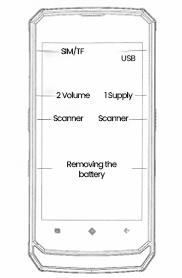
Przycisk zasilania
- Naciśnij i przytrzymaj przycisk zasilania, aby włączyć urządzenie.
- Po włączeniu dokończenie wstępnych ustawień, takich jak język, strefa czasowa i Wi-Fi, zajmie chwilę.
- W dowolnym ekranie naciśnij przycisk zasilania na sekundę, aby zablokować lub odblokować urządzenie.
- Naciśnij i przytrzymaj przycisk zasilania, aby wybrać wyłączenie, ponowne uruchomienie, zrzut ekranu lub wymusić zamknięcie zawieszonej aplikacji.
Przycisk głośności
- Naciśnij przycisk głośności, aby wyregulować głośność odtwarzania muzyki, radia lub wideo.
- Użyj paska głośności, aby dostosować głośność multimediów, połączeń, dzwonka i alarmu.
Przycisk skanowania kodów kreskowych
- Po lewej i prawej stronie urządzenia znajdują się dwa pomarańczowe przyciski skanowania kodów kreskowych.
- Gdy urządzenie jest włączone, naciśnij i przytrzymaj dowolny przycisk skanowania przez 3 sekundy, aby aktywować skaner.
- Naciśnij krótko przycisk skanowania, aby odczytać kod.
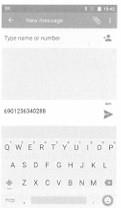
Uwaga: przed skanowaniem otwórz pole wprowadzania i ustaw kursor w obszarze pisania — zeskanowane dane zostaną tam wstawione, tak jak pokazano poniżej.
Przyciski dotykowe (od lewej do prawej)
- Wstecz — powrót do poprzednio uruchomionej aplikacji.
- Ekran główny — powrót do ekranu głównego; przytrzymaj, aby uruchomić Google Assistant.
- Ostatnie / Zamknij — powrót do poprzedniego ekranu lub zamknięcie działającego programu.
Instalacja karty SIM i karty TF
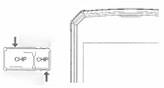
Przed włożeniem lub wyjęciem karty SIM albo TF wyłącz urządzenie. Otwórz pokrywę karty SIM, wyciągnij tackę i włóż kartę SIM tak, jak pokazano — chipem skierowanym w stronę wyświetlacza urządzenia — a następnie wsuń tackę z powrotem. Urządzenie obsługuje rozszerzenie SD — drugie gniazdo przyjmuje kartę SD albo drugą kartę SIM (SIM2).
Bateria
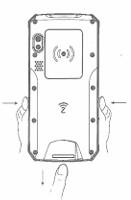
Naciśnij jednocześnie prawy i lewy przycisk zwalniający, aby wyjąć baterię. Podczas instalowania baterii upewnij się, że strona oznaczona „przód” jest skierowana do wyświetlacza.
Ikony statusu
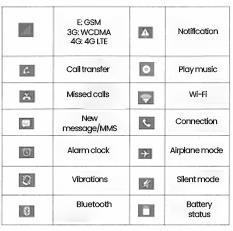
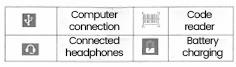
Aplikacje i powiadomienia
Aplikacje — na ekranie głównym dotknij karty aplikacji i przesuń w górę, aby znaleźć wszystkie zainstalowane aplikacje; dotknij ikony karty na dole, aby wrócić do ekranu głównego. W menu Ustawienia → Aplikacje i powiadomienia możesz przejrzeć ostatnio otwierane i domyślne aplikacje oraz skonfigurować uprawnienia aplikacji (lokalizacja, mikrofon, aparat itd.).
Powiadomienia — powiadomienia obejmują nowe wiadomości, wydarzenia z kalendarza oraz zdarzenia trwające, takie jak przekierowanie połączenia lub status połączenia. Przesuń w dół, aby otworzyć powiadomienie, a następnie dotknij je, aby otworzyć powiązaną aplikację.
Nieznane źródła — w menu Ustawienia → Aplikacje i powiadomienia → specjalny dostęp do aplikacji → instalowanie nieznanych aplikacji decydujesz, czy urządzenie może instalować aplikacje spoza oficjalnego sklepu. Zezwolenie na nieznane źródła naraża urządzenie i Twoje dane na ryzyko, dlatego włączaj tę opcję tylko dla zaufanych aplikacji.
Zarządzanie ekranem głównym
Ekran główny może wykraczać poza szerokość ekranu, dając więcej miejsca na skróty i widżety; przesuwaj palcem w lewo lub w prawo, aby przechodzić między panelami ekranu głównego.
- Dodaj widżet lub skrót — wybierz widżet, aby umieścić go w pustym miejscu, albo naciśnij i przytrzymaj ikonę aplikacji i przeciągnij ją w puste miejsce.
- Przenieś ikonę — naciśnij i przytrzymaj ikonę, aż urządzenie zawibruje, a następnie przeciągnij ją w wybrane miejsce.
- Usuń ikonę — naciśnij i przytrzymaj ikonę, aż urządzenie zawibruje, a następnie przeciągnij ją do „Usuń”. Gdy z panelu zostanie usunięta ostatnia ikona lub widżet, panel ten zniknie automatycznie.
Sieć bezprzewodowa i komórkowa
- Karty SIM — włącz lub wyłącz SIM1 / SIM2 w menu Ustawienia → Sieć i internet → Karty SIM. W trybie podwójnej gotowości (dual-SIM) wybierz preferowanego operatora w Karty SIM → preferowana karta SIM.
- Aplikacja kart SIM — menu SIM Toolkit znajdziesz na liście aplikacji, służy ono do obsługi usług operatora.
- Wi-Fi — Ustawienia → Sieć i internet → Wi-Fi → włącz, wybierz sieć i wprowadź hasło.
- Bluetooth — Ustawienia → Połączone urządzenia → Preferencje połączenia → Bluetooth, następnie wybierz dostępne urządzenie do sparowania.
- Tryb samolotowy — po włączeniu wyłącza całą łączność bezprzewodową.
- Hotspot i tethering — udostępnia połączenie komórkowe urządzenia innym urządzeniom bezprzewodowym.
- Sieć komórkowa — sprawdź wykorzystanie danych, włącz lub wyłącz 4G/3G, zmień tryb sieci oraz nazwę punktu dostępu (APN).
- Wyświetlacz — ustaw jasność, tapetę, automatyczne obracanie, czas wygaszania, rozmiar czcionki i inne opcje wyświetlania.
Często zadawane pytania
Na jakiej wersji Androida działa AndroSavvy-200-26?
Jakie kody kreskowe odczytuje AndroSavvy-200-26?
Jak zeskanować kod do pola?
Czy mogę używać karty SIM i karty pamięci jednocześnie?
Czy baterię można wymienić?
Czy terminal nadaje się do trudnych warunków?
Pliki do pobrania
Oryginalne instrukcje PDF producenta są nadal dostępne jako materiał archiwalny. Wszystkie zawarte w nich informacje są już opisane na tej stronie — korzystaj z plików PDF tylko, gdy potrzebujesz kopii offline.