Zaawansowany terminal mobilny, Android 13, HDWR AndroSavvy-660
GTIN: 5906935203873 · SKU: AndroSavvy-660
Spis treści
Wprowadzenie
AndroSavvy-660 to przemysłowy terminal mobilny z systemem Android, szybki i z długim czasem pracy na akumulatorze. Sprawdza się w logistyce i usługach kurierskich, przy inwentaryzacji magazynu, w produkcji i w handlu — daje szybki dostęp do informacji i przyspiesza przyjęcia, wydania i inwentaryzację towaru.
Specyfikacja
- Kolor: czarny
- System operacyjny: Android 13
- Procesor: Qualcomm ośmiordzeniowy, 2,0 GHz
- Pamięć RAM + ROM: 3 GB + 32 GB / 4 GB + 64 GB / 6 GB + 64 GB / 6 GB + 128 GB
- Wyświetlacz: 5,5" HD (18:9), IPS LTPS 1440 × 720
- Panel dotykowy: szkło Corning Gorilla Glass, multi-touch, obsługa w rękawiczkach i mokrymi dłońmi
- Zasilanie: wyjmowany akumulator litowo-jonowy
- Pojemność akumulatora: 4300 mAh
- Czas czuwania: ponad 300 godzin
- Czas pracy: ponad 12 godzin (w zależności od warunków)
- Czas ładowania: 2,5 godziny (ze standardową ładowarką i przewodem USB)
- Gniazda kart: 1 × nano SIM (SIM1), 1 × nano SIM (SIM2) lub microSD (TF)
- Interfejs: USB 3.0 Type-C, OTG, złącze stykowe (pogo pin) z tyłu obudowy
- Audio: 2 mikrofony (w tym jeden do redukcji szumów), 1 głośnik
- Przyciski: 1 przycisk zasilania, 2 przyciski skanowania, 2 przyciski regulacji głośności
- Czujniki: akcelerometr, czujnik światła, czujnik zbliżeniowy, czujnik grawitacji
- Powiadomienia: sygnał dźwiękowy, wskaźnik LED, wibracje
- Aparat: tylny 13 MP z autofokusem i lampą błyskową
- Rozszerzenie pamięci: karty microSD do 256 GB
- Język programowania: Java
- Środowisko programistyczne: Android Studio, Eclipse
- Stopień ochrony: IP65
- ESD: ±15 kV wyładowanie w powietrzu, ±8 kV wyładowanie stykowe
- Komunikacja: Bluetooth 5.1, Wi-Fi 2,4 / 5 GHz, 4G, GPS
- GNSS: GPS/AGPS, GLONASS, BeiDou; wbudowana antena
- WLAN: IEEE 802.11 a/b/g/n, dwuzakresowe 2,4 GHz / 5 GHz, wbudowana antena
- Sieć komórkowa (Europa): 2G 850/900/1800/1900 MHz; 3G WCDMA 850/900/1900/2100 MHz; 4G B1/B3/B5/B7/B8/B20/B38/B39/B40/B41
- Częstotliwość NFC: 13,56 MHz
- Protokół NFC: ISO14443A/B, ISO15693, NFC-IP1, NFC-IP2
- Obsługiwane układy NFC: karty M1 (S50, S70), karty procesorowe (CPU), tagi NFC i inne
- Zasięg NFC: 2–4 cm
- Odczytywane kody 1D: UPC/EAN, Code 128, Code 39, Code 93, Code 11, Interleaved 2 of 5, Discrete 2 of 5, Chinese 2 of 5, Codabar, MSI, RSS i inne
- Odczytywane kody 2D: PDF417, MicroPDF417, Composite, RSS, TLC-39, Data Matrix, QR Code, Micro QR, Aztec, MaxiCode; kody pocztowe: US PostNet, US Planet, UK Postal, Australian Postal, Japan Postal, Dutch Postal (KIX) i inne
- Odporność na upadki: upadki z wysokości ok. 1,5 m
- Temperatura pracy: od −20 do 50 °C
- Temperatura przechowywania: od −40 do 70 °C
- Wilgotność pracy: 5–95% RH, bez kondensacji
- Waga urządzenia: 287 g
- Waga z opakowaniem: 625 g
- Wymiary urządzenia: 16 × 7,6 × 1,55 cm
- Wymiary z opakowaniem: 11 × 19,5 × 7,5 cm
Zawartość zestawu
- Terminal mobilny
- Akumulator 4300 mAh
- Smycz na nadgarstek
- Przewód USB
- Adapter sieciowy z portem USB-A
Budowa i przyciski
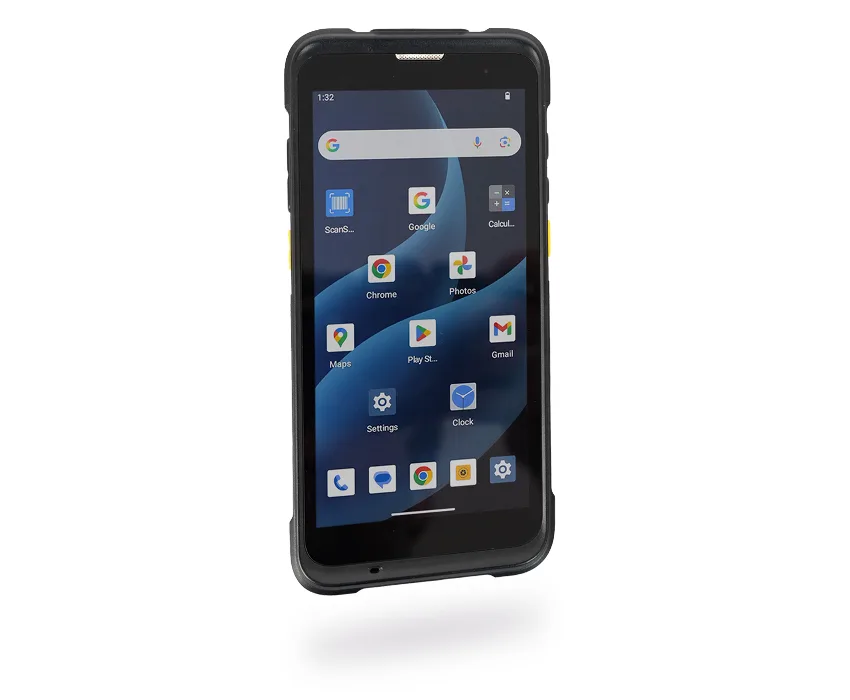
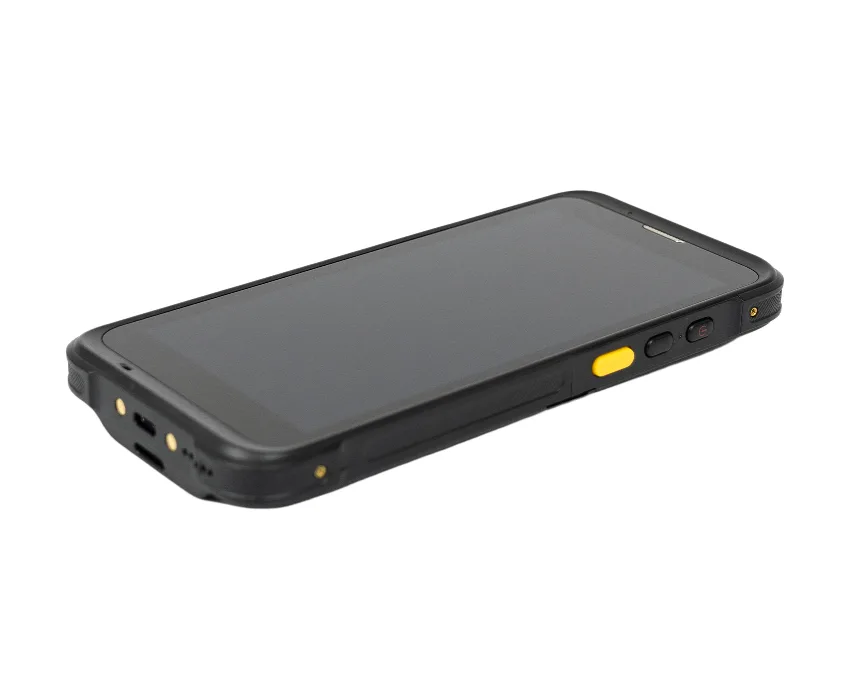
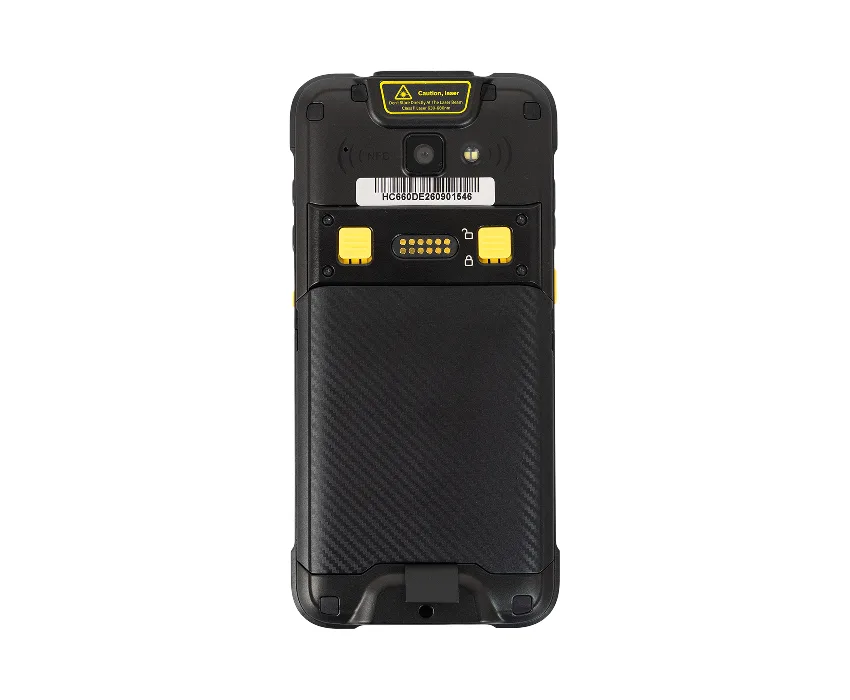
Terminal ma sześć przycisków bocznych. Moduł skanujący 2D znajduje się na górnej krawędzi, aparat HD i lampa błyskowa — z tyłu, a antena NFC otacza aparat — do tego miejsca przykładaj karty i tagi NFC.
| Przycisk | Położenie | Funkcja |
|---|---|---|
| Zasilanie | prawy bok | Naciśnij, aby włączyć lub wyłączyć urządzenie. |
| PTT | prawy bok | Przycisk programowalny — jego funkcję przypisuje się w oprogramowaniu. |
| SCAN | oba boki | Dwa przyciski skanowania, po jednym na każdym boku; naciśnij, aby odczytać kod. |
| Głośność + / − | lewy bok | Zwiększanie i zmniejszanie głośności. |
Instalacja kart SIM i microSD
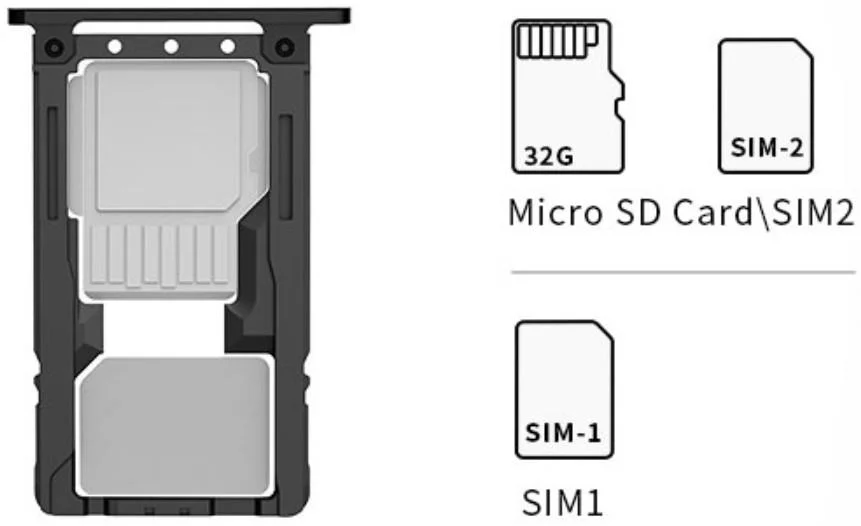
Taca kart ma dwa miejsca:
- SIM1 — karta nano SIM.
- microSD / SIM2 — karta microSD (TF) do 256 GB albo druga karta nano SIM.
Przed włożeniem lub wyjęciem kart wyłącz urządzenie.
Akumulator i ładowanie
Ładowanie
Ładuj urządzenie przez port USB Type-C oryginalnym adapterem sieciowym z zestawu. Nie używaj innych zasilaczy. Napięcie i prąd wyjściowy ładowarki to 9 V DC / 2 A; pełne ładowanie trwa ok. 2,5 godziny.
Terminal podłączaj wyłącznie do portu USB w wersji 2.0 lub wyższej. Podłączanie do tzw. portu „power USB" jest niedozwolone. Adapter sieciowy umieść blisko urządzenia, w łatwo dostępnym miejscu — odłączenie adaptera od gniazdka odcina zasilanie.
Dbanie o akumulator
- Nie pozostawiaj akumulatora nieużywanego przez długi czas — ani w urządzeniu, ani w magazynie. Jeśli akumulator jest używany od 6 miesięcy, sprawdź, czy prawidłowo się ładuje, albo zutylizuj go zgodnie z przepisami.
- Żywotność akumulatora litowo-jonowego to ok. 2–3 lata, czyli 300–500 pełnych cykli ładowania (jeden cykl = pełne naładowanie i pełne rozładowanie).
- Nieużywany akumulator litowo-jonowy cały czas powoli się rozładowuje — regularnie sprawdzaj poziom jego naładowania.
- Zapisz czas pracy nowego akumulatora i porównuj go z akumulatorem używanym od dawna. Czas pracy zależy od konfiguracji urządzenia i używanych aplikacji.
- Gdy pojemność akumulatora spadnie poniżej ok. 80%, czas ładowania wyraźnie się wydłuża.
- Jeśli akumulator przechowywany przez długi czas okaże się całkowicie rozładowany, uznaj go za uszkodzony — nie próbuj go ładować ani używać, wymień go na nowy.
- Przechowuj akumulator w temperaturze od 5 do 20 °C.
Skanowanie kodów
- Otwórz AppCenter i uruchom test skanowania kodów 2D(S).
- Naciśnij przycisk SCAN albo dotknij Scan na ekranie, aby rozpocząć skanowanie. Parametr Auto interval ustawia odstęp między kolejnymi automatycznymi skanami (w ms).
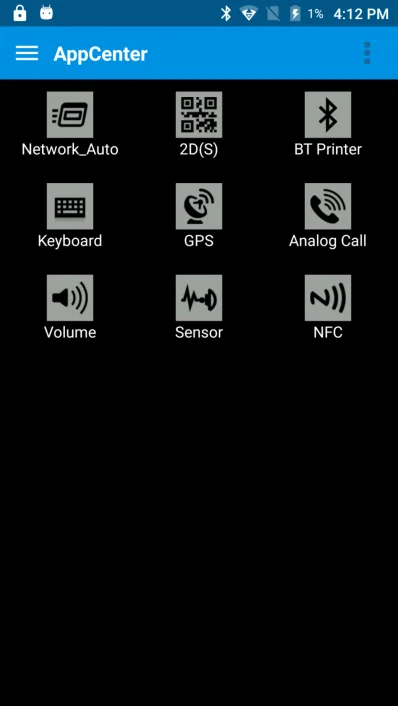
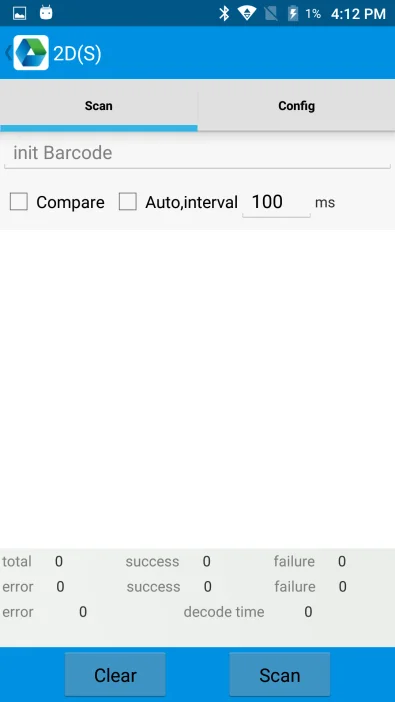
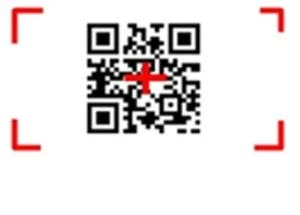
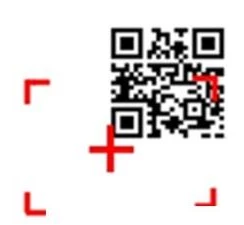
Celuj prawidłowo, inaczej kod nie zostanie odczytany — krzyżyk celownika musi być na kodzie, a cały kod musi mieścić się w ramce.
Prawidłowo:
Nieprawidłowo:
Moduł skanujący wykorzystuje laserową wiązkę celowniczą — nie patrz bezpośrednio w wiązkę. Maksymalna moc promieniowania 0,6 mW, długość fali 655 nm; zgodność z IEC 60825-1 (wyd. 2.0) oraz 21 CFR 1040.10 i 1040.11.
Emulator klawiatury
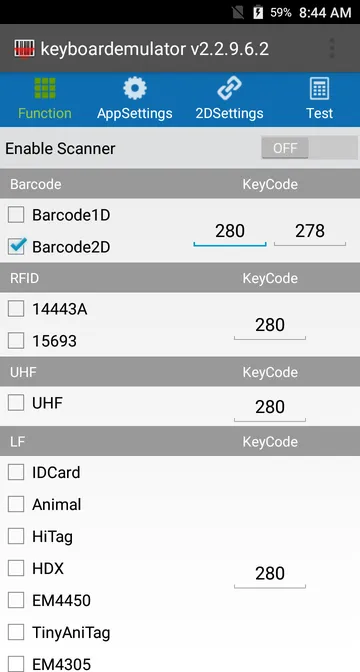
Emulator klawiatury (aplikacja keyboardemulator) przesyła zeskanowane dane bezpośrednio do dowolnej aplikacji jako wpisywanie z klawiatury, w wybranym formacie — także z prefiksem, sufiksem, klawiszem Enter lub TAB po każdym kodzie. Dzięki temu kody trafiają od razu do aplikacji magazynowej, sprzedażowej czy systemu ERP bez dodatkowej integracji.
Opcja Enable Scanner włącza emulator. Poniżej zaznaczasz źródła danych (np. Barcode1D, Barcode2D, karty NFC 14443A i 15693) i przypisujesz im kod klawisza (KeyCode), którym uruchamia się odczyt. Ustawienia formatu danych i skanera są na kartach AppSettings i 2DSettings, a na karcie Test sprawdzisz działanie.
NFC
Otwórz AppCenter i uruchom NFC, aby odczytywać i zapisywać informacje na tagach. Karta Reader służy do odczytu, a Writer — do zapisu. Przyłóż kartę lub tag do tylnej części urządzenia, w okolice aparatu — zasięg odczytu wynosi 2–4 cm.
Narzędzia AppCenter
AppCenter zbiera narzędzia do testowania i konfiguracji podzespołów terminala.
PING
- Otwórz PING w AppCenter.
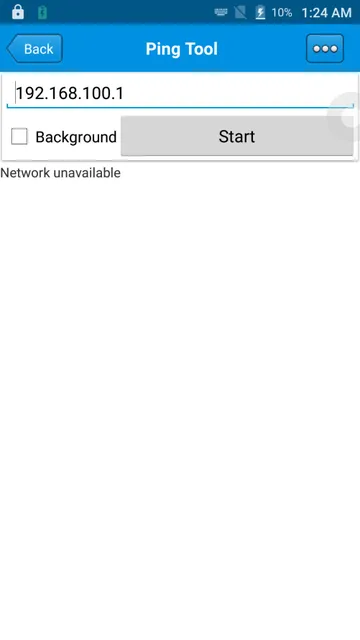
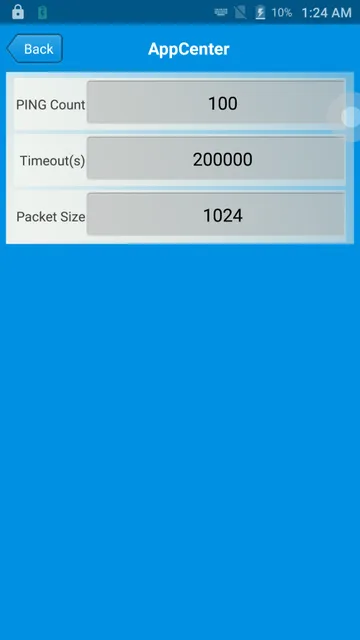
- Wpisz adres (zewnętrzny lub wewnętrzny) i dotknij Start. Zaznacz Background, aby test działał w tle. Pod przyciskiem ⋯ ustawisz parametry: liczbę pakietów (PING Count), limit czasu (Timeout) i rozmiar pakietu (Packet Size).
Bluetooth
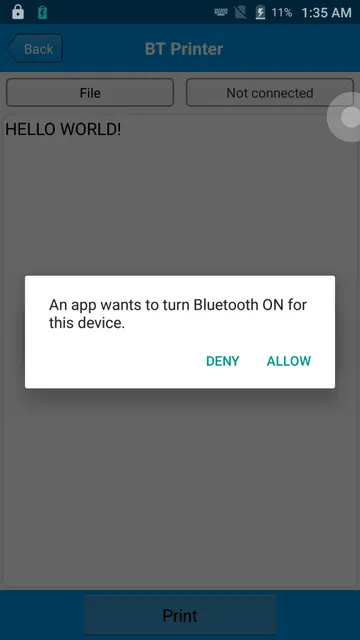
- Otwórz BT Printer w AppCenter i zezwól na włączenie Bluetooth (ALLOW).
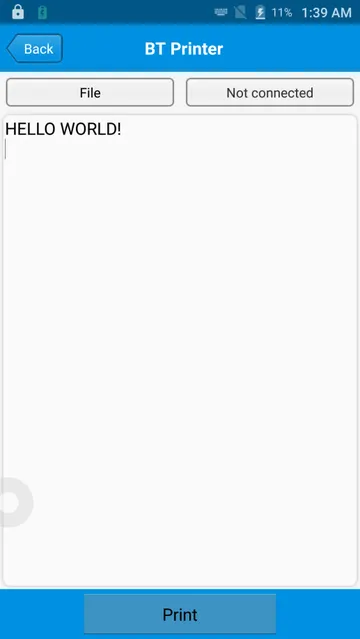
- Z listy wykrytych urządzeń wybierz to, które chcesz sparować.
- Wybierz drukarkę i dotknij Print, aby wydrukować treść.
GPS
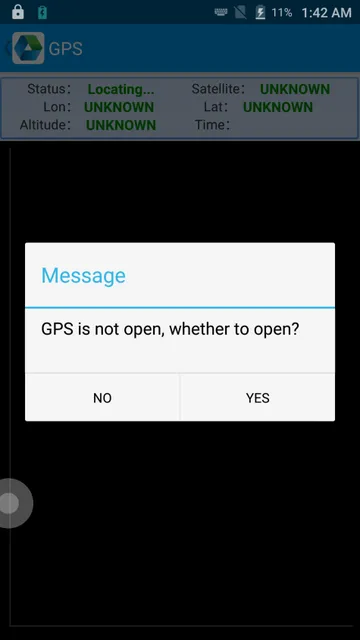
- Otwórz GPS w AppCenter. Jeśli GPS jest wyłączony, potwierdź jego włączenie (YES).
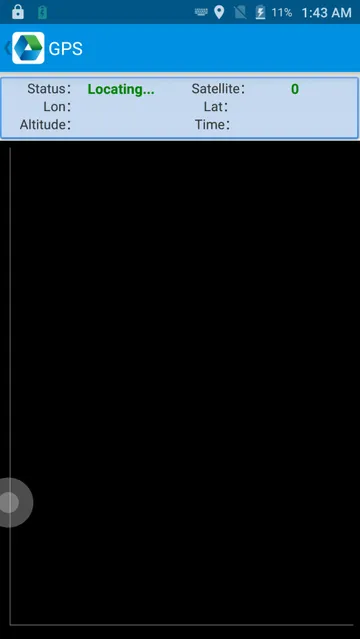
- Ustaw parametry GPS, aby odczytać informacje o położeniu: status, liczbę satelitów, długość i szerokość geograficzną, wysokość i czas.
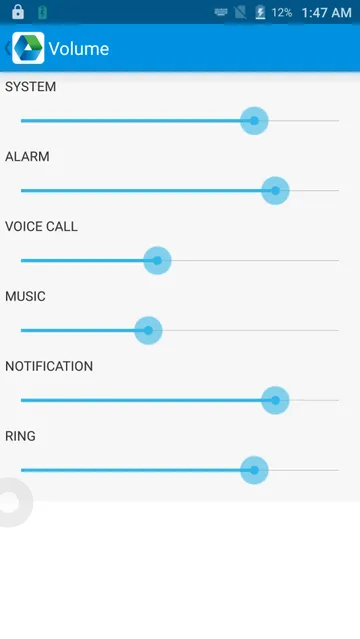
Głośność
- Otwórz Volume w AppCenter.
- Ustaw głośność według potrzeb — osobno dla systemu, alarmów, rozmów, muzyki, powiadomień i dzwonka.
Czujniki
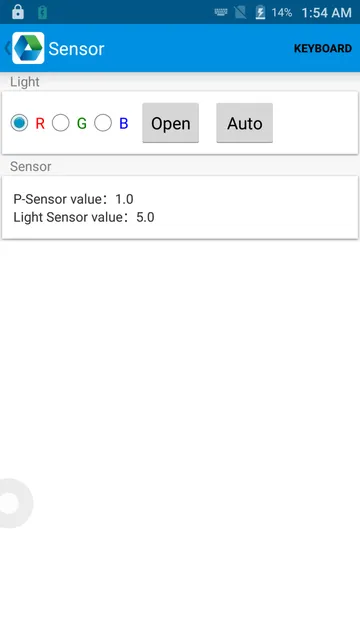
- Otwórz Sensor w AppCenter.
- Sprawdź i ustaw czujniki według potrzeb — m.in. odczyt czujnika zbliżeniowego (P-Sensor) i czujnika światła (Light Sensor).
Przyciski
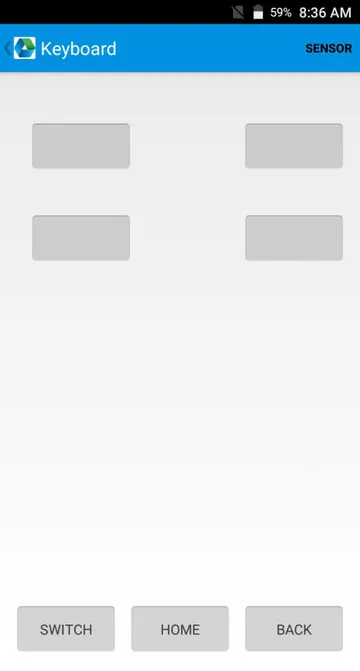
- Otwórz Keyboard w AppCenter.
- Naciskaj przyciski urządzenia, aby sprawdzić ich działanie i ustawić przypisane im kody.
Sieć
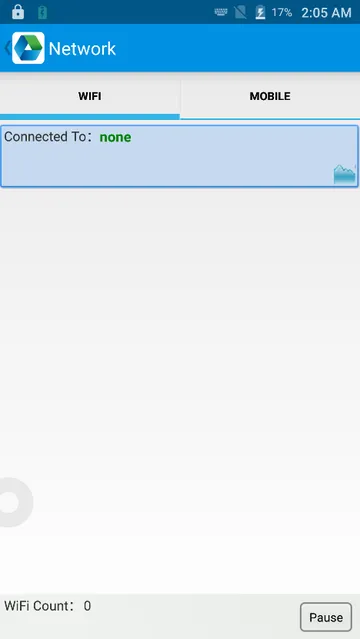
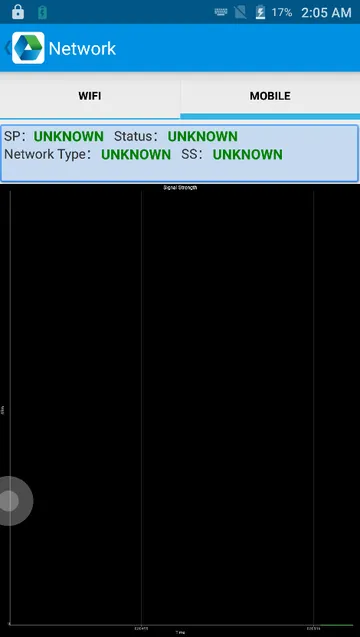
- Otwórz Network w AppCenter.
- Przetestuj sygnał sieci Wi-Fi (karta WIFI) albo komórkowej (karta MOBILE).
Połączenia i wiadomości
Połączenia
- Dotknij ikony
 .
. - Wpisz numer na klawiaturze numerycznej.
- Dotknij ikony
 , aby zadzwonić.
 - Dotknij ikony
 , aby zakończyć rozmowę.
Kontakty
- Dotknij Kontakty, aby otworzyć listę kontaktów.
- Dotknij ikony
 , aby dodać nowy kontakt.
 - Dotknij ikony
 , aby zaimportować lub wyeksportować kontakty.
SMS i MMS
- Dotknij ikony
 , aby otworzyć wiadomości.
 - Dotknij ikony
 , aby wpisać odbiorcę i treść.
 - Dotknij ikony
 , aby wysłać wiadomość.
 - Dotknij ikony
 , aby dołączyć zdjęcia lub filmy.
Zasady bezpieczeństwa
Ryzyko wybuchu w przypadku wymiany akumulatora na niewłaściwy typ. Zużyte akumulatory utylizuj zgodnie z instrukcją.
- Używaj wyłącznie oryginalnego akumulatora i adaptera sieciowego.
- Terminal podłączaj wyłącznie do portu USB w wersji 2.0 lub wyższej.
- Adapter musi znajdować się blisko urządzenia i być łatwo dostępny.