Sprawdzarka cen ze skanerem QR, dotykowy wyświetlacz LED 8 cali, Android 11, HDWR quickCHECK-A100
GTIN: 5907614663834 · SKU: quickCHECK-A100
quickCHECK-A100 to sprawdzarka cen do supermarketów, sklepów i magazynów. Klient zbliża kod kreskowy produktu do okna skanującego, a urządzenie od razu wyświetla na 8-calowym dotykowym ekranie LED nazwę, opis i cenę towaru. Sprawdzarka pracuje na Androidzie 11, łączy się z siecią sklepu przez WiFi lub przewód RJ45 i montuje się ją na ścianie lub słupie.
Spis treści
Specyfikacja
- Typ wyświetlacza: LED, 8 cali, podświetlany
- Ekran dotykowy: tak
- Źródło światła: laser 650 nm
- Matryca: 752 × 480 CMOS
- Oświetlenie: czerwona dioda LED, 625 nm
- Minimalna rozdzielczość kodu: 3 mil
- System operacyjny: Android 11
- Procesor: RK3288
- Pamięć: 2 GB RAM, 16 GB pamięci wewnętrznej
- Moduły bezprzewodowe: WiFi
- Interfejs: 2 × USB, RJ45
- Ethernet: 100 Mb/s
- Komunikacja: PoE (Power over Ethernet)
- Obudowa: plastikowa
- Zasilanie: 100–240 V, 50/60 Hz
- Wilgotność pracy: 15–80%
- Temperatura pracy: 0–40 °C
- Wymiary urządzenia: 20 × 26 × 8 cm
- Wymiary opakowania: 40,5 × 25,5 × 15 cm
- Waga urządzenia: 1,5 kg
- Waga z opakowaniem: 1,8 kg
- Odczytywane kody 1D: Code 128, EAN-13, EAN-8, Code 39, UPC-A, UPC-E, Codabar, Interleaved 2 of 5, ITF-6, ITF-14, ISBN, Code 11, UCC/EAN-128, GS1 DataBar, Matrix 2 of 5, Industrial 2 of 5, Standard 2 of 5, Plessey, MSI-Plessey
- Odczytywane kody 2D: PDF417, Data Matrix (ECC200, ECC000, 050, 080, 100, 140), QR Code, Han Xin Code
Zawartość zestawu
- Sprawdzarka cen quickCHECK-A100
- Przewód zasilający
- Kołki, śruby oraz podkładki montażowe
Budowa urządzenia
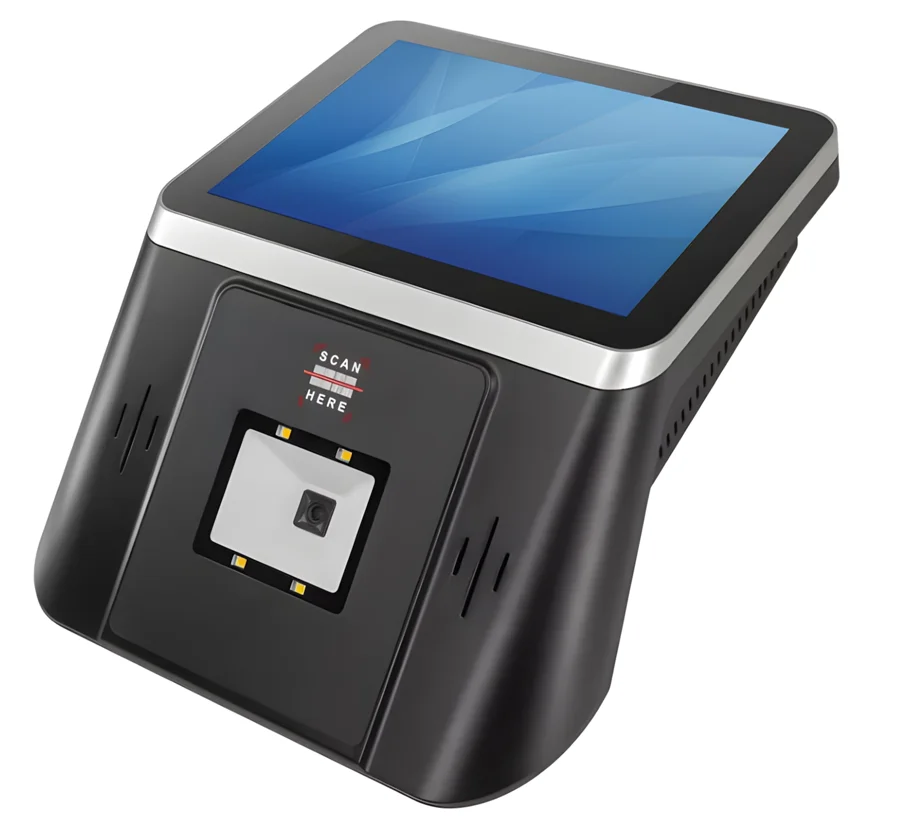
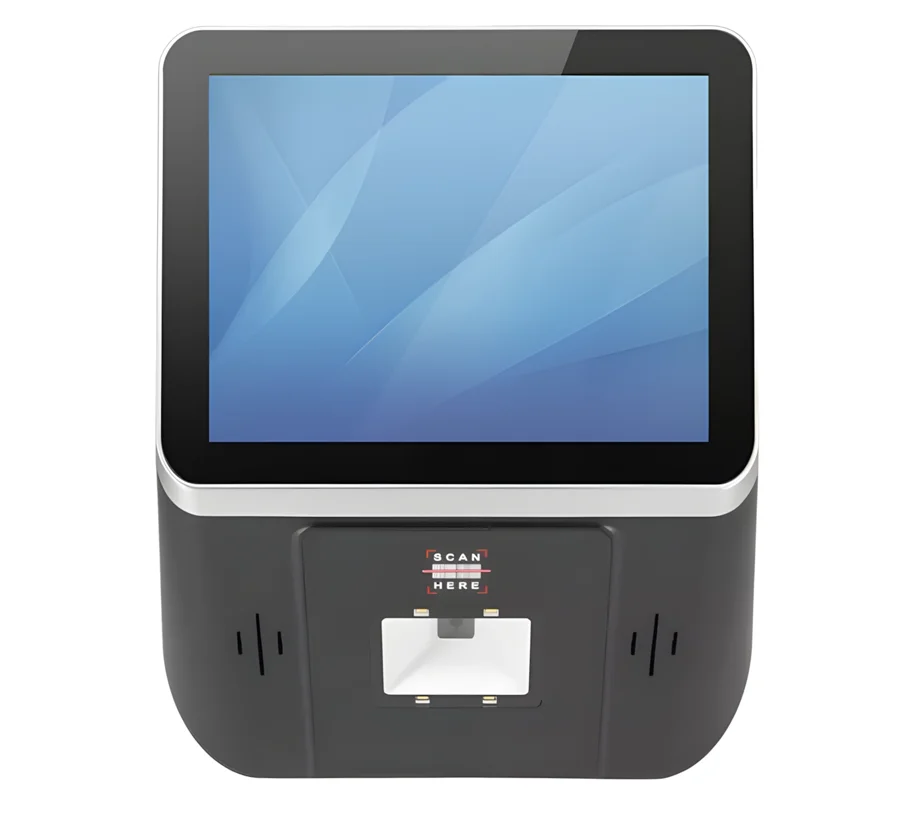
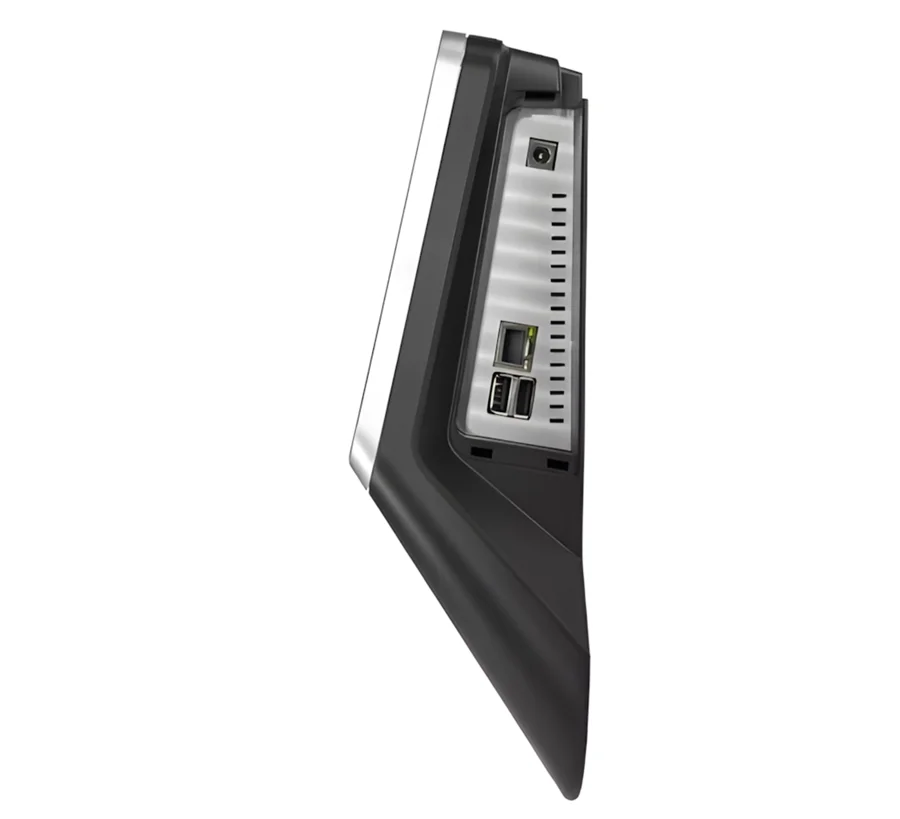
8-calowy ekran dotykowy znajduje się w górnej części obudowy, a pod nim szerokie okno skanujące z oznaczeniem SCAN HERE. Mieszczą się w nim produkty o różnej wielkości, więc klient nie musi celować — wystarczy podsunąć produkt kodem w stronę okna. Skaner odczytuje kody kreskowe i kody QR z papierowych etykiet, a także kody wyświetlane na ekranach telefonów i monitorów LCD.
Montaż
quickCHECK-A100 montuje się na ścianie lub słupie. Wgłębienie w tylnej części obudowy oraz kołki, śruby i podkładki z zestawu pozwalają zamontować urządzenie na dowolnej wysokości.
Uruchomienie urządzenia
W celu uruchomienia urządzenia należy podłączyć znajdujący się w zestawie przewód pod źródło zasilania, a następnie nacisnąć srebrny przycisk umieszczony na boku obudowy. Sprawdzarka cen jest gotowa do pracy natychmiast po uruchomieniu.
Podłączenie do sieci
Aby wyświetlać ceny z Twojego systemu sprzedaży lub ERP, sprawdzarka musi być połączona z siecią sklepu:
- WiFi — urządzenie ma wbudowany moduł WiFi.
- Ethernet — podłącz przewód sieciowy do gniazda RJ45, aby uzyskać stabilne połączenie przewodowe.
Oprogramowanie do sprawdzania cen
Na urządzeniu działa aplikacja, która odczytuje zeskanowany kod, wyszukuje towar w Twoim systemie i wyświetla jego nazwę, opis i cenę. Możliwa jest instalacja wtyczki sprawdzającej cenę pod dowolny system sprzedażowy oraz ERP. HDWR ma autorskie oprogramowanie komunikujące się z Comarch ERP Optima oraz przez protokół REST API; na życzenie można przygotować dodatkowe sposoby komunikacji lub dedykowaną aplikację.
Integracja z Small Business
Aplikacja do sprawdzania cen może pobierać ceny z programu Small Business:
- Przy pierwszym otworzeniu aplikacji pojawi się okienko z opcją przejścia do ustawień. Jeśli się nie pojawi, zeskanuj kod kreskowy ustawień, który można wygenerować na stronie HDWR „setting”.
- W ustawieniach wybierz źródło Small Business.
- Wpisz adres pliku z danymi udostępnionego przez SMB oraz dane do połączenia: login i hasło.
Plik z danymi eksportuje się z programu Small Business w formacie EDI, z zawartością towaru. SMB to wbudowany w Windows protokół udostępniania folderów — udostępnij folder z plikiem na komputerze w sieci sklepu.
Tryb reklamowy
Wyświetlacz oprócz swojej głównej funkcji, jaką jest wyświetlanie ceny po zeskanowaniu, może również wyświetlać grafiki reklamowe, gdy produkty nie są skanowane, a urządzenie znajduje się w stanie gotowości. Sprawdzarka staje się wtedy dodatkowym nośnikiem reklamy w alejce sklepu.
Poruszanie się po systemie Android
quickCHECK-A100 obsługuje się na ekranie dotykowym. Android oferuje trzy tryby nawigacji: za pomocą gestów, dwóch przycisków i trzech przycisków.
Przechodzenie wstecz
Przechodzenie wstecz pozwala powrócić do poprzednio używanego ekranu. Można cofać się kilka razy, aż do ekranu głównego.
- Nawigacja gestami: przesuń palcem od lewej lub prawej krawędzi ekranu.
- Nawigacja dwoma przyciskami: stuknij Wstecz.
- Nawigacja trzema przyciskami: stuknij Wstecz.
Przechodzenie do ekranu głównego
- Nawigacja gestami: przesuń palcem z dołu ekranu w górę.
- Nawigacja dwoma przyciskami: stuknij Ekran główny.
- Nawigacja trzema przyciskami: stuknij Ekran główny.
Znajdowanie wszystkich otwartych aplikacji
- Nawigacja gestami: przesuń palcem w górę, przytrzymaj i puść.
- Nawigacja dwoma przyciskami: przesuń palcem od dołu do połowy ekranu.
- Nawigacja trzema przyciskami: stuknij Przegląd.
W tym widoku można:
- Zamknąć aplikację — przesuń jej obraz w górę.
- Otworzyć aplikację — stuknij jej obraz.
Przełączanie się pomiędzy aplikacjami
- Nawigacja gestami: na samym dole ekranu przesuń palcem z lewej do prawej.
- Nawigacja dwoma przyciskami: aby przełączać się między dwiema ostatnio używanymi aplikacjami, przesuń palcem w prawo po przycisku Ekran główny.
- Nawigacja trzema przyciskami: stuknij Przegląd, przesuwaj palcem w prawo, aż pojawi się wybrana aplikacja, a następnie ją stuknij.
Wybieranie i przenoszenie elementów
- Aby wybrać element lub go uruchomić, stuknij go palcem.
- Aby wpisać tekst, stuknij w miejscu, gdzie ma się znaleźć tekst. Klawiatura zostanie automatycznie wyświetlona na ekranie.
- Aby przeciągnąć element, przyłóż do niego palec, przytrzymaj i nie puszczając przesuń palec w miejsce, gdzie ma się znaleźć. W ten sposób można przesuwać aplikacje.
- Aby przewinąć, szybko przesuń palcem po ekranie, bez zatrzymywania.
Zmienianie rozmiaru elementów
- Aby przybliżyć element, stuknij dwukrotnie w ekran.
- Do powiększania i pomniejszania można użyć dwóch palców: aby powiększyć, umieść dwa palce na ekranie i rozsuń je; aby pomniejszyć, zsuń je do siebie.
Najczęściej zadawane pytania
Czy quickCHECK-A100 ma ekran dotykowy?
Co wyświetla quickCHECK-A100 po zeskanowaniu kodu?
Czy wyświetlacz może pokazywać reklamy w stanie gotowości?
Jak podłączyć urządzenie do systemu sklepu?
Czym różni się quickCHECK-A100 od quickCHECK-T100?
Jak zamontować sprawdzarkę?
Do pobrania
Instrukcje obsługi i karty katalogowe w PDF, na wypadek gdyby potrzebna była kopia offline. Wszystko, co w nich jest, znajduje się również na tej stronie.
- Instrukcja obsługi quickCHECK-A100 — angielski (PDF)
- Instrukcja obsługi quickCHECK-A100 — polski (PDF)
- Instrukcja obsługi quickCHECK-A100 — niemiecki (PDF)
- Karta katalogowa quickCHECK-A100 — angielski (PDF)
- Karta katalogowa quickCHECK-A100 — polski (PDF)
- Karta katalogowa quickCHECK-A100 — niemiecki (PDF)