Ustawienia aplikacji
Ustawienia mają dwie zakładki: Ogólne (wygląd ekranu i kod wejścia) oraz Źródło (program, z którego aplikacja pobiera ceny). Wszystko zapisuje się w pamięci sprawdzarki.
Jak otworzyć ustawienia
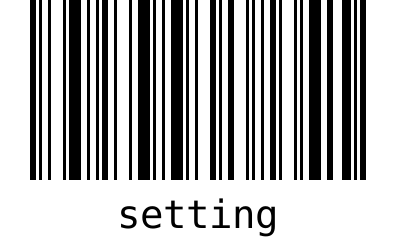
Ustawienia otwiera się, skanując kod wejścia w ustawienia. Domyślnie jest to tekst setting – poniżej gotowy kod kreskowy (Code 128) do zeskanowania z ekranu albo wydruku:
Inne sposoby:
- Klawiatura USB – wpisz kod (np.
setting) i naciśnij Enter. Między kolejnymi znakami nie może minąć więcej niż 2 sekundy, inaczej aplikacja zaczyna odczyt od nowa. - Pierwsze uruchomienie – na nieskonfigurowanej sprawdzarce aplikacja sama pokazuje okno z przyciskiem Ustawienia.
Aplikacja nie ma osobnego hasła ani PIN-u do ustawień – chroni je tylko kod wejścia. Domyślny kod setting jest powszechnie znany, a ta strona jest publiczna. Po konfiguracji ustaw własny kod w zakładce Ogólne, wydrukuj go jako kod kreskowy i przechowuj na zapleczu.
Własny kod możesz wydrukować z dowolnego generatora kodów kreskowych (np. w formacie Code 128). Wybierz tekst, którego nie ma żaden towar – inaczej skan tego towaru otworzy ustawienia zamiast pokazać cenę.
Jeśli zapomnisz kodu, jedynym wyjściem jest wyczyszczenie danych aplikacji w ustawieniach Androida (informacje o aplikacji Sprawdzarka cen → pamięć → wyczyść dane). Usuwa to wszystkie ustawienia, więc trzeba je wpisać od nowa.
Zakładka Ogólne
| Pole | Co oznacza | Domyślnie |
|---|---|---|
| Wyświetlaj informacje przez (w sekundach) | Jak długo na ekranie zostaje cena albo komunikat „Nie znaleziono produktu”, zanim wróci napis „Zeskanuj kod”. Suwak od 5 do 120 s. | 5 |
| Format ceny | Wzorzec, według którego wyświetla się cena. %.2f to cena z dwoma miejscami po przecinku, reszta tekstu pojawia się bez zmian. Pod polem widać podgląd, np. Podgląd: 12,99 zł. | %.2f zł |
| Kod wejścia w ustawienia | Kod, którego zeskanowanie otwiera ustawienia. Nie może być pusty. | setting |
| Pokazuj kod EAN pod ceną | Wiersz pod ceną z kodem towaru: EAN …, a gdy program nie zna kodu EAN – zeskanowany kod (Kod …). | włączone |
Na dole zakładki jest numer zainstalowanej wersji aplikacji.
Przykłady formatu ceny:
| Wzorzec | Wynik |
|---|---|
%.2f zł | 12,99 zł |
%.2f PLN | 12,99 PLN |
%.2f € | 12,99 € |
€ %.2f | € 12,99 |
Cena: %.2f zł | Cena: 12,99 zł |
Separator dziesiętny (przecinek albo kropka) zależy od języka systemu Android. Wzorzec bez %.2f (np. samo „zł”) jest błędny – aplikacja pokaże Błędny wzorzec ceny. Użyj np. %.2f zł i nie zapisze ustawień.
Zakładka Źródło
- Z listy u góry wybierz program: ERP Optima, Rest API, Subiekt GT, Subiekt Nexo, Navireo, Small Business, Wapro Mag albo JTL-Wawi.
- Wypełnij pola, które pojawią się pod listą. Co wpisać, opisują strony poszczególnych programów: Subiekt GT, Subiekt nexo, Navireo, Comarch ERP Optima, WAPRO Mag, Small Business, JTL-Wawi, REST API.
- Naciśnij Test połączenia.
Aplikacja zapamiętuje ustawienia tylko jednego źródła – tego, które jest wybrane w chwili zapisu. Po przełączeniu na inny program i zapisaniu poprzednie dane połączenia znikają.
Test połączenia
Test sprawdza wartości wpisane w formularzu – nie trzeba ich wcześniej zapisywać. Najpierw pojawia się okno Łączenie, potem wynik:
- Sukces – Połączono – aplikacja połączyła się z programem, a przy programach na SQL Server sprawdziła też, czy wybrana baza jest bazą tego programu i czy istnieje podany cennik lub poziom ceny.
- Błąd – komunikat po polsku z podpowiedzią, co poprawić, a pod nim zwijane Szczegóły techniczne ▸ z oryginalnym błędem. Treść szczegółów przyda się serwisowi. Lista komunikatów: Rozwiązywanie problemów.
Test nie sprawdza konkretnego towaru. Po zapisaniu ustawień zeskanuj kilka towarów, w tym jeden z dodatkowym kodem kreskowym i jeden w promocji.
Zapisywanie ustawień
- Naciśnij przycisk wstecz (na klawiaturze USB zwykle Esc).
- Na pytanie Zapisać ustawienia? wybierz Tak. Nie zamyka ustawienia bez zmian.
- Aplikacja łączy się ze źródłem (Ładowanie), a potem pokazuje Zeskanuj kod. Jeśli połączenie się nie uda, pojawi się Brak połączenia ze źródłem danych – wróć do ustawień i uruchom test połączenia.
Jeśli w zakładce Ogólne jest błąd (zły format ceny, pusty kod wejścia), aplikacja przełączy się na nią i zaznaczy błędne pole zamiast zapisać.