Rejestrator czasu pracy z czytnikiem linii papilarnych i RFID, CTR10
GTIN: 5906935203637 · SKU: CTR10
CTR10 to samodzielny rejestrator czasu pracy. Wszystko, czego potrzebuje, ma w obudowie: pracowników dodaje się na urządzeniu, na urządzeniu odbijają oni wejścia i wyjścia, a raporty zapisują się prosto na pendrive. Nie potrzeba komputera, instalacji oprogramowania ani konta w chmurze. To samo urządzenie może też otwierać zamek elektryczny, więc jedno pudełko obsługuje i ewidencję czasu pracy, i dostęp do jednego pomieszczenia.
Spis treści
- Spis treści
- Specyfikacja
- Zawartość zestawu
- Panel
- Złącza
- Złącze kontroli dostępu
- Montaż
- Pierwsze uruchomienie
- Struktura menu
- Zmiany
- Działy
- Zasady obecności
- Pracownicy
- Rejestrowanie wejść i wyjść
- Podgląd rejestrów na urządzeniu
- Pobieranie raportów na pendrive
- Sumowanie nienormowanego czasu pracy w Autosumatorze
- Kontrola dostępu, zamek, dzwonek i Wiegand
- Rozwiązywanie problemów
- Do pobrania
Specyfikacja
- Materiał: ABS + PC
- Sposoby weryfikacji: odcisk palca, PIN, karta lub brelok RFID
- Częstotliwość RFID: 125 kHz
- Maksymalna liczba pracowników: 1000
- Maksymalna liczba administratorów: 10
- Maksymalna liczba odcisków palca: 1000
- Maksymalna liczba PIN-ów: 1000
- Pojemność dziennika: 100 000 wpisów
- Współczynnik błędnej akceptacji: 1/1 000 000
- Wyświetlacz: 2,4" TFT LCD
- Klawiatura: 17 klawiszy
- Język menu: angielski
- Eksport raportów: pendrive sformatowany w FAT32
- Złącza: USB-A, 12-pinowe złącze kontroli dostępu
- Kontrola dostępu: wyjście przekaźnikowe do zamka elektrycznego
- Dzwonek: wbudowany głośnik lub wyjście przekaźnikowe
- Wejście i wyjście Wiegand: WG26 / WG34
- Zasilanie: 12 V DC
- Odporność: IP54
- Temperatura pracy: 0 do 60 °C
- Wilgotność pracy: 20–80%
- Wymiary urządzenia: 10,6 × 10,6 × 3,4 cm
- Wymiary opakowania: 14,5 × 14 × 4,5 cm
- Waga urządzenia: 155 g
- Waga z opakowaniem: 200 g
Zawartość zestawu
- Rejestrator czasu pracy CTR10
- Taśma komunikacyjna do kontroli dostępu, 20 cm, z zasilaczem 12 V
- Kołki i śruby montażowe
- Oryginalna instrukcja producenta
- Instrukcja obsługi w formie elektronicznej
Rejestrator nie musi pracować z dołączonego zasilacza. Tę samą parę 12 V z taśmy można zasilić z instalacji niskonapięciowej budynku — tej, z której korzystają domofony czy systemy alarmowe.
Panel
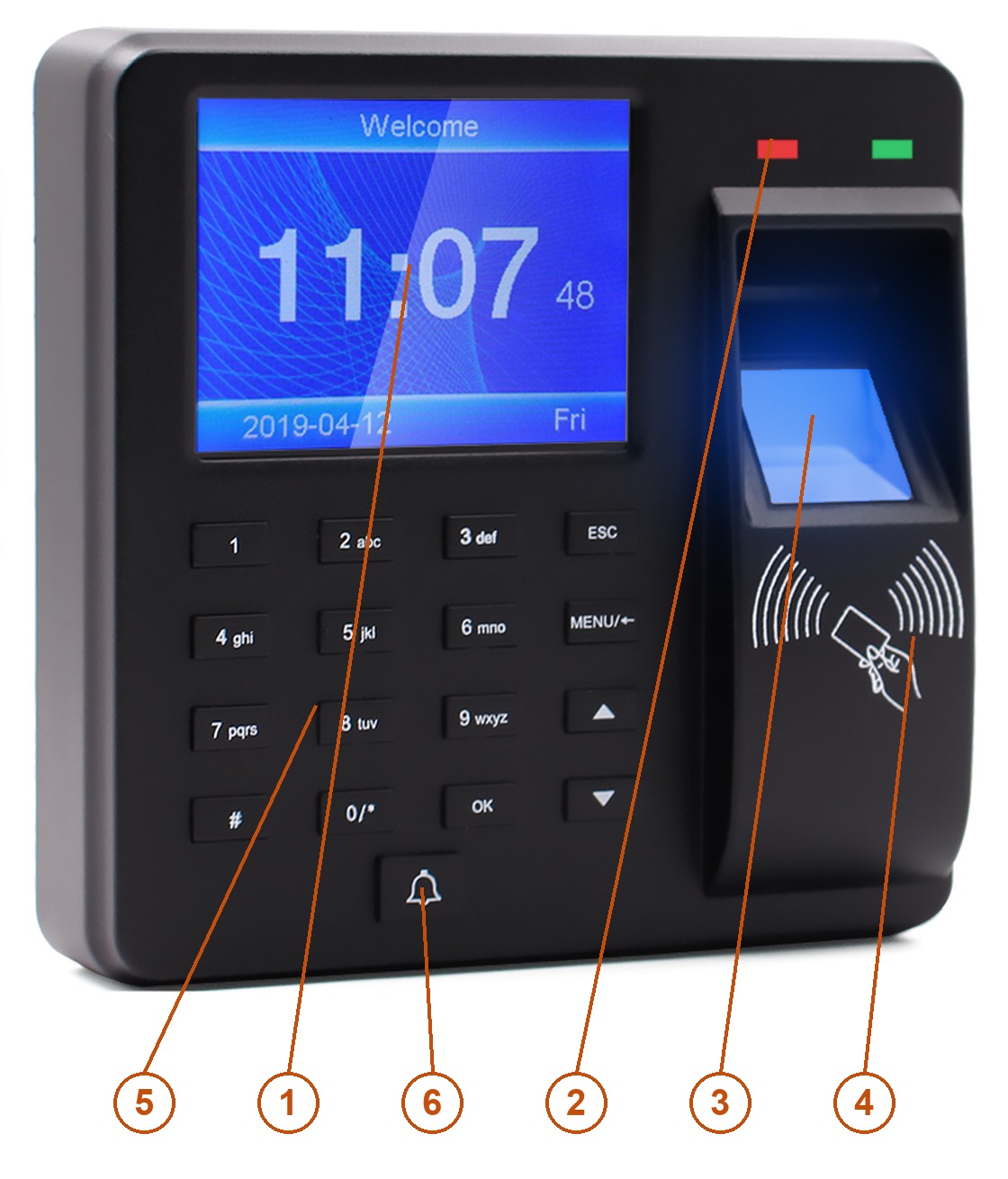
- Wyświetlacz — kolorowy TFT LCD 2,4", pokazuje zegar, wynik weryfikacji i menu.
- Diody stanu — zielona potwierdza poprawny odczyt, czerwona sygnalizuje odrzucony.
- Czytnik linii papilarnych — optyczny, odczytuje przyłożony palec.
- Pole RFID — przyłóż kartę lub brelok 125 kHz do symbolu.
- Klawiatura — 16 klawiszy do wpisywania numerów, PIN-ów i tekstu.
- Przycisk dzwonka — wyzwala sygnał dzwonka.
Do czego służą klawisze
| Klawisz | Funkcja |
|---|---|
| 0–9 | Wprowadzanie cyfr, a przy wpisywaniu nazwiska także liter |
| ESC | Anulowanie lub wyjście z bieżącego ustawienia; kasuje też znaki w polu tekstowym |
| MENU/← | Otwiera menu główne; w menu działa jak cofnięcie, a w pozycji odcisku palca usuwa zapisany wzorzec |
| ▲ / ▼ | Przesuwanie kursora między pozycjami i polami |
| OK | Zatwierdzenie wyboru lub wpisanej wartości |
| # | Przełączanie trybu wpisywania między cyframi a literami |
| Dzwonek | Uruchamia sygnał dzwonka |
Wpisywanie nazwisk
Nazwiska wpisuje się na klawiszach numerycznych tak, jak kiedyś w telefonie komórkowym: każdy klawisz ma nadrukowane obok cyfry trzy lub cztery litery, a kolejne naciśnięcia przechodzą przez nie po kolei. Klawisz # przełącza między cyframi a literami, a ESC kasuje ostatni znak. Urządzenie zna 26 liter alfabetu angielskiego — znaków z polskimi ogonkami nie da się wpisać, więc nazwiska wprowadzaj bez nich.
Złącza
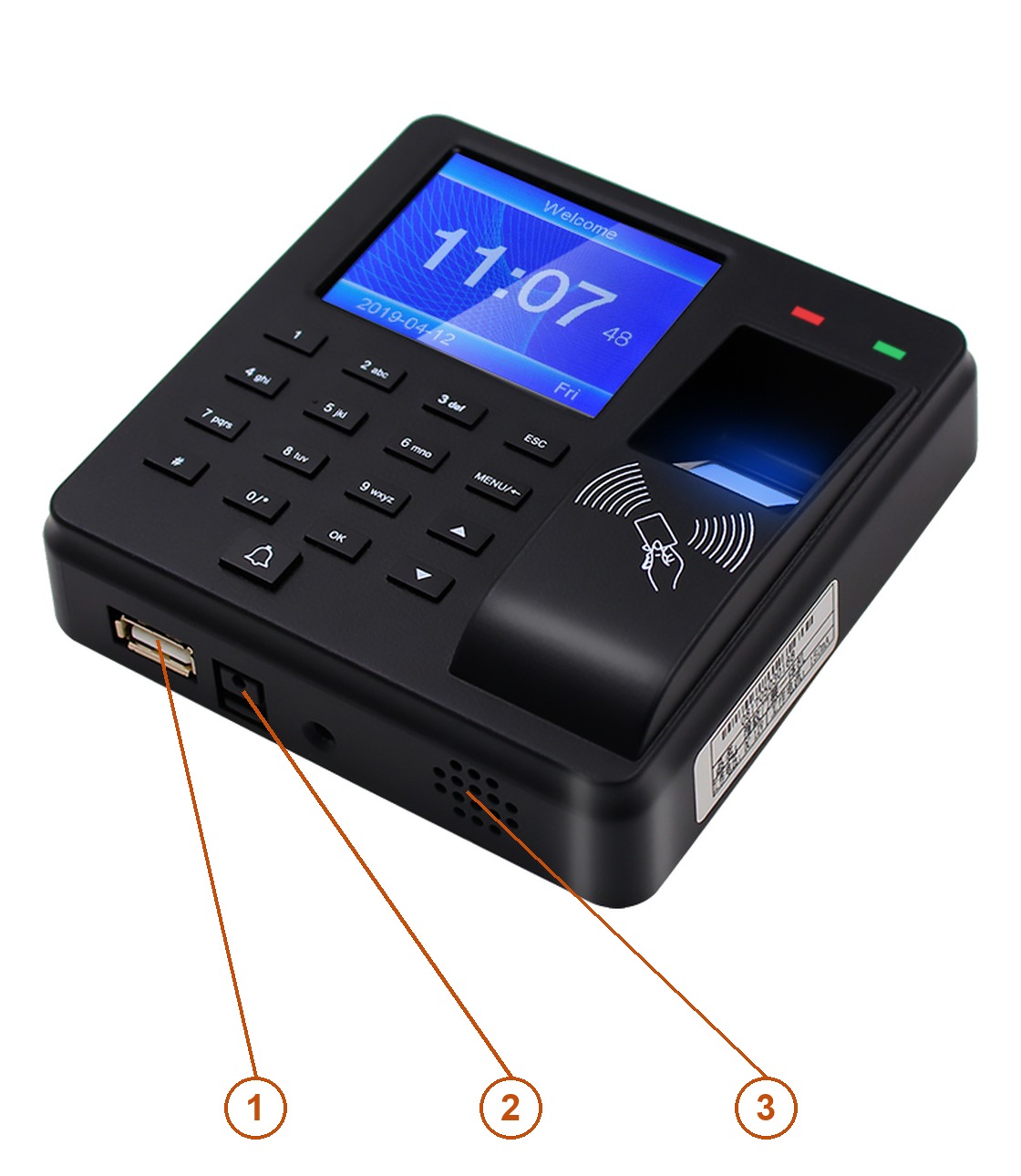
- USB-A — pendrive do eksportu raportów i do wczytania formularza pracowników.
- Gniazdo zasilania — 12 V DC z dołączonego zasilacza.
- Głośnik — komunikaty głosowe i sygnał dzwonka.
Linie kontroli dostępu — zamek, przycisk wyjścia, dzwonek i oba kierunki Wieganda — wyprowadzone są na osobnym, 12-pinowym złączu z tyłu rejestratora, do którego służy dołączona taśma. Zobacz Kontrola dostępu, zamek, dzwonek i Wiegand.
Złącze kontroli dostępu
Dwunastopinowe gniazdo znajduje się we wgłębieniu z tyłu obudowy, za tylną pokrywą. Wpina się w nie dołączona taśma, która wyprowadza wszystkie sygnały jako luźne żyły.
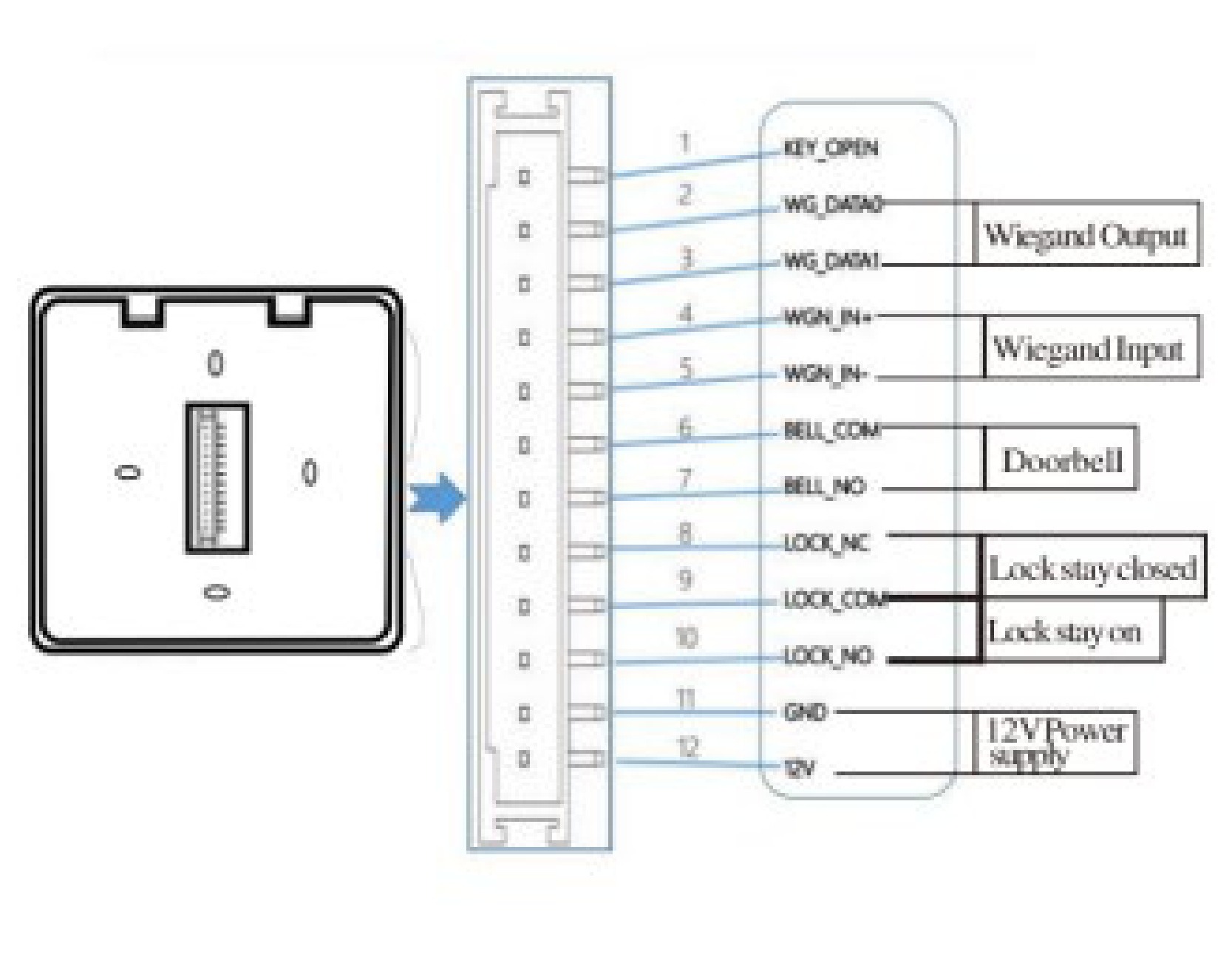
| Pin | Sygnał | Znaczenie |
|---|---|---|
| 1 | KEY_OPEN | Wejście przycisku wyjścia — zwarcie do masy zwalnia zamek bez rejestrowania odbicia |
| 2 | WG_DATA0 | Wyjście Wiegand, DATA0 |
| 3 | WG_DATA1 | Wyjście Wiegand, DATA1 |
| 4 | WGN_IN+ | Wejście Wiegand, DATA0 — z czytnika zewnętrznego |
| 5 | WGN_IN− | Wejście Wiegand, DATA1 — z czytnika zewnętrznego |
| 6 | BELL_COM | Przekaźnik dzwonka, styk wspólny |
| 7 | BELL_NO | Przekaźnik dzwonka, styk normalnie otwarty |
| 8 | LOCK_NC | Przekaźnik zamka, styk normalnie zwarty — dla zamka trzymanego zamknięciem |
| 9 | LOCK_COM | Przekaźnik zamka, styk wspólny |
| 10 | LOCK_NO | Przekaźnik zamka, styk normalnie otwarty — dla zamka trzymanego napięciem |
| 11 | GND | Masa zasilania 12 V |
| 12 | 12 V | Zasilanie 12 V DC |
Piny 4 i 5 są na rysunku producenta opisane tak samo — WGN_IN+. To błąd w oryginalnym rysunku: pin 4 to linia plus, a pin 5 linia minus wejścia Wiegand.
Montaż
Rejestrator zawiesza się na tylnej pokrywie przykręconej do ściany. Zamontuj go mniej więcej na wysokości oczu, w miejscu, gdzie na czytnik linii papilarnych nie pada mocne światło — czytnik jest optyczny, a bezpośrednie słońce albo lampa świecąca w obiektyw wyraźnie pogarszają rozpoznawanie.
-
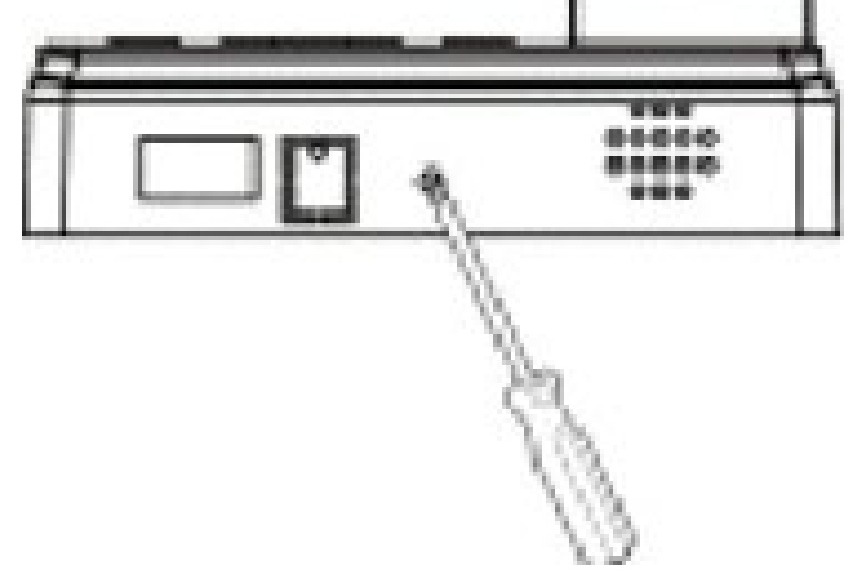
Odkręć śrubokrętem śrubę na dolnej krawędzi.
-
Zdejmij rejestrator z tylnej pokrywy.
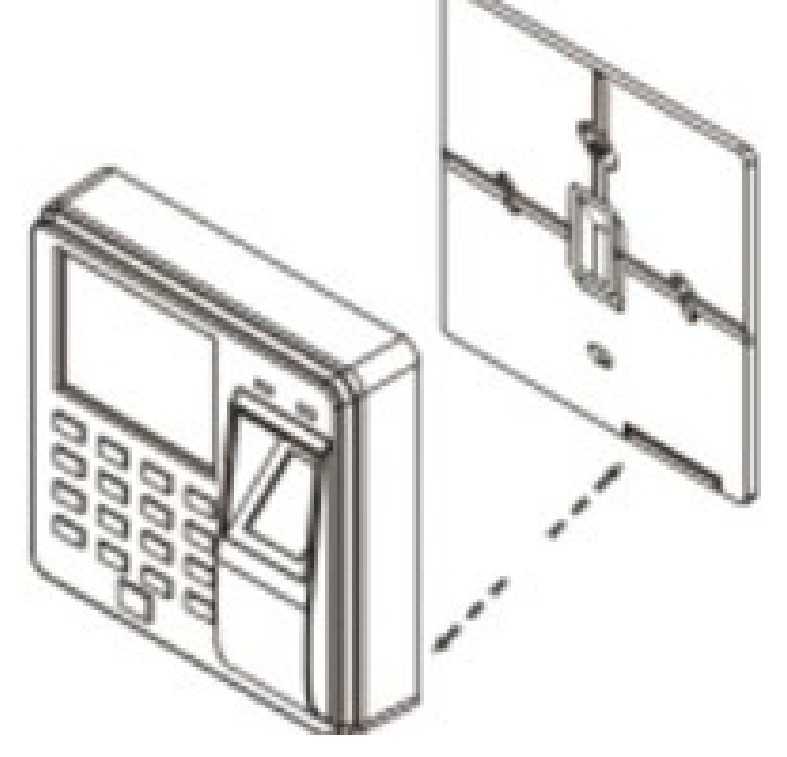
-
Wywierć otwory, włóż kołki i przykręć tylną pokrywę do ściany.
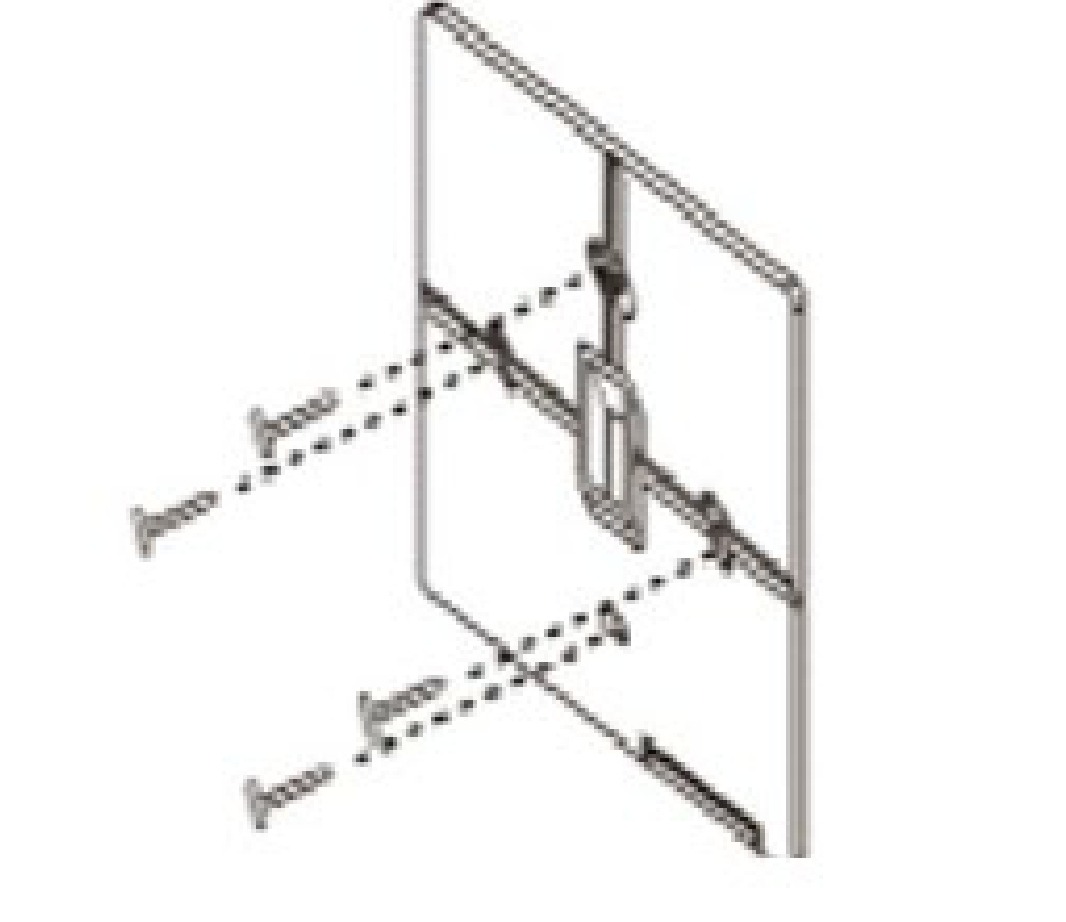
-
Przeprowadź taśmę przez otwór w pokrywie i zawieś na niej rejestrator.
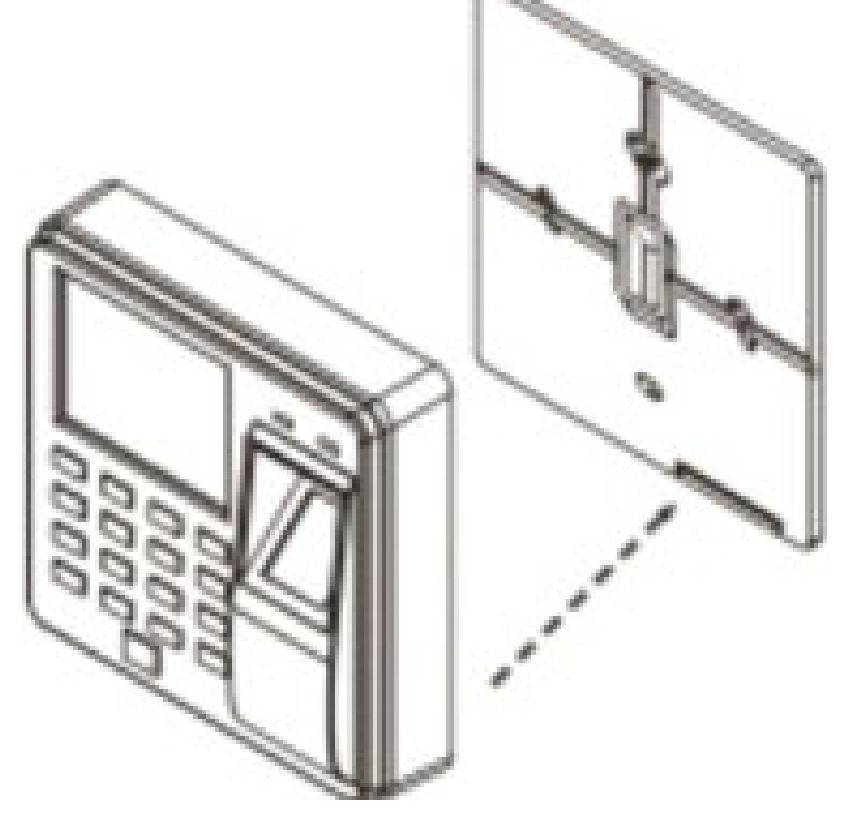
-
Zablokuj rejestrator na pokrywie dolną śrubą.
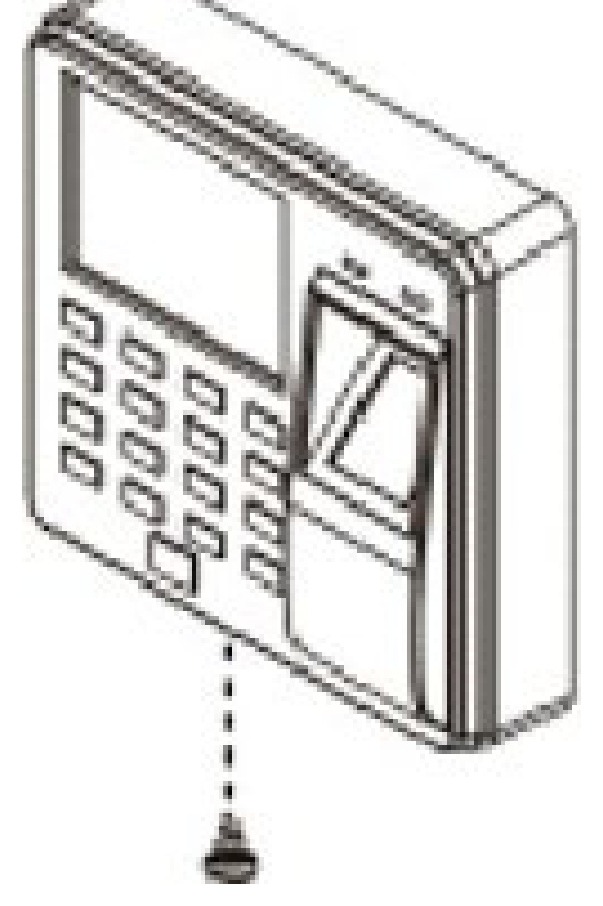
W tylnej pokrywie jest czujnik sabotażu. Po przykręceniu rejestratora zdjęcie go ze ściany zostaje przez urządzenie wykryte.
Pierwsze uruchomienie
Przejdź przez konfigurację w tej kolejności — każdy krok opiera się na poprzednim:
- Zmiany — ustal godziny pracy obowiązujące w firmie.
- Działy — nazwij działy i przypisz zmianę do każdego dnia tygodnia.
- Pracownicy — dodaj osoby i nadaj każdej odcisk palca, kartę albo PIN.
- Odbijanie — pracownicy zaczynają rejestrować wejścia i wyjścia.
- Raporty — pobierz je na pendrive.
Jeśli firma pracuje w standardowych godzinach i wystarczy jeden dział, wystarczy dodać pracowników: rejestrator ma już gotową zmianę Shift 1 i stosuje ją domyślnie.
Struktura menu
Naciśnij MENU na ekranie głównym, aby otworzyć menu główne:
| Pozycja | Co zawiera |
|---|---|
| Employee | Dodawanie, edycja i usuwanie pracowników |
| Attendance | Pobieranie raportów i formularza pracowników na pendrive oraz wczytywanie go z powrotem |
| Attend. Rules | Nazwa firmy, zmiany, działy, harmonogram i tolerancje obecności |
| Log Query | Przeglądanie odbić na wyświetlaczu, po numerze pracownika albo po dacie |
| Setting | Ustawienia urządzenia — data i godzina, dźwięk oraz hasło administratora |
| About | Informacje o urządzeniu: model, oprogramowanie i liczba zapisanych rekordów |
ESC zawsze cofa o jeden poziom, OK wchodzi poziom głębiej.
Zmiany
Zmiana to zestaw godzin pracy: okres poranny, popołudniowy i okno nadgodzin. Można zdefiniować do 10 zmian.
- Naciśnij MENU, wybierz Attend. Rules i naciśnij OK.
- Wybierz Shift i wskaż zmianę do edycji, na przykład Shift 1.
- Między polami przechodź klawiszami ▲ i ▼. Lewa para kolumn to godzina i minuta rozpoczęcia okresu, prawa — godzina i minuta jego zakończenia.
- Naciśnij OK, aby zapisać, albo ESC, aby wyjść.
Każda zmiana ma trzy wiersze:
| Wiersz | Znaczenie |
|---|---|
| Time 1 | Pierwszy okres dnia, zwykle przedpołudniowy |
| Time 2 | Drugi okres, zwykle popołudniowy, po przerwie |
| Overtime | Okno nadgodzin |
Przykład — jedna zmiana, bez nadgodzin. Firma pracuje od 08:00 do 17:00, a pracownicy odbijają się dwa razy dziennie:
Time 1     08:00 – 17:00
Time 2     00:00 – 00:00
Overtime   00:00 – 00:00
Okres pozostawiony jako 00:00 – 00:00 nie jest używany.
Działy
Rejestrator prowadzi listę działów. Dział ma nazwę i własny harmonogram tygodniowy, więc osoby pracujące w innych godzinach rozdziela się, przypisując je do różnych działów.
Nazwa działu
- Naciśnij MENU, wybierz Attend. Rules i naciśnij OK.
- Wybierz Department i naciśnij OK.
- Wskaż dział na liście i naciśnij OK.
- Wpisz nową nazwę na klawiszach numerycznych i naciśnij OK, aby zapisać.
Harmonogram tygodniowy
Wewnątrz działu otwórz jego harmonogram, aby ustalić, która zmiana obowiązuje w którym dniu tygodnia. Każdy dzień ma przypisany numer:
- 1–10 — pracownicy tego działu pracują tego dnia na zmianie od 1 do 10
- 0 albo puste pole — dzień wolny
Gdy grafik jest skomplikowany albo gdy jeden wzorzec tygodniowy nie obsłuży całego działu, pobierz na pendrive formularz pracowników (Attendance → Download Employee Form), ustaw zmiany i harmonogram osobno dla każdego pracownika w arkuszu, a potem wczytaj formularz z powrotem do rejestratora.
Zasady obecności
W MENU → Attend. Rules znajdują się też ustawienia obowiązujące całe urządzenie:
- Company — nazwa firmy pokazywana na raportach
- Shift — godziny pracy, jak wyżej
- Department — działy i ich harmonogramy tygodniowe
- Scheduling — czy harmonogram brany jest z działu, czy z ustawień pracownika
- Attend. Time Allowed — tolerancje: o ile odbicie może się spóźnić, zanim zostanie policzone jako spóźnienie, o ile wcześniej pracownik może wyjść oraz jak długo urządzenie czeka, zanim przyjmie ponowne odbicie tej samej osoby
Jeśli domyślne zasady odpowiadają firmie, nie trzeba tu niczego zmieniać.
Pracownicy
Dodawanie pracownika
- Naciśnij MENU, wybierz Employee i naciśnij OK.
- Wybierz Enroll i naciśnij OK.
- Wypełnij pola:
- ID — numer pracownika. Rejestrator podpowiada kolejny wolny; można dodać do 1000 osób.
- Name — wpisywane na klawiszach numerycznych.
- Dept. — naciśnij OK i wybierz dział z listy.
- Zejdź do przycisku Enroll, naciśnij OK, aby zapisać, i ESC, aby wyjść.
Odcisk palca, karta i PIN
Sposoby weryfikacji dodaje się już po utworzeniu pracownika. Wejdź w MENU → Employee → Browse, wskaż osobę klawiszami ▲ / ▼ i OK, a następnie uzupełnij pozycje jej karty:
| Pozycja | Co ustawia |
|---|---|
| ID | Numer pracownika nadany przy dodawaniu |
| Name | Nazwa pracownika, możliwa do zmiany |
| Finger | Rejestruje odcisk palca. Przykładaj ten sam palec tyle razy, ile pokazuje licznik na ekranie — urządzenie potwierdzi, gdy wzorzec będzie kompletny. Naciśnięcie MENU w tej pozycji usuwa zapisany odcisk. |
| Card | Przypisuje kartę lub brelok RFID — przyłóż go do pola RFID |
| Password | PIN o długości do 6 cyfr |
| Dept. | Dział, do którego należy pracownik |
| Authority | Poziom uprawnień — zwykły użytkownik albo administrator |
Pracownik może mieć wszystkie trzy sposoby weryfikacji naraz i używać tego, który akurat jest wygodny: przy mokrym albo skaleczonym palcu wciąż odbije się kartą lub PIN-em.
Uprawnienia administratora nadawaj oszczędnie, a hasło administratora zanotuj. Gdy administrator już istnieje, menu jest zamknięte dla pozostałych — a urządzenie nie ma fabrycznego obejścia. Jeśli hasło przepadnie, skontaktuj się z pomocą HDWR, podając numer seryjny i dowód zakupu.
Edycja i usuwanie
Ta sama lista MENU → Employee → Browse służy do zmiany danych pracownika i do usunięcia osoby z urządzenia. Usunięcie pracownika nie kasuje zapisanych wcześniej odbić — zostają one w dzienniku aż do jego wyczyszczenia.
Rejestrowanie wejść i wyjść
Na ekranie głównym pracownik potwierdza tożsamość na jeden z trzech sposobów:
- Odcisk palca — przyłóż palec do czytnika.
- Karta lub brelok — przyłóż go do pola RFID.
- PIN — wpisz numer pracownika, naciśnij OK, wpisz PIN i naciśnij OK.
Rejestrator potwierdza komunikatem głosowym i zieloną diodą, po czym zapisuje odbicie w dzienniku razem z datą i godziną. Odrzucony odczyt sygnalizuje czerwona dioda — powtórz go albo użyj innego sposobu.
Urządzenie mieści 100 000 odbić. Po zapełnieniu dziennika najstarsze wpisy są nadpisywane, więc pobieraj raporty regularnie.
Podgląd rejestrów na urządzeniu
Pojedyncze odbicia można odczytać wprost z wyświetlacza, bez komputera, przez MENU → Log Query:
- Po numerze pracownika —
MENU → Log Query → ID → Browse → wpisz numer → OK - Po dacie —
MENU → Log Query → Date → Browse → wpisz datę → OK
Pobieranie raportów na pendrive
-
Włóż pendrive do gniazda USB-A na dolnej krawędzi.
-
Naciśnij MENU, wybierz Attendance i naciśnij OK.
-
Wskaż, co ma trafić na pendrive:
Pozycja Co zapisuje Download All Report Odbicia wszystkich pracowników Download Individual Report Odbicia jednego pracownika Download Employee Form Listę pracowników jako arkusz, do edycji na komputerze Upload Employee Form Wczytuje zmieniony formularz z powrotem do rejestratora Download Employee Data Bazę pracowników razem z odciskami palców, jako kopię zapasową -
Wpisz okres, którego ma dotyczyć raport, i naciśnij OK.
-
Rejestrator zapisuje na pendrive plik Excela. Otwórz go na dowolnym komputerze.
Pendrive musi być sformatowany w FAT32. Nośnika w innym systemie plików urządzenie nie rozpozna — sformatuj go w FAT32 i podłącz ponownie.
Sumowanie nienormowanego czasu pracy w Autosumatorze
Rejestrator zlicza te godziny, o których wie — czyli okresy zdefiniowane w zmianie. Czas przepracowany poza nimi zapisuje jako odbicia, ale sam ich nie sumuje. HDWR udostępnia bezpłatną aplikację dla Windows, Autosumator, która robi to za nas na wyeksportowanym raporcie:
-
Pobierz aplikację z sekcji Do pobrania i uruchom ją.
-
Zgraj raport z rejestratora na pendrive i skopiuj go na komputer.
-
W Autosumatorze wybierz Select Excel File.

-
Wskaż raport wyeksportowany z rejestratora i otwórz go.

-
Wybierz miejsce, w którym ma się zapisać plik z podsumowaniem, i zapisz go.

-
Otwórz zapisany plik — godziny są zsumowane dla każdego pracownika.
Kontrola dostępu, zamek, dzwonek i Wiegand
CTR10 pełni jednocześnie funkcję kontrolera dostępu do jednych drzwi. Przekaźnik zamka wyzwala ta sama weryfikacja, która tworzy odbicie: uprawniony pracownik zostaje wpuszczony, a wpis w tym samym momencie trafia do dziennika obecności.
Zamek elektryczny. Podłącz zamek przez przekaźnik na pinach 8–10. Zamek zwalniany odcięciem napięcia (elektrozaczep rewersyjny) podłącz do LOCK_NC i LOCK_COM, a zamek zwalniany podaniem napięcia — do LOCK_NO i LOCK_COM. Zamek zasila się z tego samego źródła 12 V.
Przycisk wyjścia. Przycisk przy drzwiach podłączony do KEY_OPEN zwalnia zamek od środka, bez rejestrowania odbicia.
Dzwonek. Rejestrator może zagrać sygnał sam, przez własny głośnik, albo wysterować dzwonek zewnętrzny przez przekaźnik na BELL_COM i BELL_NO.
Wyjście Wiegand (piny 2–3) przekazuje każdy odczyt dalej, do większego systemu kontroli dostępu — CTR10 pracuje wtedy jako jego czytnik, prowadząc równocześnie własną ewidencję obecności.
Wejście Wiegand (piny 4–5) działa odwrotnie: zewnętrzny czytnik 125 kHz — na przykład zamontowany po drugiej stronie drzwi — podaje swoje odczyty do CTR10.
Podłączaj okablowanie przy wyłączonym zasilaniu i sprawdź biegunowość pary 12 V przed włączeniem. Jeśli nie korzystasz z kontroli dostępu, zostaw żyły taśmy niepodłączone — rejestrator działa wtedy jako zwykły rejestrator czasu pracy.
Rozwiązywanie problemów
| Objaw | Co zrobić |
|---|---|
| Odcisk palca nie jest rozpoznawany | Wyczyść czytnik i palec, przyłóż całą opuszkę płasko do szybki. Przy palcu skaleczonym lub startym zarejestruj inny albo skorzystaj z karty lub PIN-u. |
| Rozpoznawanie pogorszyło się po przeniesieniu rejestratora | Sprawdź oświetlenie. Słońce albo lampa świecąca w optyczny czytnik pogarszają odczyt — przesuń urządzenie lub je zacień. |
| Karta nie jest odczytywana | Przyłóż ją płasko do symbolu RFID. Rejestrator czyta wyłącznie karty 125 kHz — karty 13,56 MHz nie zobaczy. Sprawdź też, czy karta została przypisana pracownikowi. |
| Pendrive nie jest rozpoznawany | Sformatuj go w FAT32 i podłącz ponownie. |
| Raport jest pusty | Sprawdź okres wpisany przy pobieraniu oraz to, czy odbicia mieszczą się w zdefiniowanej zmianie. |
| Godziny przepracowane poza zmianą nie są sumowane | Tak działa urządzenie — do ich podliczenia użyj Autosumatora. |
| Menu prosi o hasło | Został dodany administrator. Menu otworzy tylko on. |
| Zegar pokazuje złą godzinę | Ustaw datę i godzinę w MENU → Setting. |
| Zamek nie otwiera się | Sprawdź, którego styku przekaźnika użyto — NC dla zamka rewersyjnego, NO dla zwykłego — oraz zasilanie samego zamka. |
Najczęściej zadawane pytania
Jakiego zasilania wymaga CTR10?
Z jakimi urządzeniami RFID współpracuje CTR10?
Na jakiej częstotliwości działają karty i breloki?
Jak podliczyć nienormowany czas pracy w rejestratorze CTR?
Czy potrzebne jest jakieś oprogramowanie albo połączenie z internetem?
Co się dzieje po zapełnieniu dziennika?
Czy rejestrator może otwierać drzwi?
Zapomniałem hasła administratora — co teraz?
Do pobrania
Oryginalne instrukcje producenta w PDF, na wypadek gdyby potrzebna była kopia offline. Wszystko, co w nich jest, znajdziesz też na tej stronie.
- Instrukcja obsługi CTR10 — polska (PDF)
- Instrukcja obsługi CTR10 — angielska (PDF)
- Instrukcja obsługi CTR10 — niemiecka (PDF)
- Karta katalogowa CTR10 — polska (PDF)
- Karta katalogowa CTR10 — angielska (PDF)
- Karta katalogowa CTR10 — niemiecka (PDF)
Aplikacja dla Windows, która sumuje godziny z wyeksportowanego raportu: