Rejestrator czasu pracy z czytnikiem linii papilarnych i RFID, CTR13
GTIN: 5906935203378 · SKU: CTR13
Spis treści
Opis urządzenia
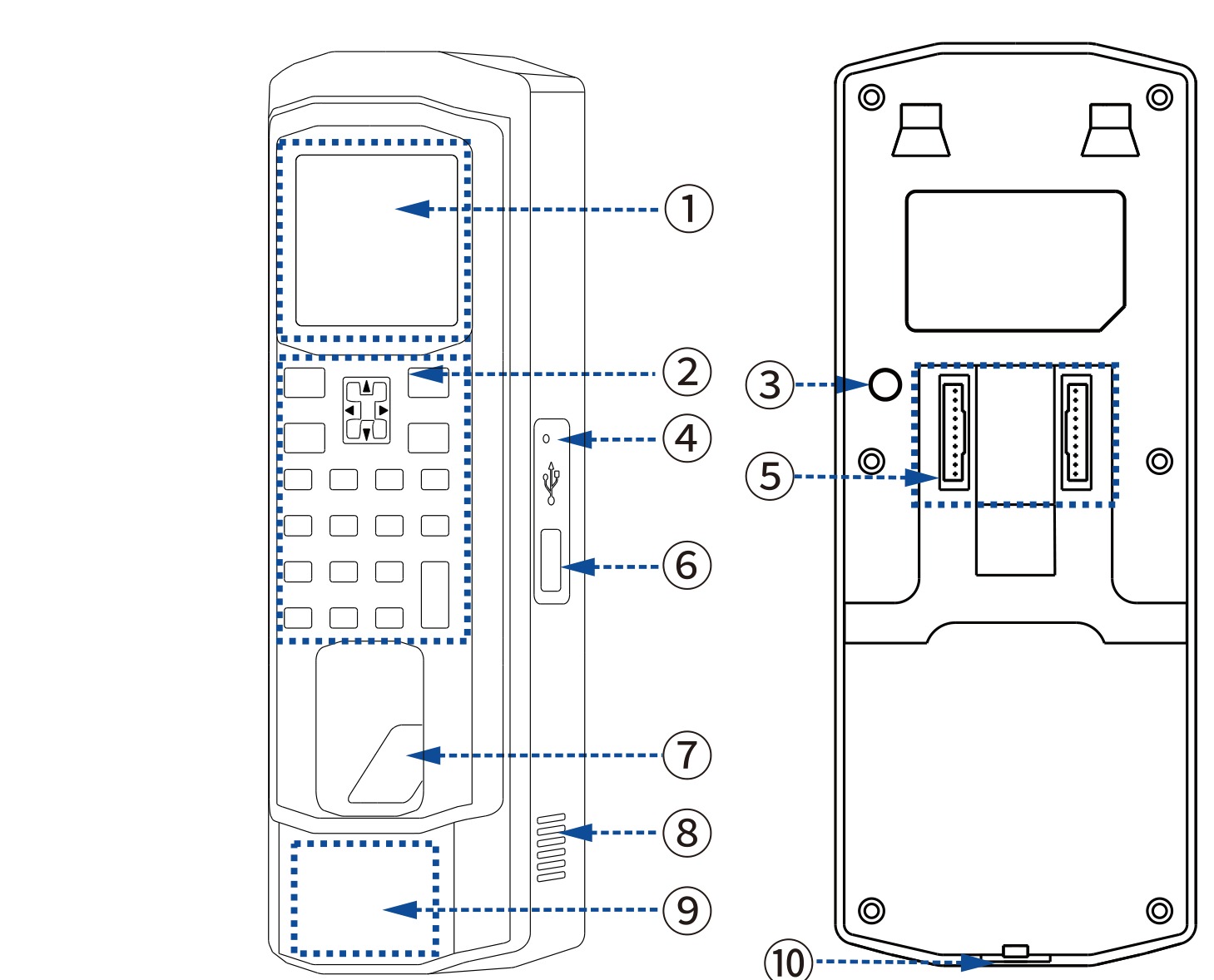
- Wyświetlacz — 2,4" kolorowy TFT pokazujący zegar, wynik weryfikacji i menu.
- Klawiatura — 20 klawiszy do wprowadzania identyfikatorów, kodów PIN, nazwisk i nawigacji po menu.
- Przycisk antysabotażowy — czujnik sabotażu z boku; urządzenie wykrywa zdjęcie ze ściany.
- Otwór resetujący — otwór na cienkie narzędzie do resetowania urządzenia.
- Listwa zaciskowa kontroli dostępu — zaciski śrubowe na przekaźnik zamka, czujnik drzwi, alarm, Wiegand, dzwonek i zasilanie.
- Port USB — na pendrive do eksportu raportów lub importu danych pracowników.
- Czytnik linii papilarnych — optyczny, odczytuje przyłożony palec.
- Głośnik — komunikaty głosowe, sygnał dzwonka i dźwięki alarmowe.
- Pole odczytu RFID — przyłóż kartę lub brelok 125 kHz do tego obszaru na dole urządzenia.
- Otwór na śrubę — mocuje rejestrator do uchwytu ściennego.
Montaż urządzenia
Wywierć otwory w ścianie w miejscach wyznaczonych przez otwory we wsporniku i umieść w nich kołki rozporowe.
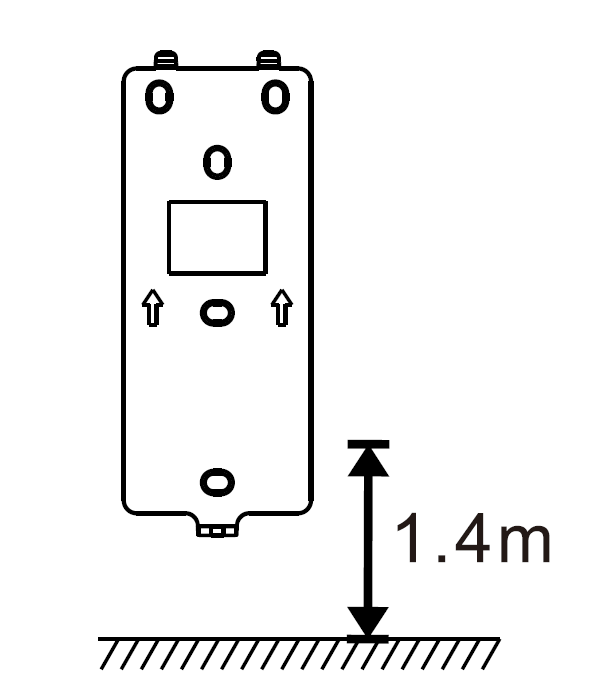
Wywierć otwory w ścianie w miejscach wyznaczonych przez otwory we wsporniku i umieść w nich kołki rozporowe.
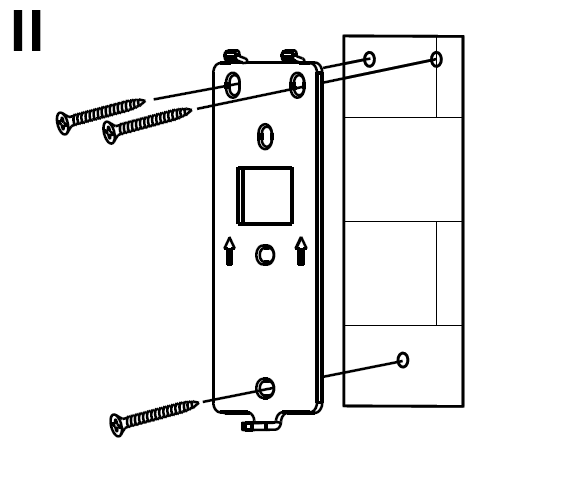
Przymocuj wspornik do ściany za pomocą śrub.
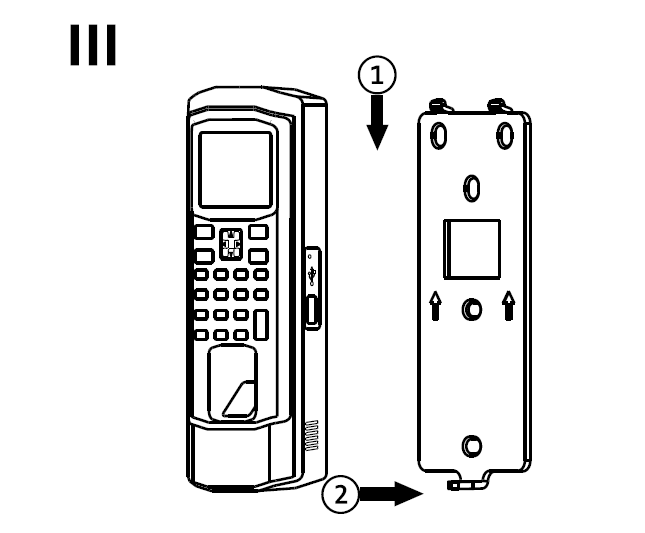
Podłącz przewody zgodnie z instrukcją i zamocuj urządzenie na wsporniku.
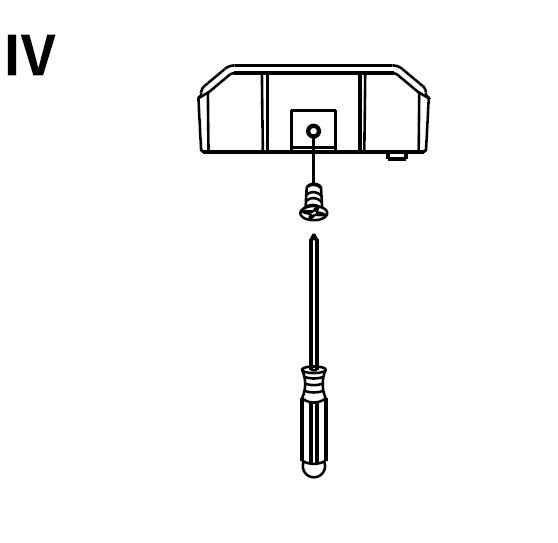
Dokręć śruby na spodzie urządzenia, aby zakończyć instalację.
Interfejs kontroli dostępu
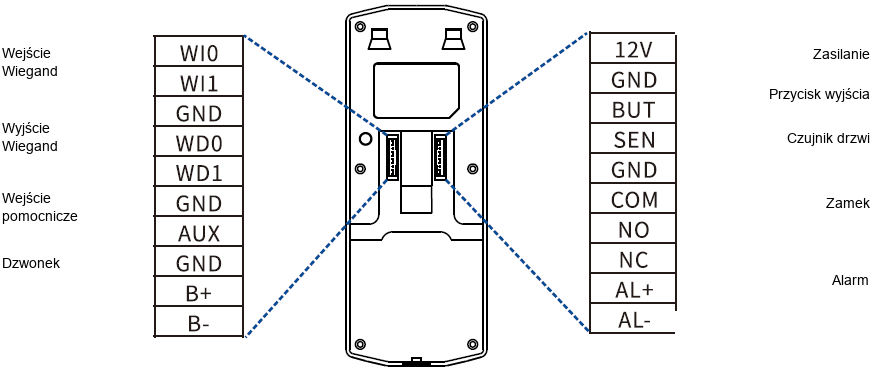
Łączność peryferyjna
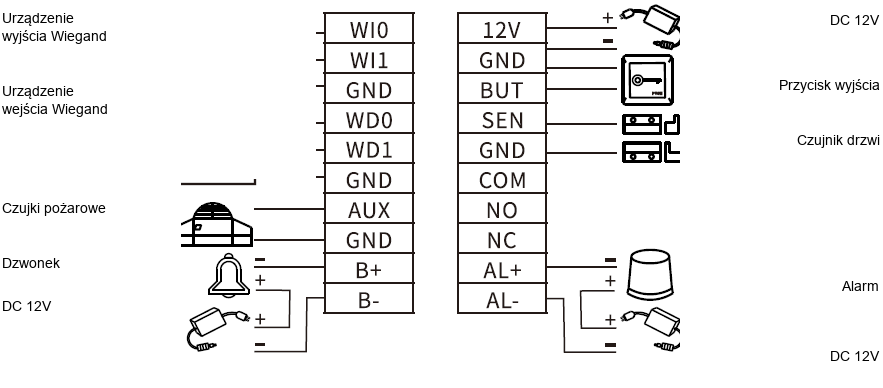
Urządzenie można podłączyć do przełączników drzwiowych, czujników drzwiowych, zamków drzwiowych, alarmów, dzwonków do drzwi, urządzeń działających w standardzie Wiegand, czujek przeciwpożarowych itp.
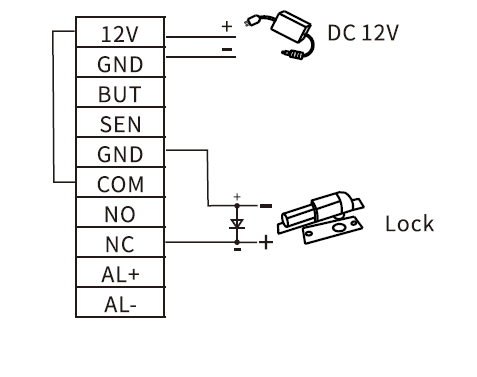
Podłączenie do zamka drzwiowego
Urządzenie obsługuje zamki typu „normalnie otwarty" (NO) oraz „normalnie zamknięty" (NC). Zamek typu „normalnie otwarty" podłącza się do zacisków NO/COM, natomiast zamek typu „normalnie zamknięty" – do zacisków NC/COM.
Przykład: podłączenie zamka typu „normalnie zamknięty".
1) Osobne zasilacze:
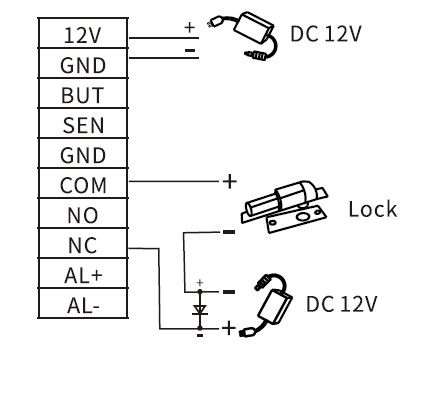
2) Wspólny zasilacz:
Zalecane kroki przy pierwszym użyciu
Konfiguracja zmian – konfiguracja działów – zasady ewidencji czasu pracy – przypisywanie pracowników – ewidencja czasu pracy pracowników – przeglądanie raportów obecności – konfiguracja kontroli dostępu
Instrukcja obsługi klawiatury
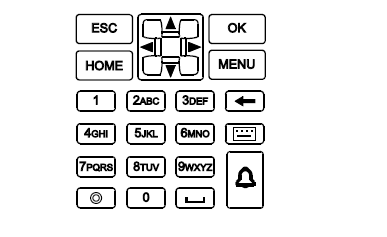
OK — potwierdź bieżące ustawienia
ESC — anuluj lub wyjdź z bieżących ustawień
▲ ▼ ◄ ► — poruszaj się w górę, w dół, w lewo i w prawo
0–9 — wprowadzaj cyfry, litery lub symbole
🔔 — zewnętrzny przycisk dzwonka
⊞ — zmień metodę wprowadzania
MENU — wejdź do menu
HOME — wróć do panelu głównego
← — klawisz usuwania
⏻ — klawisz uśpienia
␣ — spacja
Instrukcja pierwszego uruchomienia
Ustawienie kontroli dostępu
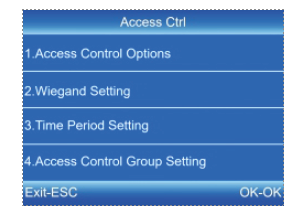
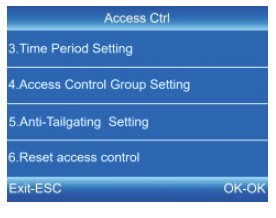
Naciśnij [MENU], aby przejść do menu głównego, następnie wybierz opcję „Access CTRL" i naciśnij [OK], aby wejść do interfejsu „Access CTRL".
Podstawowa kontrola dostępu
Opcje kontroli dostępu: konfiguracja parametrów takich jak zamki drzwiowe, czujniki magnetyczne, przełączniki, alarmy itp.
Ustawienia Wiegand: konfiguracja parametrów protokołu Wiegand. Obsługiwane są formaty Wiegand 26 oraz Wiegand 34.
Resetowanie kontroli dostępu: przywrócenie ustawień kontroli dostępu do wartości domyślnych.
Profesjonalna kontrola dostępu (wymagany jest profesjonalny terminal kontroli dostępu).
Ustawienia przedziałów czasowych: każdy przedział czasowy składa się z siedmiu okresów, z których każdy może trwać maksymalnie 24 godziny.
Konfiguracja grup kontroli dostępu: grupowanie użytkowników i zarządzanie personelem w ramach poszczególnych grup.
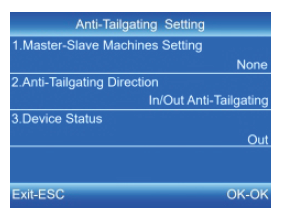
Funkcja zapobiegania nieautoryzowanemu wchodzeniu („anti-tailgating"):
Zapobiega wielokrotnemu wchodzeniu osób do stref kontrolowanych w sposób niedozwolony. Funkcja ta wymaga komunikacji między dwoma urządzeniami za pośrednictwem sygnałów Wiegand.
Konfiguracja w układzie nadrzędny-podrzędny (master-slave): określenie, czy urządzenie pełni rolę jednostki nadrzędnej (master), czy podrzędnej (slave).
Kierunek działania funkcji zapobiegania nieautoryzowanemu wchodzeniu: konfiguracja kierunku kontroli przejść (anti-passback).
Status urządzenia: określenie, czy weryfikacja użytkownika na danym urządzeniu oznacza wejście, czy wyjście.
Zasady dotyczące obecności
-
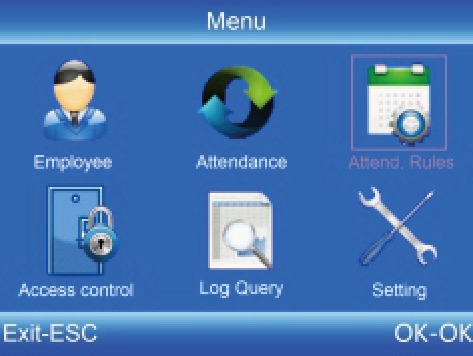
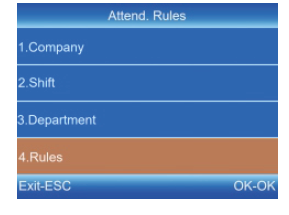
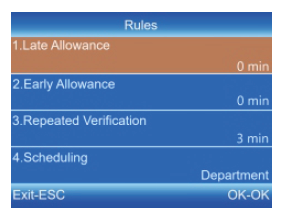
Naciśnij [MENU], aby przejść do menu głównego, wybierz „Attend Rules" („Zasady obecności") i naciśnij [OK], aby wejść do interfejsu „Rules" („Zasady").
-
Po skonfigurowaniu reguł naciśnij [OK], aby zapisać ustawienia.
Wyświetl raport obecności
-
Włóż pamięć USB do portu USB urządzenia.
-
Naciśnij [MENU], aby przejść do menu głównego, a następnie użyj przycisku ▼, aby wybrać opcję „Attendance" (Obecność).
-
Użyj przycisków ▲▼ oraz [OK], aby wybrać dane do pobrania.
-
Wprowadź datę początkową i końcową, a następnie naciśnij [OK], aby rozpocząć pobieranie.
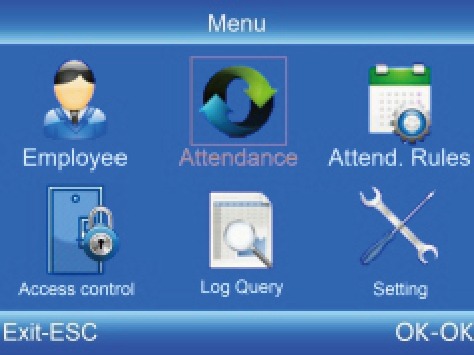
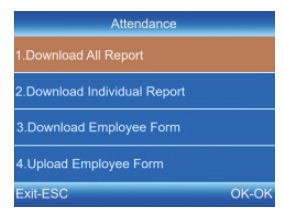
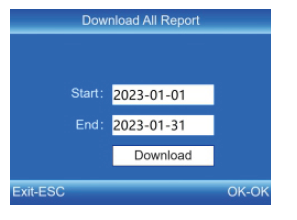
„Formularz pracownika" (Employee Form) umożliwia wprowadzanie danych pracowników, konfigurowanie zmian oraz przypisywanie zmian poszczególnym osobom. Po zakończeniu konfiguracji plik można wgrać na urządzenie za pomocą pamięci USB. Należy użyć nośnika USB sformatowanego w systemie plików FAT32.
Rejestracja pracownika
-
Naciśnij [MENU], aby przejść do menu głównego, użyj przycisku ▼, aby wybrać opcję „Pracownik" („Employee") – „Rejestracja" („Enroll"), a następnie naciśnij [OK], aby wejść do interfejsu rejestracji.
-
Wprowadź identyfikator (ID), imię i nazwisko oraz dział, a następnie wybierz „Rejestracja" („Enroll"), aby przejść do interfejsu danych pracownika („Employee Info").
-
Po skonfigurowaniu odcisku palca, numeru karty, hasła oraz uprawnień zgodnie z wymaganiami, naciśnij [ESC], aby zapisać ustawienia.
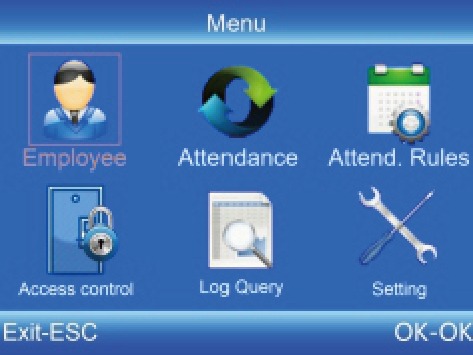
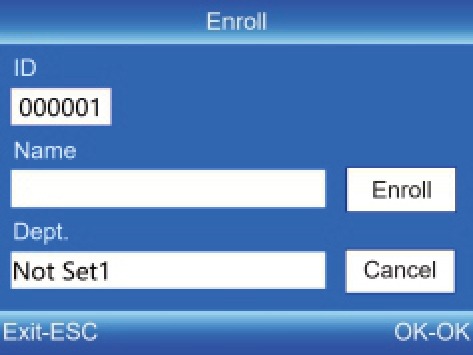
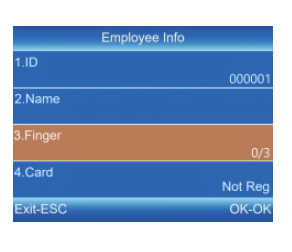
ID: Wprowadź identyfikator pracownika. Dozwolone są tylko cyfry.
Nazwa: Wpisz nazwę. Może ona zawierać kombinację cyfr, liter i symboli.
Odcisk palca: Zarejestruj odcisk palca, przykładając ten sam palec do czytnika linii papilarnych trzykrotnie.
Karta: Zarejestruj kartę identyfikacyjną, przesuwając ją w pobliżu obszaru odczytu.
Hasło: Wprowadź hasło; może ono składać się z 1–6 cyfr.
Dział: Naciśnij [OK], aby wybrać dział z listy.
Uprawnienia: Naciśnij [OK], aby wybrać uprawnienia: pracownik lub administrator.
Ustawienie czasu
-
Naciśnij [MENU], aby przejść do menu głównego, a następnie użyj ▼, aby wybrać „Zasady obecności" („Attend. Rules") – „Zmiana" („Shift").
-
Użyj ▼, aby wybrać zmianę, i naciśnij [OK], aby przejść do interfejsu edycji.
-
Użyj ▲▼, aby przesunąć kursor na wybraną opcję, a następnie wprowadź godziny pracy.
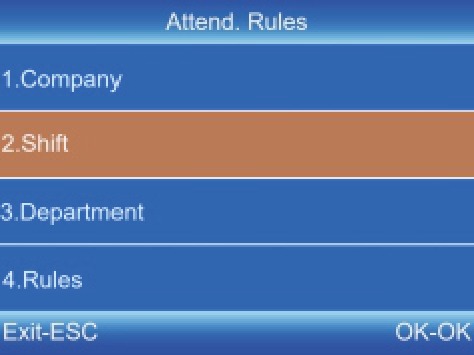
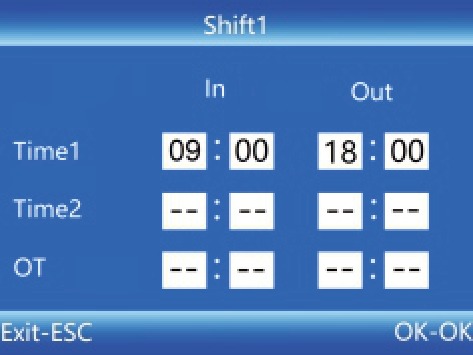
Klawisz [MENU] pełni funkcję klawisza „usuwania". Po usunięciu całej zawartości pola wprowadzania wyświetlany jest symbol „−−". Wszystkie zmiany (zmiany czasu pracy) obsługują ustawienia obejmujące przełom dób. Domyślnie ustawiona jest zmiana 1.
Ustawienia działu
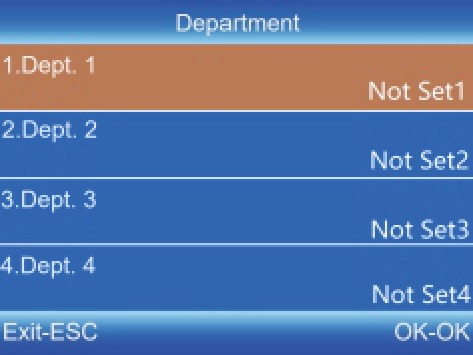
Użytkownicy mogą edytować nazwy działów (można zdefiniować maksymalnie 16 działów).
-
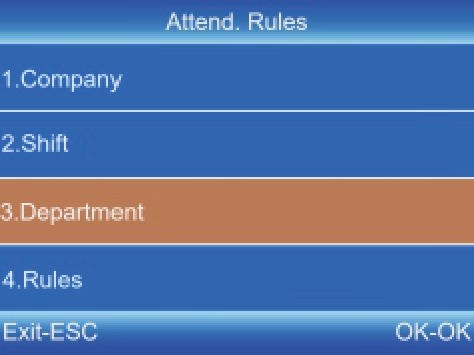
Naciśnij [MENU], aby przejść do menu głównego. Użyj przycisku ▼, aby wybrać opcję „Attend. Rules" (Zasady obecności) – „Department" (Dział).
-
Użyj przycisku ▼, aby wybrać odpowiedni dział, a następnie naciśnij [OK], aby przejść do ekranu edycji.
-
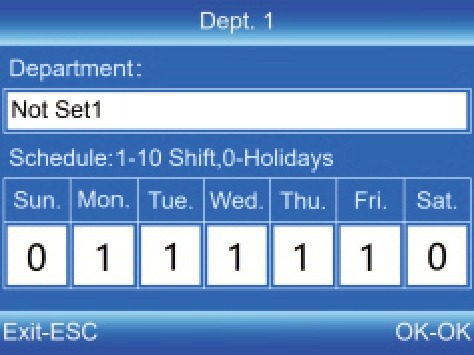
Wpisz nazwę działu w polu tekstowym. Naciśnij [OK], aby zapisać nazwę.
-
Użyj przycisków ▲▼, aby przesunąć kursor do wybranej opcji i wprowadzić numer zmiany (harmonogramu pracy).
ClockSum — oprogramowanie do raportów obecności
ClockSum to dedykowana aplikacja desktopowa do zarządzania danymi obecności zebranymi przez rejestratory czasu pracy HDWR, w tym CTR13. Umożliwia importowanie raportów z pamięci USB, obliczanie godzin pracy, generowanie zestawień według pracowników lub działów oraz eksportowanie wyników do arkuszy kalkulacyjnych.
ClockSum to oddzielnie kupowany program — nie jest dołączany do rejestratora. Więcej informacji na stronie clocksum.com.