Rejestrator czasu pracy z czytnikiem linii papilarnych i RFID, TimeLok-200NWEPI
GTIN: 5907614664985 · SKU: TimeLok-200NWEPI
Spis treści
- Spis treści
- Specyfikacja
- Zawartość zestawu
- Panel
- Złącza
- Montaż
- Włączanie i wyłączanie
- Pracownicy
- Tryby weryfikacji
- Rejestrowanie wejść i wyjść
- Struktura menu
- Konfiguracja sieci
- Podłączenie do BeepClock
- Eksport danych przez USB
- Kontrola dostępu i podłączenie Wiegand
- Rekordy i pamięć
- Rozwiązywanie problemów
- Najczęściej zadawane pytania
- Do pobrania
Specyfikacja
- Materiał wykonania: ABS
- Metody identyfikacji: odcisk palca, karta lub brelok RFID, PIN
- Częstotliwości RFID: 125 kHz i 13,56 MHz
- Maksymalna liczba pracowników: 1000
- Maksymalna liczba odcisków palców: 1000
- Maksymalna liczba PIN-ów: 1000
- Pojemność dziennika: 100 000 wpisów
- Współczynnik błędnej akceptacji: 1/1 000 000
- Wyświetlacz: TFT LCD 2,4"
- Klawiatura: 16 klawiszy
- Język menu: angielski
- Komunikacja: WiFi, LAN, USB, web, P2P
- Zasilanie: zasilacz 12 V DC
- Temperatura pracy: −10 do 60 °C
- Wilgotność pracy: 20–80%
- Wymiary urządzenia: 17,5 × 12,5 × 4 cm
- Wymiary opakowania: 19,5 × 15 × 10,5 cm
- Waga urządzenia: 350 g
Zawartość zestawu
- Rejestrator czasu pracy TimeLok-200NWEPI
- Zasilacz sieciowy
- Wiązka kabli do kontroli dostępu
- Śruby montażowe
- Uchwyt ścienny (przymocowany z tyłu rejestratora)
Panel
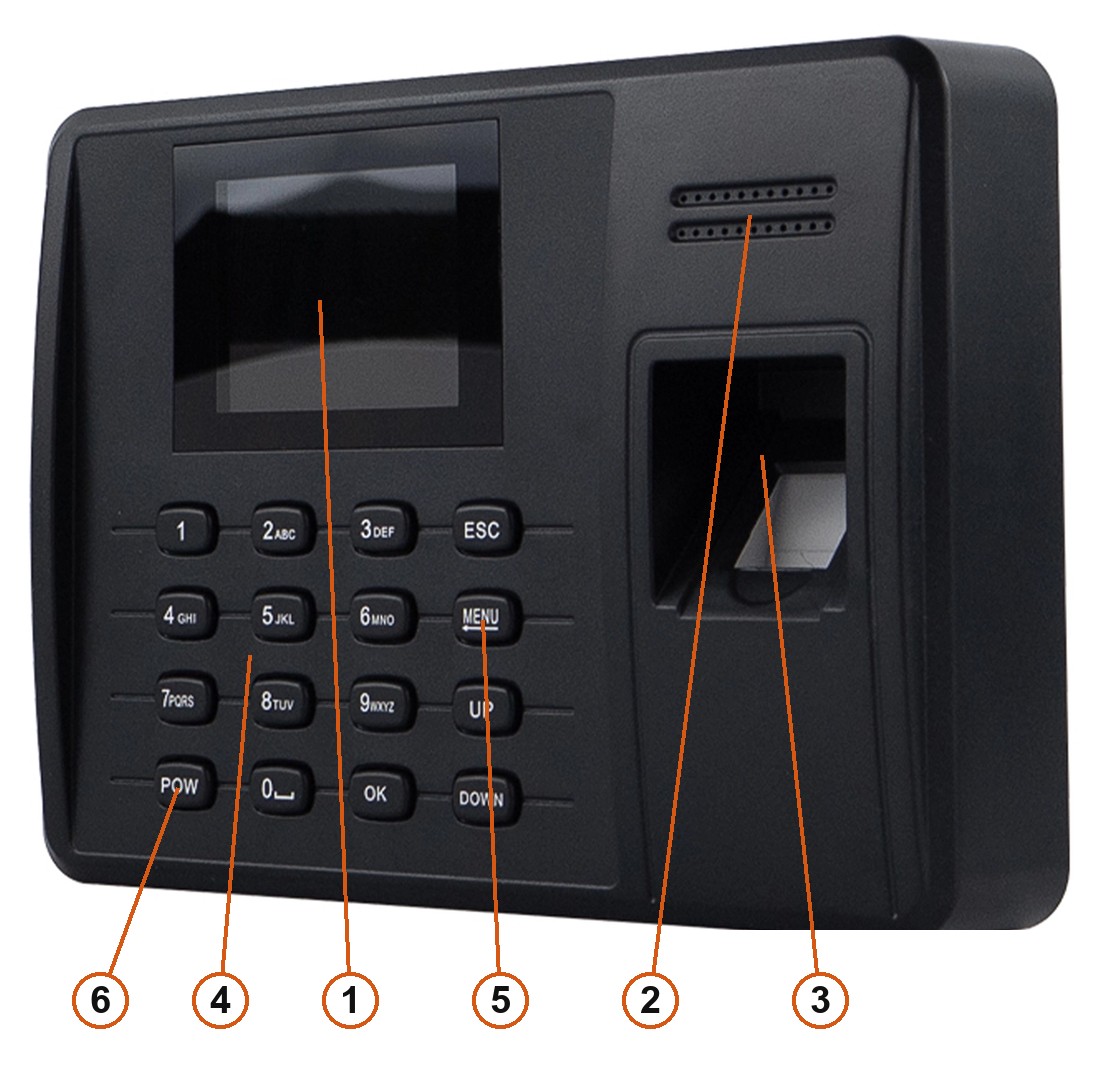
- Wyświetlacz — kolorowy TFT LCD 2,4" z zegarem, wynikiem weryfikacji i menu.
- Głośnik — komunikaty głosowe i sygnał dzwonka.
- Czytnik linii papilarnych — optyczny, odczytuje przyłożony palec.
- Klawisze numeryczne 0–9 — identyfikator pracownika, PIN i wpisywanie tekstu.
- Klawisze nawigacji — ESC, MENU, UP, DOWN i OK.
- POW — włącza i wyłącza rejestrator.
Do czego służą klawisze
| Klawisz | Funkcja |
|---|---|
| 0–9 | Wpisywanie cyfr, a przy wpisywaniu nazwiska także liter |
| 0 | Przytrzymany przed klawiszem litery wpisuje ją jako wielką |
| ESC | Anulowanie, powrót o jeden poziom |
| MENU | Otwarcie menu głównego |
| UP / DOWN | Przesuwanie kursora między pozycjami |
| OK | Potwierdzenie wyboru lub wpisanej wartości |
| POW | Krótkie naciśnięcie włącza rejestrator, przytrzymanie ponad 4 sekundy wyłącza go |
Znaki specjalne wpisuje się po zmianie trybu wprowadzania klawiszem POW przy otwartym polu tekstowym. Każdy klawisz numeryczny podaje wtedy przypisany mu symbol.
Złącza
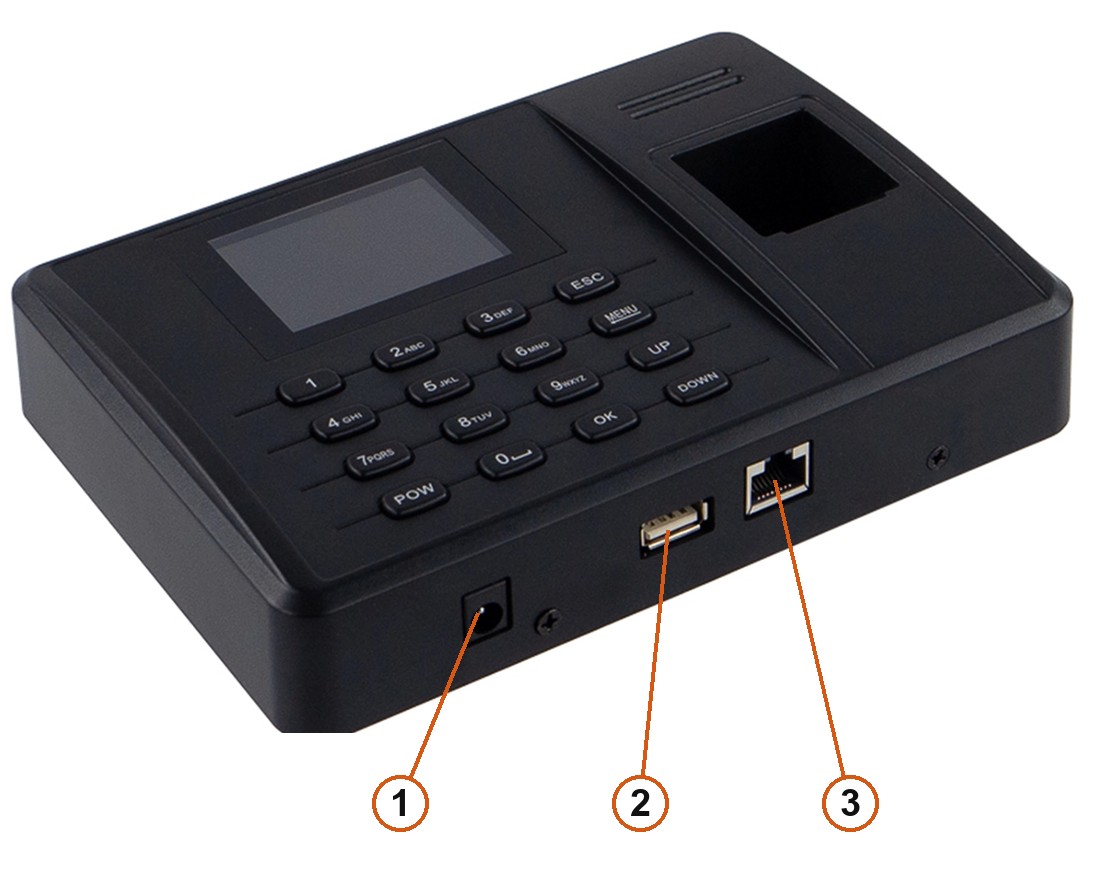
- Zasilanie — 12 V DC z dołączonego zasilacza.
- USB-A — pendrive do eksportu dzienników, importu pracowników i aktualizacji firmware’u.
- RJ45 — LAN. WiFi jest wbudowane i konfigurowane z menu, więc kabel jest opcjonalny.
Zaciski kontroli dostępu — zamek, przycisk wyjścia, czujnik drzwi, dzwonek i linie Wiegand — są na osobnym złączu wewnątrz obudowy, do którego prowadzi dołączona wiązka kabli. Patrz Kontrola dostępu i podłączenie Wiegand.
Montaż
- Przykręć do ściany metalowy uchwyt z tyłu rejestratora, na wysokości około 1,4 m nad podłogą.
- Zawieś rejestrator na uchwycie i zabezpiecz dołączonymi śrubami.
- Podłącz zasilacz, a jeśli ich używasz — kabel LAN i wiązkę kontroli dostępu.
Nie montuj rejestratora tam, gdzie na czytnik linii papilarnych pada silne światło. Czujnik jest optyczny, a bezpośrednie słońce albo jasna lampa świecąca w czytnik wyraźnie pogarszają rozpoznawanie. Najlepsze wyniki daje miejsce z dala od okna i poza zasięgiem mocnego światła.
Włączanie i wyłączanie
Podłącz zasilacz i naciśnij POW — rejestrator uruchomi się i pokaże ekran główny z datą, godziną i stanem połączenia. Aby go wyłączyć, przytrzymaj POW dłużej niż 4 sekundy.
Rejestrator potrafi też sam wyłączyć się lub przejść w uśpienie po zadanym czasie bezczynności, a także wyłączyć się o wyznaczonej godzinie — patrz Zarządzanie zasilaniem. Gdy blokada przycisku zasilania jest włączona, jedynym sposobem wyłączenia urządzenia jest odłączenie zasilacza.
Pracownicy
Uprawnienia
Każda osoba w bazie jest albo pracownikiem, który może tylko rejestrować wejścia i wyjścia, albo menedżerem lub super menedżerem, który dodatkowo otwiera menu. Gdy istnieje co najmniej jeden menedżer, wejście do menu wymaga jego weryfikacji — to właśnie powstrzymuje pracowników przed zmianą ustawień.
Każda osoba potrzebuje unikalnego identyfikatora pracownika z zakresu od 1 do 99999999. Ten identyfikator musi być taki sam jak w oprogramowaniu do ewidencji, bo po nim dopasowywane są raporty.
Dodawanie pracownika
- Naciśnij MENU → User → Enroll.
- Wpisz identyfikator pracownika i potwierdź klawiszem OK.
- Ustaw poziom uprawnień — pracownik, menedżer lub super menedżer — klawiszami UP / DOWN i potwierdź.
- Wybierz, co zapisujesz: odcisk palca, kartę albo hasło.
- Odcisk palca — przyłóż ten sam palec do czytnika trzy razy; rejestrator zbuduje z tych trzech odczytów jeden wzorzec.
- Karta — zbliż kartę lub brelok RFID do czytnika, numer zostanie odczytany automatycznie.
- Hasło — wpisz PIN o długości do 4 cyfr (1–9999) i powtórz go.
- Potwierdź klawiszem OK.
Każda osoba może mieć 3 odciski palców, 1 PIN i 1 kartę.
Zapisz co najmniej dwa palce na pracownika. Jeśli komuś skaleczy się palec albo starty naskórek przestanie być czytelny, drugi palec pozwala pracować dalej bez wizyty u administratora.
Usuwanie pracownika
Naciśnij MENU → User → Delete, wpisz identyfikator pracownika i potwierdź klawiszem OK. Rejestrator zapyta, co usunąć — odcisk palca, kartę, hasło czy cały rekord.
Tryby weryfikacji
Tryb weryfikacji decyduje o tym, co pracownik musi okazać przy rejestratorze. Ustawia się go w MENU → Setting → Advanced → Verification mode:
| Tryb | Co robi pracownik |
|---|---|
fp/rf/pwd | Dowolna z trzech metod: palec, karta albo PIN |
rf+fp | Karta i palec |
fp+pwd | Palec i PIN |
rf+pwd | Karta i PIN |
fp+rf+pwd | Wszystkie trzy |
fp/rf/pwd to codzienne ustawienie do ewidencji czasu pracy. Tryby łączone są dla drzwi, przy których zgubiona karta nie może wystarczyć do wejścia.
Rejestrowanie wejść i wyjść
Na ekranie głównym przyłóż palec do czytnika, zbliż kartę albo naciśnij 0, aby otworzyć pole identyfikatora, wpisz numer pracownika, potwierdź klawiszem OK, a następnie wpisz PIN i potwierdź ponownie.
Udana weryfikacja pokazuje dane pracownika na wyświetlaczu, odtwarza komunikat „thank you” i zapisuje wpis w pamięci. Nieudana wyświetla Access denied, press finger again. Jeśli rejestrator steruje zamkiem, udana weryfikacja dodatkowo go zwalnia.
Statusy rejestracji
Rejestrator może oznaczyć każdy wpis statusem, dzięki czemu raport pokazuje nie tylko godzinę rejestracji, ale też rodzaj zdarzenia. Dostępnych jest sześć statusów: duty on, duty off, overtime on, overtime off, go out on i go out off. W MENU → Setting → Power management → TR schedule można zdefiniować do 10 przedziałów czasowych, a każdy z nich automatycznie przełącza rejestrator na jeden ze statusów.
Czas ponownej weryfikacji
Aby jedna osoba nie zarejestrowała się kilka razy pod rząd, ustaw czas ponownej weryfikacji od 1 do 255 minut. Przy 3 minutach druga weryfikacja tego samego pracownika w ciągu 3 minut nie trafia do dziennika. Domyślnie funkcja jest wyłączona.
Struktura menu
Naciśnij MENU, aby otworzyć menu główne. Składa się z czterech kafelków:
| Kafelek | Co zawiera |
|---|---|
| User | Dodawanie i usuwanie pracowników |
| Setting | Ustawienia podstawowe, zaawansowane, zasilania, komunikacji, dzienników i kontroli dostępu oraz autotest |
| USB disk | Eksport i import danych przez pendrive |
| Sys info | Zajętość pamięci, informacje o urządzeniu i wyszukiwanie rekordów |
Ustawienia podstawowe
Data i godzina, format daty i godziny, język menu, komunikaty głosowe, głośność i dźwięk klawiszy.
Ustawienia zaawansowane
Tryb weryfikacji, liczba menedżerów (0–10, domyślnie pięciu), czujnik dotyku, regulacja czujnika, aktualizacja firmware’u, przywrócenie ustawień fabrycznych oraz usunięcie wszystkich rekordów lub wszystkich dzienników zarządzania.
- Czujnik dotyku — gdy jest włączony, czytnik linii papilarnych wyłącza się po czasie bezczynności i budzi dopiero po dotknięciu palcem. Wydłuża to żywotność czytnika.
- Regulacja czujnika — dopasowuje czytnik do natężenia światła w pomieszczeniu. Uruchom ją, gdy rozpoznawanie się pogorszy.
- Przywrócenie ustawień fabrycznych — resetuje ustawienia, ale nie rusza zapisanych pracowników ani rekordów obecności.
Usunięcie wszystkich rekordów jest nieodwracalne — wpisów nie da się później odzyskać. Przed użyciem tej pozycji pobierz dane.
Zarządzanie zasilaniem
- Harmonogram dzwonka — do 12 godzin dzwonka na dobę.
- Liczba dzwonków — ile razy powtarza się dzwonek, od 1 do 255. Przy zerze dzwonek milczy nawet przy ustawionej godzinie.
- TR schedule — 10 przedziałów czasowych, które automatycznie ustawiają status rejestracji.
- Ustawienia bezczynności — czas, po którym rejestrator zasypia lub się wyłącza. Palec na czytniku albo dowolny klawisz budzą go z uśpienia.
- Wyłączanie zasilania — godzina zaplanowanego wyłączenia.
- Blokada przycisku zasilania — przy włączonej blokadzie POW włącza rejestrator, ale go nie wyłącza. Przydaje się tam, gdzie rejestrator steruje zamkiem, żeby nikt nie wyłączył go przez pomyłkę.
Ustawienia komunikacji
Parametry sieci: adres IP, maska podsieci, brama, DHCP, numer portu oraz ustawienia WiFi i serwera webowego. Ostatnia pozycja to hasło komunikacyjne, które nie pozwala cudzemu oprogramowaniu połączyć się z rejestratorem — zmień je przy pierwszej konfiguracji urządzenia.
Ustawienia dzienników
Dwa progi ostrzeżeń:
- glog — ostrzega, gdy w dzienniku obecności zostaje mniej wpisów niż ustawiona liczba. Domyślnie 1000, zakres 1–1500 lub wyłączone.
- slog — ostrzega, gdy w dzienniku zarządzania zostaje mniej wpisów niż ustawiona liczba. Domyślnie 100, zakres 1–255 lub wyłączone.
Gdy pojawi się którekolwiek ostrzeżenie, pobierz dane i wyczyść dziennik.
Autotest
MENU → Setting → Auto test sprawdza podzespoły: pamięć, wyświetlacz, głos, czytnik linii papilarnych, klawiaturę i zegar czasu rzeczywistego. Uruchom go, gdy coś zachowuje się dziwnie — na przykład gdy klawisz nie reaguje — żeby odróżnić usterkę sprzętu od problemu z ustawieniami.
Konfiguracja sieci
Rejestrator potrzebuje adresu w tej samej podsieci co komputer lub router. Przy komputerze pod 192.168.0.100 rejestrator może mieć 192.168.0.224 — pierwsze trzy grupy muszą się zgadzać.
- MENU → Setting → Communication → TCP/IP.
- Włącz DHCP, aby adres przyszedł automatycznie z routera, albo wpisz ręcznie adres IP, maskę podsieci i bramę.
- Potwierdź klawiszem OK.
Dla WiFi wybierz Communication → WiFi → Scan WiFi Hub, wskaż sieć, wpisz hasło i potwierdź. Wielkie litery w haśle WiFi wpisuje się, naciskając 0 przed klawiszem litery.
Podłączenie do BeepClock
BeepClock to chmurowa aplikacja HDWR — nic nie trzeba instalować, a rejestrator sam synchronizuje z nią pracowników i rekordy. Pełną instrukcję znajdziesz na stronie BeepClock.
- Na rejestratorze: MENU → Setting → Communication → Web server URL.
- Wpisz
wss://timelok.beepclock.comi potwierdź klawiszem OK. - Odczytaj numer seryjny z MENU → Sys info → Device info → Serial Number (jest też na naklejce z tyłu obudowy).
- Zaloguj się na app.beepclock.com, otwórz Urządzenia i kliknij Dodaj nowe urządzenie.
- Wpisz numer seryjny, nadaj urządzeniu nazwę (na przykład „wejście główne”) i zapisz.
Pracownicy dodani w BeepClock synchronizują się z rejestratorem automatycznie, tak samo jak uprawnienia administratora.
Jeśli BeepClock pokazuje Connection: NO, sprawdź dwie rzeczy: czy adres serwera brzmi dokładnie wss://timelok.beepclock.com i czy numer seryjny w aplikacji zgadza się z numerem na urządzeniu.
Eksport danych przez USB
MENU → USB disk obsługuje oba kierunki:
- Pobranie rekordów obecności — zapisuje wejścia i wyjścia do pliku tekstowego, który otworzy dowolny edytor, a odczyta oprogramowanie do ewidencji.
- Pobranie danych rejestracyjnych — zapisuje pracowników, wszystkich albo po jednym identyfikatorze. Ten plik jest zaszyfrowany i odczyta go tylko inny rejestrator, i właśnie tak przenosi się załogę na drugie urządzenie.
- Pobranie dziennika zarządzania — plik tekstowy z zapisem zmian ustawień.
- Wgranie danych rejestracyjnych — wczytuje pracowników z pendrive’a z powrotem do rejestratora.
Pobieraj rekordy co najmniej dwa razy w miesiącu. Leżą w pamięci flash i przetrwają zanik zasilania, ale to kopia w oprogramowaniu chroni przed awarią urządzenia.
Kontrola dostępu i podłączenie Wiegand
Rejestrator potrafi sterować elektrozaczepem albo zworą elektromagnetyczną i pracuje zarówno jako kontroler Wiegand (z czytnikiem zewnętrznym), jak i jako czytnik Wiegand dla innego kontrolera.
Zaciski
| Pin | Sygnał | Przeznaczenie |
|---|---|---|
| 1 | Door sensor | Wejście z czujnika drzwi |
| 2 | Exit | Wejście przycisku wyjścia |
| 3 | WGout-0 | Wiegand dane 0, wyjście |
| 4 | WGout-1 | Wiegand dane 1, wyjście |
| 5 | Lock-NO | Przekaźnik zamka, normalnie otwarty |
| 6 | Lock-NC | Przekaźnik zamka, normalnie zwarty |
| 7 | Lock-COM | Przekaźnik zamka, wspólny |
| 8 | Bell-NO | Wyjście dzwonka, normalnie otwarte |
| 9 | Lock-COM | Przekaźnik zamka, wspólny |
| 10 | GND | Masa |
| 11 | POW | Zasilanie |
Drugie złącze przyjmuje czytnik zewnętrzny: 5 V, WGin1, WGin0 i GND.
Czytnik zewnętrzny
Czytnik podłączony do wejścia Wiegand ma sześć żył:
| Żyła | Sygnał | Dokąd prowadzi |
|---|---|---|
| 1 | Data 1 | Do WGin1 w rejestratorze |
| 2 | GND | Do GND |
| 3 | Data 0 | Do WGin0 w rejestratorze |
| 4 | LED | Do rejestratora albo niepodłączona |
| 5 | Buzzer | Do rejestratora albo niepodłączona |
| 6 | +12 V | Do zasilacza |
Zamek i czytnik zewnętrzny zasilaj z tego samego źródła 12 V co rejestrator, a masę wyprowadź z jednego punktu.
Ustawienia drzwi
MENU → Setting → Access control zawiera parametry drzwi:
- Przedziały czasowe — do 50 zestawów, każdy z godziną wejścia i wyjścia na wszystkie dni od poniedziałku do niedzieli oraz święta.
- Dostęp użytkownika — do 5 przedziałów czasowych na pracownika. Kilka przedziałów sumuje się: przy przedziale 1 od 9:00 do 18:00 i przedziale 2 od 19:00 do 23:00 pracownik z oboma może wejść w każdym z nich.
- Typ czujnika drzwi — normalnie otwarty albo normalnie zwarty, zgodnie z zamontowanym kontaktronem.
- Alarm otwartych drzwi — jak długo drzwi mogą zostać otwarte, zanim rejestrator włączy alarm, żeby nikt nie zablokował ich na stałe i nie wpuścił osoby bez uprawnień.
Rekordy i pamięć
Rejestrator trzyma w pamięci flash trzy rodzaje danych, więc zanik zasilania ich nie kasuje:
| Dane | Co zawierają |
|---|---|
| glog | Wpisy obecności — wejścia i wyjścia |
| slog | Dziennik zarządzania — każda zmiana ustawień |
| Dane rejestracyjne | Pracownicy: identyfikatory, wzorce odcisków palców, karty i PIN-y |
MENU → Sys info pokazuje, ile z każdego zasobu jest zajęte — odczyt 1/1000 przy odciskach oznacza jeden zajęty wzorzec z tysiąca. Device info podaje datę produkcji, numer seryjny, model, algorytm odcisku palca i wersję firmware’u; numer seryjny to ta pozycja, o którą pyta serwis.
Rozwiązywanie problemów
| Problem | Przyczyna | Rozwiązanie |
|---|---|---|
| Odcisk jednego pracownika nigdy nie jest rozpoznawany | Linie papilarne są starte, pofałdowane lub złuszczone | Usuń ten odcisk i zapisz inny palec; zapisuj po dwa palce na osobę |
Please press finger again zaraz po włączeniu | Zabrudzony czytnik | Przetrzyj czytnik odrobiną alkoholu |
| Poluzowany przewód czytnika | Skontaktuj się z działem obsługi klienta | |
| Rozpoznawanie wyraźnie się pogorszyło po przeniesieniu rejestratora | Na optyczny czytnik pada silne światło | Przenieś rejestrator z dala od okna lub lampy |
| Oprogramowanie nie widzi rejestratora | Zły numer urządzenia | Ustaw ten sam numer urządzenia w rejestratorze i w oprogramowaniu |
| Rejestrator jest w innej podsieci | Sprawdź adres IP, maskę i bramę | |
| Hasło komunikacyjne się nie zgadza | Wpisz to samo hasło po obu stronach | |
| Wyświetlacz nic nie pokazuje albo pokazuje tylko połowę obrazu | Uszkodzony wyświetlacz lub płyta główna | Skontaktuj się z działem obsługi klienta |
| Nikt nie może wejść do menu — administrator odszedł z firmy | Nie ma już żadnego konta menedżera | Wyczyść administratora z poziomu oprogramowania do ewidencji; zmienia ono menedżera z powrotem w zwykłego użytkownika |
| Zdalne pobranie dwóch tygodni danych nie udaje się, a kilku dni działa | Router zbyt wcześnie zrywa połączenie | Pobieraj krótszymi zakresami albo wydłuż limit czasu w routerze |
| Rejestrator nie budzi się po uśpieniu | Zaplanowane wyłączenie zasilania | Naciśnij POW, aby włączyć urządzenie, i sprawdź godzinę wyłączania w zarządzaniu zasilaniem |
| Dzwonek nie dzwoni mimo ustawionej godziny | Liczba dzwonków ustawiona na zero | Ustaw liczbę dzwonków na co najmniej 1 |
Najczęściej zadawane pytania
Ilu pracowników i ile wpisów pomieści TimeLok-200NWEPI?
Jakie karty RFID współpracują z tym rejestratorem?
Czy do pracy rejestratora potrzebny jest internet?
Jak podłączyć rejestrator do BeepClocka?
Jak pracownik rejestruje się PIN-em?
Jak zablokować pracownikom zmianę ustawień?
Czytnik linii papilarnych zaczął gorzej rozpoznawać — co zrobić?
Czy rejestrator może otwierać drzwi?
Jakim oprogramowaniem odczytać rekordy?
Do pobrania
Oryginalne instrukcje producenta w PDF, na wypadek gdyby potrzebna była kopia offline. Wszystko, co w nich jest, znajdziesz też na tej stronie.
- Instrukcja obsługi TimeLok-200NWEPI — polska (PDF)
- Karta katalogowa TimeLok-200NWEPI — polska (PDF)
- Instrukcja obsługi TimeLok-200NWEPI — angielska (PDF)
- Karta katalogowa TimeLok-200NWEPI — angielska (PDF)
- Instrukcja obsługi TimeLok-200NWEPI — niemiecka (PDF)
- Karta katalogowa TimeLok-200NWEPI — niemiecka (PDF)
- Podłączenie rejestratora do BeepClock — polska (PDF)
- Schematy podłączenia Wiegand — polska (PDF)
- Instrukcja oprogramowania Attendance Tracker — polska (PDF)
Instalator programu Attendance Tracker dla systemu Windows (około 228 MB):