Tastatură de ușă cu control acces, ecran și verificare prin amprentă, PIN și card RFID 13,56 MHz, WiFi, SecureEntry-AC200S
GTIN: 5906935203026 · SKU: SecureEntry-AC200S
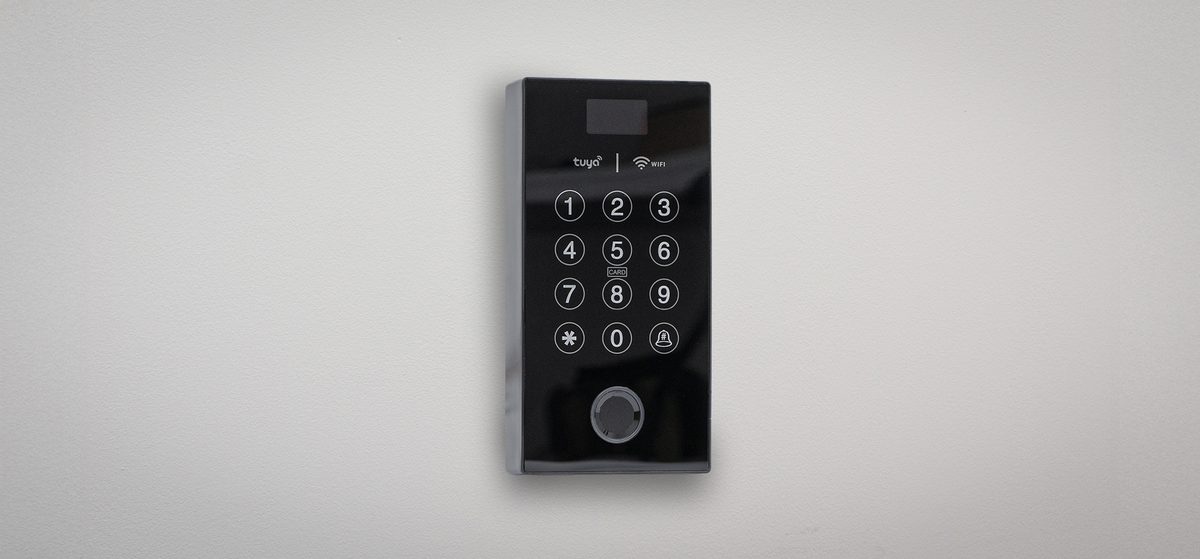
SecureEntry-AC200S este o tastatură de acces montată pe perete care eliberează un yală electrică sau o încuietoare electromagnetică după ce utilizatorul este verificat prin amprentă, cod PIN sau card ori breloc RFID de 13,56 MHz. Are un ecran mic care afișează meniul, o tastatură tactilă cu 12 taste, un senzor capacitiv de amprente și un modul WiFi. Prin aplicația Tuya Smart de pe smartphone puteți deschide ușa de la distanță, oferi parole temporare și vedea cine a deschis ușa. Dispozitivul stochează până la 999 de utilizatori și 9 administratori.
Cuprins
Specificații tehnice
- Tip dispozitiv: sistem de control acces cu verificare prin card RFID, parolă și amprentă
- Tip verificare: amprentă, card RFID, parolă
- Carduri RFID acceptate: 13,56 MHz
- Senzor de amprente: senzor capacitiv (7 pini, KFP112BA01)
- Nr. max. de angajați în baza de date: 999
- Nr. max. de administratori în baza de date: 9
- Nr. max. de amprente în baza de date: 120
- Număr de taste: 12
- Limbi acceptate: engleză și altele
- Comunicație fără fir: WiFi (numai banda de 2,4 GHz)
- Control acces: da
- Intrare/ieșire Wiegand: nu
- CPU: EN-1093
- Tensiune: DC 9–12 V (curent sub 1 A)
- Consum de curent: 300 mA
- Distanță de citire: 1,5 cm
- Temperatură de funcționare: de la −10 la +60 °C
- Umiditate de funcționare: 20–80 %
- Dimensiunile produsului: 13,5 × 7 × 1 cm
- Dimensiunile ambalajului: 15,3 × 9,6 × 4 cm
- Greutatea produsului: 200 g
- Greutate cu ambalaj: 400 g
Conținutul setului
- Tastatură de acces cu fasciculul de cabluri
- Dibluri și șuruburi de montaj
- Manual de utilizare tipărit
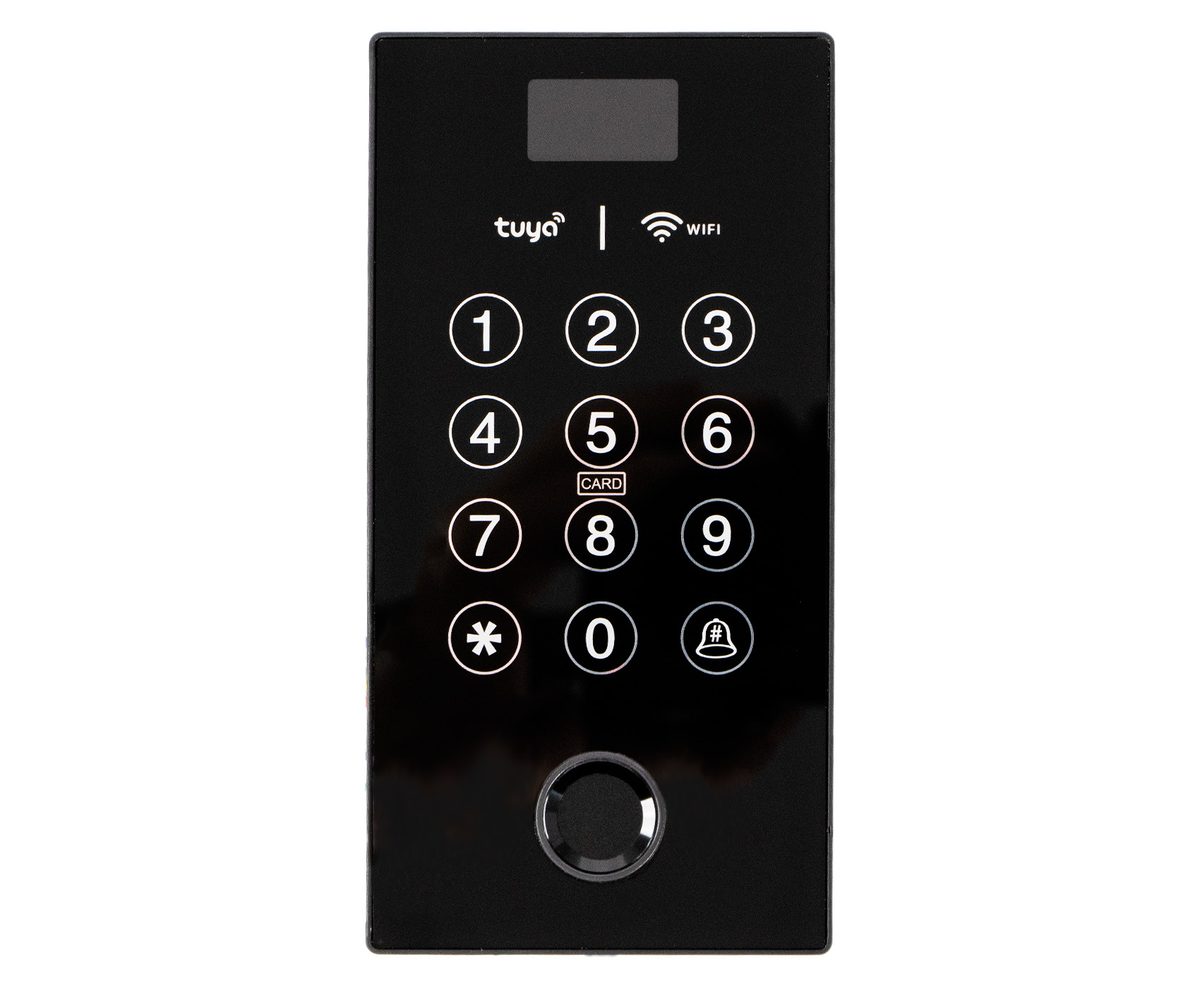
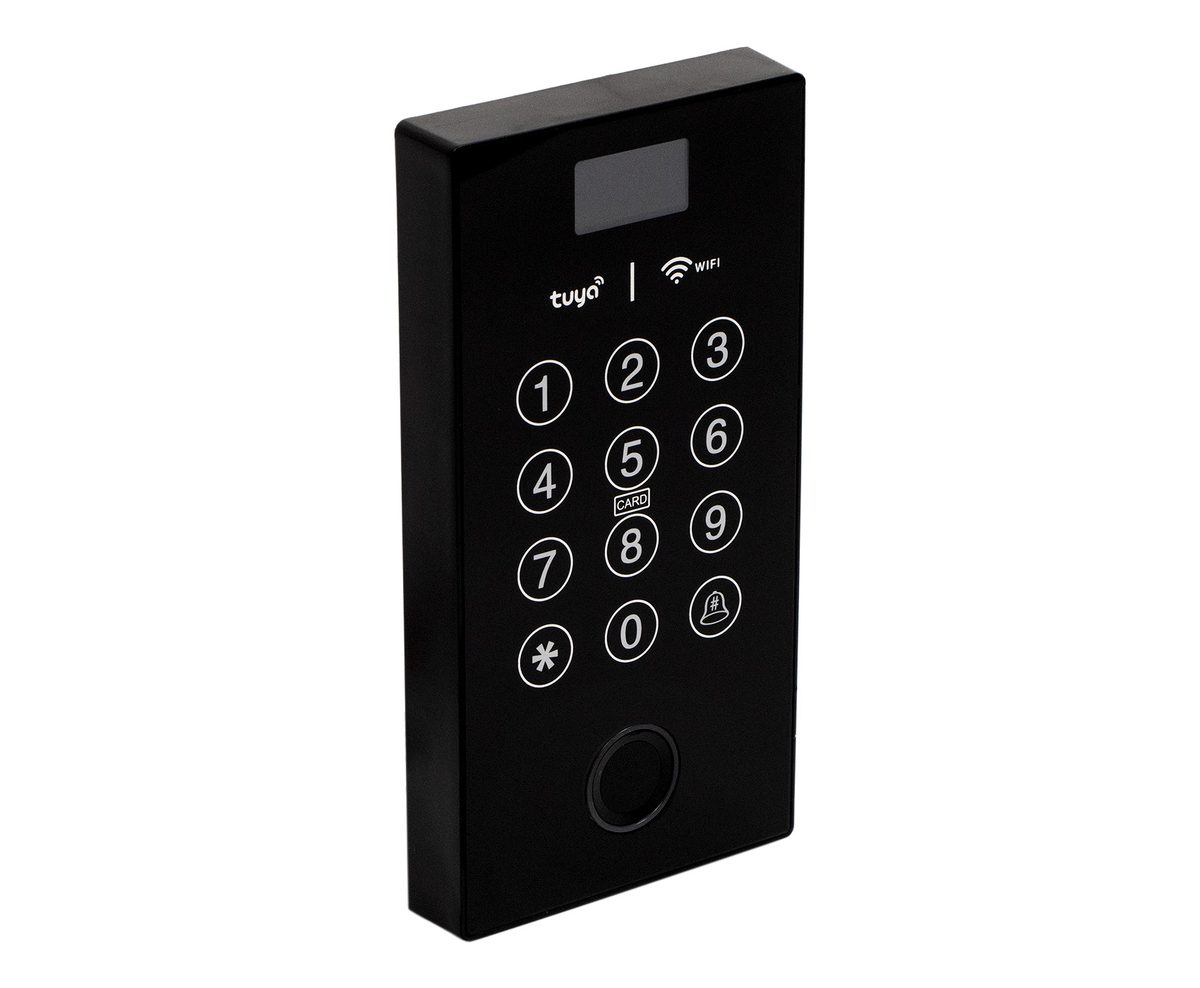
Panou și taste
- Ecranul din partea de sus a panoului afișează meniul și mesajele; intră în repaus când tastatura nu este folosită
- Tastele tactile 1–9, 0, * și # formează tastatura. Tasta * pornește secvența de intrare în meniu, tasta # confirmă o introducere și, în așteptare, acționează și soneria
- Marcajul CARD de sub tasta 5 arată unde se apropie cardul sau brelocul RFID
- Senzorul de amprente este fereastra rotundă din partea de jos a panoului
- Tastatura confirmă fiecare acțiune printr-un mesaj vocal; volumul se reglează în setările de sistem
Cablare
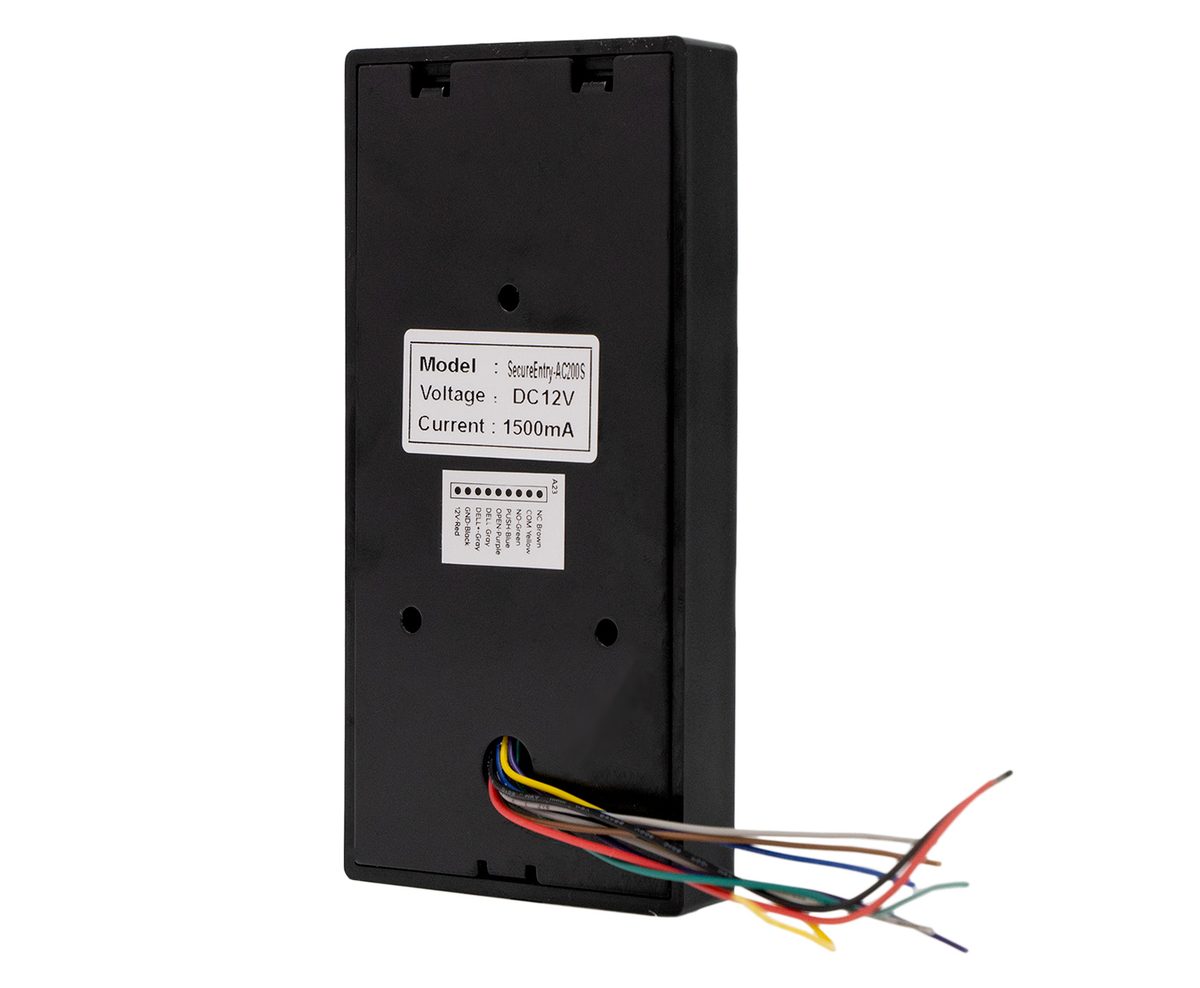
Fasciculul de cabluri iese prin spatele carcasei. Fiecare fir are o funcție; culorile sunt tipărite pe eticheta de pe spatele dispozitivului.
| Fir | Funcție |
|---|---|
| NC | Releu încuietoare, contact normal închis |
| COM | Releu încuietoare, contact comun |
| NO | Releu încuietoare, contact normal deschis |
| PUSH | Semnal de ieșire PUSH |
| EXIT | Intrare buton de ieșire: un buton între EXIT și GND eliberează încuietoarea |
| DBELL+ | Sonerie, plus |
| DBELL− | Sonerie, minus |
| GND | Masă |
| +12V | Alimentare DC 12 V |
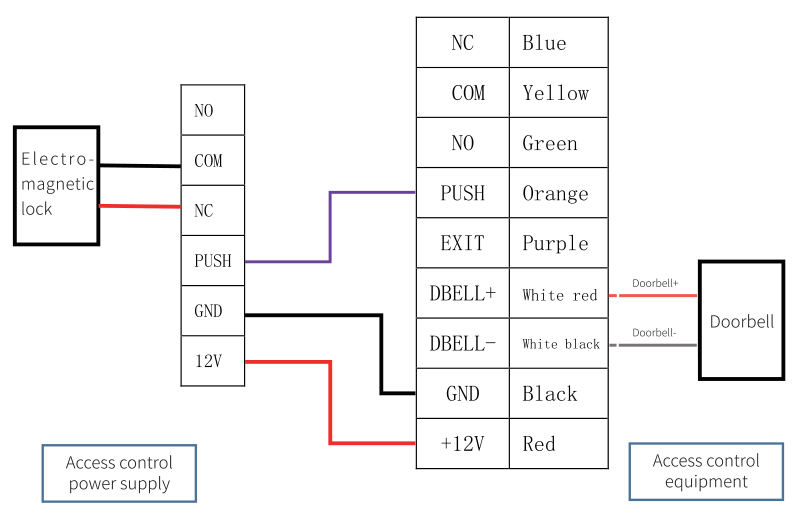
- Schema arată o încuietoare electromagnetică, ținută închisă de alimentare, pe contactele COM și NC. O yală electrică ce rămâne blocată fără tensiune se cablează pe COM și NO
- Încuietoarea este alimentată din sursa controlului de acces, nu din tastatură. Tastatura doar comută contactele releului
- Soneria trebuie să aibă masă comună cu tastatura, iar polaritatea liniei sale de semnal trebuie respectată; o sonerie inversată nu sună
- Eticheta de pe spate indică DC 12 V și 1500 mA; dimensionați sursa în consecință, mai ales dacă alimentează și încuietoarea
Culorile firelor din manualul tipărit și de pe eticheta dispozitivului nu coincid în toate cazurile. Urmați întotdeauna denumirile funcțiilor tipărite pe eticheta unității dumneavoastră, nu culorile.
Montaj
- Alegeți un loc lângă ușă, la o înălțime comodă pentru tastatură și senzorul de amprente.
- Treceți fasciculul de cabluri prin perete sau prin suprafața de montaj din spatele tastaturii și conectați-l conform descrierii de mai sus. Țineți alimentarea oprită până la terminarea cablării.
- Fixați tastatura pe perete cu diblurile și șuruburile furnizate.
- Porniți alimentarea. Tastatura pornește și cere un administrator.
Prima pornire: adăugarea administratorului
Imediat după prima pornire tastatura nu are administrator și meniul este deschis oricui, așa că adăugați unul imediat.
- Apăsați * și apoi # pentru a deschide meniul principal.
- Apăsați 1 pentru setările de administrator și din nou 1 pentru Adăugare administrator.
- Verificați noul administrator în modul pe care doriți să-l folosiți ulterior: apropiați un card RFID de marcajul CARD, puneți un deget pe senzor sau tastați o parolă.
- Pentru parolă, tastați-o și confirmați cu #, apoi tastați-o din nou și confirmați încă o dată cu #.
- Pentru a adăuga alt administrator, apăsați din nou 1 și repetați verificarea.
De acum înainte meniul se deschide numai după verificarea unui administrator prin card, deget sau parolă.
Notați parola de administrator sau păstrați cardul de administrator într-un loc sigur. Dacă toți administratorii se pierd, singura cale de revenire în meniu este o resetare la setările din fabrică, care șterge toți utilizatorii.
Structura meniului
Apăsați * și apoi #, verificați-vă ca administrator și alegeți o opțiune cu tasta numerică a acesteia.
- 1 Setări administrator
- 1 Adăugare administrator: amprentă, parolă sau card
- 2 Ștergere administrator: introduceți numărul administratorului de șters
- 3 Parolă applet WeChat: funcție a aplicației chinezești WeChat, nefolosită cu aplicația Tuya Smart
- 2 Setări utilizator
- 1 Adăugare utilizator: amprentă, parolă sau card
- 2 Ștergere utilizator: 1 ștergere după număr, 2 ștergere toți
- 3 Setări sistem
- 1 Setări sistem: 1 setarea orei, 2 număr dispozitiv (0001–9999), 3 volum voce (0–7, implicit 5), 4 resetare
- 2 Mod control acces: 1 mod simplu, 2 mod combinat, 3 timp de eliberare a încuietorii (2–9 s)
- 3 Setare repaus: 1 ecranul intră în repaus, 2 ecranul nu intră în repaus
- 4 Interogare informații
- 1 interogare oră
- 2 interogare număr
- 3 interogare jurnal: arată starea de înregistrare a utilizatorilor
- 5 Setări rețea
- 1 Conectare: asociază tastatura cu aplicația Tuya Smart
- 2 Deconectare / restaurare rețea
- 3 Sincronizare oră: setează ceasul din rețea
Pentru a seta ora, deschideți 3 Setări sistem › 1 › 1. Tastatura citește ora curentă; introduceți-o pe cea nouă ca 12 cifre în forma AAAALLZZhhmm și confirmați cu #. De exemplu 202309091600 setează 9 septembrie 2023, ora 16:00.
Adăugarea și ștergerea utilizatorilor
- Deschideți meniul cu * și # și verificați-vă ca administrator.
- Apăsați 2 pentru setările de utilizator și 1 pentru Adăugare utilizator.
- Apropiați cardul utilizatorului de marcajul CARD, puneți degetul utilizatorului pe senzor sau tastați parola utilizatorului și confirmați cu #. Tastatura atribuie utilizatorului un număr; notați-l împreună cu numele, deoarece utilizatorii se șterg după număr.
- Repetați pentru următoarea credențială sau următorul utilizator.
Un utilizator poate avea orice combinație de parolă și card. Parolele au între 6 și 10 cifre. Capacitatea este de 999 de utilizatori în total, dintre care până la 120 de amprente.
Pentru a șterge un utilizator, deschideți 2 Setări utilizator › 2 Ștergere utilizator, apoi apăsați 1 și introduceți numărul utilizatorului, sau apăsați 2 pentru a șterge toți utilizatorii deodată.
Deschiderea ușii
- Card sau breloc: apropiați-l de marcajul CARD; releul eliberează încuietoarea pe durata setată
- Amprentă: puneți degetul înregistrat întins pe fereastra senzorului
- PIN: tastați parola și confirmați cu #. Puteți tasta cifre aleatorii înainte și după parolă pentru a o ascunde de privitori, atât timp cât întreaga introducere nu depășește 20 de cifre
- Buton de ieșire: un buton cablat între EXIT și GND eliberează încuietoarea din interior
- Mod combinat: când 3 Setări sistem › 2 Mod control acces › 2 este activ, utilizatorul trebuie să prezinte două credențiale diferite, de exemplu card și PIN, înainte ca încuietoarea să se elibereze. 1 Mod simplu acceptă oricare credențială singură
- Timp de eliberare a încuietorii: setați între 2 și 9 secunde în 3 Setări sistem › 2 › 3
- Mod normal deschis: în meniul de administrator, 5# ține ușa eliberată până la anularea modului; folosiți-l când ușa trebuie să rămână deschisă, de exemplu în orele de program
Aplicația Tuya Smart
Tastatura se conectează la o rețea WiFi de 2,4 GHz și se gestionează din aplicația Tuya Smart de pe smartphone. În aplicație puteți deschide ușa, vedea cine a deschis-o sau a sunat, crea parole temporare și sincroniza ora.
Asocierea tastaturii cu aplicația
- Instalați Tuya Smart din Google Play sau App Store și autentificați-vă sau creați un cont.
- Conectați telefonul la rețeaua WiFi de 2,4 GHz pe care o va folosi tastatura. Telefonul și tastatura trebuie să fie ambele în raza routerului. Activați Bluetooth și locația pe telefon.
- În aplicație atingeți + în colțul din dreapta sus pentru a adăuga un dispozitiv.
- Pe tastatură apăsați * și #, verificați-vă ca administrator, apăsați 5 pentru setările de rețea și 1 pentru Conectare.
- După puțin timp aplicația găsește tastatura ca dispozitiv EBKN Economic Access Control. Atingeți-l și confirmați; tastatura este adăugată în câteva secunde.
Dacă asocierea eșuează, asigurați-vă că rețeaua este de 2,4 GHz. Tastatura nu acceptă banda de 5 GHz. Pentru a asocia tastatura cu altă rețea, folosiți mai întâi 5 Setări rețea › 2.
Deschidere la distanță
Deschiderea la distanță funcționează ca o cerere de la ușă: un vizitator apasă # pe tastatură, ceea ce acționează soneria și trimite aplicației o cerere de deschidere a ușii. Aplicația afișează cererea; după ce o confirmați, ușa se deschide. Fără această cerere de la tastatură, ușa nu poate fi deschisă din aplicație.
Parolă temporară
- În aplicație generați o parolă temporară pentru tastatură.
- Pe tastatură, în așteptare, apăsați 9999#. Mesajul vocal cere parola temporară.
- Tastați parola temporară din aplicație și confirmați cu #.
Parola temporară funcționează numai când ceasul tastaturii coincide cu aplicația, așa că sincronizați ora în 5 Setări rețea › 3 Sincronizare oră după asociere.
Jurnalul deschiderilor
Aplicația înregistrează fiecare deschidere și fiecare apăsare a soneriei cu ora, astfel încât puteți verifica cine a intrat și când, fără software suplimentar.
Coduri rapide
| Cod | Ce face | Când |
|---|---|---|
| 05# | Citește ora curentă | După trezirea tastaturii |
| 09# | Citește numărul dispozitivului | După trezirea tastaturii |
| 5# | Pornește sau oprește modul normal deschis | În meniul de administrator |
| 9999# | Începe introducerea unei parole temporare din aplicație | În așteptare |
| # | Acționează soneria și trimite o cerere de deschidere la distanță | În așteptare |
| 84110# | Resetare la setările din fabrică: șterge toți utilizatorii și setările | În 60 de secunde după pornirea alimentării |
Depanare
- Parola sau cardul de administrator pierdut. Opriți tastatura, porniți-o din nou și în 60 de secunde introduceți 84110#. Aceasta șterge toți utilizatorii și administratorii și restaurează setările din fabrică, așa că trebuie să adăugați din nou administratorul și toți utilizatorii.
- Tastatura nu apare în aplicația Tuya. Verificați dacă telefonul este într-o rețea de 2,4 GHz, dacă Bluetooth și locația sunt activate și dacă ați apăsat 5 › 1 Conectare pe tastatură în timp ce aplicația căuta. Resetați rețeaua cu 5 › 2 și încercați din nou.
- Ușa nu se deschide din aplicație. Deschiderea la distanță are nevoie mai întâi de o cerere de la tastatură: vizitatorul apasă #, aplicația afișează cererea și abia apoi puteți deschide.
- Parola temporară este respinsă. Ceasul tastaturii diferă de aplicație. Rulați 5 Setări rețea › 3 Sincronizare oră și generați o nouă parolă temporară.
- Încuietoarea nu se eliberează, sau se eliberează când tastatura este inactivă. Contactele releului sunt inversate. O încuietoare electromagnetică se leagă la COM și NC, o yală blocată fără tensiune la COM și NO.
- Soneria nu sună. Soneria are nevoie de masă comună cu tastatura și de polaritatea corectă pe DBELL+ și DBELL−.
- O amprentă nu este recunoscută. Curățați fereastra senzorului, uscați degetul și puneți-l întins și nemișcat pe senzor. Înregistrați din nou același deget sau înregistrați un al doilea deget pentru utilizator.
Întrebări frecvente
Ce carduri RFID citește SecureEntry-AC200S?
Câți utilizatori poate stoca?
Poate fi instalat la exterior?
Am nevoie de o centrală separată?
Pot deschide ușa de pe telefon?
Ce se întâmplă dacă uit parola de administrator?
Fișiere de descărcat
Manualele și fișele tehnice ale producătorului în format PDF, în cazul în care este nevoie de o copie offline. Tot conținutul lor se găsește și pe această pagină.
- Manual de utilizare SecureEntry-AC200S — engleză (PDF)
- Manual de utilizare SecureEntry-AC200S — poloneză (PDF)
- Manual de utilizare SecureEntry-AC200S — germană (PDF)
- Ghid de primă pornire SecureEntry-AC200S — engleză (PDF)
- Ghid de primă pornire SecureEntry-AC200S — poloneză (PDF)
- Ghid de primă pornire SecureEntry-AC200S — germană (PDF)
- Fișă tehnică SecureEntry-AC200S — engleză (PDF)
- Fișă tehnică SecureEntry-AC200S — poloneză (PDF)
- Fișă tehnică SecureEntry-AC200S — germană (PDF)