Imprimantă de etichete, termică directă și cu transfer termic, 203 dpi, LAN, USB, RS-232, HDWR OPrint-DA200N
GTIN: 5907614664367 · SKU: OPrint-DA200N
Cuprins
Introducere
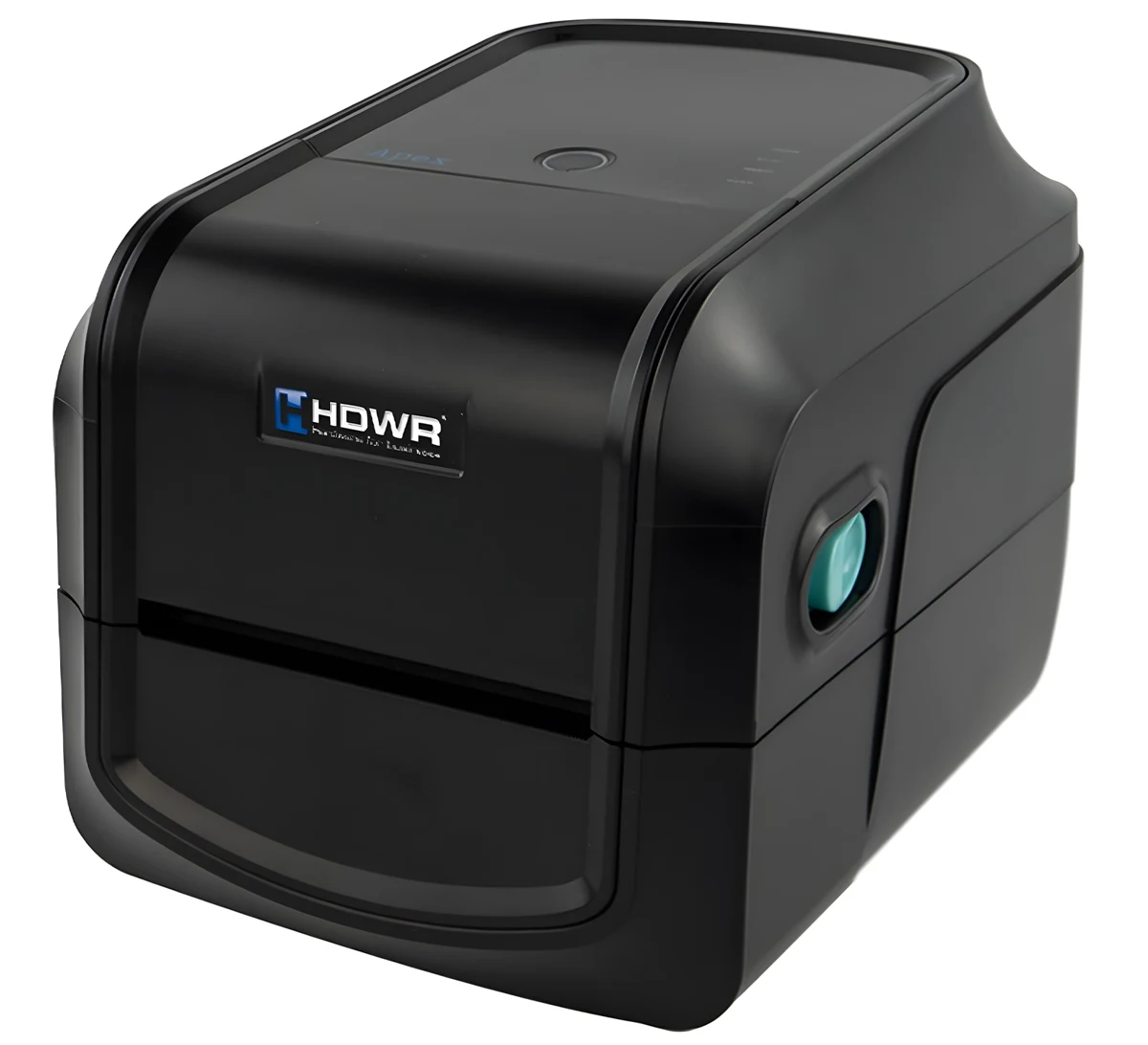
OPrint-DA200N este o imprimantă de etichete compactă, de masă, pentru birouri, depozite și magazine. Imprimă în modul termic direct sau, cu un ribon, în modul cu transfer termic, pentru etichete durabile, rezistente la ștergere. Imprimă la 203 dpi și cu o viteză de până la 203 mm/s pe suporturi cu lățimea de până la 104 mm și acceptă hârtie continuă, etichete ștanțate, suporturi cu marcaj negru, suporturi pliate în evantai și etichete termice fără liner. Imprimanta se conectează la computer prin USB sau RS-232 și la rețeaua companiei prin Ethernet (LAN); un port USB host acceptă un scaner sau o tastatură USB. Acceptă comenzi EPL, ZPL, ZPL II, DPL și TSPL, așa că funcționează cu programele populare de proiectare a etichetelor și cu sistemele logistice.
Specificații
- Material: plastic ABS
- Metoda de imprimare: termică directă și cu transfer termic
- Rezoluție: 203 dpi
- Viteza maximă de imprimare: 203 mm/s
- Lățimea maximă de imprimare: 104 mm
- Lungimea maximă de imprimare: 25 400 mm
- CPU: 400 MHz, 32 de biți, ARM9
- RAM: 128 MB SDRAM
- Tensiune de funcționare: AC 100–240 V, 2,5 A, 50–60 Hz
- Interfață: USB 2.0, USB Host 2.0, RS-232, Ethernet
- Butoane: întrerupător de alimentare, buton FEED
- Limbaje de comandă: EPL, ZPL, ZPL II, DPL, TSPL
- Lungimea ribonului: max. 300 m
- Lățimea ribonului: 30–110 mm
- Tipuri de suport: hârtie continuă, etichete ștanțate, cu marcaj negru, pliat în evantai, etichete termice fără liner
- Lățimea suportului: 20–118 mm
- Grosimea suportului: 0,06–0,254 mm
- Diametrul miezului: 25,4 mm
- Capacitatea rolei de etichete: 127 mm (5")
- Lungimea etichetei: 5–25 400 mm
- Dimensiunile dispozitivului: 19 × 19,8 × 28 cm
- Dimensiunile ambalajului: 39,5 × 25,5 × 24 cm
- Greutatea dispozitivului: 2,8 kg
- Greutate cu ambalaj: 3,2 kg
- Temperatura de funcționare: de la 5 până la 40 °C
- Temperatura de depozitare: de la −40 până la 60 °C
- Umiditate de funcționare: 25% până la 85%
- Umiditate de depozitare: 10% până la 90%
- Coduri 1D imprimabile: Code 11, Code 39, Code 93, Code 128, UPC-A, UPC-E, UCC-128, Codabar, EAN/JAN-8, EAN/JAN-13, Interleaved 2 of 5, ITF-14, MSI Plessey, PostCode, Telepen
- Coduri 2D imprimabile: QR Code, PDF417, Micro QR Code, Micro PDF417, Grid Matrix, MaxiCode, Aztec Code, Data Matrix
- Certificate: FCC Class A, CE Class A, CCC, BIS, CB
Conținutul setului
- Imprimantă de etichete
- Cablu USB-B
- Cablu de alimentare
- 2 × ax pentru ribon
- Rolă de test
Prezentarea imprimantei
Panoul frontal
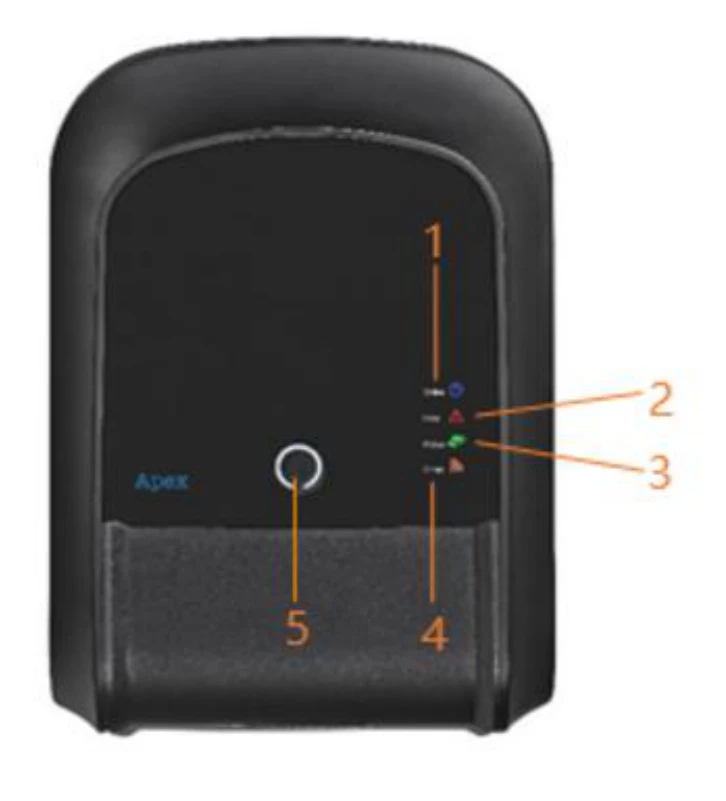
- Indicator ONLINE
- Indicator ERROR
- Indicator RIBBON
- Indicator de comunicație (COMM)
- Buton FEED / PAUSE / ERROR CANCEL
Interiorul imprimantei
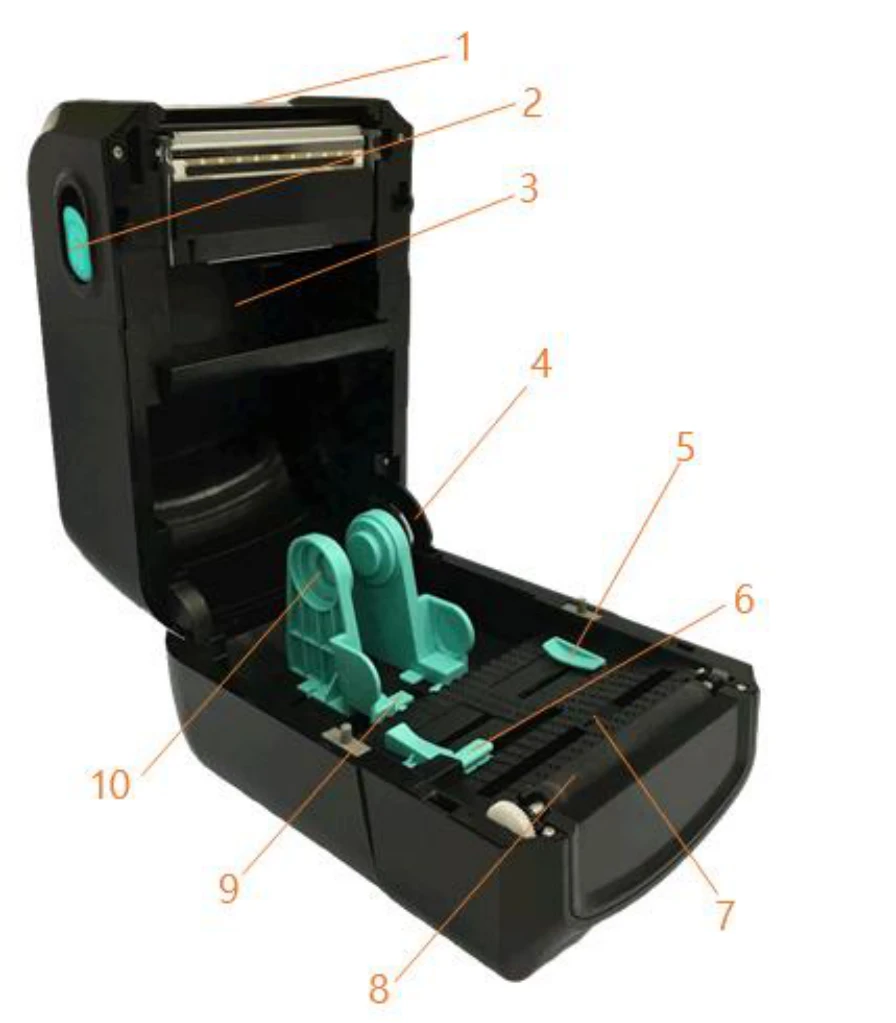
- Capac superior
- Clapetă de deblocare a capacului superior
- Compartiment pentru ribon
- Suport al capacului superior
- Ghidaj pentru suport
- Senzor de spațiu
- Senzor de marcaj negru
- Rolă de presare
- Compartiment pentru suporturile de rolă
- Suporturi de rolă
Panoul din spate
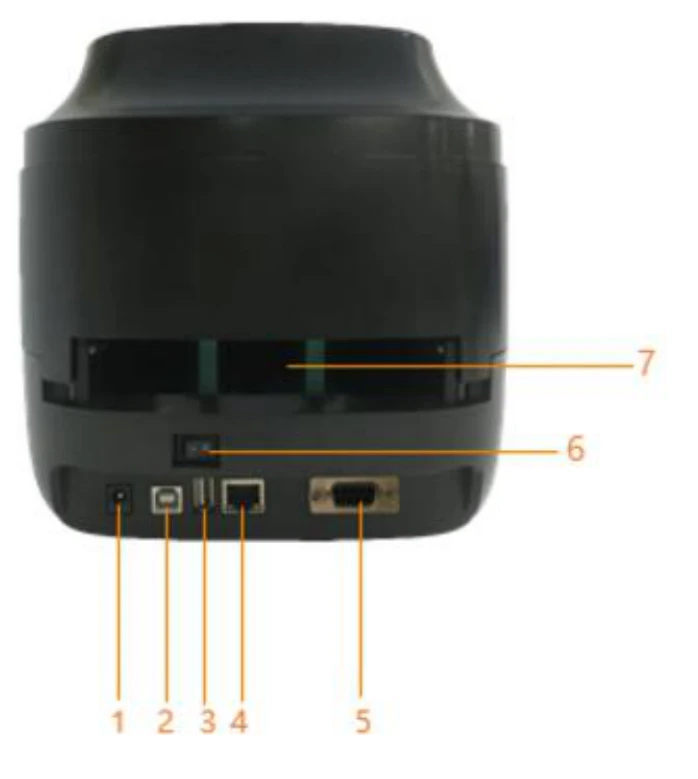
- Priză de alimentare
- Interfață USB
- USB host (pentru o tastatură sau un scaner USB)
- Interfață Ethernet RJ-45
- Interfață RS-232
- Întrerupător de alimentare
- Fantă de intrare pentru etichete externe
Indicatoare LED
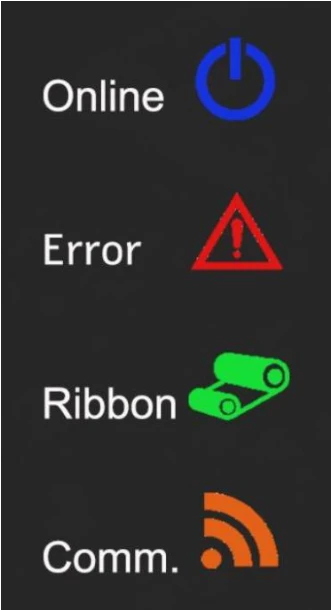
| Eveniment | Descriere |
|---|---|
| Mod transfer termic pregătit | Albastru (ONLINE) și verde (RIBBON) sunt aprinse continuu — imprimanta este pregătită pentru utilizare. |
| Mod termic direct pregătit | Albastru (ONLINE) este aprins continuu — imprimanta este pregătită pentru utilizare. |
| Capac deschis | Se aude un semnal sonor, iar albastru (ONLINE), roșu (ERROR) și verde (RIBBON) clipesc. |
| Pauză | Apăsați butonul PAUSE. Când albastru (ONLINE) clipește, imprimanta este în pauză. |
| FEED | Apăsați butonul FEED pentru a imprima la cerere. Albastru (ONLINE) clipește. |
| Lipsă hârtie | Se aude un semnal sonor, iar roșu (ERROR) clipește. |
| Lipsă ribon | Se aude un semnal sonor, roșu (ERROR) este aprins continuu, iar verde (RIBBON) clipește. |
| Eroare de spațiu / marcaj negru | Când spațiul sau marcajul negru nu poate fi găsit, se aude un semnal sonor, iar roșu (ERROR) și albastru (ONLINE) clipesc. |
| Cap de imprimare supraîncălzit | Se aude un semnal sonor, iar albastru (ONLINE) și roșu (ERROR) clipesc alternativ. |
| Alte erori | Se aude un semnal sonor, iar roșu (ERROR) și verde (RIBBON) clipesc alternativ. |
| Ethernet pregătit | Când cablul de rețea RJ45 este conectat și legătura este corectă, portocaliu (COMM) clipește. |
Funcțiile butonului
Imprimanta are un singur buton pentru avansarea suportului, pauză și anularea erorilor. Funcția sa depinde de starea imprimantei:
| Starea imprimantei | Funcție | Descriere |
|---|---|---|
| Pregătită | Avansare | Când imprimanta este pregătită (LED-ul albastru aprins), apăsați butonul — suportul avansează până la începutul etichetei următoare. |
| Așteptarea butonului | Imprimă următoarea | Când funcția „Demand button” este activată, imprimanta se oprește după fiecare etichetă imprimată și așteaptă apăsarea butonului înainte de a imprima următoarea. |
| Imprimare | Pauză | În timp ce imprimanta imprimă continuu, apăsați butonul (PAUSE) pentru a întrerupe lucrarea. Indicatorul albastru clipește. Apăsați din nou butonul pentru a relua imprimarea. |
| Eroare | Anulare eroare | Când indicatorul roșu ERROR este aprins, apăsați o dată butonul (PAUSE) — imprimanta anulează eroarea, reia imprimarea și reimprimă eticheta la care a apărut eroarea. |
Utilitare la pornire
Imprimanta are șase utilitare la pornire pentru configurarea și testarea componentelor hardware. Pentru a porni unul dintre ele, țineți apăsat butonul FEED în timp ce porniți imprimanta și eliberați-l când se aprinde indicatorul descris mai jos.
| Utilitar | Procedură | Indicator | Sunet |
|---|---|---|---|
| Autotest | Opriți imprimanta. Asigurați-vă că suportul este încărcat și închideți capacul. Țineți apăsat butonul FEED și porniți imprimanta. Eliberați butonul când este aprins numai indicatorul verde RIBBON. Imprimanta imprimă o pagină de autotest. | RIBBON (verde) aprins | — |
| Mod stocare în masă USB | Opriți imprimanta. Asigurați-vă că suportul este încărcat și închideți capacul. Țineți apăsat butonul FEED și porniți imprimanta. Eliberați butonul când indicatorul portocaliu COMM este aprins continuu. Memoria imprimantei apare pe computer ca dispozitiv de stocare. | COMM (portocaliu) aprins | — |
| Mod dump | Opriți imprimanta. Asigurați-vă că suportul este încărcat și închideți capacul. Țineți apăsat butonul FEED și porniți imprimanta. Eliberați butonul când indicatoarele albastru ONLINE și roșu ERROR sunt aprinse simultan. Imprimanta emite un semnal sonor și imprimă textul „NOW IN DUMP MODE”. | ONLINE (albastru) + ERROR (roșu) aprinse | 1 semnal sonor |
| Omitere AUTO.BAS | Opriți imprimanta. Țineți apăsat butonul FEED și porniți imprimanta. Eliberați butonul când indicatorul roșu ERROR este aprins continuu. Imprimanta emite două semnale sonore și omite programul AUTO.BAS. | ERROR (roșu) aprins | 2 semnale sonore |
| Inițializarea imprimantei | Opriți imprimanta. Țineți apăsat butonul FEED și porniți imprimanta. Eliberați butonul când este aprins continuu numai indicatorul albastru ONLINE. Imprimanta emite cinci semnale sonore, imprimă parametrii săi și restabilește setările din fabrică. | ONLINE (albastru) aprins | 5 semnale sonore |
| Verificarea ribonului | Imprimanta detectează automat starea ribonului după pornire și la fiecare lucrare de imprimare cu transfer termic. | — | — |
Pentru a ieși din modul dump, opriți imprimanta și porniți-o din nou.
Încărcarea ribonului și a suportului
Ribonul este necesar numai pentru imprimarea cu transfer termic. Pentru imprimarea termică directă încărcați numai suportul.
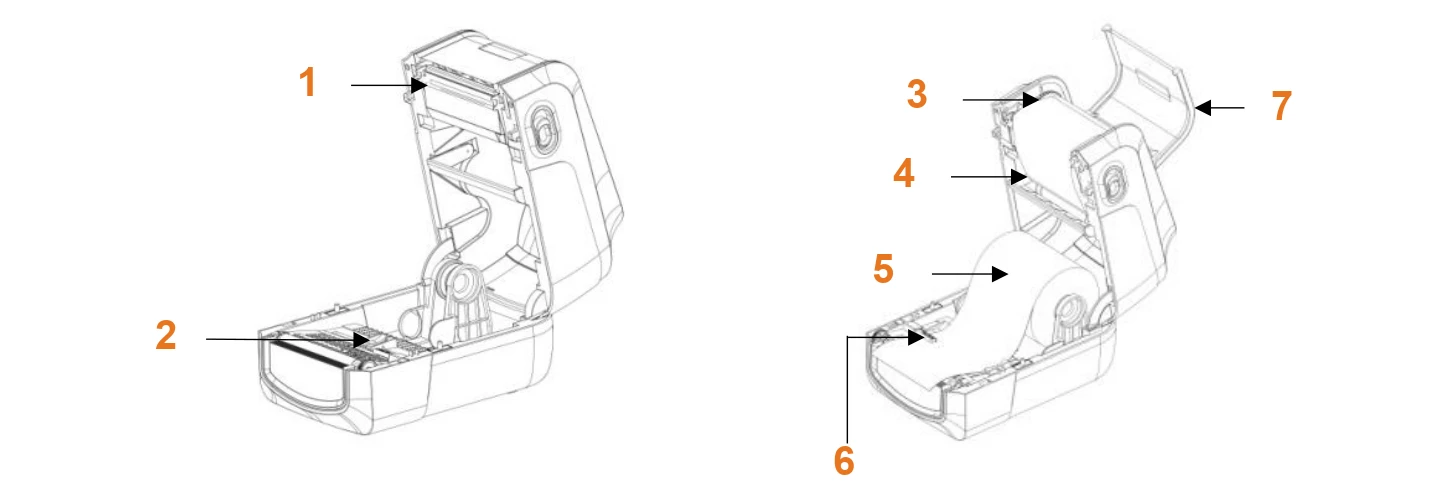
- Cap de imprimare
- Ghidaj pentru hârtie
- Rolă goală de ribon (de preluare)
- Ribon
- Suport de imprimare
- Senzor de spațiu și de marcaj negru
- Capac frontal
Încărcarea ribonului
- Introduceți axul negru pentru ribon în ribonul nou.
- Montați ribonul în imprimantă — mai întâi partea stângă, apoi partea dreaptă — și asigurați-vă că stă ferm.
- Introduceți axul albastru pentru ribon în miezul gol care colectează ribonul folosit.
- Deschideți capacul frontal.
- Montați miezul gol — mai întâi partea stângă, apoi partea dreaptă.
- Trageți ribonul și lipiți-l de miezul gol. Asigurați-vă că ribonul este plat și neted acolo unde atinge capul de imprimare.
- Închideți capacul frontal.
- Închideți cu grijă capacul superior.
Încărcarea suportului
- Apăsați cele două clapete de deblocare de pe ambele părți ale imprimantei pentru a ridica și a deschide capacul superior.
- Așezați rola de suport în imprimantă și reglați ghidajul la lățimea suportului.
- Trageți suportul afară până când trece de senzorul de spațiu; încărcarea suportului este finalizată.
Rolele de suport mai mari sau suportul pliat în evantai pot fi alimentate din exteriorul imprimantei prin fanta de intrare pentru etichete externe de pe spate.
Instalarea driverului
- Rulați programul de instalare a driverului (descărcări mai jos), citiți acordul de licență, selectați I accept the terms in the license agreement și faceți clic pe Next.
- Selectați folderul de instalare și faceți clic pe Next, apoi pe Finish.
- În fereastra de instalare faceți clic pe Install Printer Driver, apoi pe Next.
- Faceți clic pe Other, apoi pe Next.
- Selectați modelul imprimantei, faceți clic pentru a-l instala și faceți clic pe Next.
- Conectați imprimanta la computer cu cablul USB, selectați portul USB corespunzător și faceți clic pe Next.
- Schimbați numele imprimantei dacă este necesar și faceți clic pe Next, apoi pe Finish și Close.
Puteți verifica imprimanta instalată în Setări Windows → Dispozitive → Imprimante și scanere sau în Panou de control → Dispozitive și imprimante. Pentru a schimba interfața imprimantei (alt port USB sau un port COM), deschideți proprietățile imprimantei și selectați portul corect în fila Porturi.
Aplicația de configurare a imprimantei
Aplicația de configurare (descărcări mai jos) vă permite să verificați setările și starea imprimantei, să modificați setările imprimantei și să trimiteți comenzi sau fișiere la imprimantă. După pornire afișează următoarele funcții: setări port, informații imprimantă, configurare imprimantă, funcții imprimantă, instrument de comenzi, limbă, despre și ieșire.
În Printer Configuration, faceți clic pe Load pentru a citi toate setările curente din imprimantă prin interfața selectată. Modificați setările și faceți clic pe Set pentru a le scrie în imprimantă — citiți întotdeauna mai întâi setările.
Depanare
| Problemă | Cauză posibilă | Soluție |
|---|---|---|
| Indicatorul de alimentare nu se aprinde. | Cablul de alimentare nu este conectat corect. | Conectați cablul de alimentare la imprimantă și la priză. Porniți imprimanta. |
| Lipsă ribon | Ribonul s-a terminat sau este încărcat incorect. | Instalați un ribon nou sau reîncărcați-l urmând pașii pentru încărcarea ribonului. |
| Lipsă hârtie | Hârtia s-a terminat, este încărcată incorect sau senzorul de spațiu / marcaj negru o detectează incorect. | Instalați hârtie nouă sau reîncărcați-o urmând pașii pentru încărcarea suportului. Recalibrați senzorul de etichete. |
| Blocaj de hârtie | Senzorul de spațiu / marcaj negru detectează incorect suportul, dimensiunea etichetei este setată incorect sau o etichetă s-a blocat în interiorul imprimantei. | Recalibrați senzorul de etichete. Setați dimensiunea corectă a etichetei. Curățați interiorul imprimantei. |
| Imprimarea nu este posibilă | Cablul nu este conectat corect la interfața USB sau serială. Ribonul și suportul nu sunt compatibile. Setarea densității de imprimare este incorectă. | Reconectați cablul sau înlocuiți-l. Verificați partea cu cerneală a ribonului și reîncărcați ribonul. Curățați capul de imprimare. Verificați setarea densității de imprimare. Opriți imprimanta și reconectați conectorul capului de imprimare. |
| Calitate slabă a imprimării | Ribonul și suportul sunt încărcate incorect sau sunt incompatibile. Praf sau adeziv pe capul de imprimare. Densitatea de imprimare nu este setată corect. Elementul capului de imprimare este deteriorat. | Reîncărcați ribonul și suportul. Curățați capul de imprimare și rola de presare. Reglați densitatea și viteza de imprimare. Rulați autotestul și verificați modelul de test al capului de imprimare pentru puncte lipsă. Folosiți un ribon sau un suport adecvat. Verificați dacă mecanismul capului de imprimare este blocat corect. |
| Etichetele sunt sărite la imprimare | Dimensiunea etichetei nu este setată corect. Sensibilitatea senzorului nu este setată corect. Senzorul de suport este prăfuit. | Verificați setarea dimensiunii etichetei. Calibrați senzorul (Auto Gap sau Manual Gap). Curățați senzorul de spațiu / marcaj negru cu aer comprimat. |
| Poziție de imprimare incorectă pe etichetele mici | Sensibilitatea senzorului de suport sau dimensiunea etichetei sunt setate incorect. Decalajul vertical din driver este incorect. | Calibrați din nou sensibilitatea senzorului. Setați dimensiunea corectă a etichetei și a spațiului. Dacă folosiți BarTender, setați decalajul vertical în driver. |
| Imprimare lipsă pe partea stângă sau dreaptă a etichetei | Setare greșită a dimensiunii etichetei. | Setați dimensiunea corectă a etichetei. |
| Cute | Ribonul sau suportul este încărcat incorect, densitatea de imprimare este incorectă sau suportul este alimentat incorect. | Setați o densitate de imprimare adecvată. Asigurați-vă că ghidajul atinge marginea suportului. |
| Linie gri pe o etichetă goală | Capul de imprimare sau rola de presare este murdară. | Curățați capul de imprimare și rola de presare. |
| Imprimare neregulată | Imprimanta este în modul dump (HEX). | Opriți imprimanta și porniți-o din nou pentru a ieși din modul dump. |
Întreținere
Curățați imprimanta cu un bețișor de vată, o lavetă care nu lasă scame, un aspirator sau o perie cu suflantă și etanol 100%.
| Componentă a imprimantei | Metodă |
|---|---|
| Cap de imprimare | Opriți întotdeauna imprimanta înainte de curățare. Lăsați capul de imprimare să se răcească cel puțin un minut. Curățați suprafața capului de imprimare cu un bețișor de vată și etanol 100%. |
| Rolă de presare | Opriți imprimanta. Rotiți rola de presare și ștergeți-o temeinic cu etanol 100% și un bețișor de vată sau o lavetă care nu lasă scame. |
| Bară de rupere | Ștergeți-o cu o lavetă care nu lasă scame și etanol 100%. |
| Senzor | Aer comprimat sau aspirator. |
| Exterior | Ștergeți-l cu o lavetă umezită cu apă. |
| Interior | Perie sau aspirator. |
Nu atingeți capul de imprimare cu degetele — dacă îl atingeți, curățați-l cu etanol. Folosiți numai etanol 100%; alcoolul medicinal poate deteriora capul de imprimare.
- Curățați regulat capul de imprimare și senzorii de suport, la fiecare schimbare a ribonului, pentru a menține calitatea imprimării și a prelungi durata de viață a imprimantei.
- Raportul maxim de imprimare pe o linie de puncte este de 15%. O linie neagră pe toată lățimea poate avea o înălțime de cel mult 40 de puncte (5 mm).
Instrucțiuni de siguranță
- Citiți cu atenție manualul înainte de prima utilizare, pentru ca imprimanta să fie instalată și configurată corect.
- Folosiți imprimanta numai în încăperi interioare uscate. Protejați-o de apă, umezeală și temperaturi extreme.
- Opriți imprimanta înainte de a conecta cablul de alimentare la priza de alimentare. Conectați cablul de alimentare la o priză împământată corespunzător.
- Așezați imprimanta pe o suprafață plană și stabilă.
Întrebări frecvente
Care este diferența dintre imprimarea termică directă și imprimarea cu transfer termic?
Funcționează imprimanta cu programele populare pentru etichete?
Ce coduri de bare poate imprima?
Cum conectez imprimanta la rețeaua mea?
Descărcări
Manualele PDF originale rămân disponibile ca material de referință. Tot ce conțin acestea se regăsește deja pe această pagină — folosiți fișierele PDF numai dacă aveți nevoie de o copie offline.