Imprimantă de etichete RFID, termică directă și cu transfer termic, 203 dpi, LAN, HDWR OPrint-DA200NR
GTIN: 5906935204061 · SKU: OPrint-DA200NR
Cuprins
Introducere
OPrint-DA200NR este o imprimantă de etichete de birou cu modul UHF RFID încorporat. Imprimă și codifică etichetele RFID într-o singură trecere, astfel încât puteți crea etichete inteligente pentru identificare fără contact, urmărirea activelor și inventariere rapidă, fără a scana fiecare cod separat. Imprimanta funcționează atât în modul termic direct, cât și în modul cu transfer termic, imprimă cu o viteză de până la 203 mm/s la o rezoluție de 203 dpi pe suporturi cu lățimea de până la 104 mm și se conectează la computer prin USB sau la rețeaua companiei prin Ethernet (LAN). Un alimentator extern de etichete, de sine stătător, este inclus pentru rolele mari de suport.
Specificații
- Material: plastic ABS
- Metoda de imprimare: termică directă și cu transfer termic
- Rezoluție: 203 dpi
- Viteza maximă de imprimare: 203 mm/s (8"/s)
- Lățimea maximă de imprimare: 104 mm
- Lungimea maximă de imprimare: 15 000 mm
- CPU: 500 MHz, 32 de biți, Cortex-M7
- Tehnologie RFID: etichete UHF EPC Class 1 Gen 2 / ISO 18000-6C
- Funcții RFID: imprimare și codificare simultană, etichete flexibile anti-metal cu grosimea de până la 1,3 mm, pas minim al etichetei 15 mm, cipuri Alien, NXP și Impinj, marcarea automată a etichetelor defecte, blocarea/deblocarea etichetei cu parolă
- Memorie: 8 MB SDRAM / 16 MB Flash
- Interfață: USB 2.0 High Speed, Ethernet (LAN, RJ45)
- Limbaje de comandă: TSPL, ZPL, ZPL II
- Senzori: senzor de capac deschis, senzor de ribon, senzor transmisiv (de spațiu), senzor reflectiv (de marcaj negru)
- Comenzi și indicatoare: întrerupător de alimentare, buton FEED / PAUSE, indicatoare LED ONLINE (albastru), ERROR (roșu), RIBBON (verde), COMM (portocaliu)
- Tipuri de suport: continuu, etichete ștanțate, cu marcaj negru, pliat în evantai
- Lungimea maximă a ribonului: 300 m (miez de 1", cerneală pe exterior, diametru exterior maxim 67 mm)
- Lățimea ribonului: 30–110 mm (1,18"–4,3")
- Lățimea rolei de etichete: 20–118 mm
- Grosimea suportului: 0,06–1,3 mm
- Diametrul miezului: 25,4 mm (1")
- Capacitatea rolei de etichete: 127 mm (5") diametru exterior
- Rotirea fonturilor și a codurilor de bare: 0, 90, 180, 270°
- Coduri 1D imprimabile: Code 11, Code 39, Code 93, Code 128, UPC-A, UPC-E, UCC-128, Codabar, EAN/JAN-8, EAN/JAN-13, Interleaved 2 of 5, ITF-14, MSI Plessey, PostCode, Telepen
- Coduri 2D imprimabile: QR Code, PDF417, Micro QR Code, Micro PDF417, Grid Matrix, MaxiCode, Aztec Code, Data Matrix
- Dimensiunile dispozitivului: 19 × 19,8 × 28 cm
- Dimensiunile ambalajului: 39,5 × 25,5 × 24 cm
- Greutatea dispozitivului: 2,7 kg
- Greutate cu ambalaj: 3,2 kg
- Temperatura de funcționare: de la 5 până la 40 °C
- Temperatura de depozitare: de la −40 până la 60 °C
- Umiditate de funcționare: 25–85%, fără condensare
- Umiditate de depozitare: 10–90%, fără condensare
- Certificate: FCC, CE, CCC, BIS, CB
Conținutul setului
- Imprimantă de etichete
- Alimentator extern de etichete, de sine stătător
- Cablu USB
- Adaptor de alimentare cu cablu de alimentare
- 2 × ax pentru ribon
- Rolă de test
Prezentarea imprimantei
Panoul frontal
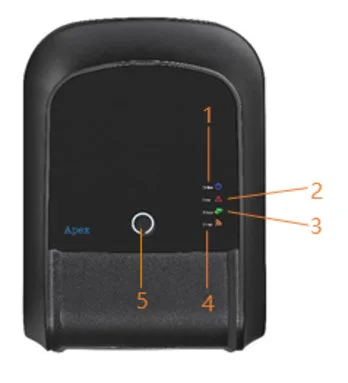
- Indicator ONLINE
- Indicator ERROR
- Indicator RIBBON
- Indicator de comunicație (COMM)
- Buton FEED / PAUSE / ERROR CANCEL
Interiorul imprimantei
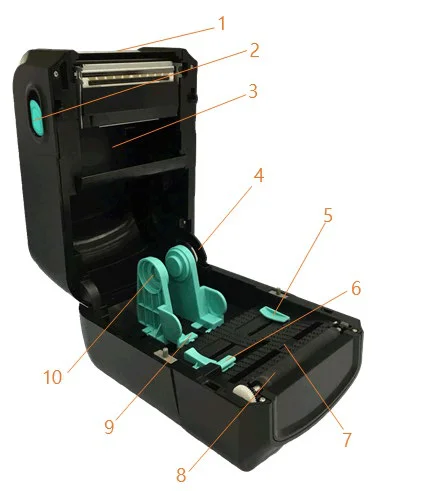
- Capac superior
- Clapetă de deblocare a capacului superior
- Compartiment pentru ribon
- Suport al capacului superior
- Ghidaj pentru suport
- Senzor de spațiu
- Senzor de marcaj negru
- Rolă de presare
- Compartiment pentru suporturile de rolă
- Suporturi de rolă
Panoul din spate
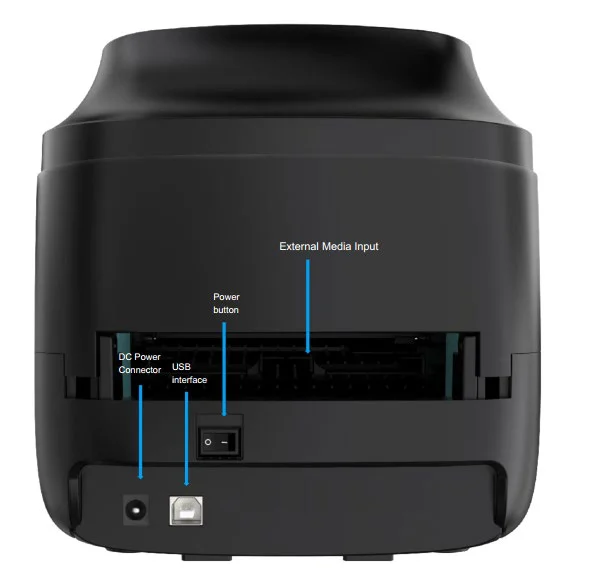
- USB — conectare la computer pentru instalarea driverului, imprimare și diagnosticarea imprimantei.
- Ethernet (LAN) — port RJ45 pentru conectarea imprimantei la rețeaua companiei; imprimanta poate fi apoi partajată de mai multe stații de lucru. Când cablul este conectat și legătura este corectă, indicatorul portocaliu COMM clipește.
- Întrerupător de alimentare și conector de alimentare DC pentru adaptorul de alimentare furnizat.
- Intrare pentru suport extern — fantă pentru alimentarea rolelor mari de suport din exteriorul imprimantei. Necesită alimentatorul extern. În timpul utilizării, mențineți rola de suport la nivel cu imprimanta; nu o așezați înclinat.
Indicatoare LED
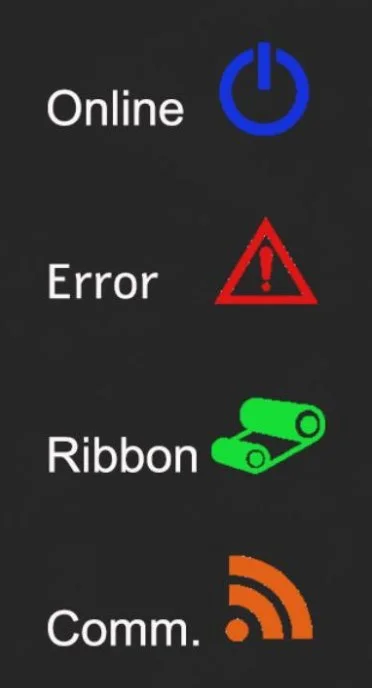
| Eveniment | Descriere |
|---|---|
| Mod transfer termic pregătit | Albastru (ONLINE) și verde (RIBBON) sunt aprinse continuu — imprimanta este pregătită pentru utilizare. |
| Mod termic direct pregătit | Albastru (ONLINE) este aprins continuu — imprimanta este pregătită pentru utilizare. |
| Capac deschis | Se aude un semnal sonor, iar albastru (ONLINE), roșu (ERROR) și verde (RIBBON) clipesc. |
| Pauză | Apăsați butonul PAUSE. Când albastru (ONLINE) clipește, imprimanta este în pauză. |
| FEED | Apăsați butonul FEED pentru a imprima la cerere. Albastru (ONLINE) clipește. |
| Lipsă hârtie | Se aude un semnal sonor, iar roșu (ERROR) clipește. |
| Lipsă ribon | Se aude un semnal sonor, roșu (ERROR) este aprins continuu, iar verde (RIBBON) clipește. |
| Eroare de spațiu / marcaj negru | Când spațiul sau marcajul negru nu poate fi găsit, se aude un semnal sonor, iar roșu (ERROR) și albastru (ONLINE) clipesc. |
| Eroare de cutter | Când cutterul nu poate fi găsit, se aude un semnal sonor, iar albastru (ONLINE) și roșu (ERROR) clipesc alternativ; verde (RIBBON) clipește de asemenea. |
| Cap de imprimare supraîncălzit | Se aude un semnal sonor, iar albastru (ONLINE) și roșu (ERROR) clipesc alternativ. |
| Alte erori | Se aude un semnal sonor, iar roșu (ERROR) și verde (RIBBON) clipesc alternativ. |
| Ethernet pregătit | Când cablul de rețea RJ45 este conectat și legătura este corectă, portocaliu (COMM) clipește. |
| Wi-Fi pregătit | Când Wi-Fi este conectat în modul AP sau STA, portocaliu (COMM) este aprins continuu (numai versiunea cu Wi-Fi). |
| Ethernet + Wi-Fi pregătite | Când cablul RJ45 este conectat cu o legătură corectă și Wi-Fi funcționează în modul AP sau STA, portocaliu (COMM) este aprins continuu timp de 2 secunde și apoi clipește (numai versiunea cu Wi-Fi). |
Funcțiile butonului
Imprimanta are un singur buton pentru avansarea suportului, pauză și anularea erorilor. Funcția sa depinde de starea imprimantei:
| Starea imprimantei | Funcție | Descriere |
|---|---|---|
| Pregătită | Avansare | Când imprimanta este pregătită (LED-ul albastru aprins), apăsați butonul — suportul avansează până la începutul etichetei următoare. Pentru suportul continuu imprimanta avansează cu înălțimea presetată, pentru suportul cu spații până la spațiul următor, iar pentru suportul cu marcaj negru până la marcajul negru următor. |
| Așteptarea butonului | Imprimă următoarea | Când funcția „Demand button” este activată, imprimanta se oprește după fiecare etichetă imprimată și așteaptă apăsarea butonului înainte de a imprima următoarea. |
| Imprimare | Pauză | În timp ce imprimanta imprimă continuu, apăsați butonul (PAUSE) pentru a întrerupe lucrarea. Indicatorul albastru clipește. Apăsați din nou butonul pentru a relua imprimarea. |
| Eroare | Anulare eroare | Când indicatorul roșu ERROR este aprins, apăsați o dată butonul (PAUSE) după înlăturarea cauzei — imprimanta anulează eroarea, reia imprimarea și reimprimă eticheta la care a apărut eroarea. |
Utilitare la pornire
Imprimanta are șase utilitare la pornire pentru configurarea și testarea componentelor hardware. Pentru a porni unul dintre ele, țineți apăsat butonul FEED în timp ce porniți imprimanta și eliberați-l când se aprinde indicatorul descris mai jos.
| Utilitar | Procedură | Indicator | Sunet |
|---|---|---|---|
| Autotest | Opriți imprimanta. Asigurați-vă că suportul este încărcat și închideți capacul. Țineți apăsat butonul FEED și porniți imprimanta. Eliberați butonul când este aprins numai indicatorul verde RIBBON. Imprimanta imprimă o pagină de autotest. | RIBBON (verde) aprins | semnal sonor |
| Mod stocare în masă USB | Opriți imprimanta. Asigurați-vă că suportul este încărcat și închideți capacul. Țineți apăsat butonul FEED și porniți imprimanta. Eliberați butonul când indicatorul portocaliu COMM este aprins continuu. Memoria imprimantei apare pe computer ca dispozitiv de stocare. | COMM (portocaliu) aprins | semnal sonor |
| Mod dump | Opriți imprimanta. Asigurați-vă că suportul este încărcat și închideți capacul. Țineți apăsat butonul FEED și porniți imprimanta. Eliberați butonul când indicatoarele albastru ONLINE și roșu ERROR sunt aprinse simultan. Imprimanta emite un semnal sonor și imprimă textul „NOW IN DUMP MODE”. | ONLINE (albastru) + ERROR (roșu) aprinse | semnal sonor |
| Omitere AUTO.BAS | Opriți imprimanta. Țineți apăsat butonul FEED și porniți imprimanta. Eliberați butonul când indicatorul roșu ERROR este aprins continuu. Imprimanta emite două semnale sonore și omite programul AUTO.BAS. | ERROR (roșu) aprins | 2 semnale sonore |
| Inițializarea imprimantei | Opriți imprimanta. Țineți apăsat butonul FEED și porniți imprimanta. Eliberați butonul când este aprins continuu numai indicatorul albastru ONLINE. Imprimanta emite cinci semnale sonore, imprimă parametrii săi și restabilește setările din fabrică. | ONLINE (albastru) aprins | 5 semnale sonore |
| Verificarea ribonului | Imprimanta detectează automat starea ribonului după pornire și la fiecare lucrare de imprimare cu transfer termic. | — | — |
Încărcarea suportului de imprimare
- Trageți clapeta de deblocare de pe partea laterală a imprimantei și deschideți capacul superior.
- Așezați rola de suport pe suporturile de rolă sau alimentați suportul din alimentatorul extern prin intrarea pentru suport extern de pe spatele imprimantei. Mențineți rola la nivel cu imprimanta.
- Treceți suportul pe sub ghidaje și reglați ghidajele la lățimea suportului, astfel încât acesta să nu se deplaseze.
- Setați poziția senzorului în funcție de tipul suportului:
- Etichete ștanțate standard — setați senzorul de spațiu astfel încât săgeata sa să se afle în spațiul dintre două etichete.
- Etichete pe liner transparent — setați senzorul de spațiu astfel încât săgeata sa să se afle pe suprafața etichetei.
- Suport cu marcaj negru — setați senzorul de marcaj negru direct sub marcajul negru; senzorul trebuie să se afle sub suport.
- Etichete RFID flexibile anti-metal — setați senzorul de spațiu în spațiul dintre două etichete.
- Pentru imprimarea cu transfer termic, montați ribonul pe cele două axe (cu partea cu cerneală spre exterior) și treceți-l pe sub capul de imprimare.
- Închideți capacul superior și apăsați FEED — imprimanta avansează suportul până la începutul etichetei următoare. După schimbarea tipului de suport, rulați autotestul (vezi Utilitare la pornire) sau calibrați suportul în aplicația de configurare.
Calibrarea și codificarea RFID
Înainte de prima imprimare pe un tip nou de etichete RFID, calibrați imprimanta în aplicația de configurare (vezi Driver și software). Măsurați mai întâi lățimea etichetei, înălțimea etichetei și spațiul dintre etichete.
- Deschideți pagina de calibrare RFID a aplicației de configurare.
- Introduceți parametrii etichetelor utilizate (dimensiunea etichetei și spațiul) și faceți clic pe Pornește calibrarea. Indicatorul roșu se aprinde în timpul calibrării și se stinge când aceasta s-a încheiat.
- Faceți clic pe Citește informațiile RFID — aplicația afișează cea mai bună poziție de citire/scriere și puterea de citire și de scriere determinate în timpul calibrării.
- Faceți clic pe Salvează informațiile RFID pentru a salva configurația într-un fișier denumit după dimensiunea etichetei și ora salvării.
- La reîncărcarea acelorași etichete, selectați profilul salvat și faceți clic pe Setează — imprimanta preia parametrii fără recalibrare. Un profil aparține imprimantei pe care a fost creat; recalibrați atunci când etichetele sunt utilizate pe o altă imprimantă.
Reguli de codificare RFID:
- Poziția de început a scrierii EPC este 2.
- Datele trebuie să fie în format hexazecimal (de ex. 0001).
- Lungimea datelor trebuie să fie un multiplu de 4 cifre hexazecimale (4, 8, 12, …).
- Parola implicită de acces la etichetă este 0000; aceasta poate fi schimbată sau ignorată.
În timpul imprimării, imprimanta marchează automat etichetele defecte și poate reîncerca scrierea unei etichete de un număr stabilit de ori. Contorul încorporat urmărește etichetele codificate corect și incorect.
Driver și software
-
Driver Windows — instalați driverul, apoi conectați imprimanta prin USB sau adăugați-o ca imprimantă de rețea după adresa sa IP. Imprimanta acceptă comenzi TSPL, ZPL și ZPL II, așa că funcționează cu programele populare de proiectare a etichetelor.
-
Aplicație de configurare — setările imprimantei, configurarea rețelei (adresa IP), calibrarea suportului și calibrarea RFID.
- Driver Windows pentru imprimanta de etichete (EXE)
- Aplicație de configurare a imprimantei v3.2.19 (EXE)
Instrucțiuni de siguranță
Opriți imprimanta și scoateți-o imediat din priză dacă emite fum, un miros ciudat sau un zgomot neobișnuit ori dacă în interior pătrunde lichid. Utilizarea în continuare poate provoca un incendiu. Contactați distribuitorul.
- Nu reparați, nu demontați și nu modificați niciodată imprimanta pe cont propriu.
- Folosiți numai adaptorul de alimentare specificat și conectați cablurile numai așa cum este descris în acest manual.
- Nu lăsați obiecte străine să cadă în interiorul imprimantei.
- Nu folosiți spray-uri cu aerosoli inflamabili în interiorul imprimantei sau în apropierea acesteia.
- Așezați imprimanta pe o suprafață fermă, stabilă și orizontală.
- Nu folosiți imprimanta în locuri foarte umede sau cu mult praf.
- În timpul furtunilor cu descărcări electrice, deconectați cablul de rețea, cablul de alimentare și toate celelalte conexiuni.
- Capul de imprimare se încălzește în timpul imprimării — lăsați-l să se răcească înainte de a-l atinge.
Întrebări frecvente
Imprimanta are nevoie de ribon?
Ce etichete RFID poate codifica OPrint-DA200NR?
Trebuie să derulez înapoi etichetele după codificare?
Cum conectez imprimanta la rețea?
Indicatorul roșu ERROR este aprins și imprimanta emite un semnal sonor — ce trebuie să fac?
Cum restabilesc setările din fabrică?
Ce software de proiectare a etichetelor pot folosi?
Descărcări
Manualele PDF originale rămân disponibile ca material de referință. Tot ce conțin acestea se regăsește deja pe această pagină — folosiți fișierele PDF numai dacă aveți nevoie de o copie offline. Documentele au fost emise pentru modelul OPrint-DA200R, pe care această imprimantă îl înlocuiește; în afara portului Ethernet (LAN), dispozitivele sunt identice.