Imprimantă industrială de etichete, termică directă și cu transfer termic, 203 dpi, Wi-Fi și LAN, HDWR OPrint-IA200WN
GTIN: 5907614665456 · SKU: OPrint-IA200WN
Cuprins
- Cuprins
- Introducere
- Specificații
- Conținutul setului
- Prezentarea imprimantei
- Indicatoare LED
- Funcțiile butoanelor
- Utilitare la pornire
- Instalarea imprimantei
- Driver și software
- Încărcarea ribonului
- Încărcarea suportului de imprimare
- Reglarea capului de imprimare
- Depanare
- Întreținere și curățare
- Utilizare și depozitare
- Întrebări frecvente
- Descărcări
Introducere
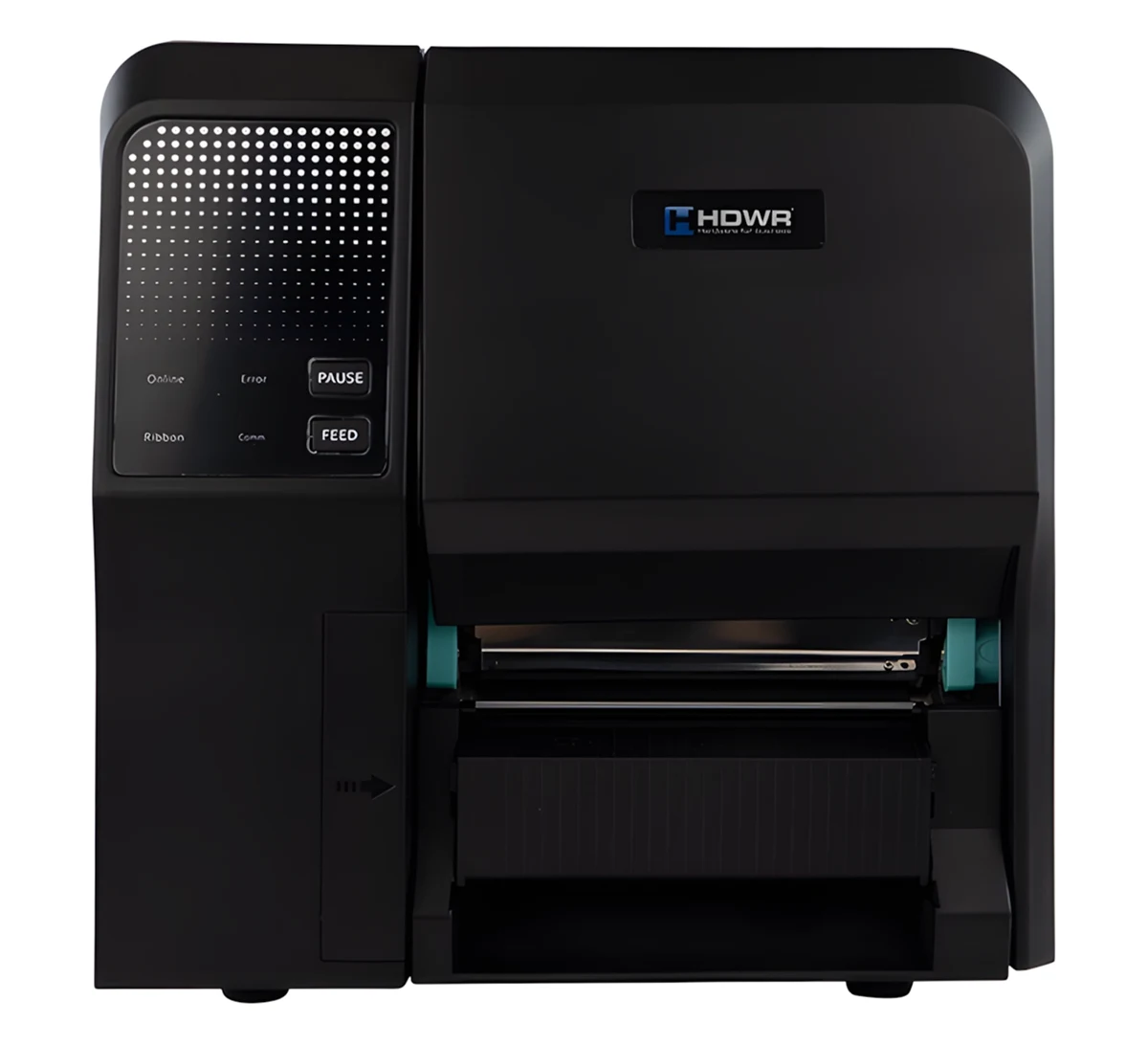
OPrint-IA200WN este o imprimantă industrială de etichete pentru depozite, centre logistice, producție și expediere. Imprimă în modul termic direct și cu transfer termic la 203 dpi, cu o viteză de până la 203 mm/s și o lățime de până la 104 mm, pe suport continuu, etichete ștanțate, suport cu marcaj negru, suport pliat în evantai și suport cu crestături. Mecanismul de imprimare turnat sub presiune, într-o carcasă metalică, acceptă role de etichete cu diametrul de până la 203 mm (8") și riboane lungi, astfel încât suportul trebuie schimbat mai rar. Imprimanta se conectează prin Wi-Fi, Ethernet (LAN), USB 2.0 și RS-232 și are un port USB host pentru un scanner sau o tastatură. Două butoane (FEED și PAUSE) și patru indicatoare LED arată starea imprimantei.
Specificații
- Material: plastic ABS, metal
- Metoda de imprimare: termică directă și cu transfer termic
- Rezoluție: 203 dpi
- Viteza maximă de imprimare: 203 mm/s
- Lățimea maximă de imprimare: 104 mm
- Lungimea maximă de imprimare: 2286 mm
- CPU: 400 MHz, 32 de biți, ARM9
- Memorie: 128 MB SDRAM / 128 MB Flash
- Alimentare: sursă de alimentare universală în comutație, internă, intrare AC 200–240 V, 1,5 A, 50–60 Hz; ieșire DC 24 V, 5 A, 120 W
- Interfață: USB 2.0 High Speed, USB Host 2.0 (pentru un scanner sau o tastatură), RS-232, Ethernet 10/100 Mbps, Wi-Fi
- Comenzi și indicatoare: întrerupător de alimentare, buton PAUSE, buton FEED, indicatoare LED ONLINE, ERROR, RIBBON, COMM
- Senzori: de spațiu (transmisiv, reglabil), de marcaj negru (reflectiv, reglabil), de cap de imprimare deschis, de lipsă ribon, de sfârșit de ribon, de sfârșit de etichete, de început de etichete
- Ceas în timp real și buzzer
- Fonturi: 8 fonturi bitmap, motor de fonturi TrueType
- Limbaje de comandă: EPL, ZPL, ZPL II, DPL, TSPL
- Ribon: lungime de până la 450 m, diametru exterior maxim 105 mm, miez de 1", cerneală pe exterior
- Lățimea ribonului: până la 115 mm
- Tipuri de suport: continuu, etichete ștanțate, cu marcaj negru, pliat în evantai, cu crestături
- Lățimea suportului: 20–120 mm
- Grosimea suportului: 0,06–0,254 mm
- Diametrul miezului: 25,4–76,2 mm (1"–3")
- Capacitatea rolei de etichete: 203 mm (8") diametru exterior
- Lungimea etichetei: 5–2286 mm
- Rotirea fonturilor și a codurilor de bare: 0°, 90°, 180°, 270°
- Dimensiuni: 255 × 265 × 425 mm
- Dimensiunile ambalajului: 51 × 38 × 37 cm
- Greutate: 9,65 kg
- Greutate cu ambalaj: 11,5 kg
- Temperatura de funcționare: +5°C – +40°C
- Temperatura de depozitare: −40°C – +60°C
- Umiditate de funcționare: 25% – 85% (fără condensare)
- Umiditate de depozitare: 10% – 90% (fără condensare)
- Coduri 1D imprimabile: Code 11, Code 39, Code 93, Code 128, UPC-A, UPC-E, UCC-128, Codabar, EAN/JAN-8, EAN/JAN-13, Interleaved 2 of 5, ITF14, MSI Plessey, PostCode, Telepen
- Coduri 2D imprimabile: QR Code, Micro QR Code, PDF417, Micro PDF417, Grid Matrix, MaxiCode, Aztec Code, Data Matrix
- Certificate: FCC Class A, CE Class A, CCC, BIS, CB
Conținutul setului
- Imprimantă de etichete
- Cablu USB-B
- Cablu de alimentare
- Ax pentru suport
- Rolă de test
- Manual de utilizare
Prezentarea imprimantei
Vedere din față
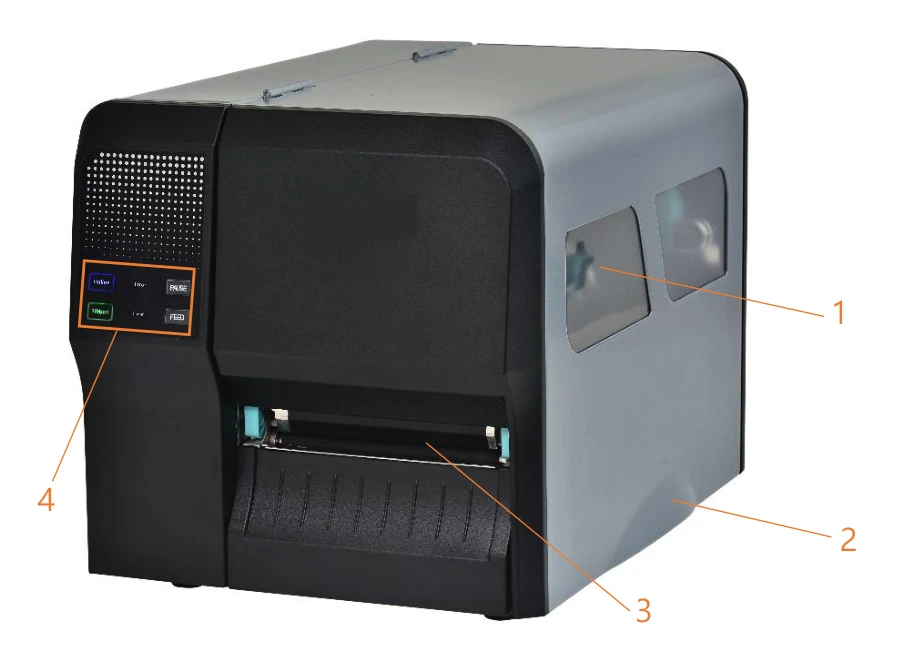
- Fereastră de vizualizare a suportului
- Mâner al capacului imprimantei
- Ieșire hârtie
- Butoanele și indicatoarele panoului frontal
Interiorul imprimantei
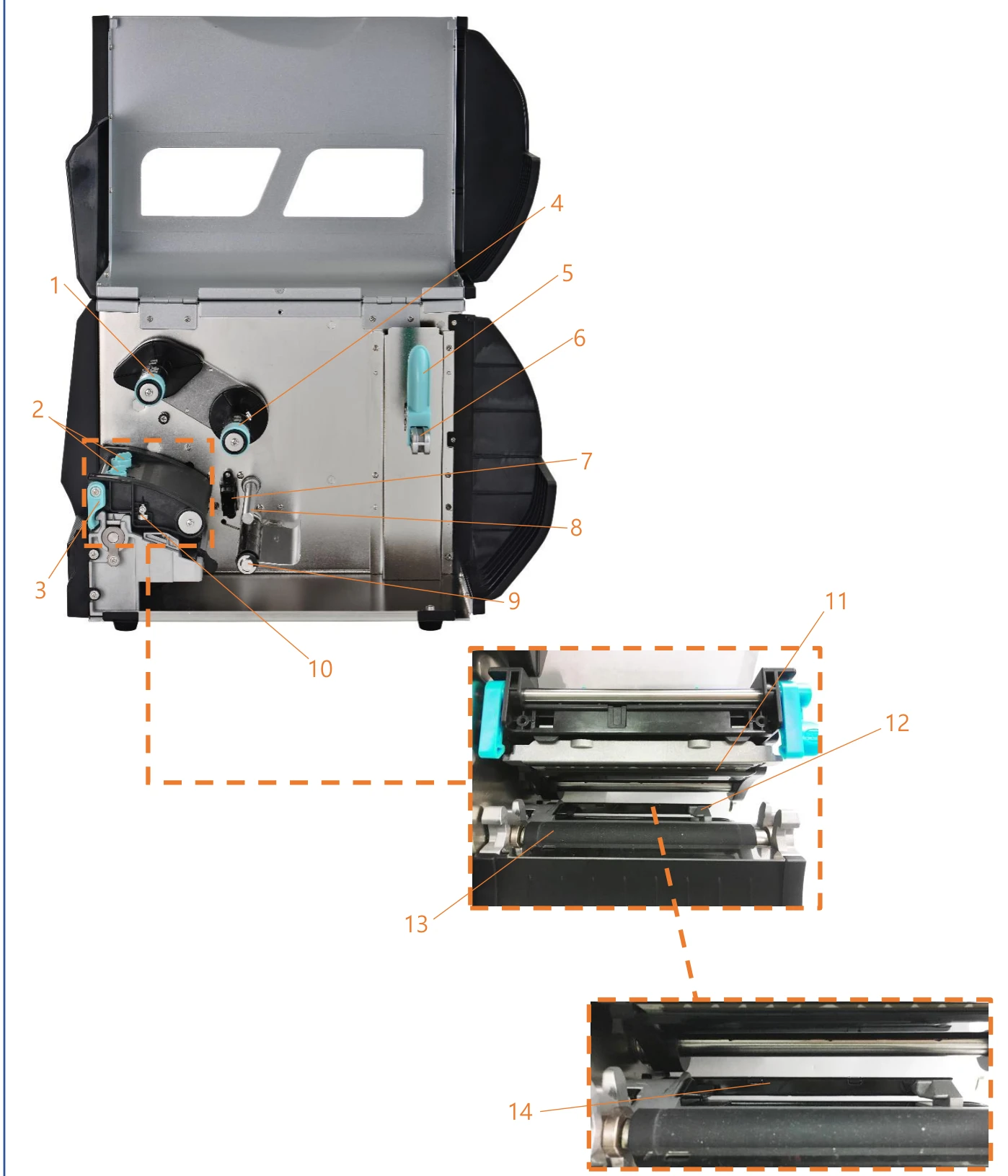
- Ax de rebobinare a ribonului
- Buton de reglare a presiunii capului de imprimare
- Pârghie de eliberare a capului de imprimare
- Ax de alimentare cu ribon
- Limitator pentru rola de etichete
- Ax de alimentare cu etichete
- Senzor de ribon
- Bară de ghidare a ribonului
- Amortizor
- Buton de reglare a poziției verticale pe partea dreaptă a capului de imprimare
- Cap de imprimare
- Ghidaj frontal pentru etichete
- Rolă de presare
- Senzor de marcaj negru și de spațiu
Panoul frontal
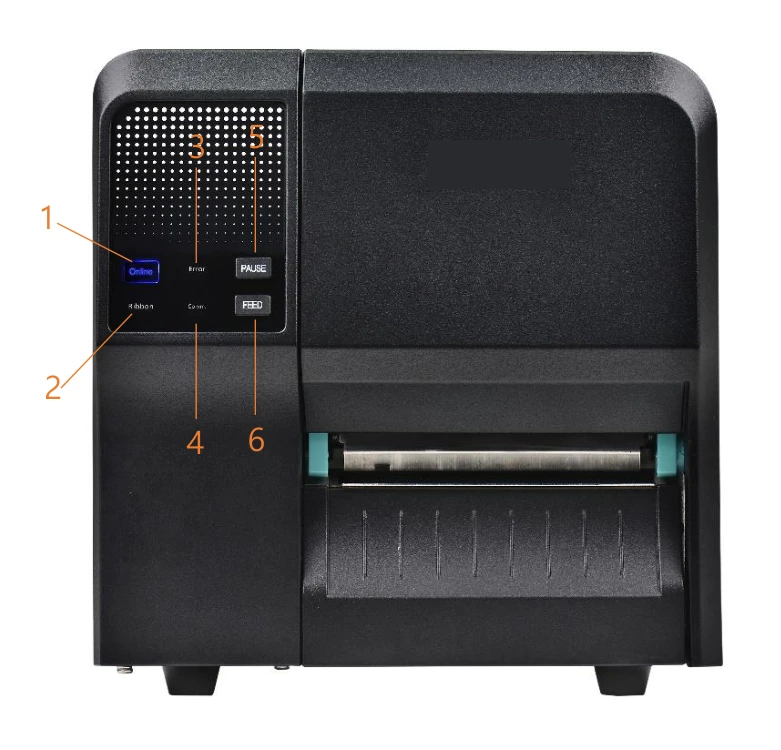
- Indicator ONLINE
- Indicator RIBBON
- Indicator ERROR
- Indicator de comunicație (COMM)
- Buton PAUSE
- Buton FEED
Panoul din spate
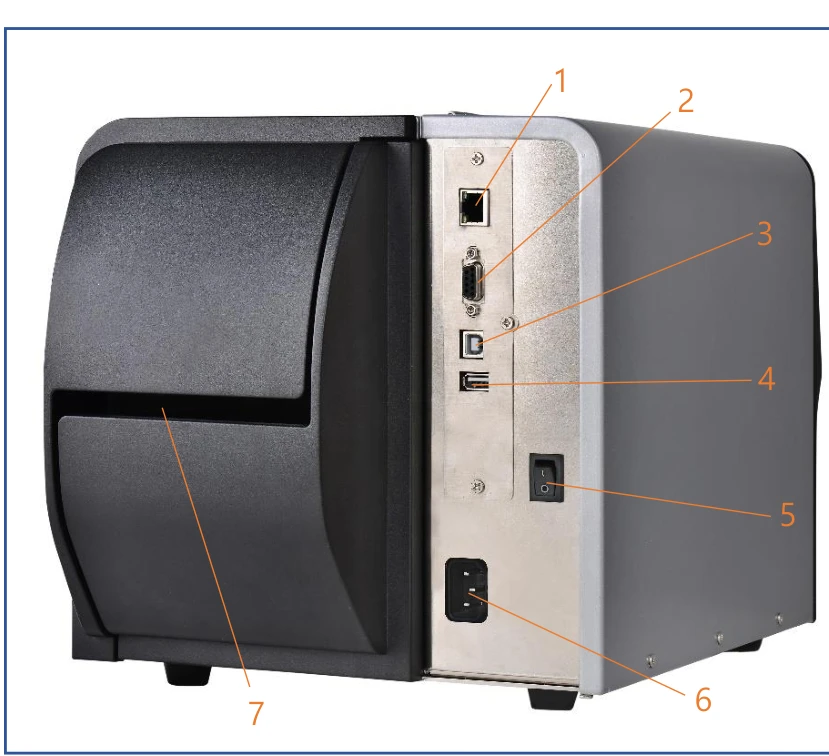
- Port Ethernet 10/100 Mbps
- Port RS-232
- Port USB
- Port USB host (pentru o tastatură sau un scanner USB)
- Întrerupător de alimentare
- Priză pentru cablul de alimentare
- Intrare pentru etichete externe
Indicatoare LED
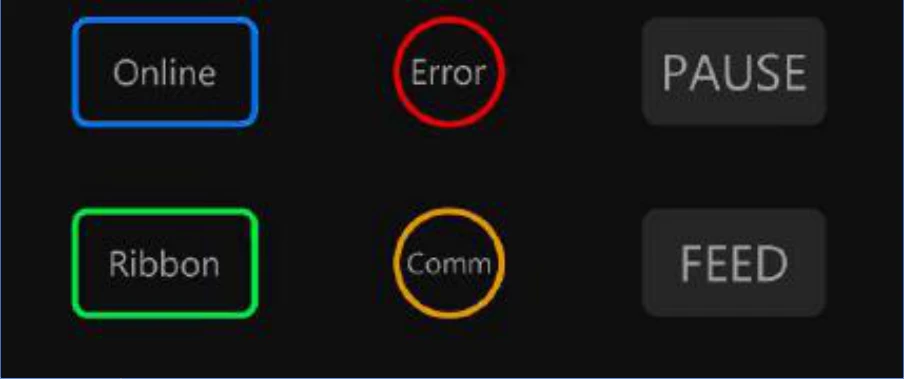
| Eveniment | Descriere |
|---|---|
| Mod transfer termic pregătit | Albastru (ONLINE) și verde (RIBBON) sunt aprinse continuu — imprimanta este pregătită pentru utilizare. |
| Mod termic direct pregătit | Albastru (ONLINE) este aprins continuu — imprimanta este pregătită pentru utilizare. |
| Capac deschis | Se aude un semnal sonor, iar albastru (ONLINE), roșu (ERROR) și verde (RIBBON) clipesc. |
| Pauză | Apăsați butonul PAUSE. Când albastru (ONLINE) clipește, imprimanta este în pauză. |
| FEED | Apăsați butonul FEED pentru a imprima la cerere. Albastru (ONLINE) clipește. |
| Lipsă hârtie | Se aude un semnal sonor, iar roșu (ERROR) clipește. |
| Lipsă ribon | Se aude un semnal sonor, roșu (ERROR) este aprins continuu, iar verde (RIBBON) clipește. |
| Eroare de spațiu / marcaj negru | Când spațiul sau marcajul negru nu poate fi găsit, se aude un semnal sonor, iar roșu (ERROR) și albastru (ONLINE) clipesc. |
| Eroare de cutter | Când cutterul nu poate fi găsit, se aude un semnal sonor, iar albastru (ONLINE) și roșu (ERROR) clipesc alternativ; verde (RIBBON) clipește de asemenea. |
| Cap de imprimare supraîncălzit | Se aude un semnal sonor, iar albastru (ONLINE) și roșu (ERROR) clipesc alternativ. |
| Alte erori | Se aude un semnal sonor, iar roșu (ERROR) și verde (RIBBON) clipesc alternativ. |
| Ethernet pregătit | Când cablul de rețea RJ45 este conectat și legătura este corectă, portocaliu (COMM) clipește. |
| Wi-Fi pregătit | Când Wi-Fi este conectat în modul AP sau STA, portocaliu (COMM) este aprins continuu. |
| Ethernet + Wi-Fi pregătite | Când cablul RJ45 este conectat cu o legătură corectă și Wi-Fi funcționează în modul AP sau STA, portocaliu (COMM) este aprins continuu timp de 2 secunde și apoi clipește. |
Funcțiile butoanelor
Imprimanta are două butoane pentru avansarea suportului, pauză și anularea erorilor. Funcția lor depinde de starea imprimantei:
| Buton | Starea imprimantei | Funcție | Descriere |
|---|---|---|---|
| FEED | Pregătită | Avansare | Când imprimanta este pregătită (LED-ul albastru aprins), apăsați o dată butonul — suportul avansează până la începutul etichetei următoare. |
| FEED | Așteptarea butonului | Imprimă următoarea | Când funcția „Demand button” este activată, imprimanta se oprește după fiecare etichetă imprimată și așteaptă apăsarea butonului înainte de a imprima următoarea. |
| PAUSE | Imprimare | Pauză | În timp ce imprimanta imprimă continuu, apăsați PAUSE pentru a întrerupe lucrarea. Indicatorul albastru clipește. Apăsați din nou butonul pentru a relua imprimarea. |
| PAUSE | Eroare | Anulare eroare | Când indicatorul roșu ERROR este aprins, apăsați o dată PAUSE — imprimanta anulează eroarea, reia imprimarea și reimprimă eticheta la care a apărut eroarea. |
Utilitare la pornire
Imprimanta are șase utilitare la pornire pentru configurarea și testarea componentelor hardware. Țineți apăsat butonul sau butoanele în timp ce porniți imprimanta și eliberați-le când apare semnalul descris mai jos.
| Utilitar | Procedură |
|---|---|
| Autotest | Opriți imprimanta. Asigurați-vă că suportul este încărcat și închideți capacul. Țineți apăsat butonul FEED și porniți imprimanta. Eliberați butonul când auziți un semnal sonor. Imprimanta imprimă o pagină de autotest. |
| Mod stocare în masă USB | Opriți imprimanta. Asigurați-vă că suportul este încărcat și închideți capacul. Țineți apăsat butonul PAUSE și porniți imprimanta. Eliberați butonul când auziți un semnal sonor. Memoria imprimantei apare pe computer ca dispozitiv de stocare. |
| Mod dump | Opriți imprimanta. Asigurați-vă că suportul este încărcat și închideți capacul. Țineți apăsate simultan butoanele PAUSE și FEED timp de 2 secunde și porniți imprimanta. Eliberați butoanele când albastru (ONLINE) și roșu (ERROR) sunt aprinse în același timp. După un semnal sonor, imprimanta intră în modul dump și imprimă textul „NOW IN DUMP MODE”. |
| Omitere AUTO.BAS | Opriți imprimanta. Țineți apăsate simultan butoanele PAUSE și FEED timp de 4 secunde și porniți imprimanta. Eliberați butoanele când albastru (ONLINE) se stinge și roșu (ERROR) este aprins. După două semnale sonore, imprimanta omite programul AUTO.BAS, iar indicatorul ONLINE se aprinde. |
| Inițializarea imprimantei | Opriți imprimanta. Țineți apăsate simultan butoanele PAUSE și FEED timp de 6 secunde și porniți imprimanta. Eliberați butoanele când albastru (ONLINE) este aprins și roșu (ERROR) este stins. După cinci semnale sonore, imprimanta restabilește setările din fabrică. |
| Verificarea ribonului | Imprimanta detectează automat starea ribonului după pornire și la fiecare lucrare de imprimare cu transfer termic. |
Instalarea imprimantei
- Așezați imprimanta pe o suprafață plană și stabilă.
- Asigurați-vă că întrerupătorul de alimentare este oprit.
- Conectați imprimanta la computer cu cablul USB furnizat sau conectați-o la rețea cu un cablu Ethernet.
- Introduceți cablul de alimentare în priza de alimentare de pe spatele imprimantei, apoi într-o priză de perete împământată corespunzător. Asigurați-vă că tensiunea rețelei corespunde cerințelor imprimantei (vezi plăcuța de identificare). Nu folosiți prelungitoare sau prize multiple.
Opriți imprimanta înainte de a introduce cablul de alimentare în imprimantă.
Driver și software
-
Driver Windows — rulați programul de instalare, acceptați acordul de licență, selectați folderul de instalare și alegeți Install Printer Driver. Selectați modelul imprimantei, alegeți portul (conectați mai întâi imprimanta prin USB sau adăugați-o ca imprimantă de rețea după adresa sa IP) și finalizați instalarea. Puteți verifica imprimanta instalată în Setări Windows → Dispozitive → Imprimante și scanere sau în Panou de control → Dispozitive și imprimante și puteți schimba portul în proprietățile imprimantei (fila Porturi). Imprimanta acceptă comenzi EPL, ZPL, ZPL II, DPL și TSPL, așa că funcționează cu programele populare de proiectare a etichetelor.
-
Aplicație de configurare — afișează informațiile și starea imprimantei, modifică setările imprimantei (faceți clic pe Load pentru a citi setările curente, apoi pe Set pentru a le scrie în imprimantă), configurează portul de comunicație și trimite comenzi sau fișiere către imprimantă.
- Driver Windows pentru imprimanta de etichete (EXE)
- Aplicație de configurare a imprimantei (EXE)
Încărcarea ribonului
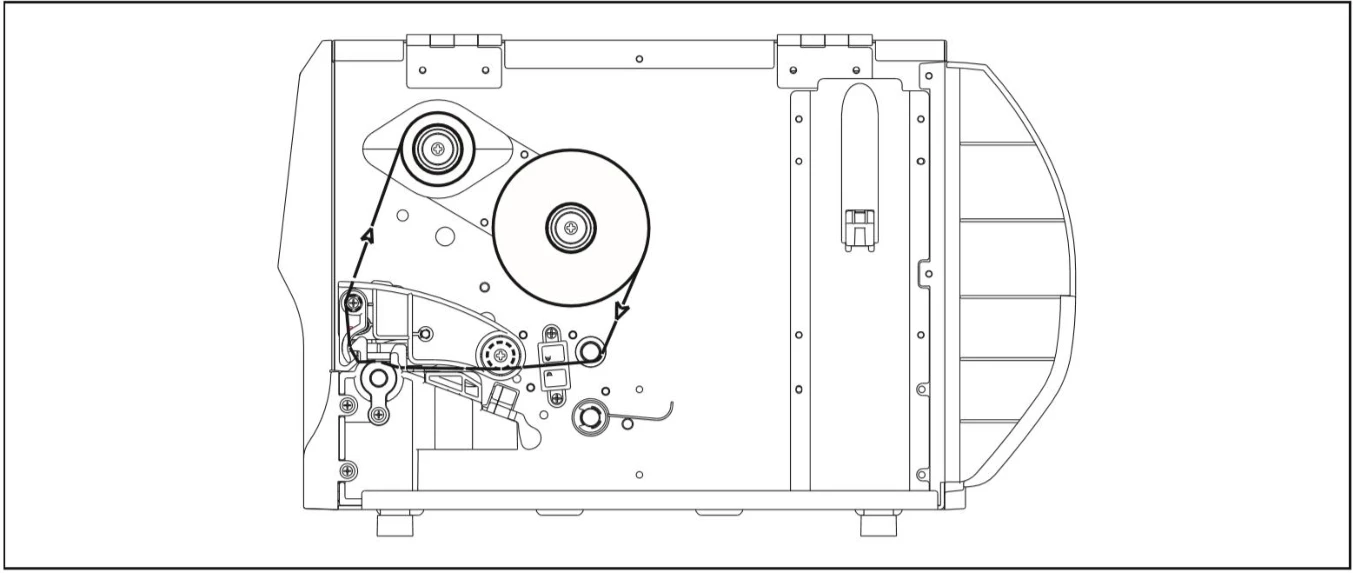
- Ridicați capacul imprimantei și așezați rola de ribon pe axul de alimentare cu ribon și un miez gol pe axul de rebobinare a ribonului.
- Trageți în afară părțile mobile ale ambelor axe pentru a bloca rolele.
- Trageți pârghia de eliberare a capului de imprimare pentru a deschide mecanismul capului de imprimare.
- Treceți ribonul pe sub bara de ghidare a ribonului și prin fanta senzorului de ribon (vezi traseul ribonului mai jos).
- Fixați capătul frontal neted al ribonului pe miezul gol.
- Rotiți axul de rebobinare a ribonului în sensul acelor de ceasornic aproximativ 3–5 ture, până când ribonul este neted, întins și fără cute.
- Închideți mecanismul capului de imprimare apăsând în jos ambele părți ale pârghiei de eliberare a capului de imprimare.
Încărcarea suportului de imprimare
- Glisați limitatorul pentru rola de etichete până la capătul axului de alimentare cu etichete și pliați-l în jos.
- Așezați rola de suport pe axul de alimentare cu etichete și fixați-o cu limitatorul pentru rola de etichete.
- Trageți pârghia de eliberare a capului de imprimare pentru a deschide mecanismul capului de imprimare.
- Treceți suportul prin bara de ghidare a suportului, amortizor, senzorul de suport și ghidajul pentru etichete (vezi traseul suportului mai jos).
- Deplasați senzorul de suport cu butonul său de reglare a poziției, astfel încât senzorul de spațiu sau de marcaj negru să se afle acolo unde trec spațiile dintre etichete sau marcajele negre. Reglați ghidajul pentru etichete astfel încât să mențină suportul în poziție.
- Închideți mecanismul capului de imprimare pe ambele părți și asigurați-vă că zăvoarele se fixează. Setați tipul senzorului de suport și calibrați senzorul selectat.
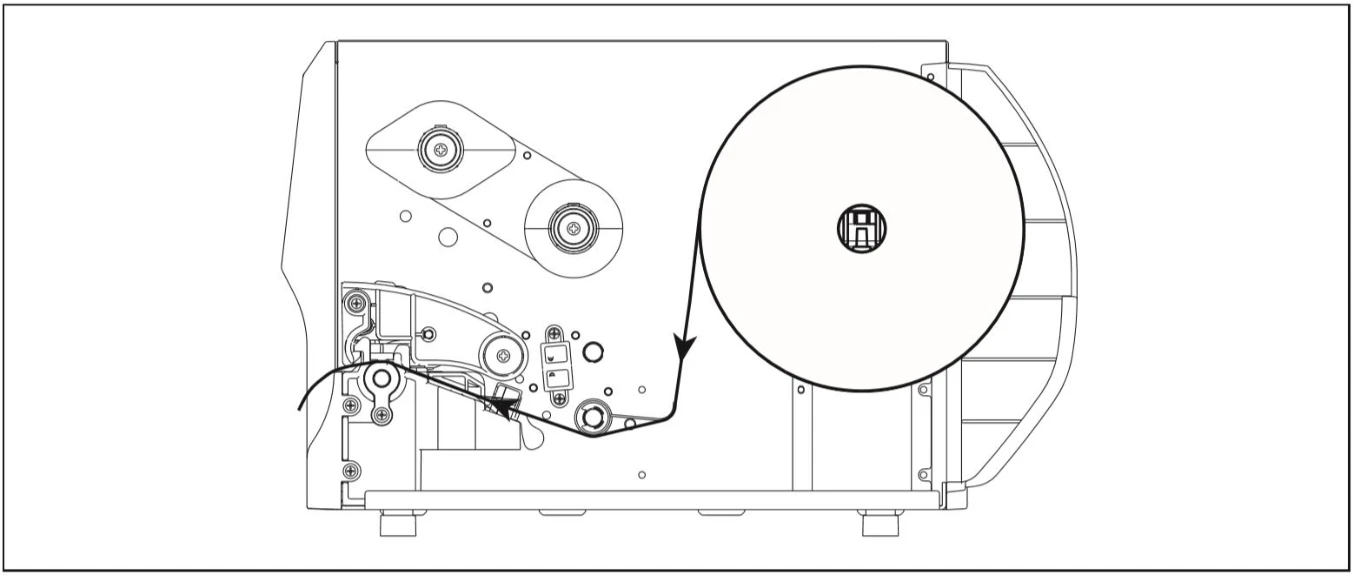
Suportul poate fi alimentat și din exteriorul imprimantei, prin intrarea pentru etichete externe de pe spate.
Reglarea capului de imprimare
Buton de reglare a presiunii capului de imprimare
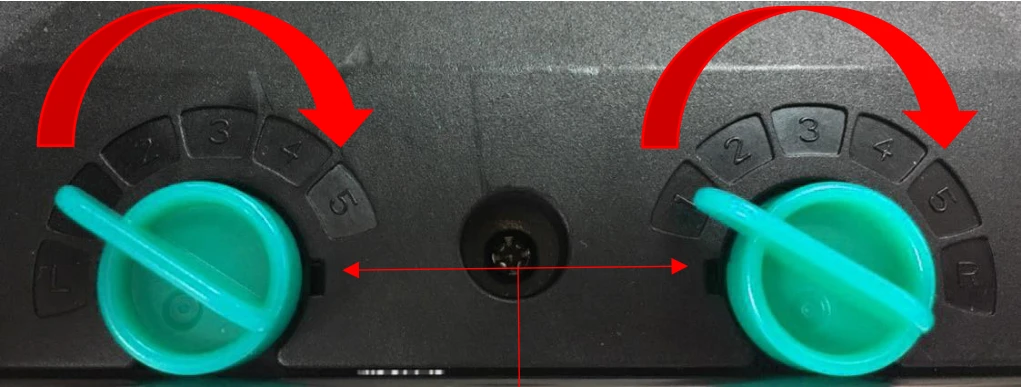
Butonul de reglare a presiunii capului de imprimare are 5 poziții. Apăsați butonul în jos și rotiți-l spre stânga sau spre dreapta pentru a modifica presiunea capului de imprimare.
Pentru etichetele mai înguste de 2" (51 mm), poziționați butonul de presiune cât mai aproape de marginea interioară a etichetei, pentru a evita frecarea inutilă dintre capul de imprimare și rola de presare.
Buton de reglare a poziției verticale pe partea dreaptă a capului de imprimare
Suportul este aliniat la partea stângă a mecanismului, așa că lățimile diferite ale suportului necesită o presiune diferită pe partea dreaptă a capului de imprimare. Rotiți butonul de pe partea dreaptă a capului de imprimare pentru a reduce sau a mări presiunea pe partea dreaptă și a obține cea mai bună calitate a imprimării.
Evitarea cutelor ribonului
Imprimanta este testată complet înainte de livrare și, în mod normal, imprimă fără cute ale ribonului. Cutele depind de lățimea și grosimea suportului, de echilibrul presiunii capului de imprimare, de ribon și de setarea intensității imprimării. Dacă apar cute:
- Cuta merge din stânga jos spre dreapta sus a etichetei — rotiți butonul de poziție verticală din dreapta spre interior cu o treaptă și imprimați din nou o etichetă.
- Cuta merge din dreapta jos spre stânga sus a etichetei — rotiți butonul de poziție verticală din dreapta spre exterior cu o treaptă și imprimați din nou o etichetă.
- Dacă cuta nu dispare, modificați și butonul de reglare a presiunii capului de imprimare cu o treaptă și verificați din nou.
Depanare
| Problemă | Cauză posibilă | Soluție |
|---|---|---|
| Indicatorul de alimentare nu se aprinde | Cablul de alimentare nu este conectat corect. | Conectați cablul de alimentare la imprimantă și la priză, apoi porniți imprimanta. |
| Lipsă ribon | Ribonul s-a terminat sau este încărcat pe un traseu greșit. | Montați un ribon nou sau reîncărcați-l urmând pașii de încărcare a ribonului. |
| Lipsă hârtie | Hârtia s-a terminat, este încărcată pe un traseu greșit sau senzorul de spațiu / marcaj negru nu o detectează corect. | Montați hârtie nouă, reîncărcați-o urmând pașii de încărcare a suportului și calibrați senzorul de etichete. |
| Blocaj de hârtie | Senzorul de spațiu / marcaj negru nu detectează corect suportul, dimensiunea etichetei este setată incorect sau o etichetă s-a blocat în interiorul imprimantei. | Calibrați senzorul de etichete, setați dimensiunea corectă a etichetei și curățați interiorul imprimantei. |
| Imprimarea nu este posibilă | Cablul nu este conectat corect; ribonul și suportul nu sunt compatibile; densitatea de imprimare este setată incorect; cablul capului de imprimare nu este conectat corect. | Reconectați sau înlocuiți cablul. Verificați partea cu cerneală a ribonului și reîncărcați-l, apoi curățați capul de imprimare. Opriți imprimanta și reconectați conectorul capului de imprimare. |
| Calitate slabă a imprimării | Ribonul sau suportul este încărcat incorect; praf sau adeziv pe capul de imprimare; densitate de imprimare greșită; element al capului de imprimare deteriorat; ribon și suport incompatibile; mecanismul capului de imprimare nu este blocat corect. | Reîncărcați consumabilele, curățați capul de imprimare și rola de presare, reglați densitatea și viteza de imprimare, rulați un autotest și verificați modelul de test pentru puncte lipsă, folosiți un ribon sau un suport potrivit și închideți corect mecanismul capului de imprimare. |
| Etichete sărite la imprimare | Dimensiunea etichetei sau sensibilitatea senzorului este setată incorect ori senzorul de suport are praf. | Verificați dimensiunea etichetei, calibrați senzorul (Auto Gap sau Manual Gap) și suflați praful de pe senzorul de spațiu / marcaj negru. |
| Poziție de imprimare greșită pe etichetele mici | Sensibilitatea senzorului de suport, dimensiunea etichetei sau decalajul vertical din driver este setat incorect. | Calibrați din nou sensibilitatea senzorului, setați dimensiunea corectă a etichetei și a spațiului și, dacă este necesar, setați decalajul vertical în driver. |
| Imprimare lipsă pe partea stângă sau dreaptă a etichetei | Dimensiunea etichetei este setată incorect. | Setați dimensiunea corectă a etichetei. |
| Cute | Ribonul sau suportul este încărcat incorect, densitatea de imprimare este greșită sau suportul este alimentat incorect. | Setați o densitate de imprimare potrivită, asigurați-vă că ghidajul pentru etichete atinge marginea suportului și urmați pașii din secțiunea Evitarea cutelor ribonului de mai sus. |
| Linie gri pe o etichetă goală | Capul de imprimare sau rola de presare este murdară. | Curățați capul de imprimare și rola de presare. |
| Imprimare neregulată | Imprimanta este în modul dump. | Opriți și reporniți imprimanta pentru a ieși din modul dump. |
Întreținere și curățare
Curățați imprimanta în mod regulat cu un bețișor de bumbac, o lavetă care nu lasă scame, un aspirator sau o perie cu suflantă și etanol 100%.
| Componentă | Metodă |
|---|---|
| Cap de imprimare | Opriți imprimanta, lăsați capul de imprimare să se răcească cel puțin un minut, apoi curățați-i suprafața cu un bețișor de bumbac și etanol 100%. |
| Rolă de presare | Opriți imprimanta, rotiți rola de presare și ștergeți-o temeinic cu etanol 100% aplicat pe un bețișor de bumbac sau pe o lavetă care nu lasă scame. |
| Bară de rupere / bară de dezlipire | Ștergeți cu o lavetă care nu lasă scame și etanol 100%. |
| Senzori | Aer comprimat sau aspirator. |
| Exterior | Ștergeți cu o lavetă umezită cu apă. Nu folosiți substanțe chimice care pot deteriora suprafața. |
| Interior | Perie sau aspirator. |
Nu atingeți capul de imprimare cu degetele; dacă îl atingeți, curățați-l cu etanol. Nu folosiți alcool medicinal, care poate deteriora capul de imprimare.
- Curățați capul de imprimare și senzorii de suport de fiecare dată când schimbați ribonul — astfel calitatea imprimării rămâne ridicată și durata de viață a imprimantei se prelungește.
- Verificați în mod regulat rolele, capul de imprimare și celelalte componente pentru murdărie și uzură.
- Înlocuiți ribonul din timp, astfel încât imprimarea să nu fie întreruptă.
- Pentru liniile negre pe toată lățimea, înălțimea maximă a liniei negre este de 40 de puncte (5 mm la 203 dpi), deoarece raportul maxim de imprimare pe o linie de puncte este de 15%.
Utilizare și depozitare
- Folosiți imprimanta numai în interior, în încăperi uscate; protejați-o de apă, umiditate și temperaturi extreme.
- Protejați imprimanta de șocuri și căderi și asigurați-vă că cablurile de alimentare, USB și LAN nu sunt deteriorate.
- Nu folosiți imprimanta în apropierea unor surse puternice de interferențe electromagnetice, cum ar fi aparatele electrice mari, și evitați locurile cu vibrații puternice.
- Dacă imprimanta nu va fi folosită o perioadă lungă de timp, scoateți-o din priză și depozitați-o într-un loc uscat și răcoros, ferit de umiditate, căldură și lumina directă a soarelui.
Întrebări frecvente
Ce face din OPrint-IA200WN o imprimantă industrială?
Ce comunicație wireless oferă imprimanta?
Imprimanta funcționează cu software-ul popular pentru etichete?
Ce coduri de bare poate imprima?
Descărcări
Manualele PDF originale rămân disponibile ca material de referință. Tot ce conțin acestea se regăsește deja pe această pagină — folosiți fișierele PDF numai dacă aveți nevoie de o copie offline.