Imprimantă de etichete, termică directă, 203 dpi, USB, HDWR OPrint-XA200
GTIN: 5906935201510 · SKU: OPrint-XA200
Cuprins
Introducere
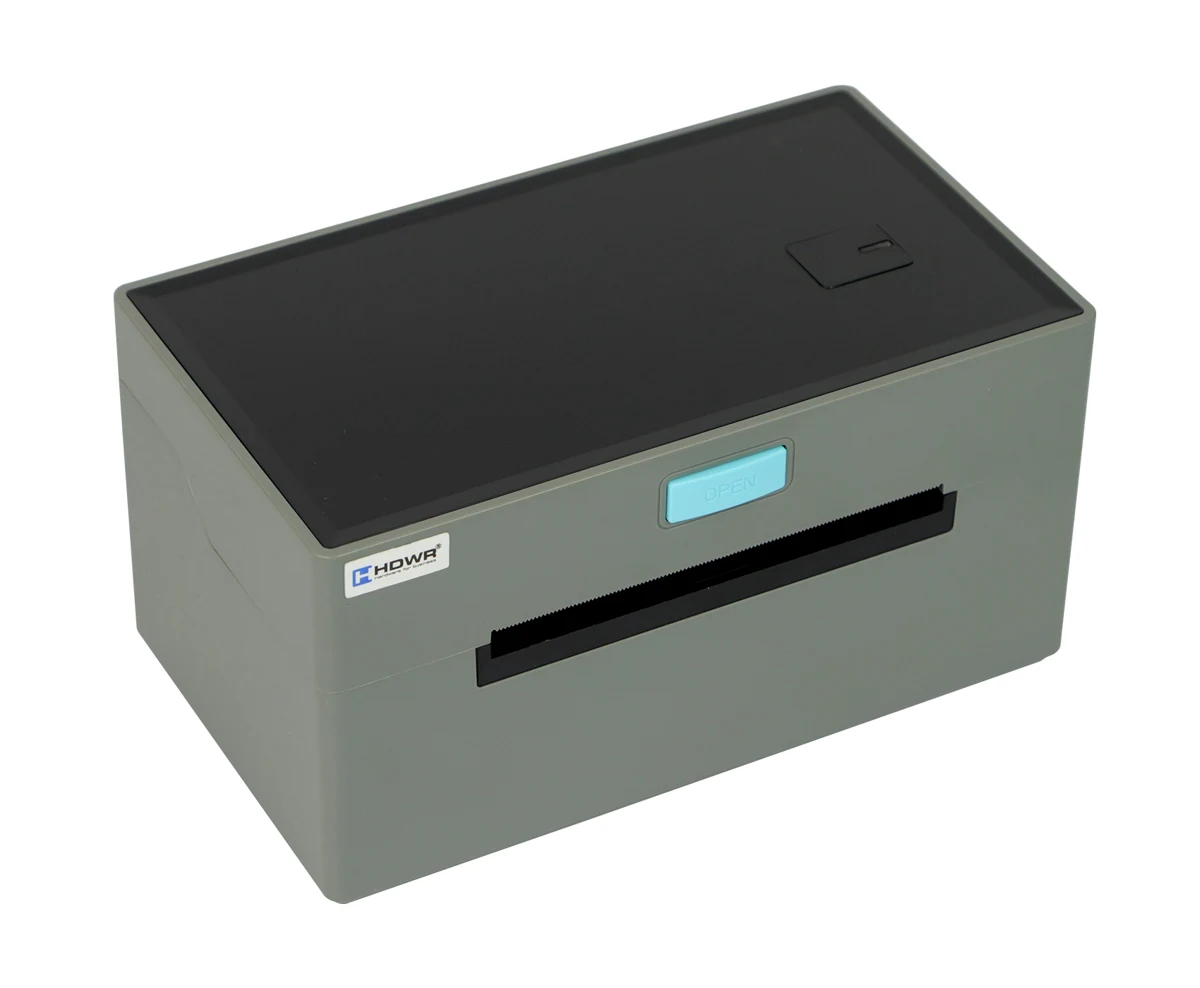
OPrint-XA200 este o imprimantă compactă de etichete, termică directă, pentru etichete de expediere, etichete de produs, bonuri, documente logistice și etichete de preț. Imprimă la 203 dpi și cu o viteză de până la 160 mm/s, cu o lățime efectivă de imprimare de 30–104 mm pe suporturi cu lățimea de până la 110 mm, și acceptă hârtie continuă, etichete, suport pliat în evantai și etichete de tip tag. Senzorii transmisiv și reflectiv detectează automat poziția etichetei. Imprimanta se conectează prin USB, acceptă comenzi TSPL, CPCL și ESC/POS și are drivere pentru Windows și macOS.
Specificații
- Metoda de imprimare: termică directă
- Rezoluție: 203 dpi
- Viteza maximă de imprimare: 160 mm/s
- Lățimea efectivă de imprimare: 30–104 mm
- Lățimea maximă de imprimare: 104 mm
- Tipuri de suport: continuu, etichete, pliat în evantai, etichete de tip tag
- Lățimea maximă a suportului: 110 ± 0,5 mm
- Grosimea suportului: 0,06–0,3 mm
- Durata de viață a capului de imprimare: 100 km
- Senzori: transmisiv și reflectiv
- Interfață: USB
- Limbaje de comandă: TSPL, CPCL, ESC/POS
- Drivere: Windows Server 2003, Windows XP, 7, 8, 10, 11, macOS
- Sisteme de operare compatibile: Windows, Android, iOS
- Alimentare: AC 100–240 V, 50–60 Hz (adaptor de alimentare extern)
- Dimensiuni: 20 × 11,5 × 10,5 cm
- Dimensiunile ambalajului: 21 × 18,5 × 12,6 cm
- Greutate: 0,9 kg
- Greutate cu ambalaj: 1,45 kg
- Temperatura de funcționare: 0°C – +45°C
- Temperatura de depozitare: −20°C – +60°C
- Umiditate de funcționare: 10% – 80% (fără condensare)
- Umiditate de depozitare: 5% – 95% (fără condensare)
- Coduri 1D imprimabile: UPC-A, UPC-E, JAN13 (EAN13), JAN8 (EAN8), Code 39, ITF, Codabar, Code 93, Code 128
- Coduri 2D imprimabile: QR Code, PDF417
Conținutul setului
- Imprimantă de etichete
- Adaptor de alimentare
- Cablu USB
- Manual de utilizare
Prezentarea imprimantei
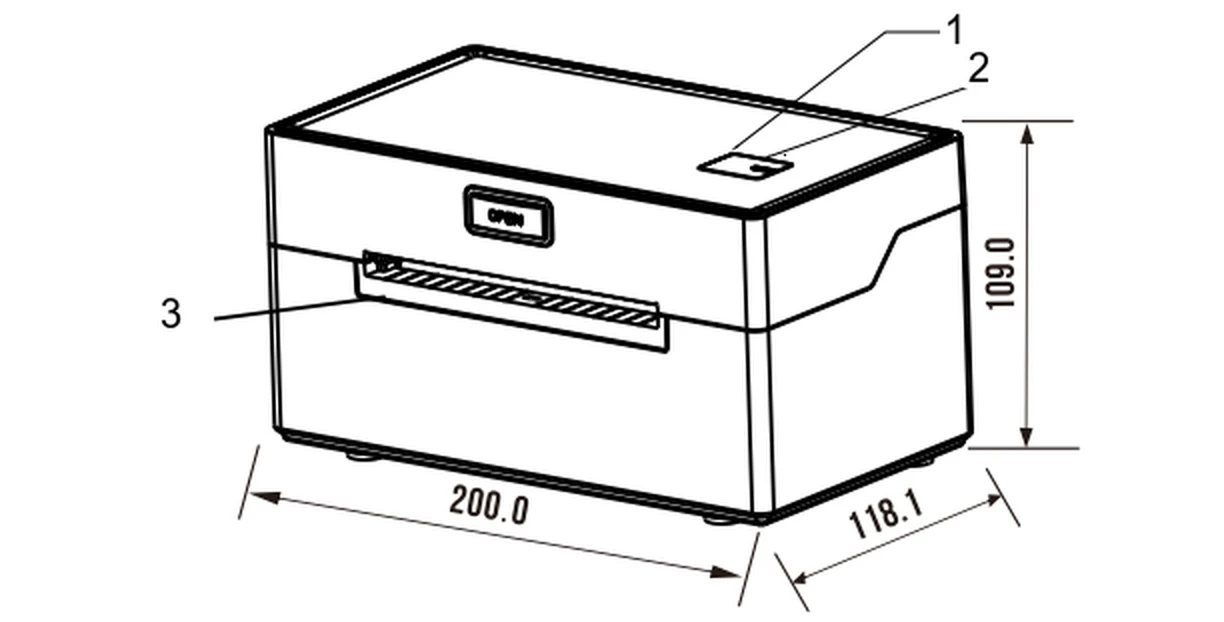
- Butonul FEED
- Lumină de stare (indicatoare LED)
- Ieșirea hârtiei
Butonul OPEN din partea frontală deschide capacul superior.
Încărcarea hârtiei
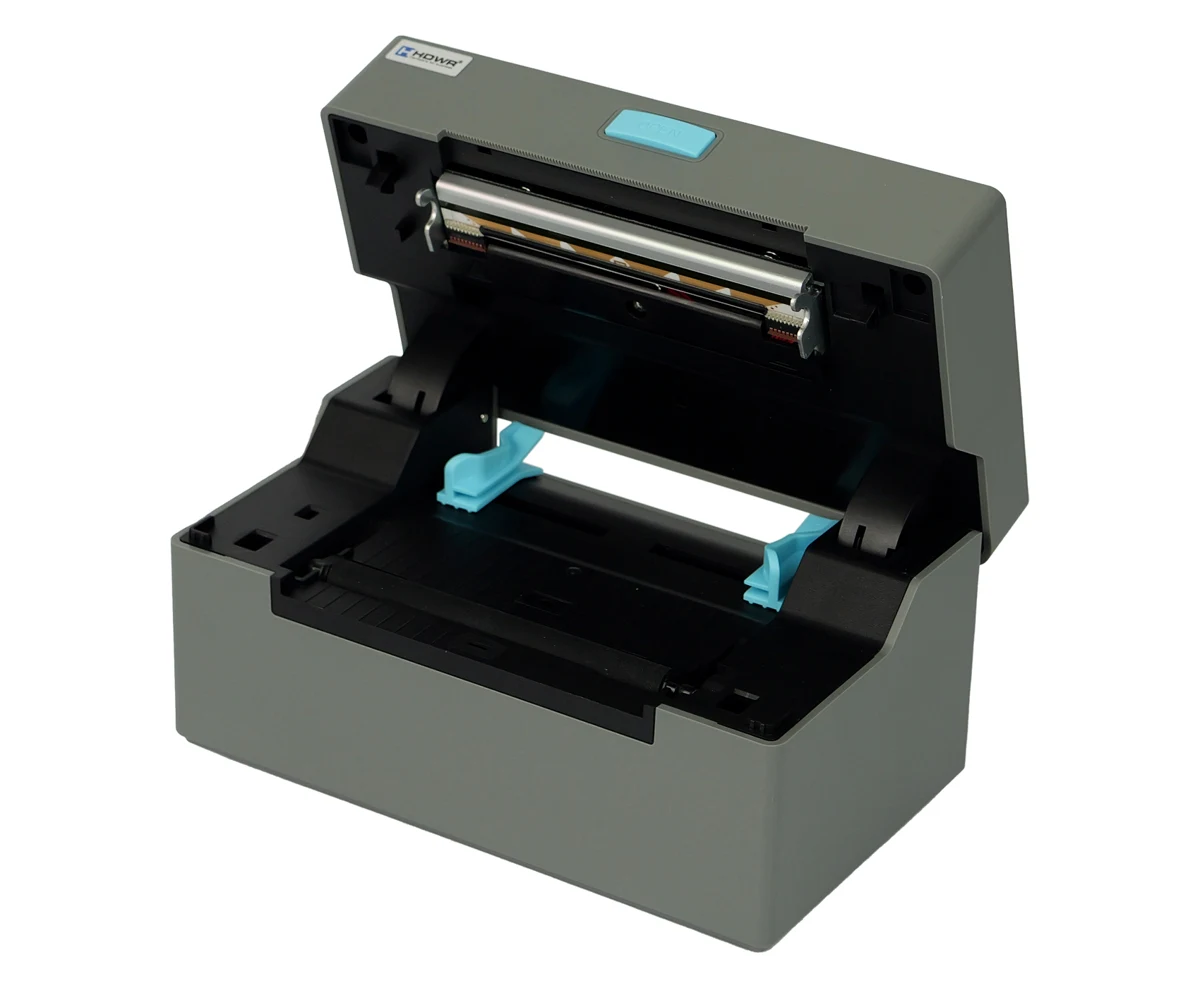
- Deschideți capacul superior al imprimantei.
- Reglați ghidajele pentru hârtie la lățimea hârtiei.
- Introduceți hârtia termică în ghidajul pentru hârtie.
- Trageți o bucată scurtă de hârtie în afara imprimantei și închideți capacul.
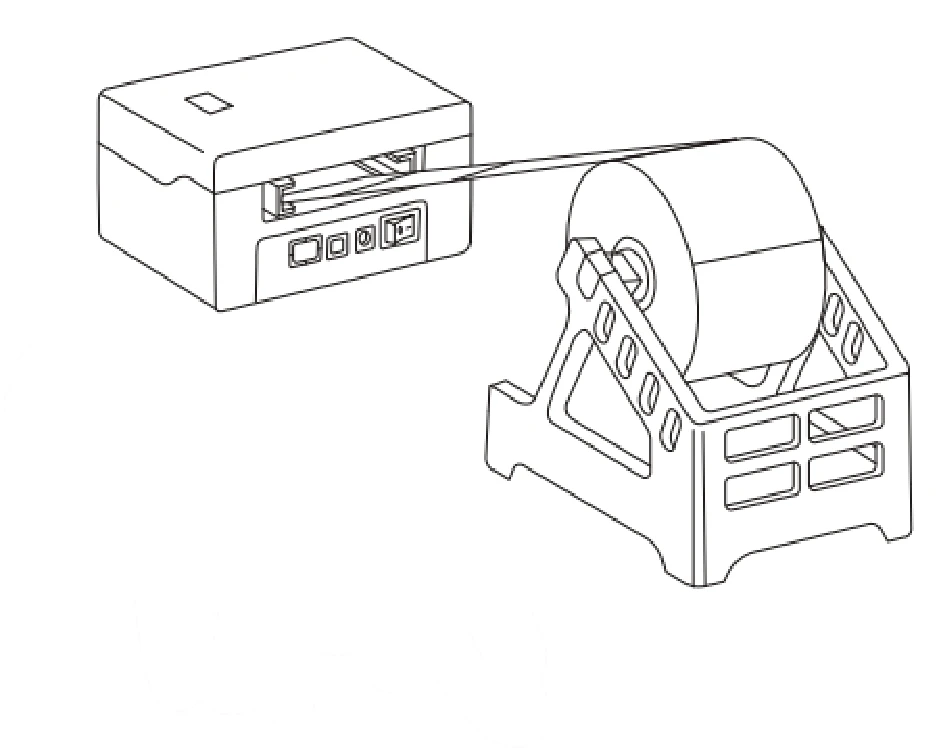
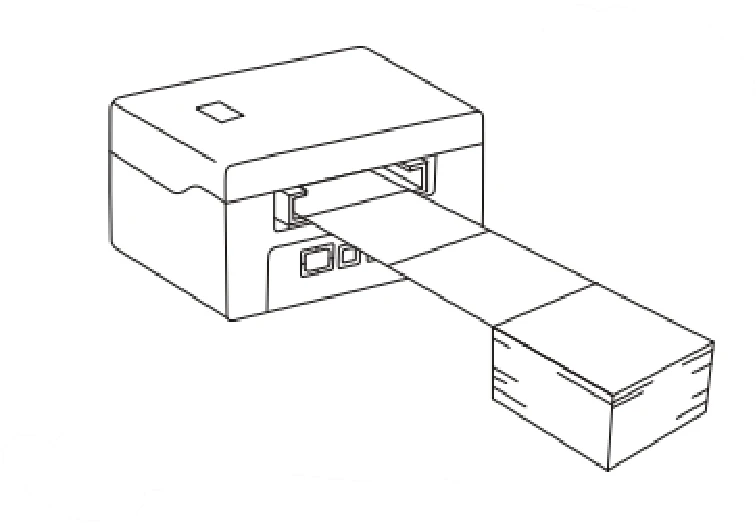
Rolele de hârtie și hârtia pliată în evantai (stivuită) se alimentează din exteriorul imprimantei, prin intrarea pentru hârtie din spate:
Indicatoarele LED și butoanele
| ERROR (LED roșu) | POWER (LED albastru) | Starea imprimantei |
|---|---|---|
| Stins | Stins | Imprimanta este oprită. |
| Stins | Aprins | Imprimanta este pornită și are hârtie. |
| Clipește | Aprins | Imprimanta este pornită și nu are hârtie. |
| Acțiune | Funcție |
|---|---|
| Apăsați butonul de alimentare timp de aproximativ 3 secunde. | Pornirea sau oprirea imprimantei. |
| Când imprimanta este pornită, apăsați butonul FEED. | Avansarea hârtiei / detectarea poziției etichetei. |
| Cu imprimanta oprită, țineți apăsat butonul FEED, apoi apăsați și țineți apăsat butonul POWER pentru a porni imprimanta. Eliberați FEED când se aprinde LED-ul roșu ERROR. | Imprimarea paginii de autotest. |
| Cu imprimanta oprită, țineți apăsat butonul FEED, apoi apăsați și țineți apăsat butonul POWER. Eliberați FEED când LED-ul roșu ERROR se aprinde și se stinge. | Modul HEX (apăsați de două ori FEED pentru a ieși din modul HEX). |
| Cu imprimanta oprită, țineți apăsat butonul FEED, apoi apăsați și țineți apăsat butonul POWER. Eliberați FEED când LED-ul roșu ERROR se aprinde, se stinge și se aprinde din nou. | Comutarea modului de comandă între TSPL, CPCL și ESC/POS. |
Instalarea driverului
Pentru a imprima cu driverul este necesar un program de imprimare a etichetelor.
Windows
- Rulați programul de instalare a driverului pentru Windows din pachetul de drivere (descărcări mai jos).
- Citiți termenii licenței și faceți clic pe Next pentru a continua.
- Dacă imprimanta este conectată prin USB, faceți clic pe Get USB Port pentru a detecta automat portul. Pentru alte interfețe selectați opțiunea corespunzătoare. Faceți clic pe Install Driver.
- Când instalarea reușește, fereastra de proprietăți a imprimantei se deschide automat. Faceți clic pe Print Test Page — dacă pagina de test se imprimă corect, instalarea este finalizată.
Dacă imprimanta raportează Printing Error, reveniți la fila Port, selectați USB0001, USB0002 sau USB0003 și încercați din nou.
macOS
- Deschideți LABEL.dmg din folderul macOS al pachetului de drivere și faceți dublu clic pe LABEL_V1.0_signed.pkg.
- Faceți clic pe Continue, apoi pe Install și confirmați cu Touch ID sau cu parola. Faceți clic pe Close pentru a finaliza.
- Deschideți Preferințe sistem → Imprimante și scanere și faceți clic pe + pentru a adăuga o imprimantă nouă.
- Porniți imprimanta și selectați LABEL. În meniul Use alegeți Select Software, tastați LABEL, selectați LABEL și faceți clic pe Add. Confirmați cu Touch ID sau cu parola.
Setarea dimensiunii etichetei în macOS: deschideți orice document, alegeți Fișier → Tipărește, selectați Manage Custom Sizes în meniul Paper Size, faceți clic pe + pentru a defini dimensiunea etichetei (de exemplu 100 × 190 mm) și faceți clic pe OK. În Printer Features puteți modifica viteza de imprimare, intensitatea imprimării și alte setări.
Curățarea capului de imprimare
Curățați capul de imprimare atunci când:
- imprimarea nu este clară, deși hârtia termică este în regulă,
- imprimarea este neclară sau ilizibilă de-a lungul paginii,
- imprimanta este neobișnuit de zgomotoasă la avansarea hârtiei sau la imprimare.
- Opriți imprimanta, deschideți capacul compartimentului pentru hârtie și scoateți rola de hârtie.
- Dacă imprimanta tocmai a terminat de imprimat, așteptați până se răcește capul de imprimare.
- Curățați ușor capul de imprimare cu o lavetă moale de bumbac umezită cu etanol (nu îmbibată) pentru a îndepărta praful și murdăria.
- Așteptați până când etanolul s-a evaporat complet, puneți hârtia la loc, închideți capacul și imprimați o pagină de test.
Asigurați-vă că imprimanta este oprită în timpul întreținerii. Nu folosiți unelte metalice (de ex. pensete) care ar putea zgâria capul de imprimare. Nu folosiți benzină, acetonă sau alți solvenți organici pentru curățarea capului de imprimare.
Calibrarea etichetelor și depanare
Calibrarea etichetelor
Calibrați imprimanta atunci când tocmai a fost asamblată (de ex. după înlocuirea senzorului reflectiv sau actualizarea firmware-ului), când sare peste etichete după schimbarea dimensiunii etichetei sau când imprimă continuu fără să se oprească la spațiul dintre etichete.
- Încărcați hârtia și porniți imprimanta.
- Când LED-ul de alimentare se aprinde, țineți apăsat butonul FEED timp de 5–6 secunde, până când LED-ul clipește și imprimanta emite un semnal sonor.
- Eliberați butonul, reporniți imprimanta și imprimați un test.
Rezultatul calibrării poate varia în funcție de specificațiile hârtiei.
Erori după calibrare
Imprimanta raportează o eroare deși hârtia este încărcată:
- Scoateți hârtia.
- Porniți imprimanta și așteptați până când LED-ul roșu clipește.
- Țineți apăsat butonul FEED până când LED-ul roșu nu mai clipește și imprimanta emite un semnal sonor.
- Eliberați butonul, așteptați 2 secunde, reporniți imprimanta și imprimați un test.
Imprimanta nu raportează eroare deși nu există hârtie:
- Scoateți hârtia și opriți imprimanta.
- Porniți imprimanta și țineți apăsat butonul FEED timp de 8–10 secunde.
- Așteptați până când LED-ul roșu clipește și imprimanta emite de două ori un semnal sonor.
- Eliberați butonul, reporniți imprimanta și imprimați un test.
Prima clipire și primul semnal sonor înseamnă calibrarea etichetelor; a doua clipire și al doilea semnal sonor înseamnă calibrarea senzorului reflectiv.
Dacă problema persistă după calibrare, senzorul reflectiv trebuie înlocuit — contactați service-ul.
Instrucțiuni de siguranță
Folosiți numai sursa de alimentare furnizată cu imprimanta. Conectarea la o sursă de alimentare necorespunzătoare poate provoca incendiu, explozie sau deteriorarea imprimantei.
- Nu deschideți capacul compartimentului pentru hârtie în timpul imprimării sau imediat după imprimare. Nu atingeți capul de imprimare — temperatura sa ridicată poate provoca arsuri.
- Nu depozitați imprimanta în locuri calde sau umede.
- Nu conectați alte dispozitive la aceeași priză, pentru a evita fluctuațiile de tensiune.
- Evitați contactul cu apa și cu materialele conductoare (de ex. metal). Dacă apa ajunge pe suprafață, opriți imediat imprimanta.
- Păstrați întotdeauna hârtie în imprimantă, pentru a evita deteriorarea rolei de presare și a capului de imprimare.
- Încredințați întreținerea și reparațiile imprimantei numai unui tehnician calificat.
- Folosiți numai role de hârtie de bună calitate, pentru cea mai bună calitate a imprimării și o durată lungă de viață a imprimantei.
Întrebări frecvente
OPrint-XA200 acceptă imprimarea codurilor de bare și a codurilor QR?
Ce tipuri de hârtie acceptă OPrint-XA200?
Cu ce sisteme de operare este compatibilă OPrint-XA200?
Care este viteza maximă de imprimare a OPrint-XA200?
Descărcări
Manualele PDF originale rămân disponibile ca material de referință. Tot ce conțin acestea se regăsește deja pe această pagină — folosiți fișierele PDF numai dacă aveți nevoie de o copie offline.