Imprimantă de etichete, termică directă, 203 dpi, USB și Wi-Fi, HDWR OPrint-XC200W
GTIN: 5906935201527 · SKU: OPrint-XC200W
Cuprins
Introducere
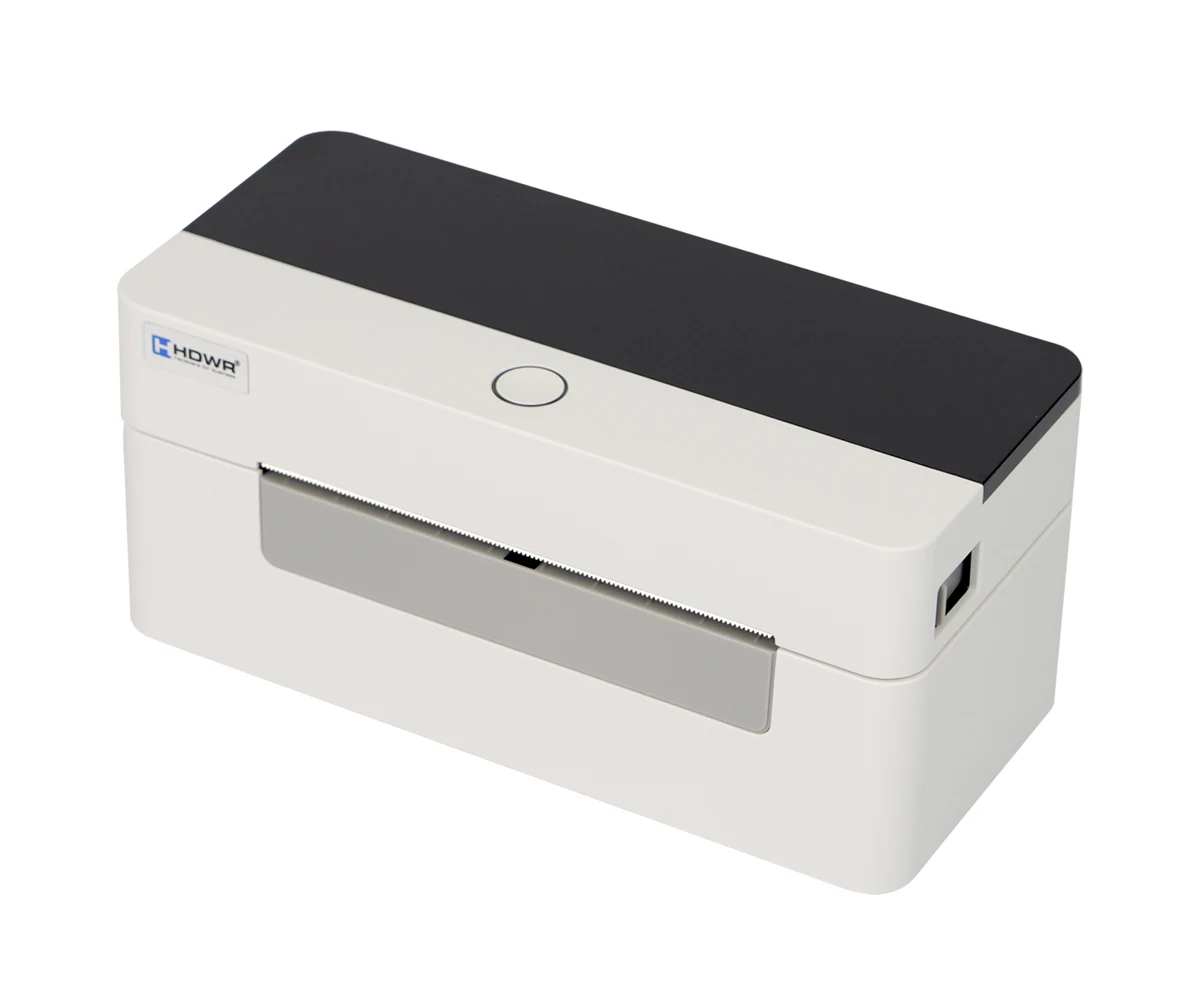
OPrint-XC200W este o imprimantă compactă de etichete, termică directă, pentru etichete de expediere, de depozit și cu coduri de bare, utilizată în depozite, centre logistice, comerț electronic și retail. Imprimă la 203 dpi, cu o viteză de până la 160 mm/s și o lățime de până la 108 mm, pe role de etichete, hârtie continuă, suport cu marcaj negru, etichete cu spațiu, suport pliat în evantai și suport cu crestături, cu lățimea între 26 și 116 mm. Imprimanta se conectează prin USB și Wi-Fi, acceptă comenzi TSPL, EPL, ZPL și DPL și are drivere pentru Windows, Linux și macOS. Imprimanta se operează cu un singur buton și un indicator LED în trei culori.
Specificații
- Metoda de imprimare: termică directă
- Rezoluție: 203 dpi
- Viteza maximă de imprimare: 160 mm/s
- Lățimea maximă de imprimare: 108 mm (4,25")
- Lungimea maximă de imprimare: 1778 mm (70")
- Tipuri de suport: hârtie pentru etichete, continuu, cu marcaj negru, cu spațiu, pliat în evantai și cu crestături
- Lățimea suportului: 26–116 mm
- Grosimea suportului: 0,06–0,2 mm
- Lungimea suportului: 10–1778 mm
- Durata de viață a capului de imprimare: 100 km
- Senzori: senzor de spațiu, senzor de capac deschis, senzor de marcaj negru, senzor de lipsă hârtie
- Rotire: 0°, 90°, 180°, 270°
- Interfață: USB, Wi-Fi
- Limbaje de comandă: TSPL, EPL, ZPL, DPL
- Drivere: Windows, Linux, macOS
- SDK: Windows, Android, iOS
- CPU: procesor pe 32 de biți
- Memorie: 8 MB Flash / 8 MB SDRAM
- Alimentare: AC 100–240 V, 50–60 Hz (adaptor de alimentare extern)
- Dimensiuni: 18,5 × 8,5 × 8,5 cm
- Dimensiunile ambalajului: 19,5 × 16,5 × 10,5 cm
- Greutate: 0,75 kg
- Greutate cu ambalaj: 1,25 kg
- Temperatura de funcționare: +5°C – +40°C
- Temperatura de depozitare: −40°C – +60°C
- Umiditate de funcționare: 25% – 85% (fără condensare)
- Umiditate de depozitare: 10% – 90% (fără condensare)
- Coduri 1D imprimabile: Code 39, Code 93, Code 128UCC, Code 128 subseturile A, B, C, Codabar, Interleaved 2 of 5, EAN-8, EAN-13, EAN-128, UPC-A, UPC-E, extensie EAN și UPC de 2 (5) cifre, MSI, Plessey, POSTNET, China Post
- Coduri 2D imprimabile: PDF417, MaxiCode, Data Matrix, QR Code
Conținutul setului
- Imprimantă de etichete
- Adaptor de alimentare
- Cablu USB
- Manual de utilizare
Prezentarea imprimantei
Vedere din față
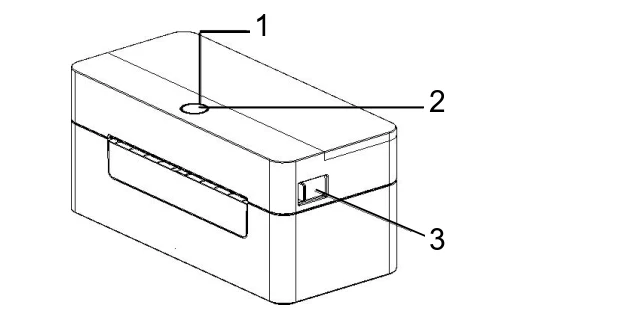
- Lumină de stare (indicator LED)
- Buton de avansare a hârtiei
- Buton de deschidere a capacului
Vedere din spate
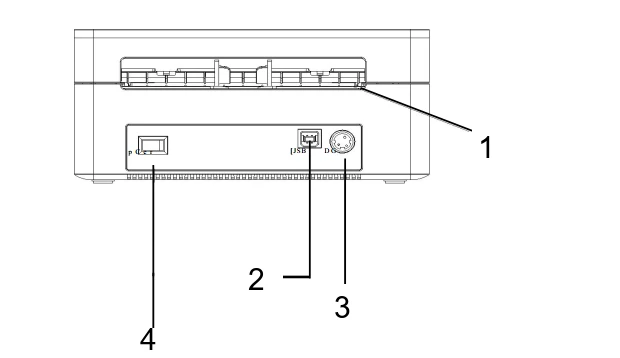
- Intrare posterioară pentru hârtie (pentru suport pliat în evantai și coli individuale)
- Port USB
- Priză de alimentare
- Întrerupător de alimentare
Conectarea alimentării
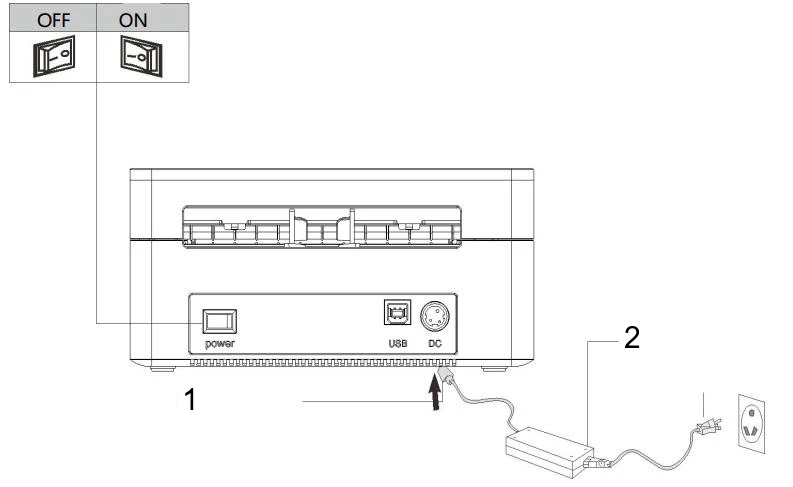
- Așezați imprimanta pe o suprafață stabilă și asigurați-vă că întrerupătorul de alimentare este oprit.
- Conectați cablul USB la imprimantă și la computer.
- Conectați adaptorul de alimentare la priza de alimentare a imprimantei (1) și introduceți cablul de alimentare al adaptorului (2) într-o priză de perete.
Asigurați-vă că imprimanta este oprită înainte de a o conecta la alimentare.
Încărcarea suportului de imprimare
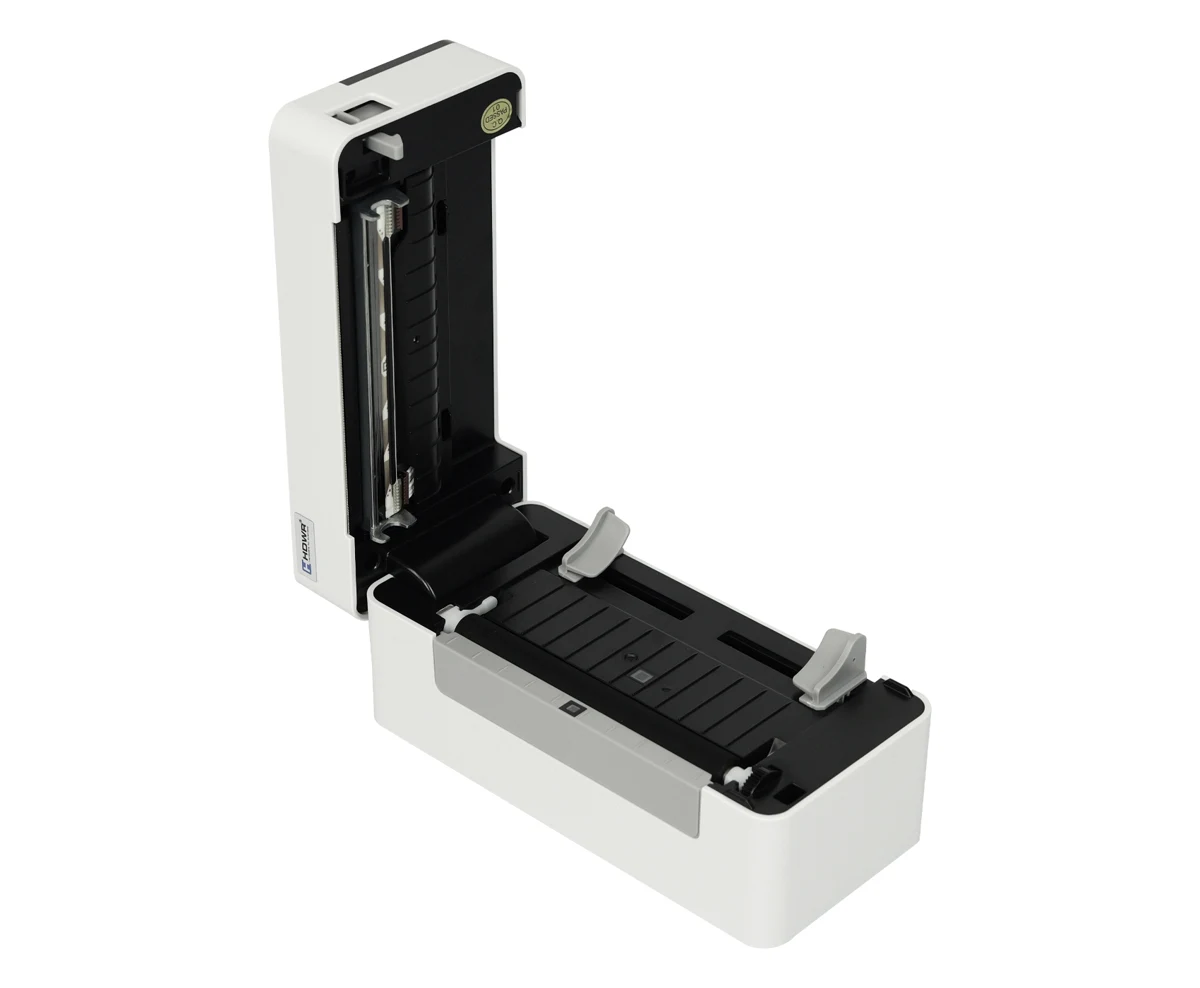
- Apăsați butonul de deschidere a capacului pentru a deschide capacul.
- Așezați suportul în compartimentul pentru suport.
- Treceți suportul prin ghidajul pentru hârtie și trageți-l peste rolă.
- Închideți capacul cu grijă și asigurați-vă că este bine închis.
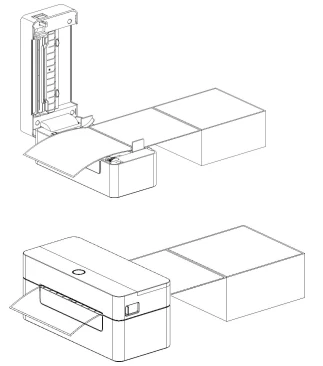
Coli individuale — când imprimanta este pregătită, introduceți o coală individuală în intrarea pentru hârtie de pe spatele imprimantei; imprimanta o trage automat.
Indicatorul LED și butonul
Imprimanta are un buton și un indicator LED care se aprinde în trei culori.
| Culoarea LED-ului | Descriere |
|---|---|
| Albastru (aprins continuu) | Imprimanta este pornită și pregătită pentru imprimare. |
| Albastru (clipește) | Imprimanta primește date sau imprimarea este în pauză. |
| Violet | Imprimanta formatează datele. |
| Roșu (aprins continuu) | Capul de imprimare este deschis sau a apărut o eroare de cutter. |
| Roșu (clipește) | A apărut o eroare de imprimare, de ex. lipsă hârtie, blocaj de hârtie sau eroare de memorie. |
| Funcție | Mod de utilizare |
|---|---|
| Avansarea hârtiei | Când imprimanta este pregătită (LED-ul albastru aprins continuu), apăsați o dată butonul — suportul avansează cu o etichetă. |
| Pauză | În timp ce imprimanta imprimă, apăsați butonul pentru a întrerupe lucrarea. Indicatorul clipește albastru. Apăsați din nou butonul pentru a relua imprimarea. |
Utilitare la pornire
Imprimanta are patru utilitare la pornire pentru configurarea și testarea componentelor hardware:
- Opriți imprimanta.
- Țineți apăsat butonul și porniți imprimanta.
- Indicatorul își schimbă culoarea în acest ciclu: violet → albastru → roșu (clipește de 5 ori) → violet (clipește de 5 ori) → albastru (clipește de 5 ori) → albastru (aprins continuu). Eliberați butonul la semnalul funcției dorite:
| Eliberați butonul când indicatorul… | Funcție |
|---|---|
| clipește roșu | Calibrarea senzorului de spațiu / marcaj negru. |
| clipește violet | Calibrarea senzorului, imprimarea autotestului și modul de depanare. |
| clipește albastru | Inițializarea imprimantei (setări din fabrică). |
| este aprins continuu albastru | Omiterea programului AUTO.BAS. |
Calibrarea senzorului
Calibrați senzorul de suport după ce încărcați o rolă nouă de alt tip sau după inițializarea imprimantei. Imprimanta calibrează senzorul de spațiu sau de marcaj negru conform ultimei setări (setarea implicită este senzorul de spațiu). Eliberați butonul când indicatorul clipește roșu.
Pagina de autotest și modul de depanare
Folosiți autotestul pentru a verifica dacă imprimanta funcționează corect înainte de a o conecta la un computer.
- Asigurați-vă că etichetele sunt încărcate corect.
- Opriți imprimanta, țineți apăsat butonul și porniți imprimanta.
- Eliberați butonul când indicatorul clipește violet.
- Imprimanta calibrează senzorul și imprimă pagina de autotest: modelul și versiunea firmware-ului, numărul de serie, distanța parcursă de capul de imprimare, codul de verificare, setările portului serial, setul de caractere, codul de țară, viteza și densitatea de imprimare, dimensiunea hârtiei, dimensiunea spațiului sau a marcajului negru, intensitatea senzorului, fișierele stocate și un model de test al capului de imprimare.
- Apoi imprimanta intră în modul de depanare, în care toate datele primite sunt imprimate ca caractere ASCII împreună cu valorile lor hexazecimale. Pentru a ieși din modul de depanare, opriți și reporniți imprimanta sau apăsați butonul.
Pentru a imprima toate datele din modul de depanare, folosiți etichete cu lățimea de 4" (100 mm).
Inițializarea imprimantei
Inițializarea șterge fișierele descărcate în memorie (DRAM) și restabilește setările din fabrică. Eliberați butonul când indicatorul clipește albastru; apoi indicatorul clipește o dată violet și rămâne aprins continuu albastru.
| Parametru | Setare din fabrică |
|---|---|
| Viteză | 152 mm/s (6 ips) |
| Densitate | 8 |
| Lățimea etichetei | 4" (100 mm) |
| Înălțimea etichetei | 7,9" (180 mm) |
| Tipul senzorului | Senzor de spațiu |
| Setarea spațiului | 0,16" (4,0 mm) |
| Direcția de imprimare | 0 |
| Punct de referință | 0,0 (colțul din stânga sus) |
| Decalaj | 0 |
| Mod de rupere (tear-off) | Activat |
| Mod de dezlipire (peel-off) | Dezactivat |
| Pagină de cod | 850 |
| Cod de țară | 001 |
| Ștergere Flash | Nu |
| Adresă IP | DHCP |
Omiterea AUTO.BAS
Limbajul TSPL2 permite încărcarea unui fișier cu execuție automată (AUTO.BAS) în memoria Flash; imprimanta îl rulează la fiecare pornire. Pentru a-l omite o singură dată, eliberați butonul când indicatorul este aprins continuu albastru.
Instalarea driverului
Windows (USB)
Pentru a imprima cu driverul este necesar un program de proiectare a etichetelor.
- Dezarhivați pachetul de drivere din secțiunea de descărcări și rulați programul de instalare 4BARCODE. Selectați I accept the terms in the license agreement și faceți clic pe Next.
- Lăsați directorul de instalare implicit și faceți clic pe Next.
- Selectați Run Driver Wizard after unpacking drivers și faceți clic pe Next.
- Selectați Install printer drivers și faceți clic pe Next.
- Selectați Other (such as a parallel or serial), faceți clic pe Next, selectați modelul 4BARCODE 4B-2054N și faceți clic pe Next. Pe ecranul următor faceți clic pe Next fără să modificați nimic.
- Numele implicit al imprimantei este 4BARCODE 4B-2054N. Selectați Use this printer as the default printer, faceți clic pe Next și apoi pe Finish.
- Când instalarea driverului s-a încheiat, faceți clic pe Close.
- Deschideți Proprietăți imprimantă și faceți clic pe Imprimare pagină de test — imprimanta imprimă o pagină de test.
macOS (USB)
- Rulați programul de instalare 4Barcode.pkg din folderul macOS al pachetului de drivere și faceți clic pe Continue.
- Faceți clic pe Install și introduceți parola Mac-ului.
- Când instalarea s-a încheiat, faceți clic pe Close.
- Deschideți Preferințe sistem → Imprimante și scanere și faceți clic pe + pentru a adăuga imprimanta. Când imprimanta este conectată la Mac, modelul driverului (4B-2054N) este selectat automat.
Diagnostic Tool
Diagnostic Tool este un utilitar pentru Windows care permite verificarea stării și a setărilor imprimantei, descărcarea de grafică, programe și fonturi, actualizarea firmware-ului și trimiterea de comenzi sau fișiere către imprimantă. Conexiunea implicită este USB, așa că, la utilizarea unui cablu USB, nu trebuie modificată nicio setare a interfeței.
Pagina Printer settings include: calibrarea senzorului, setările de rețea, setarea ceasului imprimantei (RTC), restabilirea setărilor din fabrică și repornirea, repornirea imprimantei, imprimarea unei pagini de test sau a unei pagini de autotest, intrarea în modul de depanare, ignorarea fișierului AUTO.BAS și setarea parolei pentru Diagnostic Tool.
Calibrarea senzorului de hârtie:
- Asigurați-vă că hârtia este încărcată corect și capacul este închis.
- Porniți imprimanta și lansați Diagnostic Tool.
- Faceți clic pe Sensor Calibration, selectați tipul de hârtie și faceți clic pe Calibration. Imprimanta avansează hârtia și calibrează automat senzorul.
Depanare
| Problemă | Cauză posibilă | Soluție |
|---|---|---|
| Indicatorul de alimentare nu se aprinde | Adaptorul de alimentare nu este conectat corect sau imprimanta este oprită. | Verificați conexiunile adaptorului de alimentare și ale cablului de alimentare și porniți imprimanta. |
| Diagnostic Tool afișează „Head open” | Capacul imprimantei nu este închis. | Închideți capacul imprimantei. |
| Diagnostic Tool afișează „Paper end” | Etichetele s-au terminat, etichetele sunt încărcate incorect sau setarea senzorului este greșită. | Încărcați etichete noi, reîncărcați-le urmând pașii de încărcare și calibrați senzorul. |
| Diagnostic Tool afișează „Paper Jam” | Setarea senzorului sau dimensiunea etichetei este greșită ori o etichetă s-a blocat în mecanism. | Calibrați senzorul de etichete, setați dimensiunea corectă a etichetei și curățați interiorul mecanismului. |
| Imprimarea nu este posibilă | Cablul nu este conectat corect. | Reconectați sau înlocuiți cablul. |
| Memoria este plină (Flash / DRAM) | Memoria Flash sau DRAM este plină. | Ștergeți fișierele inutile. DRAM și Flash pot stoca fiecare până la 256 de fișiere; în DRAM se pot stoca până la 256 KB, iar în Flash până la 2560 KB. |
| Calitate slabă a imprimării | Praf sau adeziv pe capul de imprimare, densitate de imprimare greșită sau cap de imprimare deteriorat. | Reîncărcați consumabilele, curățați capul de imprimare și rola de cauciuc, reglați densitatea și viteza de imprimare și imprimați o pagină de autotest pentru a verifica capul de imprimare. Asigurați-vă că suportul capului de imprimare este închis complet. |
| Etichete sărite | Dimensiunea etichetei este setată incorect sau incomplet, etichetele au fost schimbate fără calibrarea senzorului ori senzorul are praf. | Verificați dimensiunea etichetei, calibrați senzorul de etichete și suflați praful de pe senzor. |
| Poziție de imprimare greșită pe etichetele mici | Setarea senzorului, dimensiunea etichetei sau decalajul vertical din driver este greșit. | Calibrați senzorul de etichete, setați dimensiunea corectă a etichetei și a spațiului și, dacă este necesar, setați decalajul vertical în driverul imprimantei. |
| Imprimare lipsă pe partea stângă și dreaptă | Dimensiunea etichetei este setată incorect. | Setați dimensiunea corectă a etichetei. |
| Cute | Etichetele sunt încărcate sau alimentate incorect ori densitatea de imprimare este greșită. | Setați o densitate de imprimare potrivită și reglați ghidajul pentru etichete la lățimea etichetei. |
| Linii gri pe hârtia cu marcaj negru | Capul de imprimare sau rola de cauciuc este murdară. | Curățați capul de imprimare și rola de cauciuc. |
| Imprimare neregulată | Imprimanta este în modul hex dump (de depanare). | Opriți și reporniți imprimanta pentru a ieși din modul de depanare. |
Întreținere și curățare
Curățați imprimanta cu un bețișor de bumbac, o lavetă de bumbac, un aspirator sau o perie cu suflantă și alcool medicinal.
| Componentă | Metodă | Frecvență |
|---|---|---|
| Cap de imprimare | Opriți imprimanta, lăsați capul de imprimare să se răcească cel puțin un minut și ștergeți-i suprafața cu un bețișor de bumbac înmuiat în alcool medicinal. | La încărcarea unei role noi de etichete |
| Rolă de cauciuc | Opriți imprimanta, rotiți rola de cauciuc și ștergeți-o cu grijă cu o lavetă de bumbac sau un bețișor de bumbac înmuiat în alcool medicinal. | La încărcarea unei role noi de etichete |
| Bară de rupere | Ștergeți cu o lavetă de bumbac înmuiată în alcool medicinal. | La nevoie |
| Senzor | Suflați praful cu o perie cu suflantă sau cu un aspirator. | Lunar |
| Exterior | Ștergeți cu o lavetă de bumbac umedă. | La nevoie |
| Interior | Îndepărtați praful cu o perie cu suflantă sau cu un aspirator. | La nevoie |
Nu atingeți capul de imprimare cu degetele; dacă îl atingeți, ștergeți-l cu un bețișor de bumbac înmuiat în alcool medicinal. Nu folosiți alcool industrial, care poate deteriora capul de imprimare. Dacă imprimanta raportează frecvent erori, curățați senzorul în mod regulat.
Instrucțiuni de siguranță
Folosiți numai sursa de alimentare furnizată cu imprimanta. Conectarea la o sursă de alimentare necorespunzătoare poate provoca incendiu, explozie sau deteriorarea imprimantei.
- Nu deschideți capacul suportului în timpul imprimării sau imediat după imprimare. Nu atingeți capul de imprimare fierbinte — poate provoca arsuri.
- La deschiderea capacului, țineți degetele departe de ieșirea hârtiei pentru a evita strivirea.
- Nu depozitați imprimanta în locuri calde sau umede.
- Nu conectați alte dispozitive la aceeași priză, pentru a evita fluctuațiile de tensiune.
- Evitați contactul cu apa și cu materialele conductoare (de ex. metal). Dacă apa ajunge pe suprafață, opriți imediat imprimanta.
- Mențineți întotdeauna rola de suport încărcată corect, pentru a evita deteriorarea rolei de presare și a capului de imprimare.
- Încredințați întreținerea și reparațiile unui tehnician calificat.
- Folosiți numai suport de bună calitate, pentru cea mai bună calitate a imprimării și o durată lungă de viață a imprimantei.
Întrebări frecvente
OPrint-XC200W acceptă imprimarea wireless?
Ce tipuri de etichete acceptă OPrint-XC200W?
Care sunt viteza și rezoluția de imprimare ale OPrint-XC200W?
Descărcări
Manualele PDF originale rămân disponibile ca material de referință. Tot ce conțin acestea se regăsește deja pe această pagină — folosiți fișierele PDF numai dacă aveți nevoie de o copie offline.