Imprimantă de etichete de curierat, termică directă, 203 dpi, USB și LAN, compactă, HDWR OPrint-XD200N
GTIN: 5906935201503 · SKU: OPrint-XD200N
Cuprins
Introducere
OPrint-XD200N este o imprimantă compactă de etichete de birou pentru imprimarea termică directă — ideală pentru etichete de curierat în logistică, comerț electronic, retail și depozite. Imprimă la 203 dpi și cu o viteză de până la 152 mm/s, cu o lățime maximă de imprimare de 108 mm, și acceptă suport continuu, etichete cu spațiu (ștanțate), suport cu marcaj negru, pliat în evantai și perforat. Senzorii de spațiu, de marcaj negru și de capac deschis fac imprimarea fiabilă. Imprimanta se conectează la computer prin USB și la rețeaua companiei prin Ethernet (LAN) și acceptă comenzi TSPL, EPL, ZPL și DPL, astfel încât funcționează cu programele populare de proiectare a etichetelor și cu sistemele logistice.
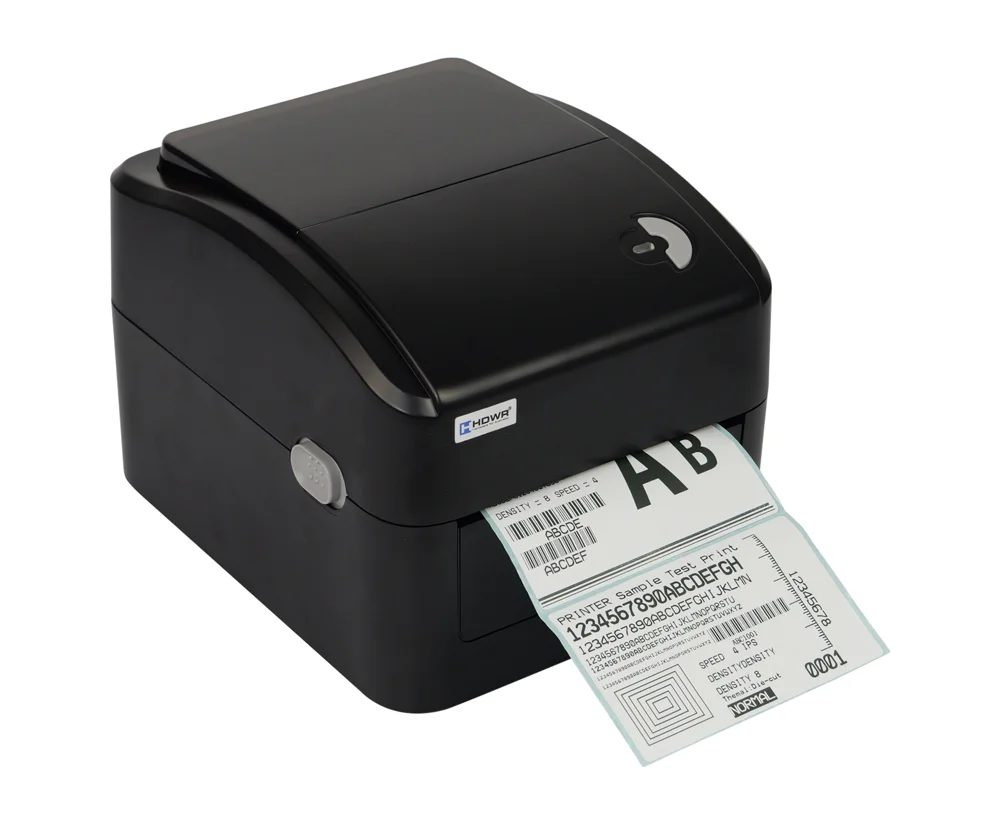
Specificații
- Rezoluție: 203 dpi
- Metoda de imprimare: termică directă
- Viteza maximă de imprimare: 152 mm (6") / s
- Lățimea maximă de imprimare: 108 mm (4,25")
- Lungimea maximă de imprimare: 1 778 mm
- Tipuri de suport: continuu, cu spațiu, cu marcaj negru, pliat în evantai și perforat
- Lățimea suportului: 26–116 mm
- Grosimea suportului: 0,06–0,254 mm (2,36–10 mil)
- Diametrul miezului suportului: 25,4–76,2 mm (1"–3")
- Lungimea etichetei: 10–1 778 mm
- Durata de viață a capului de imprimare: 50 km
- Senzori: senzor de spațiu, senzor de capac deschis, senzor de marcaj negru
- Rotire: 0°, 90°, 180°, 270°
- Interfață: USB + LAN
- Limbaje de comandă: TSPL, EPL, ZPL, DPL
- Driver: Windows / Linux / Mac
- SDK: Windows / Android / iOS
- Procesor: 32 de biți
- Memorie: 8 MB Flash, 8 MB SDRAM, Flash extensibil până la 4 GB
- Tensiune de funcționare: AC 110–240 V
- Dimensiunile dispozitivului: 21,5 × 17,8 × 15,5 cm
- Dimensiunile ambalajului: 21 × 29 × 19 cm
- Greutatea dispozitivului: 1,3 kg
- Greutate cu ambalaj: 2,1 kg
- Temperatura de funcționare: 5°C – 40°C
- Temperatura de depozitare: −40°C – +60°C
- Umiditate de funcționare: 25% – 85%, fără condensare
- Umiditate de depozitare: 10% – 90%, fără condensare
- Coduri 1D imprimabile: Code 39, Code 93, Code 128UCC, Code 128 subsets A, B, C, Codabar, Interleaved 2 of 5, EAN-8, EAN-13, EAN-128, UPC-A, UPC-E, EAN and UPC 2(5) digits add-on, MSI, PLESSEY, POSTNET, China POST, GS1 DataBar, Code 11
- Coduri 2D imprimabile: PDF-417, MaxiCode, DataMatrix, QR, Aztec
Conținutul setului
- Imprimantă de etichete
- Rolă de etichete
- Cablu USB
- Sursă de alimentare
- Manual de utilizare
Prezentarea imprimantei
Vedere din față
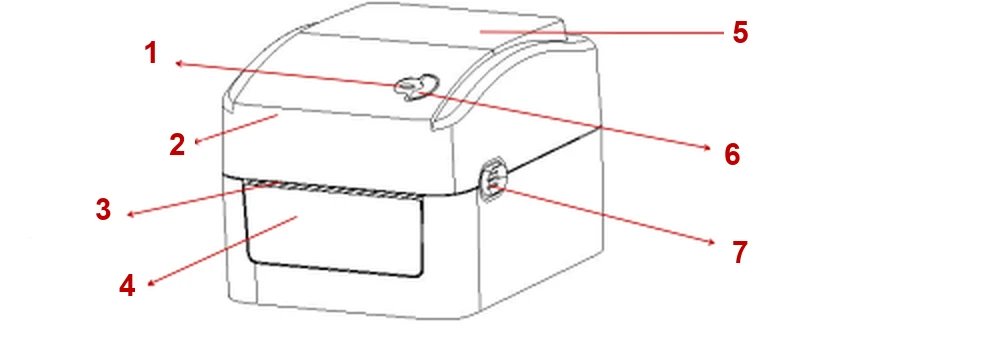
- Buton de avans al hârtiei (FEED)
- Capacul imprimantei
- Ieșirea hârtiei
- Panou frontal
- Fereastră transparentă
- Indicator de alimentare
- Cârlig al capacului
Vedere din spate
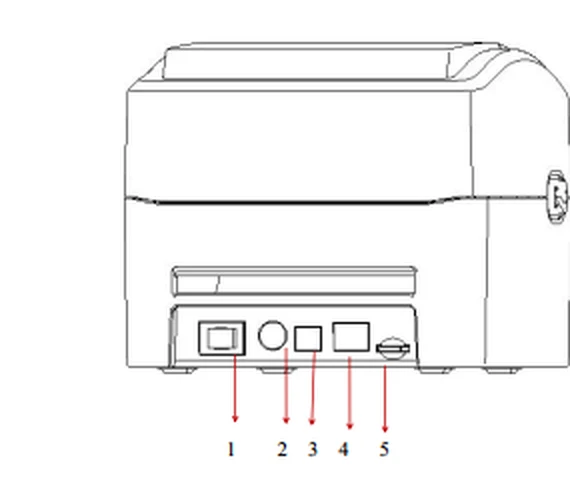
- Întrerupător de alimentare
- Priză de alimentare
- Interfață USB
- Interfață Ethernet
- Slot pentru card SD
Interiorul imprimantei
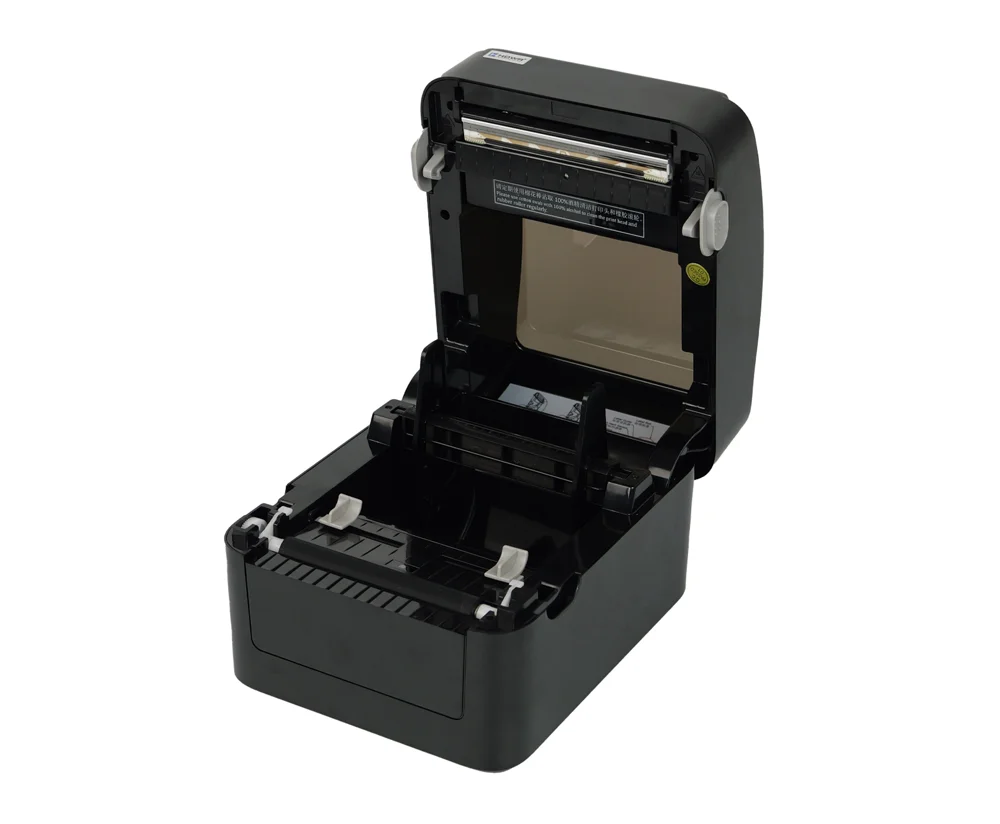
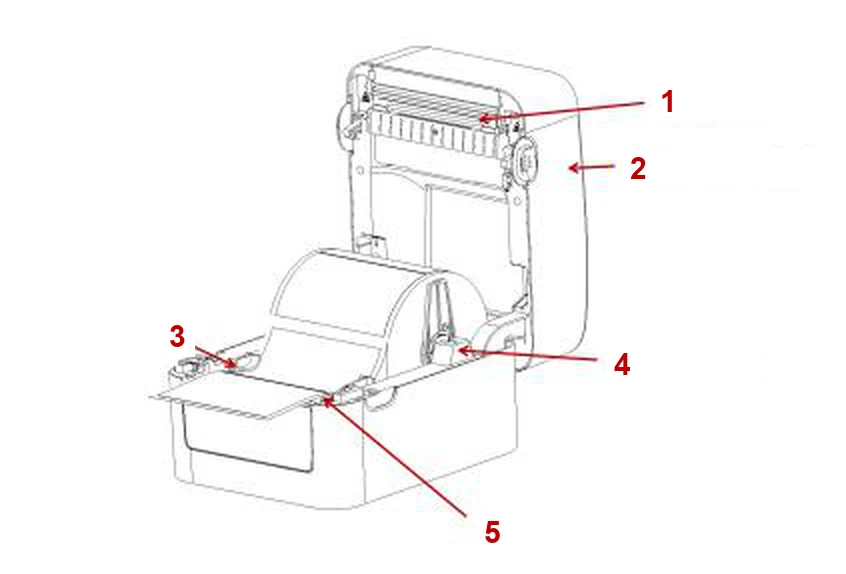
- Cap de imprimare
- Cârligul capacului imprimantei
- Ghidaj pentru hârtie
- Suport pentru etichete
- Rolă de cauciuc
Instalarea imprimantei
- Așezați imprimanta pe o suprafață netedă și stabilă și asigurați-vă că este oprită.
- Conectați cablul USB la interfața USB din spatele imprimantei și la computer. Pentru imprimarea în rețea, conectați interfața Ethernet la rețeaua locală cu un cablu de rețea.
- Conectați sursa de alimentare la priza de alimentare din spatele imprimantei, apoi introduceți cablul de alimentare într-o priză electrică.
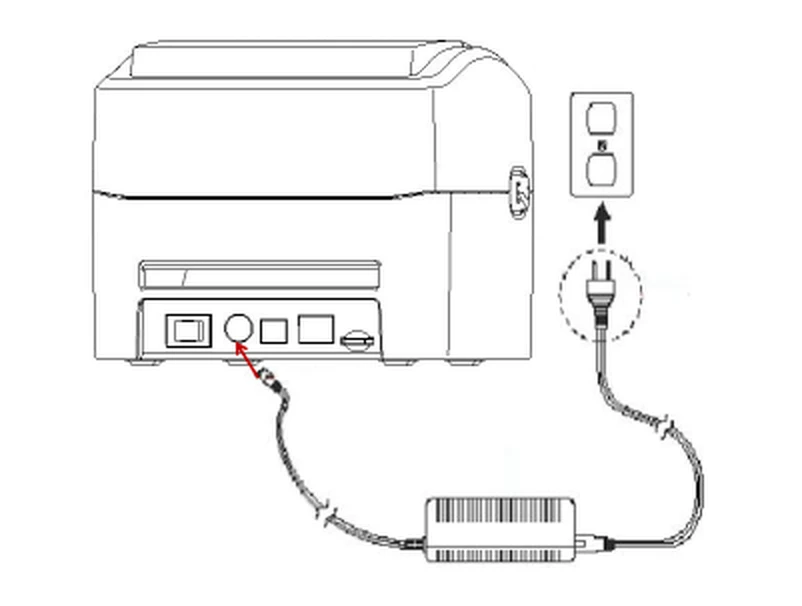
Asigurați-vă că imprimanta este oprită înainte de a conecta sursa de alimentare la priza de alimentare din spatele imprimantei.
Încărcarea etichetelor
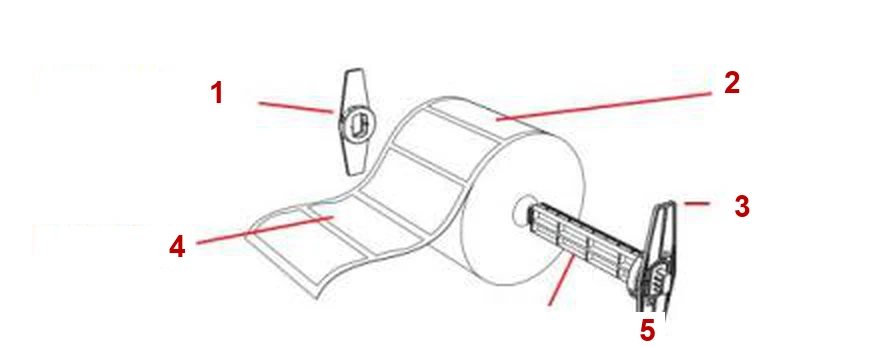
- Placă de fixare
- Rolă de hârtie
- Placă de fixare
- Partea imprimabilă în sus
- Ax pentru rola de hârtie de 1"
Pentru a încărca etichetele:
- Montați rola de etichete în kitul de alimentare cu hârtie — introduceți axul pentru rola de hârtie de 1" prin miezul rolei și fixați plăcile de fixare pe ambele părți. Dacă miezul rolei este de 1", scoateți adaptorul de miez de 1,5" de pe plăcile de fixare.
- Împingeți cârligele capacului înainte cu ambele mâini pentru a deschide capacul imprimantei.
- Așezați rola de etichete pe suportul pentru etichete cu partea imprimabilă în sus.
- Treceți etichetele prin ghidajul pentru hârtie și trageți-le peste rola de cauciuc.
- Reglați ghidajele pentru etichete astfel încât să atingă ușor marginile suportului etichetelor.
- Închideți încet capacul imprimantei și asigurați-vă că se blochează ferm.
- Calibrați senzorul de etichete pentru tipul de suport folosit — cu funcția la pornire sau cu Diagnostic Tool (ambele sunt descrise mai jos).
Recalibrați senzorul de spațiu / marcaj negru de fiecare dată când schimbați suportul. Asigurați-vă că capacul imprimantei este bine închis — un capac care nu este închis corect duce la o calitate slabă a imprimării.
Indicatorul LED și butonul
Imprimanta are un buton și un indicator care se aprinde în trei culori. Apăsarea butonului — singur sau împreună cu întrerupătorul de alimentare — pornește funcții ale imprimantei precum avansul hârtiei, pauza, calibrarea senzorului de etichete, imprimarea autotestului și inițializarea imprimantei.
Indicatorul LED
| Culoarea LED | Descriere |
|---|---|
| Albastru (continuu) | Imprimanta este pornită și pregătită de imprimare. |
| Albastru (intermitent) | Imprimanta descarcă date sau este în pauză. |
| Violet | Imprimanta formatează datele. |
| Roșu (continuu) | Capacul imprimantei este deschis. |
| Roșu (intermitent) | A apărut o eroare de imprimare, de ex. lipsă hârtie, blocaj de hârtie sau eroare de memorie. |
Funcțiile butonului
- Avansul hârtiei — când imprimanta este pregătită (LED albastru continuu), apăsați butonul pentru a avansa hârtia cu o etichetă.
- Întreruperea imprimării — în timp ce imprimanta imprimă, apăsați butonul pentru a întrerupe lucrarea. Indicatorul de alimentare clipește albastru. Apăsați din nou butonul pentru a relua imprimarea.
Funcții la pornire
Imprimanta are patru funcții la pornire pentru configurarea și testarea hardware-ului. Pentru a porni una dintre ele:
- Opriți imprimanta.
- Țineți apăsat butonul de avans al hârtiei și porniți imprimanta.
- Țineți butonul apăsat în timp ce indicatorul trece prin culorile sale și eliberați-l când indicatorul arată funcția de care aveți nevoie.
Ciclul de culori al indicatorului: violet → albastru → roșu (clipește de 5 ori) → violet (clipește de 5 ori) → albastru (clipește de 5 ori) → albastru (continuu).
| Funcție la pornire | Eliberați butonul când indicatorul este |
|---|---|
| 1. Calibrarea senzorului de spațiu / marcaj negru | roșu intermitent |
| 2. Calibrarea senzorului de spațiu / marcaj negru, imprimarea autotestului și modul de depanare | violet intermitent (după secvența roșie) |
| 3. Inițializarea imprimantei (restabilirea setărilor din fabrică) | albastru intermitent |
| 4. Omiterea programului AUTO.BAS | albastru continuu |
Calibrarea senzorului de spațiu/marcaj negru
Această funcție setează sensibilitatea senzorului de etichete. Calibrați senzorul de fiecare dată când încărcați o rolă nouă cu o altă specificație sau după inițializarea imprimantei la setările din fabrică. Calibrarea folosește ca referință ultimul tip de senzor setat (spațiu sau marcaj negru). Implicit, imprimanta este setată pentru calibrarea spațiului.
- Asigurați-vă că etichetele sunt încărcate corect.
- Opriți imprimanta.
- Țineți apăsat butonul de avans al hârtiei și porniți imprimanta.
- Eliberați butonul când indicatorul clipește roșu.
Faptul că senzorul detectează spații sau marcaje negre depinde de comanda GAP sau BLINE trimisă imprimantei — sau de tipul de suport selectat în Diagnostic Tool. Pentru detalii despre comenzile GAP și BLINE consultați manualul de programare TSPL2.
Calibrare cu autotest și mod de depanare
- Asigurați-vă că etichetele sunt încărcate corect.
- Opriți imprimanta.
- Țineți apăsat butonul de avans al hârtiei și porniți imprimanta.
- Eliberați butonul când indicatorul clipește violet (după secvența roșie).
- Imprimanta calibrează senzorul, imprimă autotestul și intră în modul de depanare.
- Opriți imprimanta și porniți-o din nou pentru a reveni la modul normal de imprimare.
Înainte de calibrare, confirmați tipul de etichetă care trebuie detectat (spațiu sau marcaj negru) cu Diagnostic Tool sau cu comanda GAP / BLINE.
Autotest
După calibrarea senzorului, imprimanta imprimă autotestul. Folosiți-l înainte de a conecta imprimanta la un computer, pentru a confirma că imprimanta funcționează corect, pentru a verifica calitatea imprimării capului de imprimare și pentru a vedea setările interne ale imprimantei. Imprimarea autotestului conține:
- Model de verificare a capului de imprimare
- Modelul și versiunea firmware-ului
- Numărul de serie
- Kilometrajul capului de imprimare
- Suma de control (checksum)
- Setările portului serial
- Setul de caractere (pagina de cod)
- Codul țării
- Viteza de imprimare
- Densitatea de imprimare
- Dimensiunea hârtiei (lățime, înălțime)
- Dimensiunea marcajului negru sau a spațiului (spațiu vertical, decalaj)
- Puterea senzorului
- Informații despre fișierele stocate
Modul de depanare
După autotest, imprimanta intră în modul de depanare (debug). În acest mod toate datele primite sunt imprimate ca cod mașină: șirurile ASCII din stânga sunt datele primite de imprimantă, iar valorile din dreapta sunt aceleași date în formă hexazecimală. Această funcție este destinată utilizatorilor și inginerilor care depanează programe.
Pentru a imprima toate datele modului de depanare este necesară o etichetă cu lățimea de 4" (100 mm). Pentru a ieși din modul de depanare, opriți imprimanta și porniți-o din nou sau apăsați butonul de avans al hârtiei pentru a reveni la starea de pregătire.
Inițializarea imprimantei
Inițializarea imprimantei șterge fișierele descărcate din memorie (DRAM) și restabilește parametrii de imprimare la setările din fabrică.
- Opriți imprimanta.
- Țineți apăsat butonul de avans al hârtiei și porniți imprimanta.
- Eliberați butonul când indicatorul clipește albastru.
- Imprimanta se resetează, indicatorul clipește violet o dată și apoi se aprinde albastru continuu — imprimanta este pregătită.
După inițializare, imprimanta folosește următoarele setări implicite:
| Parametru | Valoare implicită |
|---|---|
| Viteză | 152,0 mm/s (6 ips) (203 dpi) |
| Densitate | 8 |
| Lățimea etichetei | 4" (100 mm) |
| Înălțimea etichetei | 7,9" (180 mm) |
| Tipul senzorului | Senzor de spațiu |
| Setarea spațiului | 0,16" (4,0 mm) |
| Direcția de imprimare | 0 |
| Punct de referință | 0,0 (colțul din stânga sus) |
| Decalaj | 0 |
| Mod de rupere (tear-off) | Activat |
| Mod de dezlipire (peel-off) | Dezactivat |
| Pagina de cod | 850 |
| Codul țării | 001 |
| Ștergerea memoriei flash | Nu |
| Adresă IP | DHCP |
Omiterea programului AUTO.BAS
Limbajul de comandă TSPL2 vă permite să încărcați un fișier cu execuție automată (AUTO.BAS) în memoria flash. Imprimanta îl rulează automat de fiecare dată când este pornită. Folosiți această funcție pentru a ignora fișierul AUTO.BAS la pornire.
- Opriți imprimanta.
- Țineți apăsat butonul de avans al hârtiei și porniți imprimanta.
- Eliberați butonul când indicatorul se aprinde albastru continuu.
- Imprimanta omite programul AUTO.BAS.
Instalarea driverului
Pachetul de drivere (descărcări mai jos) conține driverul pentru Windows și pachetul de drivere pentru macOS.
- Rulați programul de instalare a driverului pentru Windows, selectați I accept the terms in the license agreement și faceți clic pe Next.
- Lăsați directorul de instalare implicit și faceți clic pe Next.
- Selectați Run Driver Wizard after unpacking drivers și faceți clic pe Next.
- Selectați Install printer drivers și faceți clic pe Next.
- Când sunteți întrebat cum este conectată imprimanta, selectați Other (such as a parallel or serial) și faceți clic pe Next. Selectați modelul 4BARCODE 4B-2054L și faceți clic pe Next. Pe ecranul de selectare a portului faceți clic pe Next — nu este necesar să setați portul dacă programul a detectat deja portul de comunicație.
- Numele implicit al imprimantei este 4BARCODE 4B-2054L. Selectați Use this printer as the default printer dacă este necesar și faceți clic pe Next.
- Faceți clic pe Finish pentru a finaliza instalarea, apoi pe Close.
- Deschideți Start → Setări → Dispozitive → Imprimante și scanere, selectați 4BARCODE 4B-2054L și faceți clic pe Gestionare.
- Faceți clic pe Proprietăți imprimantă, apoi pe Imprimare pagină de test. Când pagina de test este imprimată, driverul este instalat corect.
Diagnostic Tool
Diagnostic Tool (descărcări mai jos) este un utilitar Windows ușor de folosit pentru verificarea stării și a setărilor curente ale imprimantei, descărcarea de grafice, programe și fișiere de fonturi și actualizarea firmware-ului. De asemenea, creează și descarcă fonturi bitmap și trimite comenzi sau fișiere la imprimantă. Cu ajutorul lui puteți finaliza configurarea imprimantei, verifica starea imprimantei și rezolva problemele mai ușor.
Pornirea Diagnostic Tool
- Faceți dublu clic pe pictograma programului Diagnostic Tool.
- Ecranul principal afișează patru file: Printer configuration, File manager, Bitmap font și Command tool.
Setările imprimantei
- Selectați interfața dintre computer și imprimantă. Interfața implicită este USB — dacă imprimanta este conectată cu un cablu USB, nu trebuie să schimbați nimic.
- Faceți clic pe funcția dorită din grupul de funcții ale imprimantei.
| Funcție | Descriere |
|---|---|
| Calibrate Sensor | Calibrează senzorul specificat în grupul de configurare a imprimantei (câmpul senzorului de suport). |
| Ethernet Setup | Setează adresa IP, masca de subrețea și gateway-ul interfeței Ethernet integrate. |
| Factory Default | Inițializează imprimanta și restabilește setările din fabrică. |
| Reset Printer | Repornește imprimanta. |
| Print Test Page | Imprimă o pagină de test. |
| Configuration Page | Imprimă configurația imprimantei (pagina de autotest). |
| Dump Text | Activează modul de depanare (dump) al imprimantei. |
| Ignore AUTO.BAS | Ignoră programul AUTO.BAS descărcat. |
| Password Setup | Setează o parolă pentru Diagnostic Tool. |
| Exit Line Mode | Iese din modul linie (line mode). |
Calibrarea senzorului cu Diagnostic Tool
- Asigurați-vă că hârtia este încărcată corect și capacul imprimantei este închis.
- Porniți imprimanta.
- Porniți Diagnostic Tool și setați interfața (implicit USB).
- Faceți clic pe Calibrate Sensor.
- Selectați tipul de suport — Gap, Black Mark, Continuous sau Auto Selection — și faceți clic pe Calibrate. Imprimanta avansează automat hârtia și calibrează senzorul.
Setarea adresei IP
Implicit, imprimanta își obține adresa IP automat (DHCP).
Prin USB:
- Conectați imprimanta la computer cu cablul USB și porniți imprimanta.
- Porniți Diagnostic Tool — interfața implicită este USB.
- Faceți clic pe Ethernet Setup și setați adresa IP, masca de subrețea și gateway-ul.
Prin Ethernet:
- Conectați computerul și imprimanta la rețeaua locală și porniți imprimanta.
- Porniți Diagnostic Tool, selectați ETHERNET ca interfață și faceți clic pe Setup.
- Faceți clic pe Discover pentru a găsi imprimantele disponibile în rețeaua locală.
- Selectați imprimanta din stânga — adresa sa IP apare în câmpul Name/IP address of printer din dreapta.
- Faceți clic pe Change IP pentru a atribui o adresă IP fixă sau pentru a o obține automat (DHCP).
Pentru a seta o adresă fixă, selectați Designate the IP location, introduceți adresa IP, masca de subrețea și gateway-ul și faceți clic pe Set IP. Pentru a redenumi imprimanta, introduceți noul nume în câmpul Printer Name și faceți clic pe Set Printer Name.
Imprimanta se resetează după ce faceți clic pe Set IP sau Set Printer Name.
Faceți clic pe Exit pentru a închide setările TCP/IP și a reveni la ecranul principal al Diagnostic Tool.
- Factory default value — restabilește setarea IP din fabrică (adresă IP automată, DHCP) și resetează numele imprimantei.
- Webpage setting — vă permite să configurați imprimanta, să verificați setările acesteia și să actualizați firmware-ul într-un browser web, astfel încât să puteți gestiona imprimanta de la distanță prin rețeaua locală.
Depanare
Dacă imprimanta tot nu funcționează corect după aplicarea soluțiilor sugerate, contactați serviciul clienți.
| Problemă | Cauză posibilă | Soluție |
|---|---|---|
| Indicatorul de alimentare nu se aprinde. | Sursa de alimentare nu este conectată corect sau imprimanta nu este pornită. | Verificați conexiunea de alimentare — asigurați-vă că sursa de alimentare este conectată la priză și la imprimantă. Porniți imprimanta. |
| Diagnostic Tool afișează „Head open”. | Capacul imprimantei nu este închis. | Închideți capacul imprimantei. |
| Diagnostic Tool afișează „Paper end”. | Etichetele s-au terminat, sunt încărcate incorect sau setarea senzorului este incorectă. | Încărcați o rolă nouă de etichete. Reîncărcați etichetele urmând pașii de încărcare. Calibrați senzorul de etichete. |
| Diagnostic Tool afișează „Paper Jam”. | Setarea senzorului sau setarea dimensiunii etichetei este incorectă sau s-au blocat etichete în interiorul imprimantei. | Calibrați senzorul de etichete. Setați dimensiunea corectă a etichetei. Curățați interiorul imprimantei. |
| Imprimarea nu este posibilă. | Cablul nu este conectat corect. Conexiunea la rețea nu funcționează. | Reconectați cablul sau înlocuiți-l. Pe Ethernet: verificați dacă LED-ul portului RJ-45 este aprins și clipește în timpul transmiterii datelor, dacă imprimanta obține o adresă IP în modul DHCP și dacă adresa IP fixă este setată corect. Așteptați câteva secunde până când imprimanta se conectează la server și verificați din nou adresa IP. Asigurați-vă că fiecare linie de comandă se termină cu CRLF și că programul se termină cu comanda PRINT. |
| Memorie plină (FLASH / DRAM). | Memoria FLASH / DRAM este plină. | Ștergeți fișierele inutile din FLASH / DRAM. DRAM stochează până la 256 de fișiere și 256 KB de date ale utilizatorului; FLASH stochează până la 256 de fișiere și 2 560 KB de date ale utilizatorului. |
| Cardul microSD nu este disponibil. | Cardul este deteriorat, introdus incorect sau provine de la un producător neverificat. | Folosiți un card microSD cu o capacitate acceptată, de la un producător de încredere. Scoateți cardul și introduceți-l din nou. |
| Calitate slabă a imprimării. | Praf sau adeziv pe capul de imprimare. Densitate de imprimare incorectă. Cap de imprimare deteriorat. Presiune incorectă a capului de imprimare. | Reîncărcați etichetele. Curățați capul de imprimare și rola de cauciuc. Reglați densitatea și viteza de imprimare. Imprimați autotestul pentru a verifica capul de imprimare și înlocuiți-l dacă este deteriorat. Reglați butoanele de presiune ale capului de imprimare (vezi mai jos). |
| Etichetele sunt sărite la imprimare. | Setarea dimensiunii etichetei este incorectă. Etichetele au fost schimbate fără recalibrarea senzorului. Senzorul de etichete este prăfuit. | Asigurați-vă că suportul capului de imprimare este complet închis. Setați dimensiunea corectă a etichetei. Recalibrați senzorul de etichete. Îndepărtați praful de pe senzor cu aer comprimat. |
| Poziție de imprimare incorectă pe etichetele mici. | Setarea senzorului de etichete sau dimensiunea etichetei este incorectă. Decalajul vertical din driverul imprimantei este incorect. | Recalibrați senzorul de etichete. Setați dimensiunea corectă a etichetei și a spațiului. Dacă folosiți BarTender, setați decalajul vertical în driverul imprimantei. |
| Imprimare lipsă pe partea stângă sau dreaptă a etichetei. | Setarea dimensiunii etichetei este incorectă. | Setați dimensiunea corectă a etichetei. |
| Etichete încrețite. | Presiune neuniformă a capului de imprimare, etichete încărcate incorect sau densitate de imprimare incorectă. | Reglați butoanele de presiune ale capului de imprimare. Setați o densitate de imprimare adecvată. Reglați ghidajele pentru etichete la lățimea etichetei. |
| Linii gri pe hârtia cu marcaj negru. | Cap de imprimare sau rolă de cauciuc murdară. | Curățați capul de imprimare și rola de cauciuc. |
| Imprimare neregulată. | Imprimanta este în modul hex dump. | Opriți imprimanta și porniți-o din nou pentru a ieși din modul dump. |
Reglarea presiunii capului de imprimare:
- Dacă imprimarea este prea slabă pe partea stângă a etichetei, măriți valoarea butonului de presiune din stânga. Dacă acesta este deja la „5” și imprimarea este în continuare prea slabă, readuceți butonul la „1” și apoi reglați regulatorul pe axa Z pentru a găsi cea mai bună presiune.
- Dacă imprimarea este prea slabă pe partea dreaptă a etichetei, măriți valoarea butonului de presiune din dreapta.
- La etichetele mai groase de 0,22 mm, calitatea imprimării poate scădea — măriți mai întâi presiunea capului de imprimare.
Întreținere
Curățarea regulată menține o calitate ridicată a imprimării și prelungește durata de viață a imprimantei. Folosiți bețișoare de vată, o lavetă din bumbac, un aspirator sau aer comprimat și alcool medicinal.
| Componentă | Pași de curățare | Frecvență recomandată |
|---|---|---|
| Cap de imprimare | Opriți imprimanta. Lăsați capul de imprimare să se răcească cel puțin un minut. Ștergeți suprafața capului de imprimare cu un bețișor de vată înmuiat în alcool medicinal. | La fiecare încărcare a unei role noi de etichete |
| Rolă de cauciuc | Opriți imprimanta. Rotiți rola de cauciuc și ștergeți-o cu grijă cu o lavetă din bumbac sau un bețișor de vată înmuiat în alcool medicinal. | La fiecare încărcare a unei role noi de etichete |
| Marginea de rupere | Ștergeți-o cu o lavetă din bumbac înmuiată în alcool medicinal. | La nevoie |
| Senzor | Îndepărtați praful cu aer comprimat sau cu aspiratorul. | O dată pe lună |
| Carcasa imprimantei | Ștergeți-o cu o lavetă din bumbac umedă. | La nevoie |
| Interiorul imprimantei | Îndepărtați praful cu aspiratorul sau cu aer comprimat. | La nevoie |
Nu atingeți capul de imprimare cu degetele — dacă îl atingeți, ștergeți-l cu un bețișor de vată înmuiat în alcool medicinal. Folosiți numai alcool medicinal; alcoolul industrial poate deteriora capul de imprimare.
- Dacă imprimanta raportează des erori, curățați regulat senzorul de etichete.
Instrucțiuni de siguranță
- Când deschideți capacul imprimantei, țineți degetele departe de ieșirea hârtiei pentru a evita rănirea prin strivire.
- Opriți imprimanta înainte de a conecta sursa de alimentare.
- Așezați imprimanta pe o suprafață netedă și stabilă.
- Dispozitivul poate fi folosit în siguranță în climă tropicală.
- Acesta este un produs din clasa A. Într-un mediu rezidențial poate provoca interferențe radio, caz în care utilizatorul poate fi nevoit să ia măsuri adecvate.
Întrebări frecvente
Ce etichete sunt compatibile cu OPrint-XD200N?
Funcționează imprimanta cu programele de etichetare populare?
Pot conecta imprimanta la o rețea?
Ce sisteme de operare sunt acceptate?
Ce coduri de bare poate imprima?
Descărcări
Manualele PDF originale rămân disponibile ca material de referință. Tot ce conțin acestea se regăsește deja pe această pagină — folosiți fișierele PDF numai dacă aveți nevoie de o copie offline.