Verificator de preț cu scaner QR, ecran tactil LED de 8 inch, Android 11, HDWR quickCHECK-A100
GTIN: 5907614663834 · SKU: quickCHECK-A100
quickCHECK-A100 este un verificator de preț pentru supermarketuri, magazine de retail și depozite. Clientul ține codul de bare al produsului în fața ferestrei de scanare, iar dispozitivul afișează imediat denumirea, descrierea și prețul produsului pe ecranul tactil LED de 8 inch. Funcționează cu Android 11, se conectează la rețeaua magazinului prin WiFi sau prin cablu RJ45 și se montează pe perete sau pe un stâlp.
Cuprins
Specificații tehnice
- Tip afișaj: LED, 8 inch, iluminat din spate
- Ecran tactil: da
- Sursă de lumină: laser 650 nm
- Senzor de imagine: CMOS 752 × 480
- Iluminare: LED roșu, 625 nm
- Rezoluție minimă a codului: 3 mil
- Sistem de operare: Android 11
- Procesor: RK3288
- Memorie: 2 GB RAM, 16 GB stocare
- Module wireless: WiFi
- Interfață: 2 × USB, RJ45
- Ethernet: 100 Mb/s
- Comunicare: PoE (Power over Ethernet)
- Carcasă: plastic
- Alimentare: 100–240 V, 50/60 Hz
- Umiditate de funcționare: 15–80%
- Temperatură de funcționare: 0–40 °C
- Dimensiunile dispozitivului: 20 × 26 × 8 cm
- Dimensiunile ambalajului: 40,5 × 25,5 × 15 cm
- Greutatea dispozitivului: 1,5 kg
- Greutate cu ambalaj: 1,8 kg
- Coduri 1D citite: Code 128, EAN-13, EAN-8, Code 39, UPC-A, UPC-E, Codabar, Interleaved 2 of 5, ITF-6, ITF-14, ISBN, Code 11, UCC/EAN-128, GS1 DataBar, Matrix 2 of 5, Industrial 2 of 5, Standard 2 of 5, Plessey, MSI-Plessey
- Coduri 2D citite: PDF417, Data Matrix (ECC200, ECC000, 050, 080, 100, 140), QR Code, Han Xin Code
Conținutul setului
- Verificator de preț quickCHECK-A100
- Cablu de alimentare
- Dibluri, șuruburi și șaibe de montaj
Prezentarea dispozitivului
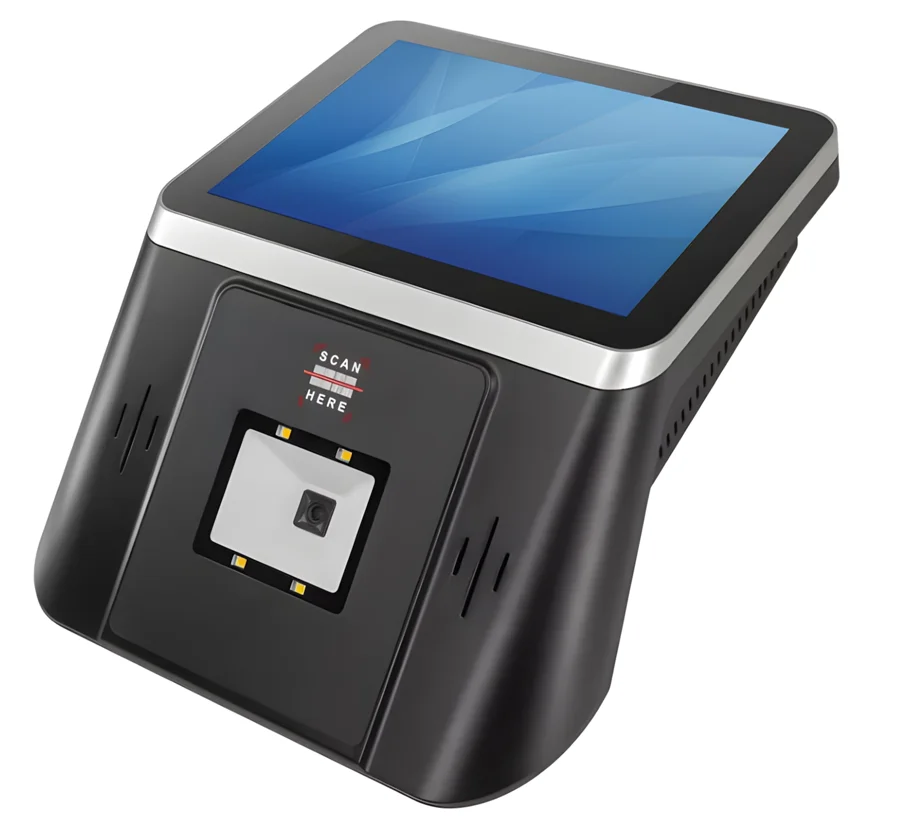
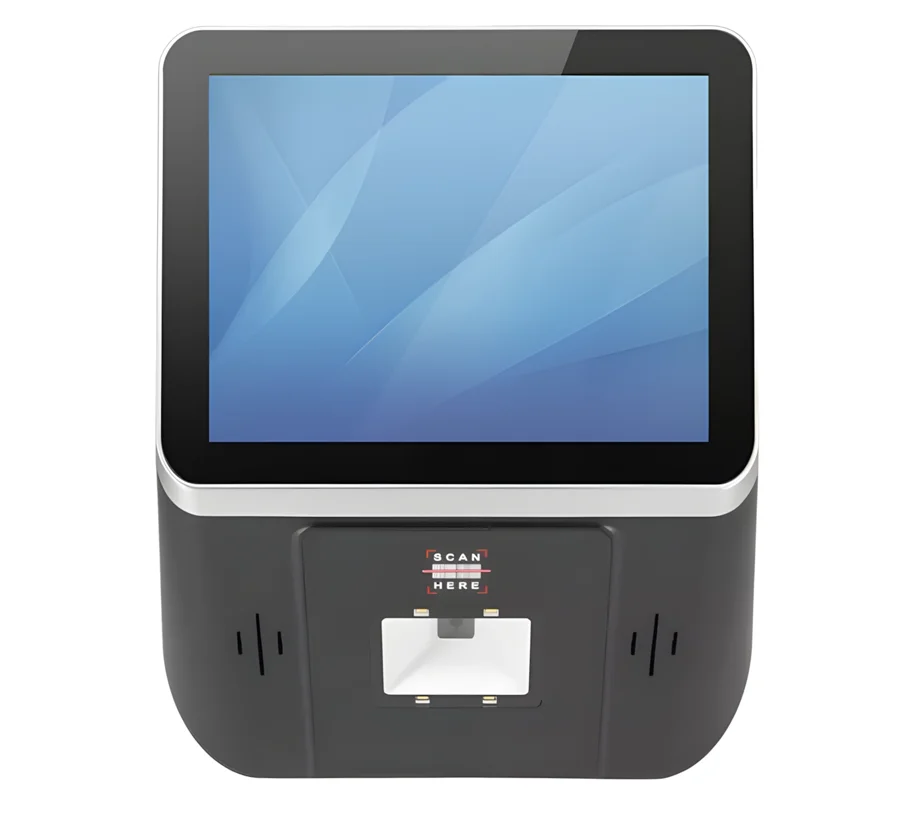
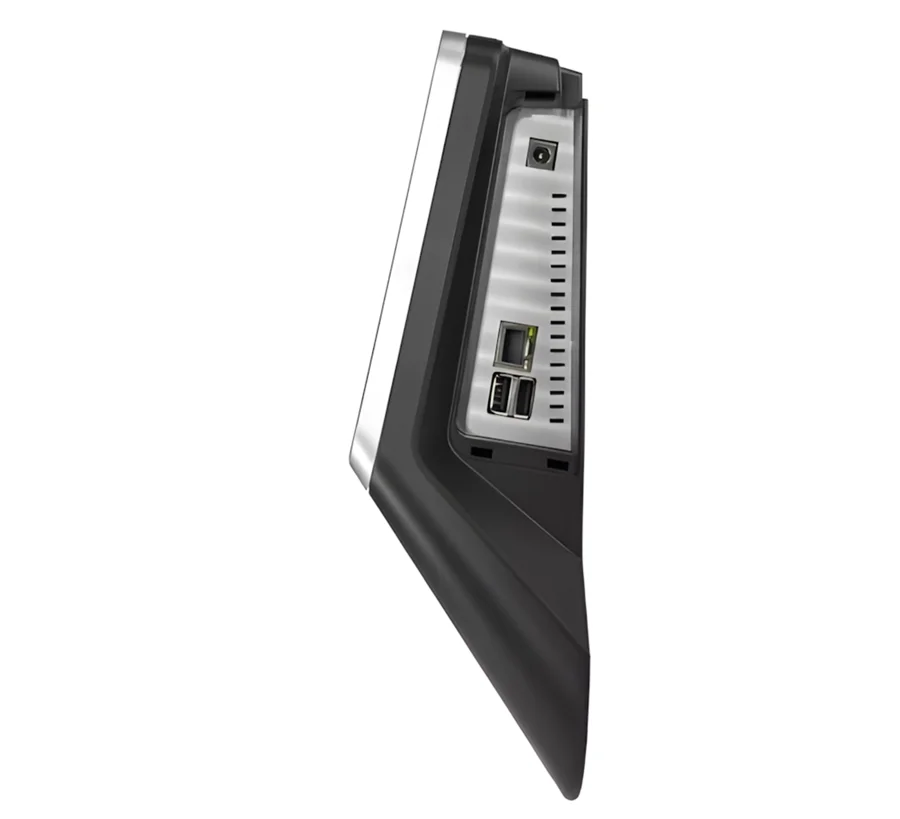
Ecranul tactil de 8 inch se află în partea de sus a carcasei, iar sub el se află fereastra largă de scanare, marcată SCAN HERE. Fereastra acceptă produse de diferite dimensiuni, așa că clientul nu trebuie să țintească — este suficient să țină produsul cu codul îndreptat spre fereastră. Scanerul citește coduri de bare și coduri QR tipărite pe etichete de hârtie, precum și coduri afișate pe ecranele telefoanelor și pe ecrane LCD.
Montaj
quickCHECK-A100 se montează pe perete sau pe un stâlp. Un locaș în partea din spate a carcasei, împreună cu diblurile, șuruburile și șaibele incluse în set, vă permit să instalați dispozitivul la orice înălțime.
Pornirea dispozitivului
Pentru a porni dispozitivul, conectați cablul de alimentare inclus în set la o sursă de curent, apoi apăsați butonul argintiu de pe lateralul carcasei. Verificatorul de preț este gata de lucru imediat după pornire.
Conectarea la rețea
Verificatorul de preț are nevoie de o conexiune la rețeaua magazinului pentru a citi prețurile din sistemul dumneavoastră de vânzări sau ERP:
- WiFi — dispozitivul are un modul WiFi încorporat.
- Ethernet — conectați un cablu de rețea la portul RJ45 pentru o conexiune prin cablu stabilă.
Software pentru verificarea prețurilor
Pe dispozitiv rulează o aplicație de verificare a prețurilor care citește codul scanat, caută produsul în sistemul dumneavoastră și afișează denumirea, descrierea și prețul acestuia. Un plugin de verificare a prețurilor poate fi instalat pentru orice sistem de vânzări sau ERP. HDWR oferă propriul software, care comunică cu Comarch ERP Optima și prin REST API; alte metode de comunicare sau o aplicație dedicată pot fi pregătite la cerere.
Integrarea cu Small Business
Aplicația de verificare a prețurilor poate citi prețurile din programul Small Business:
- La prima deschidere a aplicației apare o fereastră cu opțiunea de a accesa setările. Dacă aceasta nu apare, scanați codul de bare pentru setări, pe care îl puteți genera pe pagina HDWR „setting”.
- În setări, alegeți Small Business ca sursă de date.
- Introduceți calea către fișierul de date partajat prin SMB, precum și numele de utilizator și parola pentru conexiune.
Fișierul de date se exportă din Small Business ca fișier EDI cu lista de mărfuri. SMB este protocolul de partajare a folderelor integrat în Windows — partajați folderul care conține fișierul pe un computer din rețeaua magazinului.
Mod publicitar
Pe lângă afișarea prețului după scanare, ecranul poate afișa grafice promoționale atunci când nu se scanează niciun produs și dispozitivul este în standby. Verificatorul de preț funcționează atunci și ca un ecran publicitar suplimentar în culoar.
Navigarea în Android
quickCHECK-A100 se operează pe ecranul tactil. Android oferă trei moduri de navigare: navigare prin gesturi, navigare cu 2 butoane și navigare cu 3 butoane.
Revenirea la ecranul anterior
Revenirea vă duce la ecranul folosit anterior. Puteți reveni de mai multe ori, până la ecranul de pornire.
- Navigare prin gesturi: glisați dinspre marginea din stânga sau din dreapta a ecranului.
- Navigare cu 2 butoane: atingeți Înapoi.
- Navigare cu 3 butoane: atingeți Înapoi.
Accesarea ecranului de pornire
- Navigare prin gesturi: glisați în sus din partea de jos a ecranului.
- Navigare cu 2 butoane: atingeți Ecran de pornire.
- Navigare cu 3 butoane: atingeți Ecran de pornire.
Găsirea tuturor aplicațiilor deschise
- Navigare prin gesturi: glisați în sus, țineți apăsat, apoi eliberați.
- Navigare cu 2 butoane: glisați în sus din partea de jos până la mijlocul ecranului.
- Navigare cu 3 butoane: atingeți Recente.
În această vizualizare puteți:
- Închide o aplicație — glisați imaginea acesteia în sus.
- Deschide o aplicație — atingeți imaginea acesteia.
Comutarea între aplicații
- Navigare prin gesturi: în partea cea mai de jos a ecranului, glisați de la stânga la dreapta.
- Navigare cu 2 butoane: pentru a comuta între ultimele două aplicații folosite, glisați spre dreapta pe butonul Ecran de pornire.
- Navigare cu 3 butoane: atingeți Recente, glisați spre dreapta până când apare aplicația dorită, apoi atingeți-o.
Selectarea și mutarea elementelor
- Pentru a selecta sau a deschide un element, atingeți-l.
- Pentru a introduce text, atingeți locul în care trebuie să apară textul. Tastatura apare automat pe ecran.
- Pentru a trage un element, atingeți-l și țineți apăsat, apoi — fără a ridica degetul — mutați-l în noul loc. Așa se mută aplicațiile.
- Pentru a derula, glisați rapid pe ecran fără să vă opriți.
Modificarea dimensiunii elementelor
- Pentru a mări un element, atingeți ecranul de două ori.
- Pentru a mări sau a micșora, folosiți două degete: puneți-le pe ecran și depărtați-le pentru a mări sau apropiați-le pentru a micșora.
Întrebări frecvente
quickCHECK-A100 are ecran tactil?
Ce afișează quickCHECK-A100 după scanare?
Poate ecranul să afișeze reclame când dispozitivul nu este folosit?
Cum se conectează dispozitivul la sistemul magazinului?
Care este diferența dintre quickCHECK-A100 și quickCHECK-T100?
Cum se montează verificatorul de preț?
Fișiere de descărcat
Manualele și fișele tehnice ale producătorului în format PDF, în cazul în care este nevoie de o copie offline. Tot conținutul lor se găsește și pe această pagină.