Setările aplicației
Setările au două file: General (aspectul ecranului și codul de acces) și Source (programul din care aplicația preia prețurile). Totul este stocat în memoria verificatorului de preț.
Cum deschizi setările
Setările se deschid când scanezi codul de acces la setări. Implicit este textul setting — mai jos ai un cod de bare gata făcut (Code 128), pe care îl poți scana de pe ecran sau de pe o listare:
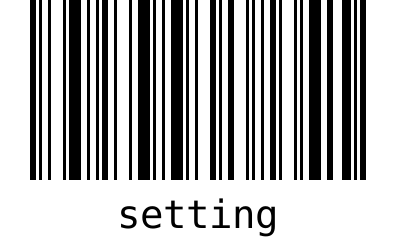
Alte variante:
- Tastatură USB — tastează codul (de exemplu
setting) și apasă Enter. Între caractere nu pot trece mai mult de 2 secunde, altfel aplicația începe citirea de la capăt. - Prima pornire — pe un verificator de preț neconfigurat, aplicația afișează singură o fereastră cu butonul Settings.
Aplicația nu are o parolă sau un PIN separat pentru setări — le protejează doar codul de acces. Codul implicit setting este larg cunoscut, iar această pagină este publică. După configurare, stabilește propriul cod în fila General, tipărește-l ca cod de bare și păstrează-l în birou.
Îți poți tipări propriul cod cu orice generator de coduri de bare (de exemplu ca Code 128). Alege un text pe care niciun produs nu îl are — altfel scanarea acelui produs ar deschide setările în loc să afișeze prețul.
Dacă uiți codul, singura soluție este să ștergi datele aplicației din setările Android (informații despre aplicația Price checker → stocare → șterge datele). Aceasta șterge toate setările, deci va trebui să le introduci din nou.
Fila General
| Câmp | Ce înseamnă | Implicit |
|---|---|---|
| Show information for (seconds) | Cât timp rămâne pe ecran prețul sau mesajul „Product not found”, până revine „Scan the code”. Glisor de la 5 la 120 s. | 5 |
| Price format | Modelul folosit pentru afișarea prețului. %.2f este prețul cu două zecimale, restul textului este afișat ca atare. Sub câmp apare o previzualizare, de exemplu Preview: 12.99 zł. | %.2f zł |
| Settings access code | Codul care deschide setările când este scanat. Nu poate fi gol. | setting |
| Show EAN code below the price | O linie sub preț cu codul produsului: EAN … sau — dacă programul nu cunoaște EAN-ul — codul scanat (Code …). | activat |
În partea de jos a filei este afișată versiunea instalată a aplicației.
Exemple de format al prețului:
| Model | Rezultat |
|---|---|
%.2f zł | 12.99 zł |
%.2f PLN | 12.99 PLN |
%.2f € | 12.99 € |
€ %.2f | € 12.99 |
Price: %.2f EUR | Price: 12.99 EUR |
Separatorul zecimal (virgulă sau punct) depinde de limba sistemului Android. Un model fără %.2f (de exemplu doar „zł”) este invalid — aplicația afișează Invalid price pattern. Use e.g. %.2f zł și nu salvează setările.
Fila Source
- Alege programul din lista de sus: ERP Optima, Rest API, Subiekt GT, Subiekt Nexo, Navireo, Small Business, Wapro Mag sau JTL-Wawi.
- Completează câmpurile care apar sub listă. Ce trebuie introdus este descris pe pagina fiecărui program: Subiekt GT, Subiekt nexo, Navireo, Comarch ERP Optima, WAPRO Mag, Small Business, JTL-Wawi, REST API.
- Apasă Connection test.
Aplicația reține setările unei singure surse — cea selectată în momentul salvării. Dacă treci la alt program și salvezi, datele de conectare anterioare se pierd.
Testul conexiunii
Testul folosește valorile introduse în formular — nu trebuie să le salvezi mai întâi. Apare fereastra Connecting, urmată de rezultat:
- Success — Connected — aplicația s-a conectat la program; pentru programele pe SQL Server se verifică și dacă baza de date aleasă aparține acestui program și dacă lista de prețuri sau nivelul de preț indicat există.
- Error — un mesaj cu o sugestie despre ce trebuie corectat și, sub el, o secțiune pliabilă Technical details ▸ cu eroarea originală. Detaliile sunt utile echipei de service. Lista mesajelor se află în Depanare.
Testul nu caută niciun produs anume. După salvarea setărilor, scanează câteva produse, inclusiv unul cu cod de bare suplimentar și unul aflat la promoție.
Salvarea setărilor
- Apasă butonul înapoi (pe o tastatură USB, de obicei Esc).
- La întrebarea Save settings? răspunde Yes. No închide setările fără modificări.
- Aplicația se conectează la sursă (Loading) și apoi afișează Scan the code. Dacă conexiunea eșuează, apare No connection to the data source — revino în setări și rulează testul conexiunii.
Dacă există o eroare în fila General (format de preț greșit, cod de acces gol), aplicația trece la acea filă și marchează câmpul, în loc să salveze.