Sistem de pontaj cu amprentă și RFID, CTR10
GTIN: 5906935203637 · SKU: CTR10
CTR10 este un sistem de pontaj de sine stătător. Tot ce îi trebuie se află în carcasă: angajații se adaugă pe aparat, pontează pe aparat, iar rapoartele se scriu direct pe un stick USB. Nu este nevoie de calculator, de instalarea vreunui program sau de un cont în cloud. În plus, același aparat poate comanda o yală electrică, astfel încât o singură cutie acoperă și pontajul, și accesul într-o încăpere.
Cuprins
- Cuprins
- Date tehnice
- Conținutul setului
- Panou
- Conectori
- Conectorul pentru controlul accesului
- Montare
- Prima punere în funcțiune
- Structura meniului
- Ture
- Departamente
- Regulile de pontaj
- Angajați
- Înregistrarea intrărilor și ieșirilor
- Consultarea înregistrărilor pe aparat
- Descărcarea rapoartelor pe un stick USB
- Însumarea orelor cu ClockSum
- Control acces, yală, sonerie și Wiegand
- Depanare
- Descărcări
Date tehnice
- Material: ABS + PC
- Moduri de verificare: amprentă, cod PIN, cartelă sau breloc RFID
- Frecvență RFID: 125 kHz
- Număr maxim de angajați: 1000
- Număr maxim de administratori: 10
- Număr maxim de amprente: 1000
- Număr maxim de coduri PIN: 1000
- Capacitatea jurnalului: 100 000 de înregistrări
- Rata de acceptare falsă: 1/1 000 000
- Ecran: TFT LCD de 2,4"
- Tastatură: 17 taste
- Limba meniului: engleză
- Exportul rapoartelor: stick USB formatat în FAT32
- Conectori: USB-A, conector cu 12 pini pentru controlul accesului
- Control acces: ieșire pe releu pentru yală electrică
- Sonerie: difuzor încorporat sau ieșire pe releu
- Intrare și ieșire Wiegand: WG26 / WG34
- Alimentare: 12 V c.c.
- Grad de protecție: IP54
- Temperatură de lucru: 0 până la 60 °C
- Umiditate de lucru: 20–80 %
- Dimensiunile aparatului: 10,6 × 10,6 × 3,4 cm
- Dimensiunile ambalajului: 14,5 × 14 × 4,5 cm
- Greutatea aparatului: 155 g
- Greutate cu ambalaj: 200 g
Conținutul setului
- Sistem de pontaj CTR10
- Cablaj de conectare pentru controlul accesului, 20 cm, cu alimentator de 12 V
- Dibluri și șuruburi de montaj
- Manualul tipărit al producătorului
- Manual de utilizare în format electronic
Aparatul nu trebuie neapărat alimentat de la alimentatorul din set. Aceeași pereche de 12 V din cablaj poate fi alimentată din instalația de joasă tensiune a clădirii — cea la care sunt deja legate interfoanele sau centralele de alarmă.
Panou
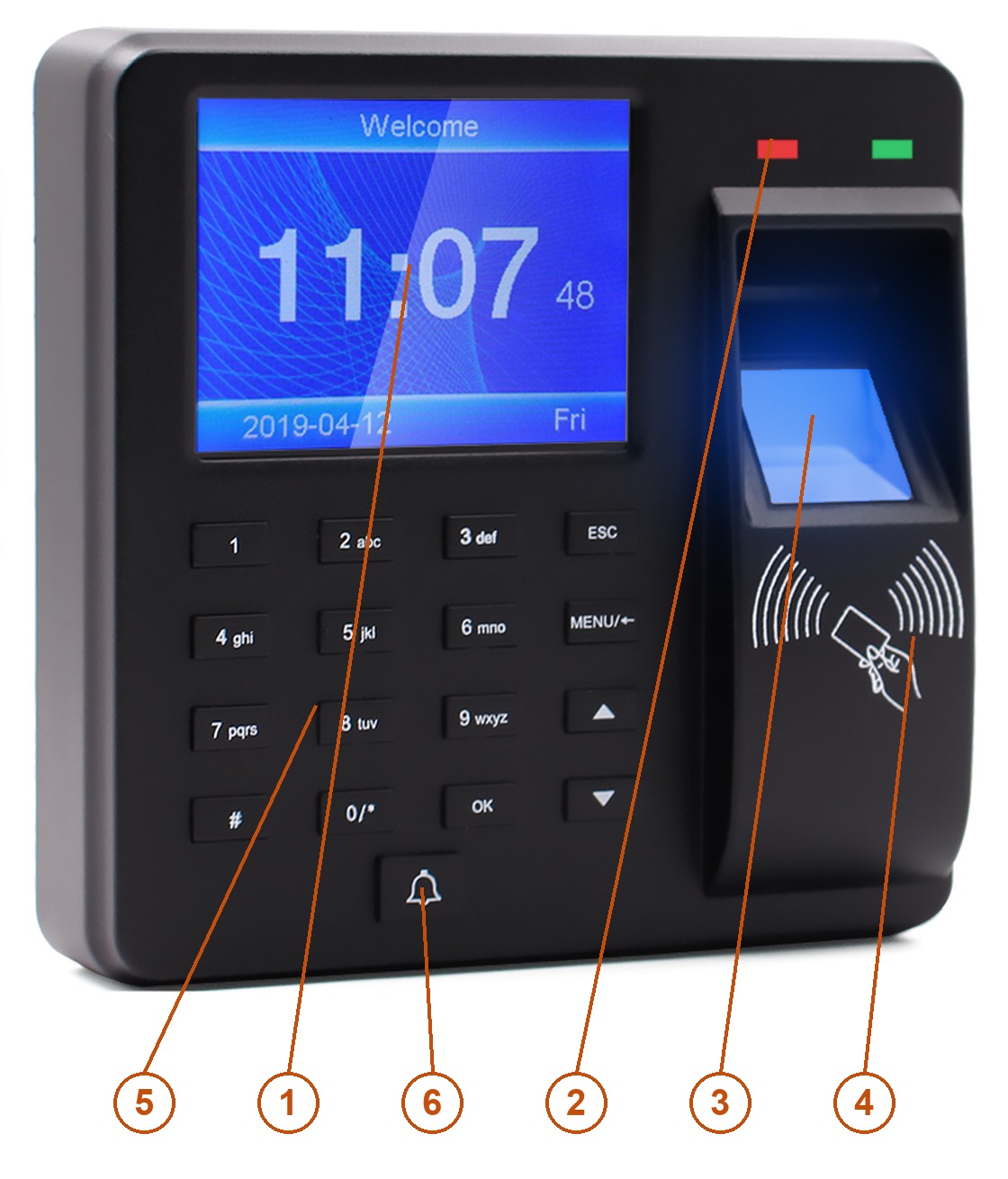
- Ecran — TFT LCD color de 2,4" cu ceasul, rezultatul verificării și meniul.
- LED-uri de stare — cel verde confirmă o citire reușită, cel roșu semnalează una respinsă.
- Cititor de amprentă — optic, citește degetul așezat pe el.
- Zonă RFID — apropiați cartela sau brelocul de 125 kHz de simbol.
- Tastatură — 16 taste pentru numere, coduri PIN și text.
- Tasta soneriei — declanșează semnalul soneriei.
La ce servește fiecare tastă
| Tastă | Funcție |
|---|---|
| 0–9 | Introducerea cifrelor; și a literelor când se scrie un nume |
| ESC | Anulează sau părăsește setarea curentă; șterge și caracterele dintr-un câmp de text |
| MENU/← | Deschide meniul principal; în meniu funcționează ca tastă înapoi, iar în rubrica amprentei ca tastă de ștergere a șablonului salvat |
| ▲ / ▼ | Mută cursorul între rubrici și câmpuri |
| OK | Confirmă selecția sau valoarea introdusă |
| # | Comută introducerea între cifre și litere |
| Sonerie | Declanșează semnalul soneriei |
Introducerea numelor
Numele se scriu pe tastele numerice ca odinioară pe telefonul mobil: fiecare tastă poartă lângă cifră trei sau patru litere, iar apăsările repetate le parcurg. Tasta # comută între cifre și litere, iar ESC șterge ultimul caracter. Aparatul cunoaște cele 26 de litere ale alfabetului englez — literele cu diacritice nu pot fi introduse, așa că scrieți numele fără ele.
Conectori
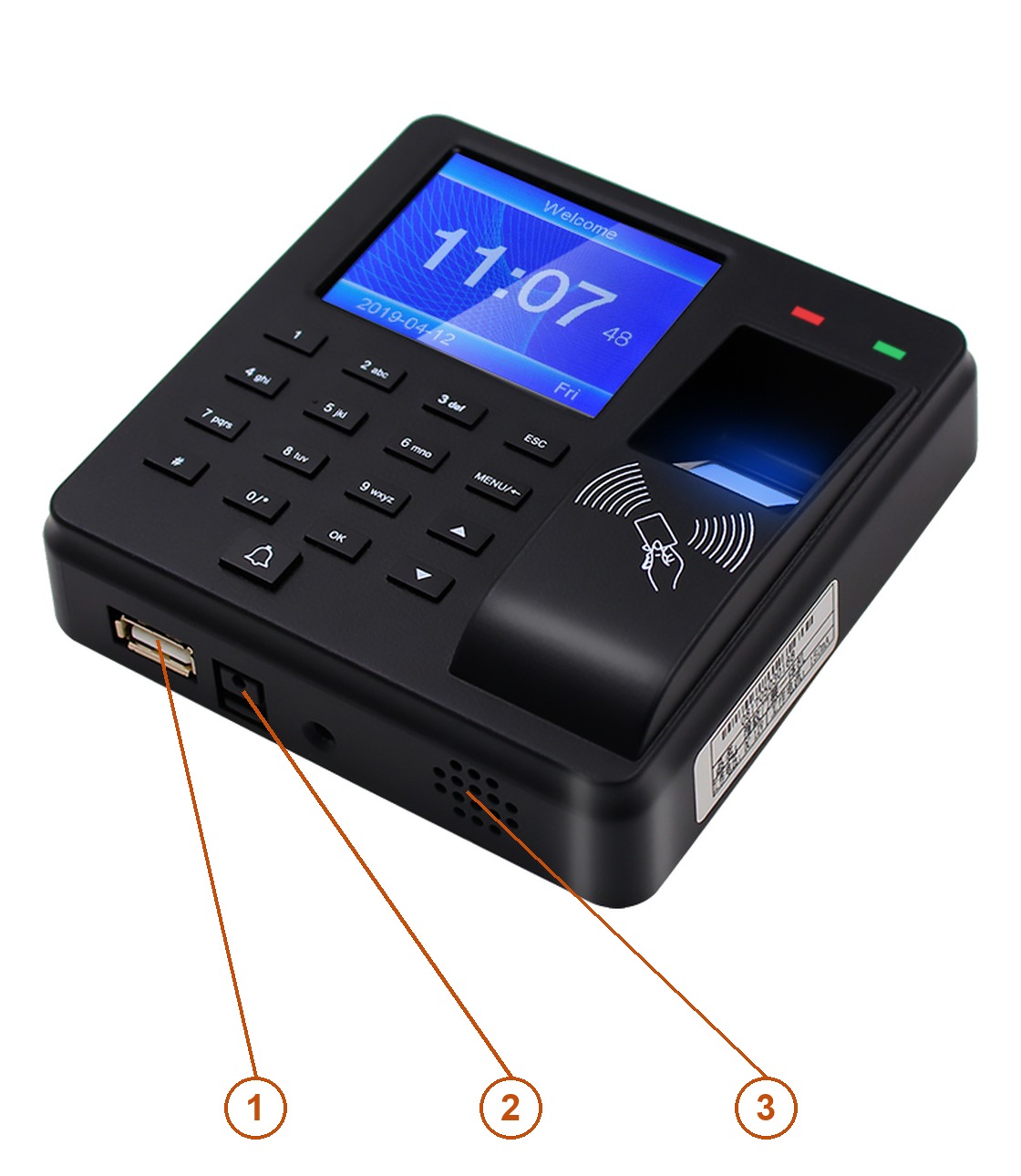
- USB-A — stick pentru exportul rapoartelor și pentru încărcarea formularului angajaților.
- Mufa de alimentare — 12 V c.c. de la alimentatorul din set.
- Difuzor — mesaje vocale și semnalul soneriei.
Liniile controlului accesului — yala, butonul de ieșire, soneria și ambele sensuri Wiegand — sunt scoase pe un conector separat cu 12 pini de pe spatele aparatului, la care ajunge cablajul din set. Vezi Control acces, yală, sonerie și Wiegand.
Conectorul pentru controlul accesului
Mufa cu doisprezece pini se află în locașul de pe spatele carcasei, în spatele capacului posterior. În ea se introduce cablajul din set, care scoate toate semnalele sub formă de fire libere.
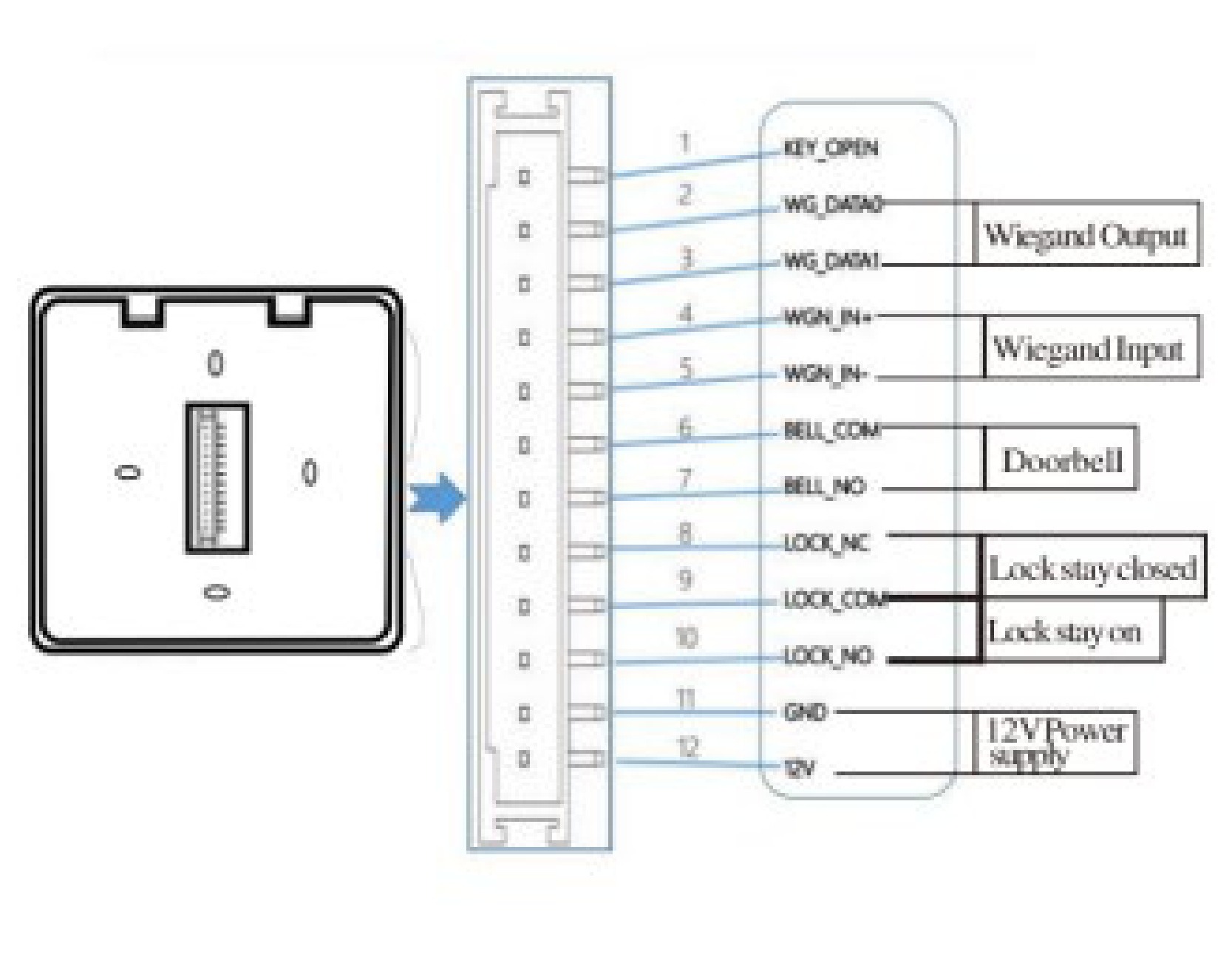
| Pin | Semnal | Semnificație |
|---|---|---|
| 1 | KEY_OPEN | Intrarea butonului de ieșire — scurtcircuitarea la masă eliberează yala fără a înregistra un pontaj |
| 2 | WG_DATA0 | Ieșire Wiegand, DATA0 |
| 3 | WG_DATA1 | Ieșire Wiegand, DATA1 |
| 4 | WGN_IN+ | Intrare Wiegand, DATA0 — de la un cititor extern |
| 5 | WGN_IN− | Intrare Wiegand, DATA1 — de la un cititor extern |
| 6 | BELL_COM | Releul soneriei, contact comun |
| 7 | BELL_NO | Releul soneriei, contact normal deschis |
| 8 | LOCK_NC | Releul yalei, contact normal închis — pentru yală care se deschide la întreruperea tensiunii |
| 9 | LOCK_COM | Releul yalei, contact comun |
| 10 | LOCK_NO | Releul yalei, contact normal deschis — pentru yală care se deschide la aplicarea tensiunii |
| 11 | GND | Masa alimentării de 12 V |
| 12 | 12 V | Alimentare 12 V c.c. |
În desenul producătorului, pinii 4 și 5 poartă amândoi eticheta WGN_IN+. Este o greșeală din desenul original — pinul 4 este linia plus, iar pinul 5 linia minus a intrării Wiegand.
Montare
Aparatul se agață pe un capac posterior înșurubat în perete. Montați-l aproximativ la înălțimea ochilor și într-un loc în care lumina puternică nu cade pe cititorul de amprentă — cititorul este optic, iar soarele direct sau o lampă îndreptată spre el înrăutățesc vizibil recunoașterea.
-
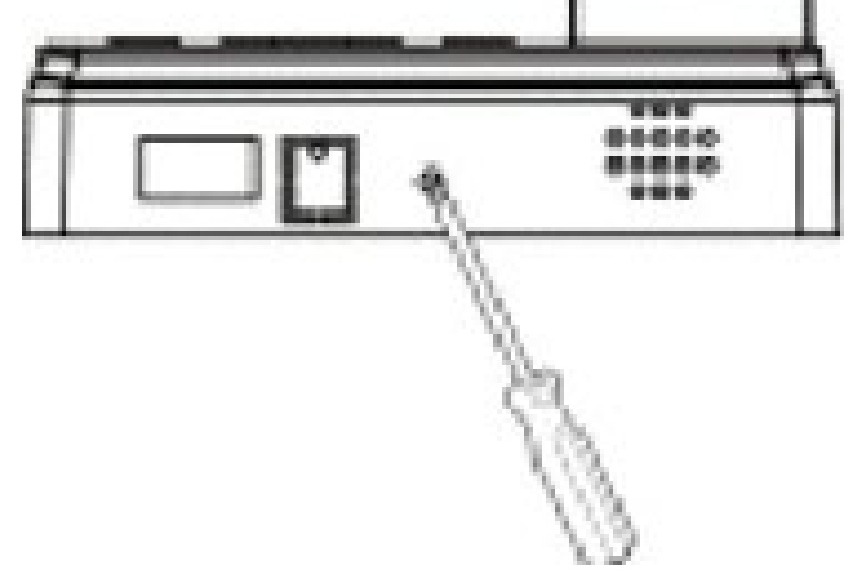
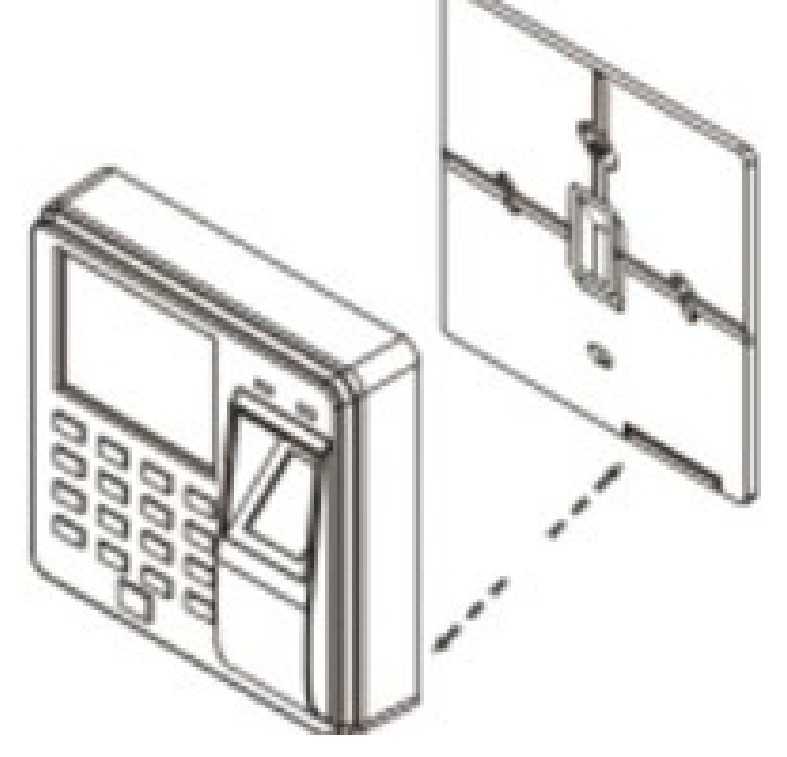
Deșurubați cu o șurubelniță șurubul de pe muchia inferioară.
-
Scoateți aparatul de pe capacul posterior.
-
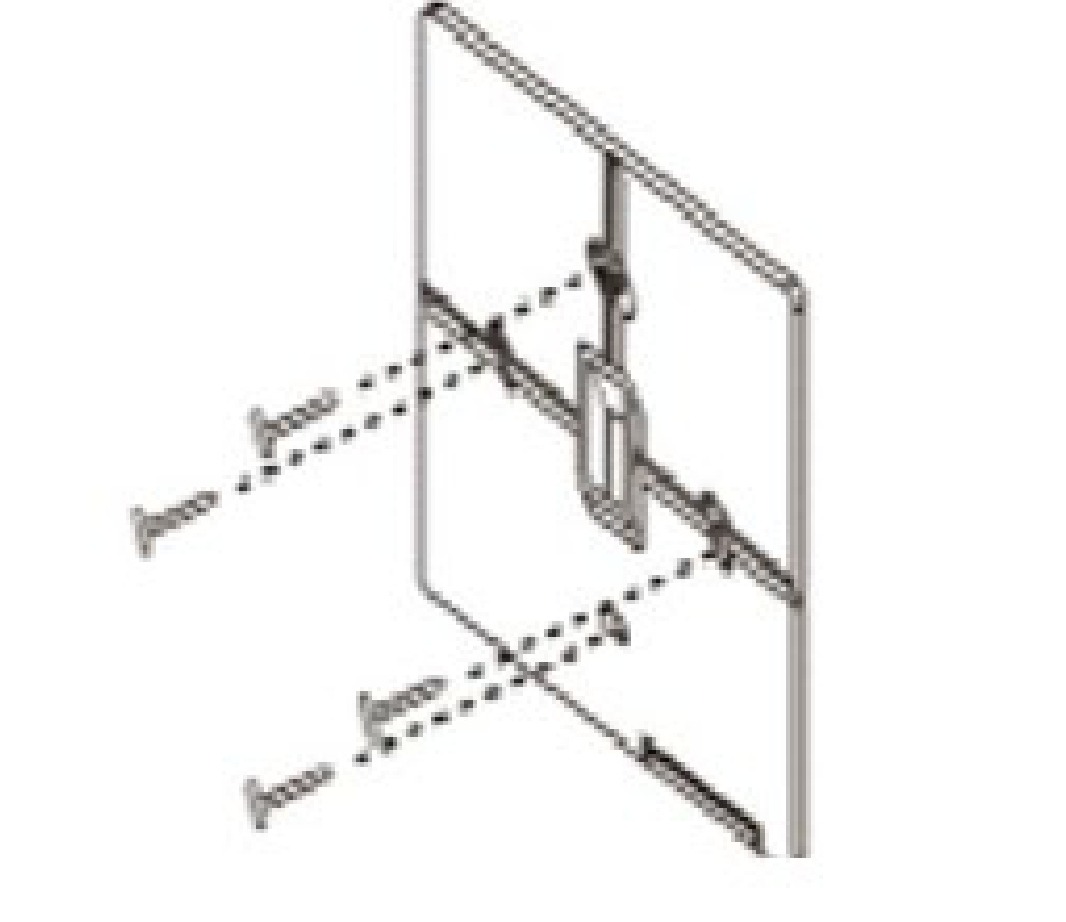
Găuriți, puneți diblurile și înșurubați capacul posterior în perete.
-
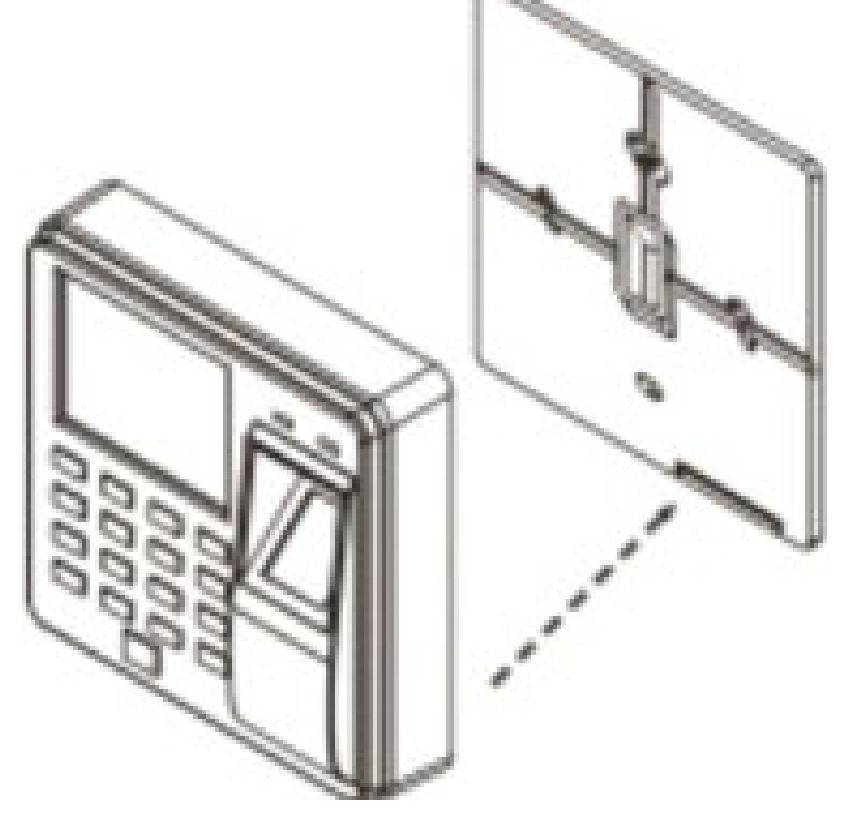
Treceți cablajul prin deschiderea din capac și agățați aparatul pe el.
-
Blocați aparatul pe capac cu șurubul de jos.
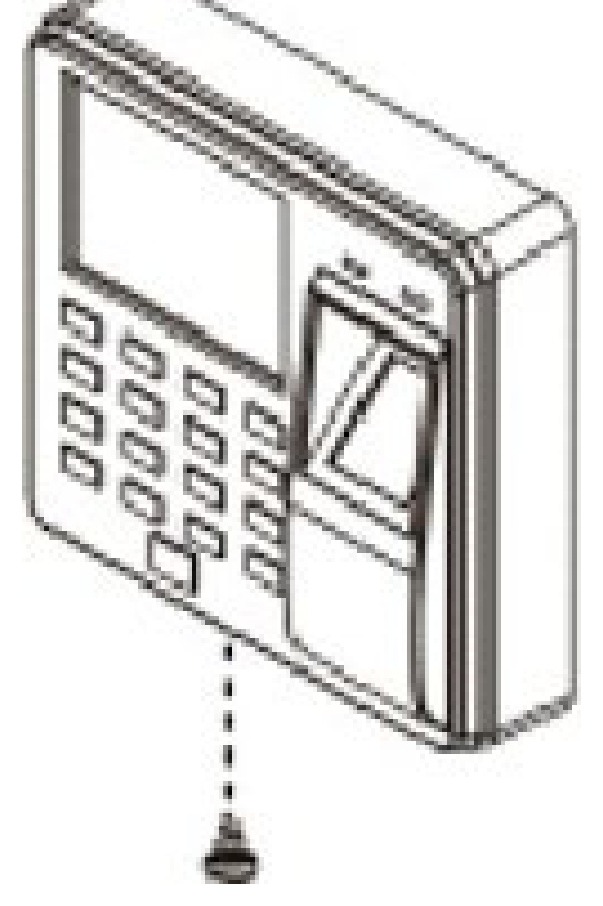
În capacul posterior se află un contact antisabotaj. După ce aparatul este înșurubat, scoaterea lui de pe perete este detectată.
Prima punere în funcțiune
Parcurgeți configurarea în această ordine — fiecare pas se sprijină pe cel dinainte:
- Ture — stabiliți programul de lucru pe care îl ține firma.
- Departamente — denumiți departamentele și atribuiți câte o tură fiecărei zile a săptămânii.
- Angajați — adăugați persoanele și dați fiecăreia o amprentă, o cartelă sau un cod PIN.
- Pontare — angajații încep să înregistreze intrările și ieșirile.
- Rapoarte — exportați-le pe un stick USB.
Dacă firma lucrează în program standard și un singur departament este suficient, rămâne doar să adăugați angajații: tura Shift 1 există deja și se aplică implicit.
Structura meniului
Pe ecranul principal apăsați MENU pentru a deschide meniul principal:
| Rubrică | Ce conține |
|---|---|
| Employee | Adăugarea, modificarea și ștergerea angajaților |
| Attendance | Descărcarea rapoartelor și a formularului angajaților pe stick USB și reîncărcarea acestuia |
| Attend. Rules | Numele firmei, turele, departamentele, planificarea și toleranțele de pontaj |
| Log Query | Consultarea pontajelor pe ecran, după numărul angajatului sau după dată |
| Setting | Setările aparatului — data și ora, sunetul și parola de administrator |
| About | Informații despre aparat: model, firmware și numărul de înregistrări păstrate |
ESC revine mereu cu un nivel, iar OK coboară cu un nivel.
Ture
O tură este un set de ore de lucru: un interval de dimineață, unul de după-amiază și o fereastră de ore suplimentare. Se pot defini până la 10 ture.
- Apăsați MENU, alegeți Attend. Rules și apăsați OK.
- Alegeți Shift și apoi tura de modificat, de exemplu Shift 1.
- Treceți între câmpuri cu ▲ și ▼. Perechea de coloane din stânga este ora și minutul de început al intervalului, cea din dreapta ora și minutul de sfârșit.
- Apăsați OK pentru a salva sau ESC pentru a ieși.
Fiecare tură are trei rânduri:
| Rând | Semnificație |
|---|---|
| Time 1 | Primul interval al zilei, de regulă dimineața |
| Time 2 | Al doilea interval, de regulă după-amiaza, după pauză |
| Overtime | Fereastra orelor suplimentare |
Exemplu — o tură, fără ore suplimentare. Firma lucrează de la 08:00 la 17:00, iar angajații pontează de două ori pe zi:
Time 1     08:00 – 17:00
Time 2     00:00 – 00:00
Overtime   00:00 – 00:00
Un interval lăsat pe 00:00 – 00:00 nu este folosit.
Departamente
Aparatul ține o listă de departamente. Un departament poartă atât un nume, cât și propria planificare săptămânală, așa că persoanele cu program diferit se separă repartizându-le în departamente diferite.
Denumirea unui departament
- Apăsați MENU, alegeți Attend. Rules și apăsați OK.
- Alegeți Department și apăsați OK.
- Selectați departamentul din listă și apăsați OK.
- Scrieți noul nume pe tastele numerice și apăsați OK pentru a salva.
Planificarea săptămânală
În interiorul departamentului deschideți planificarea lui pentru a stabili ce tură se aplică în fiecare zi a săptămânii. Fiecare zi poartă un număr:
- 1–10 — în ziua respectivă angajații departamentului lucrează în tura de la 1 la 10
- 0 sau câmp gol — zi liberă
Când programul este complicat sau un singur tipar săptămânal nu acoperă întregul departament, descărcați în schimb formularul angajaților pe un stick USB (Attendance → Download Employee Form), setați turele și planificarea pentru fiecare angajat în foaia de calcul și încărcați formularul înapoi în aparat.
Regulile de pontaj
În MENU → Attend. Rules se află și setările valabile pentru întregul aparat:
- Company — numele firmei afișat pe rapoarte
- Shift — orele de lucru, ca mai sus
- Department — departamentele și planificările lor săptămânale
- Scheduling — dacă planificarea se ia din departament sau din setările angajatului
- Attend. Time Allowed — toleranțele: cu cât poate întârzia un pontaj înainte să conteze ca întârziere, cu cât mai devreme poate pleca un angajat și cât așteaptă aparatul înainte să accepte din nou aceeași persoană
Dacă regulile implicite se potrivesc firmei, aici nu trebuie schimbat nimic.
Angajați
Adăugarea unui angajat
- Apăsați MENU, alegeți Employee și apăsați OK.
- Alegeți Enroll și apăsați OK.
- Completați câmpurile:
- ID — numărul angajatului. Aparatul propune următorul liber; încap până la 1000 de persoane.
- Name — se scrie pe tastele numerice.
- Dept. — apăsați OK și alegeți departamentul din listă.
- Coborâți pe butonul Enroll, apăsați OK pentru a salva și ESC pentru a ieși.
Amprentă, cartelă și cod PIN
Modurile de verificare se adaugă după ce angajatul există. Intrați în MENU → Employee → Browse, alegeți persoana cu ▲ / ▼ și OK și completați rubricile fișei sale:
| Rubrică | Ce setează |
|---|---|
| ID | Numărul angajatului atribuit la adăugare |
| Name | Numele angajatului, se poate modifica |
| Finger | Înregistrează o amprentă. Așezați același deget de câte ori cere contorul de pe ecran — aparatul confirmă când șablonul este complet. Apăsarea MENU în această rubrică șterge amprenta salvată. |
| Card | Atribuie o cartelă sau un breloc RFID — apropiați-l de zona RFID |
| Password | Un cod PIN de cel mult 6 cifre |
| Dept. | Departamentul din care face parte angajatul |
| Authority | Nivelul de drepturi — utilizator obișnuit sau administrator |
Un angajat poate avea toate cele trei moduri deodată și îl poate folosi pe cel comod în momentul respectiv: cu degetul ud sau rănit tot pontează cu cartela sau cu codul PIN.
Acordați drepturi de administrator cu măsură și notați parola de administrator. Odată ce există un administrator, meniul este închis pentru ceilalți — iar aparatul nu are nicio cale de ocolire din fabrică. Dacă parola se pierde, contactați asistența HDWR cu numărul de serie și dovada achiziției.
Modificare și ștergere
Aceeași listă MENU → Employee → Browse servește la modificarea datelor unui angajat și la scoaterea persoanei din aparat. Ștergerea unui angajat nu elimină pontajele deja înregistrate — ele rămân în jurnal până când acesta este golit.
Înregistrarea intrărilor și ieșirilor
Pe ecranul principal angajatul se identifică într-unul din trei moduri:
- Amprentă — așezați degetul pe cititor.
- Cartelă sau breloc — apropiați-l de zona RFID.
- Cod PIN — tastați numărul angajatului, apăsați OK, tastați codul PIN și apăsați OK.
Aparatul confirmă cu un mesaj vocal și cu LED-ul verde, apoi scrie pontajul în jurnal cu data și ora. O citire respinsă este semnalată de LED-ul roșu — repetați-o sau folosiți alt mod.
Aparatul cuprinde 100 000 de pontaje. Când jurnalul se umple, cele mai vechi înregistrări sunt suprascrise, așa că exportați rapoartele cu regularitate.
Consultarea înregistrărilor pe aparat
Pontajele individuale se pot citi direct de pe ecran, fără calculator, prin MENU → Log Query:
- După numărul angajatului —
MENU → Log Query → ID → Browse → introduceți numărul → OK - După dată —
MENU → Log Query → Date → Browse → introduceți data → OK
Descărcarea rapoartelor pe un stick USB
-
Introduceți stickul în mufa USB-A de pe muchia inferioară.
-
Apăsați MENU, alegeți Attendance și apăsați OK.
-
Alegeți ce se scrie pe stick:
Rubrică Ce scrie Download All Report Pontajele tuturor angajaților Download Individual Report Pontajele unui singur angajat Download Employee Form Lista angajaților ca foaie de calcul, pentru editare pe calculator Upload Employee Form Încarcă formularul editat înapoi în aparat Download Employee Data Baza de date a angajaților, inclusiv amprentele, ca back-up -
Introduceți perioada pe care trebuie să o acopere raportul și apăsați OK.
-
Aparatul scrie pe stick un fișier Excel. Deschideți-l pe orice calculator.
Stickul trebuie să fie formatat în FAT32. Un suport cu alt sistem de fișiere nu este recunoscut — formatați-l în FAT32 și introduceți-l din nou.
Însumarea orelor cu ClockSum
Aparatul numără orele pe care le cunoaște — intervalele definite în tură. Timpul lucrat în afara lor este înregistrat ca pontaje, dar nu este însumat. Pentru aceasta există ClockSum — un program cu plată, dezvoltat special de echipa HDWR. Încarcă raportul Excel exportat din CTR10 și îl transformă în câteva clipe într-un rezumat clar al orelor fiecărui angajat, gata de predat departamentului de resurse umane sau contabilității.
Cum creați rezumatul
- Exportați raportul din aparat pe un stick USB și copiați-l pe calculator.
- Porniți ClockSum și trageți fișierul raportului (.xlsx / .xls) în fereastra programului — exact în forma în care l-a salvat aparatul, fără a-l aranja în prealabil. Programul recunoaște registrul de pontaje după structura sa, așa că nu contează numele foii și nici limba setată pe aparat.
- Alegeți modul de calcul al pauzelor: fără pauze, cu o pauză standard de până la 20 de minute pe zi sau cu toate pauzele. Setarea aleasă este salvată în fișierul rezultat, lângă orele calculate.
- Salvați rezumatul. ClockSum creează un fișier .xlsx nou, iar raportul original din aparat rămâne neschimbat.
Cum tratează ClockSum cazurile dificile
- Tura de noapte. Pontajele sunt împerecheate pe o singură axă de timp continuă, astfel încât o tură de la 22:00 la 6:00 se numără ca 8 ore în ziua în care a început — nu este împărțită pe două zile. Programul nu împerechează automat pontaje aflate la o distanță mai mare decât durata maximă admisă a unei ture: limita este dată de repausul zilnic de 11 ore, iar astfel de cazuri sunt marcate cu roșu.
- Pontaj lipsă. Dacă un angajat uită să se ponteze la intrare sau la ieșire, ClockSum nu ghicește când a început sau a terminat lucrul. Ziua este marcată cu roșu, în locul orei lipsă apare semnul „?”, iar orele din acea zi nu sunt adăugate la total. Totalul primește atunci semnul „≥” — angajatul a lucrat cel puțin atâtea ore, iar rezultatul complet îl veți afla după clarificarea zilei marcate. Programul arată, de asemenea, ce angajați și câte zile sunt afectate.
- Pontaj dublu. Mai multe pontaje în același minut se numără ca unul singur, cu marcajul „×2”.
- Trecerea la luna următoare. Programul citește intervalul de date din antetul raportului, astfel încât o perioadă care se întinde pe două luni — de ex. de la 20 iunie la 19 iulie — păstrează ordinea corectă a zilelor.
Ce conține rezumatul
Rezultatul este o foaie .xlsx formatată, cu un bloc separat pentru fiecare angajat. Fiecare rând arată ziua, ora de intrare și de ieșire, toate pontajele din acea zi, pauzele și timpul lucrat, iar totalul orelor încheie blocul fiecărei persoane. Timpul este calculat la minut și afișat în formatul hh:mm, fără rotunjiri. O legendă de culori în partea de sus a foii explică marcajele pentru zile incomplete, pontaje duble, ture de noapte și zile fără pontaje. Rezumatul se deschide în Excel, LibreOffice sau Foi de calcul Google.
ClockSum indică doar timpul lucrat — nu calculează salariul, orele suplimentare sau sporurile de noapte. Tarifele și regulile de aplicare rămân în sistemul de salarizare.
Cerințe și licență
- Windows 10 și 11 (fișier .exe) și Linux (fișier AppImage).
- Fără instalare — un singur fișier portabil, fără drepturi de administrator.
- Complet offline: fără cont, fără verificarea licenței online și fără trimiterea vreunor date.
- Interfață și rezumat în poloneză, engleză sau germană; anteturile rapoartelor sunt recunoscute în peste douăzeci de limbi.
- Licență unică pentru un calculator, fără abonament. Linkul de descărcare este trimis prin e-mail după plasarea comenzii.
Un exemplu de rezumat și răspunsuri la întrebările frecvente găsiți pe clocksum.com.
Control acces, yală, sonerie și Wiegand
CTR10 face în același timp și controlul accesului pentru o ușă. Releul yalei este comandat de aceeași verificare care produce pontajul: angajatul autorizat este lăsat să intre, iar înregistrarea ajunge în aceeași clipă în jurnalul de prezență.
Yală electrică. Conectați yala prin releul de pe pinii 8–10. O yală care se deschide la întreruperea tensiunii (yală reversibilă) se leagă la LOCK_NC și LOCK_COM; una care se deschide la aplicarea tensiunii, la LOCK_NO și LOCK_COM. Yala se alimentează din aceeași sursă de 12 V.
Buton de ieșire. Un buton lângă ușă legat la KEY_OPEN eliberează yala din interior, fără a înregistra un pontaj.
Sonerie. Aparatul poate reda semnalul singur, prin difuzorul propriu, sau poate comanda o sonerie exterioară prin releul de pe BELL_COM și BELL_NO.
Ieșirea Wiegand (pinii 2–3) transmite fiecare citire mai departe, către un sistem de control acces mai mare — CTR10 lucrează atunci ca cititor al acestuia, păstrându-și totodată propria evidență de prezență.
Intrarea Wiegand (pinii 4–5) funcționează invers: un cititor extern de 125 kHz — montat de exemplu pe cealaltă parte a ușii — trimite citirile sale către CTR10.
Faceți cablarea cu alimentarea oprită și verificați polaritatea perechii de 12 V înainte de pornire. Dacă nu folosiți controlul accesului, lăsați firele cablajului neconectate — aparatul funcționează atunci ca un simplu sistem de pontaj.
Depanare
| Simptom | Ce faceți |
|---|---|
| Amprenta nu este recunoscută | Curățați cititorul și degetul și așezați toată pulpa degetului plat pe geam. Dacă degetul este rănit sau tocit, înregistrați altul ori folosiți cartela sau codul PIN. |
| Recunoașterea s-a înrăutățit după mutarea aparatului | Verificați iluminatul. Soarele sau o lampă îndreptată spre cititorul optic înrăutățesc citirea — mutați aparatul sau umbriți-l. |
| Cartela nu este citită | Apropiați-o plat de simbolul RFID. Aparatul citește doar cartele de 125 kHz — una de 13,56 MHz nu o vede. Verificați și dacă a fost atribuită angajatului. |
| Stickul USB nu este recunoscut | Formatați-l în FAT32 și introduceți-l din nou. |
| Raportul este gol | Verificați perioada introdusă la descărcare și dacă pontajele se încadrează într-o tură definită. |
| Orele lucrate în afara turei nu se însumează | Așa este gândit aparatul — pentru însumarea lor folosiți ClockSum. |
| Meniul cere o parolă | A fost adăugat un administrator. Doar el poate deschide meniul. |
| Ceasul arată ora greșită | Setați data și ora în MENU → Setting. |
| Yala nu se deschide | Verificați ce contact al releului a fost folosit — NC pentru o yală reversibilă, NO pentru una obișnuită — și alimentarea yalei în sine. |
Întrebări frecvente
Ce alimentare cere CTR10?
Cu ce suporturi RFID funcționează CTR10?
Pe ce frecvență funcționează cartelele și brelocurile?
Cum se însumează timpul de lucru neuniform pe un aparat CTR?
Este nevoie de vreun program sau de conexiune la internet?
Ce se întâmplă când se umple jurnalul?
Poate aparatul să deschidă o ușă?
Am uitat parola de administrator — ce fac?
Descărcări
Manualele originale ale producătorului în PDF, în caz că este nevoie de o copie offline. Tot ce se află în ele găsiți și pe această pagină.