Pontaj cu cititor de amprente și RFID, CTR13
GTIN: 5906935203378 · SKU: CTR13
Cuprins
Descrierea dispozitivului
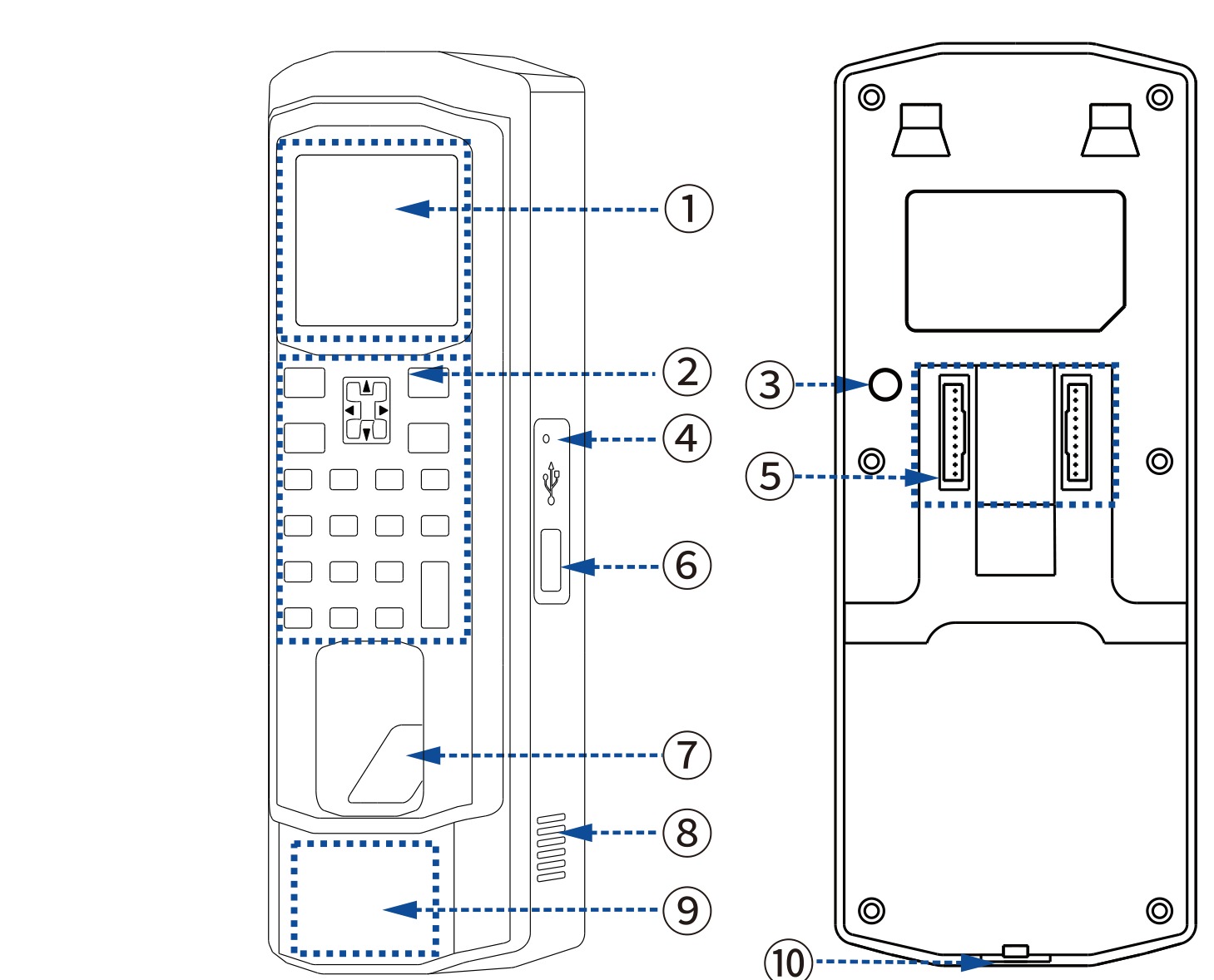
- Ecran — TFT color de 2,4" care afișează ceasul, rezultatul verificării și meniul.
- Tastatură — 20 de taste pentru introducerea ID-urilor, codurilor PIN, numelor și navigarea în meniu.
- Buton anti-sabotaj — comutator anti-sabotaj pe lateral; dispozitivul detectează când este scos de pe perete.
- Orificiu de resetare — orificiu pentru resetarea dispozitivului cu un instrument subțire.
- Bloc de terminale control acces — borne cu șurub pentru releul încuietorii, senzorul de ușă, alarmă, Wiegand, sonerie și alimentare.
- Port USB — pentru un stick USB pentru exportul rapoartelor sau importul datelor angajaților.
- Senzor de amprente — optic, citește degetul plasat pe el.
- Difuzor — mesaje vocale, semnal de sonerie și sunete de alarmă.
- Zonă de citire RFID — apropiați cardul sau brelocul de 125 kHz de această zonă din partea inferioară a dispozitivului.
- Orificiu pentru șurub — fixează pontajul de suportul de perete.
Montajul dispozitivului
Găuriți pereții în pozițiile marcate de orificiile din suport și introduceți diblurile.
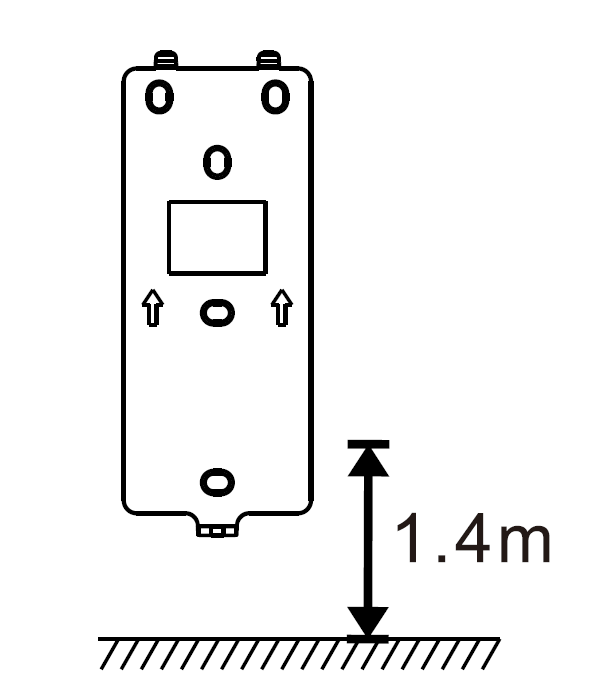
Găuriți pereții în pozițiile marcate de orificiile din suport și introduceți diblurile.
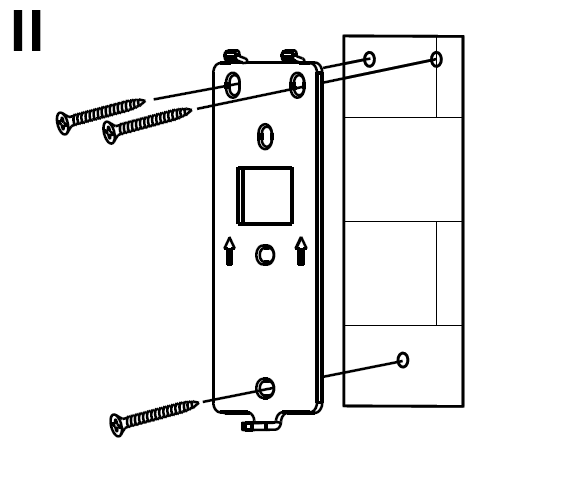
Fixați suportul pe perete cu șuruburi.
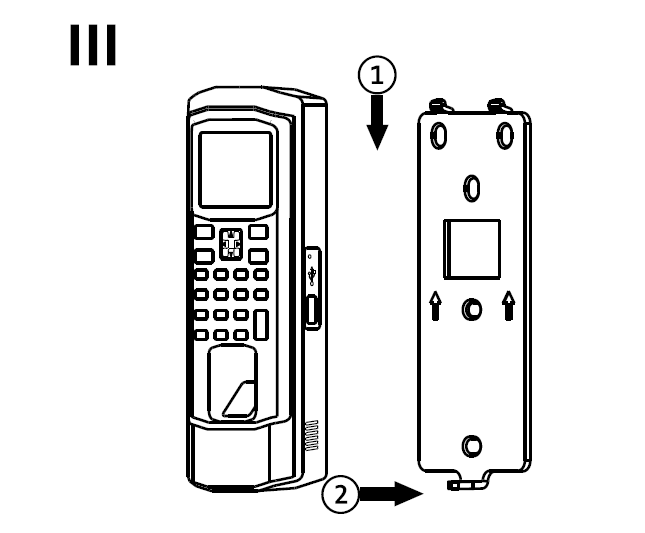
Conectați cablurile conform instrucțiunilor și montați dispozitivul pe suport.
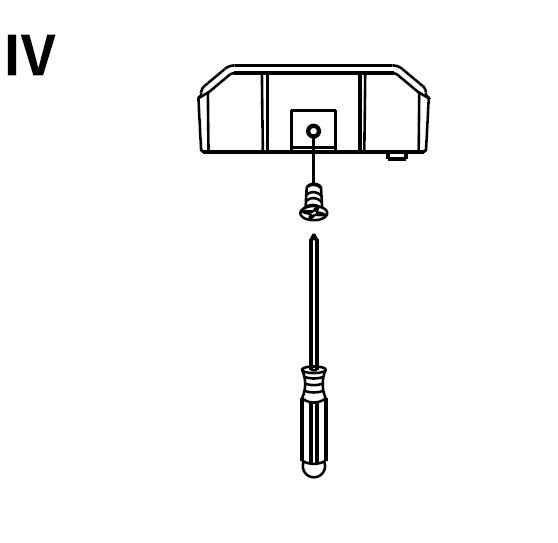
Strângeți șuruburile din partea inferioară a dispozitivului pentru a finaliza instalarea.
Interfața de control acces
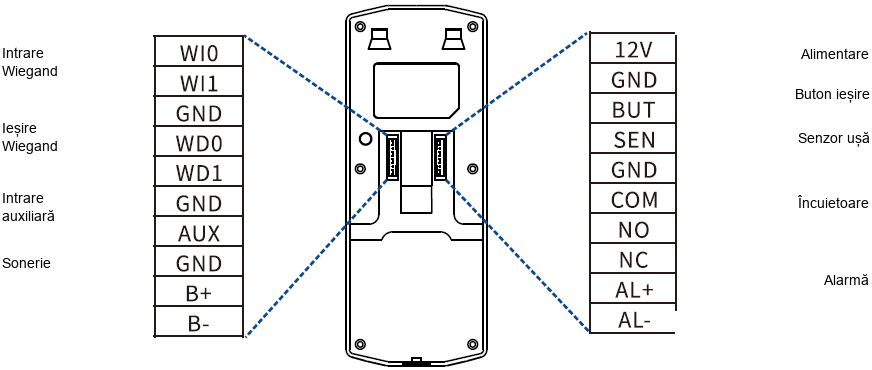
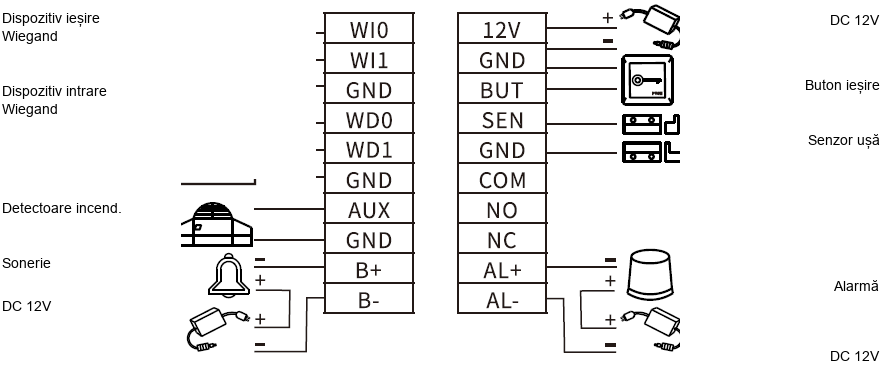
Conectivitate periferică
Dispozitivul poate fi conectat la comutatoare de ușă, senzori de ușă, încuietori, alarme, sonerii, dispozitive Wiegand, detectoare de incendiu etc.
Cablarea încuietorii
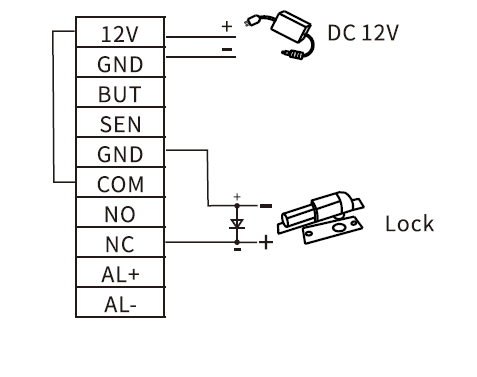
Dispozitivul acceptă încuietori normal deschise (NO) și normal închise (NC). O încuietoare normal deschisă se conectează la bornele NO/COM; o încuietoare normal închisă se conectează la bornele NC/COM.
Exemplu: conectarea unei încuietori normal închise.
1) Surse de alimentare separate:
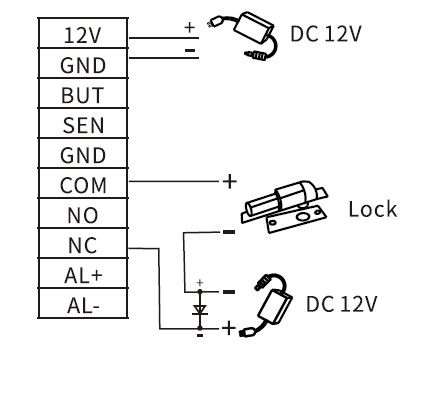
2) Sursă de alimentare comună:
Pași recomandați pentru prima utilizare
Configurarea schimburilor – configurarea departamentelor – regulile de prezență – înregistrarea angajaților – evidența timpului de lucru al angajaților – vizualizarea rapoartelor de prezență – configurarea controlului de acces
Instrucțiuni pentru tastatură
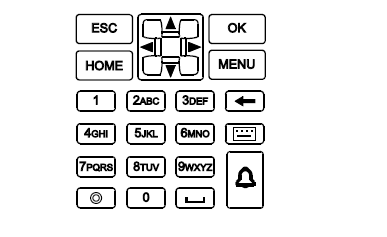
OK — confirmă setarea curentă
ESC — anulează sau iese din setarea curentă
▲ ▼ ◄ ► — deplasare în sus, în jos, la stânga și la dreapta
0–9 — introduceți cifre, litere sau simboluri
🔔 — buton extern de sonerie
⊞ — schimbă metoda de introducere
MENU — accesați meniul
HOME — revenire la ecranul principal
← — tasta de ștergere
⏻ — tasta de repaus
␣ — bara de spațiu
Instrucțiuni pentru prima pornire
Setările controlului de acces
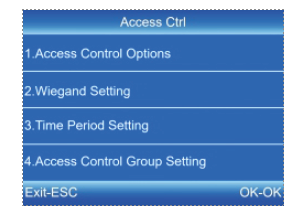
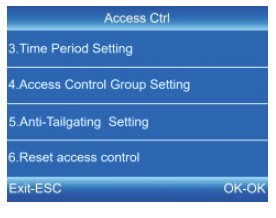
Apăsați [MENU] pentru a accesa meniul principal, apoi selectați „Access CTRL" și apăsați [OK] pentru a intra în interfața Access CTRL.
Control acces de bază
Opțiuni control acces: configurarea parametrilor precum încuietori, senzori magnetici, comutatoare, alarme etc.
Setări Wiegand: configurarea parametrilor protocolului Wiegand. Sunt acceptate formatele WG26 și WG34.
Resetare control acces: restabilirea setărilor de control acces la valorile implicite.
Control acces profesional (este necesar un terminal profesional de control acces).
Setarea intervalelor de timp: fiecare perioadă de timp constă din șapte intervale, fiecare cu o durată de până la 24 de ore.
Setarea grupurilor de control acces: gruparea utilizatorilor și gestionarea personalului în cadrul grupurilor individuale.
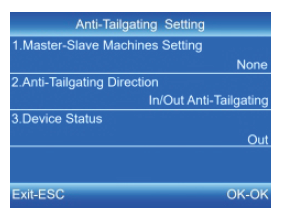
Funcția anti-tailgating:
Previne intrările multiple neautorizate în zonele controlate. Această funcție necesită comunicarea între două dispozitive prin semnale Wiegand.
Configurare master-slave: determină dacă dispozitivul funcționează ca unitate principală (master) sau secundară (slave).
Direcția anti-tailgating: configurează direcția de control al trecerilor (anti-passback).
Starea dispozitivului: determină dacă verificarea utilizatorului pe acest dispozitiv este înregistrată ca intrare sau ieșire.
Regulile de prezență
-
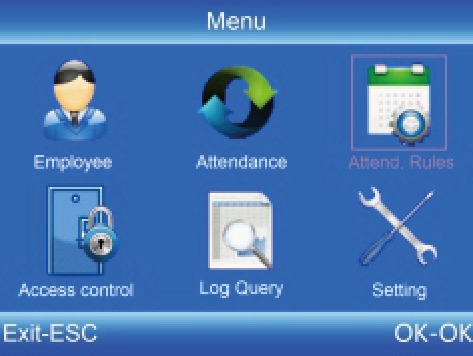
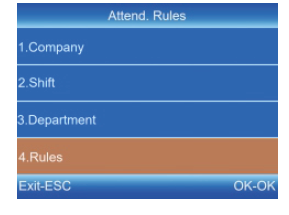
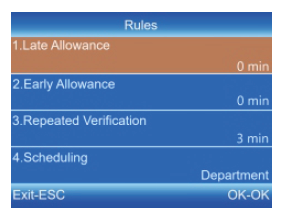
Apăsați [MENU] pentru a accesa meniul principal, selectați „Attend Rules" și apăsați [OK] pentru a intra în interfața Rules.
-
După configurarea regulilor, apăsați [OK] pentru a salva setările.
Vizualizarea raportului de prezență
-
Introduceți stick-ul USB în portul USB al dispozitivului.
-
Apăsați [MENU] pentru a accesa meniul principal, apoi utilizați butonul ▼ pentru a selecta „Attendance".
-
Utilizați butoanele ▲▼ și [OK] pentru a selecta datele de descărcat.
-
Introduceți data de început și de sfârșit, apoi apăsați [OK] pentru a începe descărcarea.
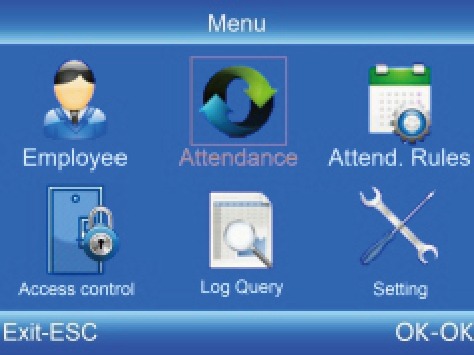
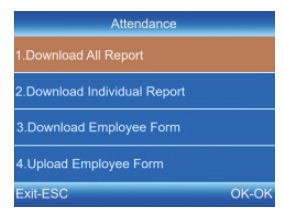
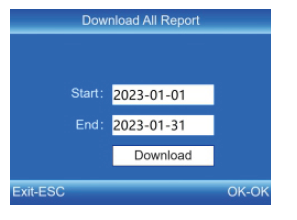
„Employee Form" (Formularul angajatului) permite introducerea datelor angajaților, configurarea schimburilor și atribuirea schimburilor angajaților individuali. După finalizarea configurării, fișierul poate fi încărcat pe dispozitiv prin USB. Utilizați un stick USB formatat în sistemul de fișiere FAT32.
Înregistrarea angajaților
-
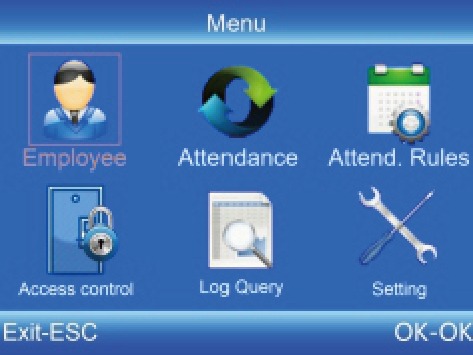
Apăsați [MENU] pentru a accesa meniul principal, utilizați butonul ▼ pentru a selecta „Employee" – „Enroll", apoi apăsați [OK] pentru a intra în interfața de înregistrare.
-
Introduceți ID-ul, numele și departamentul, apoi selectați „Enroll" pentru a trece la interfața Employee Info.
-
După configurarea amprentei, numărului de card, parolei și autorității conform cerințelor, apăsați [ESC] pentru a salva setările.
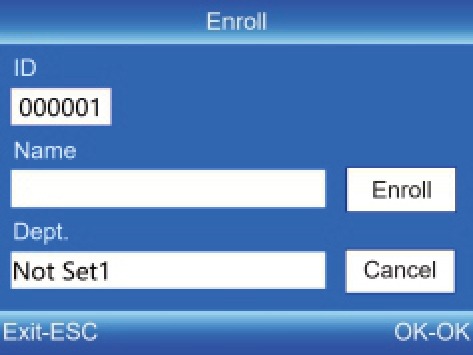
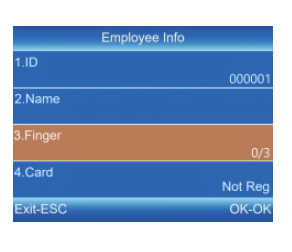
ID: Introduceți ID-ul angajatului. Sunt permise doar cifre.
Nume: Introduceți numele. Poate conține o combinație de cifre, litere și simboluri.
Amprentă: Înregistrați amprenta apăsând același deget pe senzorul de amprente de trei ori.
Card: Înregistrați un card de identificare apropiindu-l de zona de citire.
Parolă: Introduceți o parolă; poate consta din 1–6 cifre.
Departament: Apăsați [OK] pentru a selecta departamentul din listă.
Autoritate: Apăsați [OK] pentru a selecta nivelul de autoritate: angajat sau administrator.
Setări schimburi
-
Apăsați [MENU] pentru a accesa meniul principal, apoi utilizați ▼ pentru a selecta „Attend. Rules" – „Shift".
-
Utilizați ▼ pentru a selecta schimbul și apăsați [OK] pentru a intra în interfața de editare.
-
Utilizați ▲▼ pentru a muta cursorul la opțiunea dorită, apoi introduceți orele de lucru.
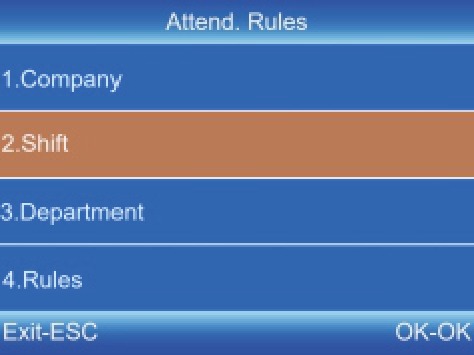
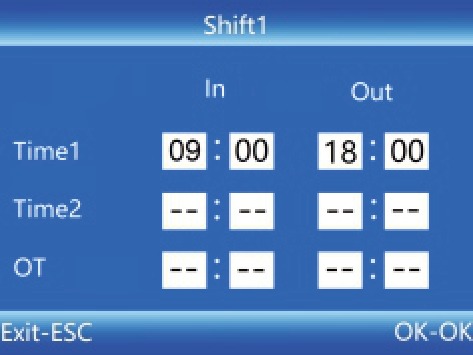
Tasta [MENU] funcționează și ca tastă de „ștergere". După ștergerea întregului conținut dintr-un câmp de introducere, se afișează simbolul „−−". Toate schimburile acceptă setări peste miezul nopții. Schimbul 1 este setat implicit.
Setări departament
Utilizatorii pot edita numele departamentelor (pot fi definite până la 16 departamente).
-
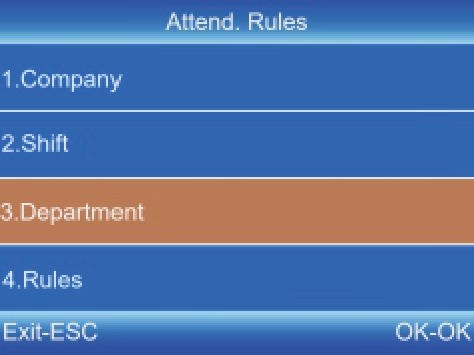
Apăsați [MENU] pentru a accesa meniul principal. Utilizați butonul ▼ pentru a selecta „Attend. Rules" – „Department".
-
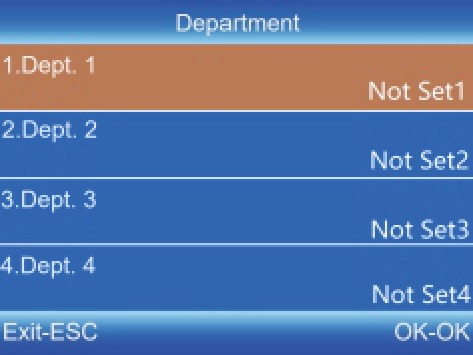
Utilizați butonul ▼ pentru a selecta departamentul corespunzător, apoi apăsați [OK] pentru a accesa ecranul de editare.
-
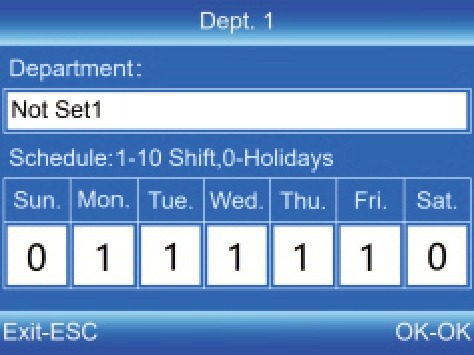
Tastați numele departamentului în câmpul de text. Apăsați [OK] pentru a salva numele.
-
Utilizați butoanele ▲▼ pentru a muta cursorul la opțiunea dorită și introduceți numărul schimbului (programul de lucru).
ClockSum — software pentru rapoarte de prezență
ClockSum este o aplicație desktop dedicată gestionării datelor de prezență colectate de pontajele HDWR, inclusiv CTR13. Permite importul rapoartelor de pe memoria USB, calcularea orelor de lucru, generarea de rezumate pe angajat sau departament și exportul rezultatelor în foi de calcul.
ClockSum este un program achiziționat separat — nu este inclus cu pontajul. Pentru mai multe informații, vizitați clocksum.com.