Pontator cu amprentă și RFID, TimeLok-200NWEPI
GTIN: 5907614664985 · SKU: TimeLok-200NWEPI
Cuprins
- Cuprins
- Specificații tehnice
- Conținutul setului
- Panou
- Conectori
- Montaj
- Pornire și oprire
- Angajați
- Moduri de verificare
- Înregistrarea intrărilor și ieșirilor
- Structura meniului
- Configurarea rețelei
- Conectarea la BeepClock
- Exportul datelor prin USB
- Control acces și cablare Wiegand
- Înregistrări și memorie
- Rezolvarea problemelor
- Întrebări frecvente
- Descărcări
Specificații tehnice
- Material: ABS
- Metode de identificare: amprentă, cartelă sau breloc RFID, cod PIN
- Frecvențe RFID: 125 kHz și 13,56 MHz
- Număr maxim de angajați: 1000
- Număr maxim de amprente: 1000
- Număr maxim de coduri PIN: 1000
- Capacitatea jurnalului: 100 000 de înregistrări
- Rata de acceptare falsă: 1/1 000 000
- Afișaj: TFT LCD de 2,4"
- Tastatură: 16 taste
- Limba meniului: engleză
- Comunicație: WiFi, LAN, USB, web, P2P
- Alimentare: alimentator 12 V CC
- Temperatura de lucru: −10 până la 60 °C
- Umiditatea de lucru: 20–80%
- Dimensiunile aparatului: 17,5 × 12,5 × 4 cm
- Dimensiunile ambalajului: 19,5 × 15 × 10,5 cm
- Greutatea aparatului: 350 g
Conținutul setului
- Pontator TimeLok-200NWEPI
- Alimentator de rețea
- Cablaj pentru controlul accesului
- Șuruburi de montaj
- Suport de perete (fixat pe spatele aparatului)
Panou
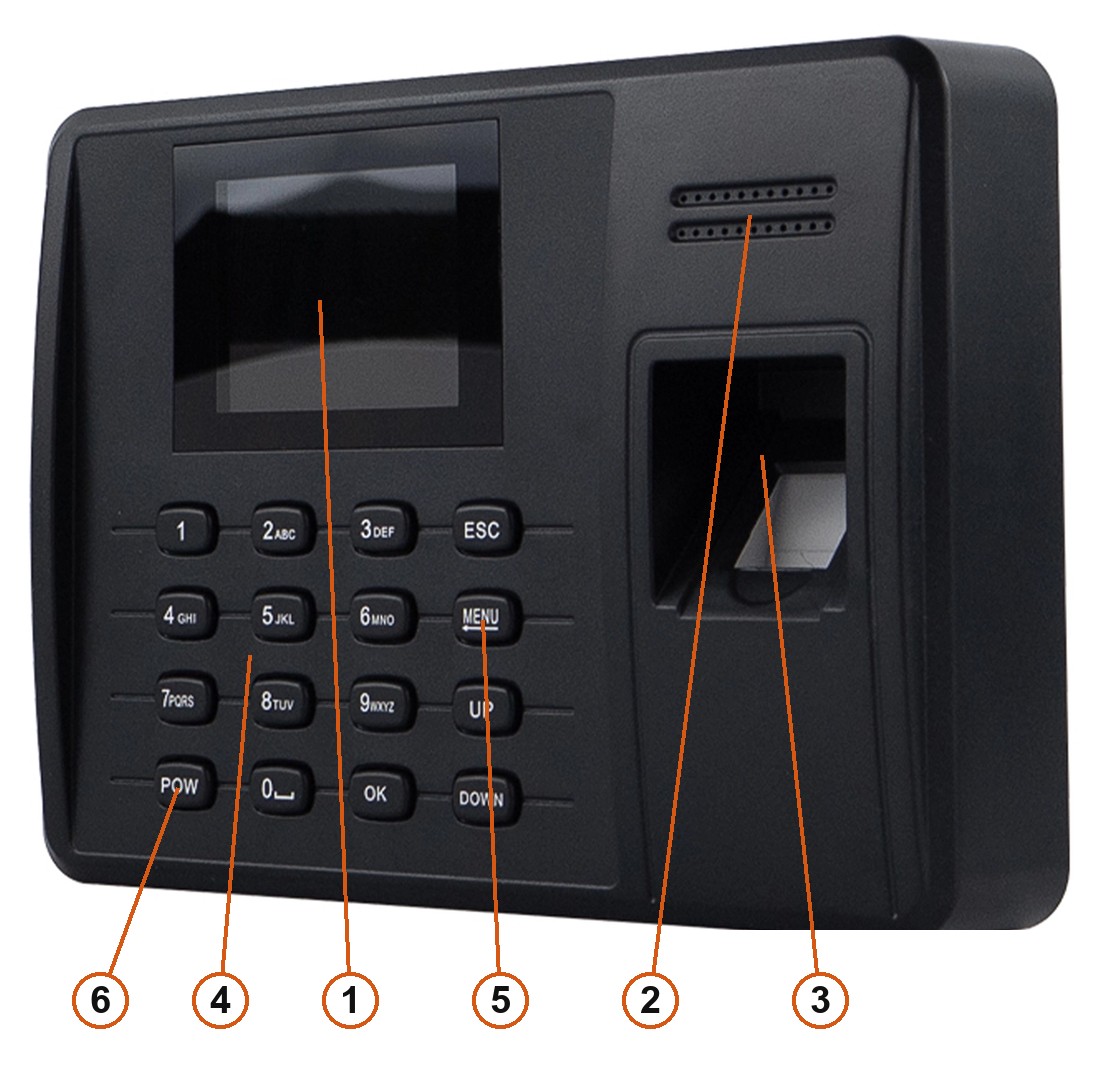
- Afișaj — TFT LCD color de 2,4" cu ceasul, rezultatul verificării și meniul.
- Difuzor — mesaje vocale și semnalul soneriei.
- Senzor de amprentă — optic, citește degetul așezat pe el.
- Taste numerice 0–9 — codul angajatului, PIN-ul și introducerea textului.
- Taste de navigare — ESC, MENU, UP, DOWN și OK.
- POW — pornește și oprește aparatul.
La ce servesc tastele
| Tastă | Funcție |
|---|---|
| 0–9 | Introducerea cifrelor și, la scrierea unui nume, a literelor |
| 0 | Ținută apăsată înaintea unei taste de literă, o introduce cu majusculă |
| ESC | Anulare, revenire cu un nivel |
| MENU | Deschiderea meniului principal |
| UP / DOWN | Mutarea cursorului între poziții |
| OK | Confirmarea selecției sau a valorii introduse |
| POW | O apăsare scurtă pornește aparatul, ținută peste 4 secunde îl oprește |
Caracterele speciale se introduc schimbând modul de scriere cu POW cât timp este deschis un câmp text. Fiecare tastă numerică dă atunci simbolul care îi este atribuit.
Conectori
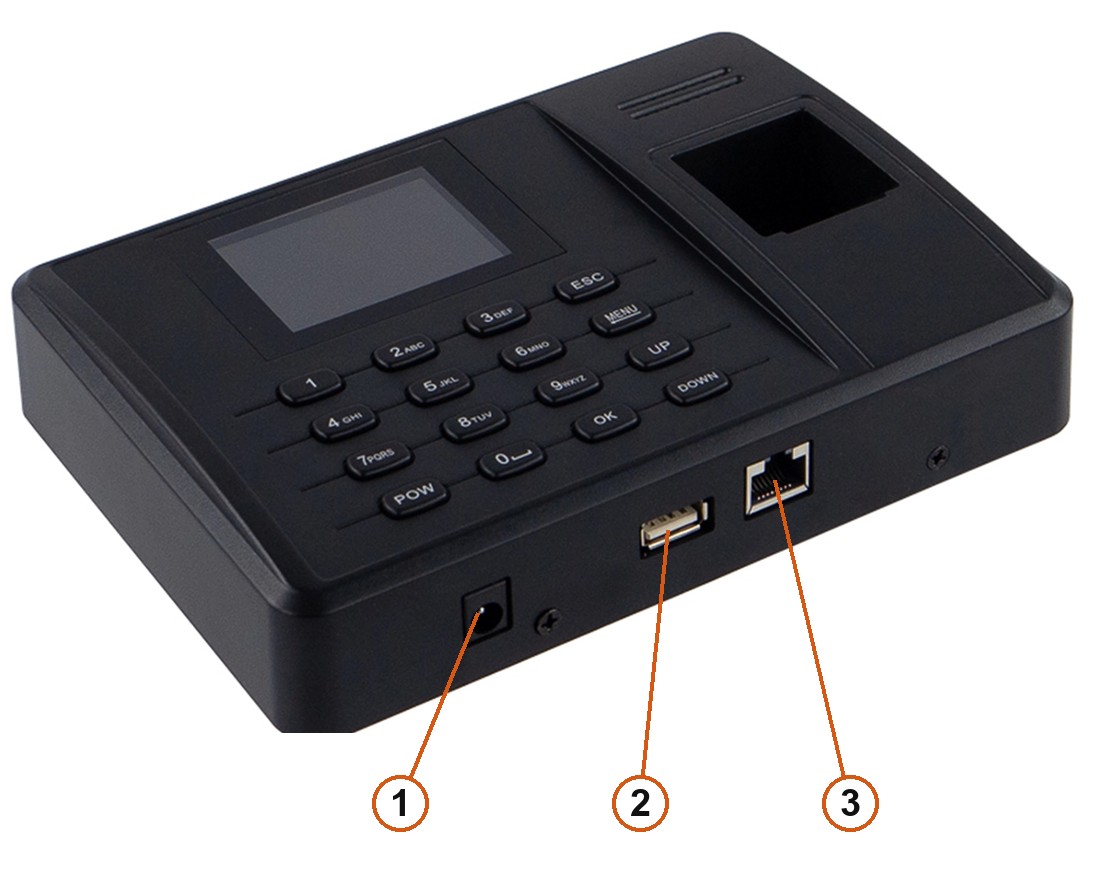
- Alimentare — 12 V CC de la alimentatorul inclus.
- USB-A — stick pentru exportul jurnalelor, importul angajaților și actualizarea firmware-ului.
- RJ45 — LAN. WiFi-ul este integrat și se configurează din meniu, așa că modulul de cablu este opțional.
Bornele de control al accesului — yala, butonul de ieșire, contactul de ușă, soneria și liniile Wiegand — se află pe un conector separat în interiorul carcasei, la care ajunge cablajul inclus. Vezi Control acces și cablare Wiegand.
Montaj
- Prindeți în perete suportul metalic de pe spatele aparatului, la aproximativ 1,4 m de podea.
- Agățați aparatul în suport și fixați-l cu șuruburile incluse.
- Conectați alimentatorul și, dacă le folosiți, cablul LAN și cablajul de control al accesului.
Nu montați aparatul acolo unde cade lumină puternică pe senzorul de amprentă. Senzorul este optic, iar soarele direct sau o lampă puternică îndreptată spre el înrăutățesc vizibil recunoașterea. Un loc departe de ferestre și ferit de lumina directă dă cele mai bune rezultate.
Pornire și oprire
Conectați alimentatorul și apăsați POW — aparatul pornește și afișează ecranul principal cu data, ora și starea conexiunii. Pentru a-l opri, țineți POW apăsat mai mult de 4 secunde.
Aparatul se poate opri singur sau intra în repaus după un timp de inactivitate setat și se poate opri la o oră programată — vezi Gestionarea alimentării. Când blocarea tastei de pornire este activă, singura cale de oprire este deconectarea alimentatorului.
Angajați
Drepturi
Fiecare persoană din bază este fie angajat, care poate doar să ponteze, fie manager ori super manager, care deschide și meniul. Din momentul în care există cel puțin un manager, deschiderea meniului cere verificarea acestuia — tocmai asta îi împiedică pe angajați să schimbe setările.
Fiecare persoană are nevoie de un cod de angajat unic, de la 1 la 99999999. Codul trebuie să fie același cu cel din programul de pontaj, pentru că după el se potrivesc rapoartele.
Înregistrarea unui angajat
- Apăsați MENU → User → Enroll.
- Introduceți codul angajatului și confirmați cu OK.
- Setați nivelul de drepturi — angajat, manager sau super manager — cu UP / DOWN și confirmați.
- Alegeți ce înregistrați: amprentă, cartelă sau parolă.
- Amprentă — așezați același deget pe senzor de trei ori; aparatul construiește un șablon din cele trei citiri.
- Cartelă — apropiați cartela sau brelocul RFID de cititor, numărul este citit automat.
- Parolă — introduceți un PIN de cel mult 4 cifre (1–9999) și repetați-l.
- Confirmați cu OK.
Fiecare persoană poate avea 3 amprente, 1 PIN și 1 cartelă.
Înregistrați cel puțin două degete pentru fiecare angajat. Dacă un deget se rănește sau pielea se tocește, al doilea deget ține treaba în mers fără drum până la administrator.
Ștergerea unui angajat
Apăsați MENU → User → Delete, introduceți codul angajatului și confirmați cu OK. Aparatul întreabă apoi ce să șteargă — amprenta, cartela, parola sau fișa întreagă.
Moduri de verificare
Modul de verificare stabilește ce trebuie să prezinte angajatul la aparat. Se setează în MENU → Setting → Advanced → Verification mode:
| Mod | Ce face angajatul |
|---|---|
fp/rf/pwd | Oricare dintre cele trei metode: deget, cartelă sau PIN |
rf+fp | Cartelă și deget |
fp+pwd | Deget și PIN |
rf+pwd | Cartelă și PIN |
fp+rf+pwd | Toate trei |
fp/rf/pwd este setarea de zi cu zi pentru evidența timpului de lucru. Modurile combinate sunt pentru uși la care o cartelă pierdută nu trebuie să fie de ajuns pentru a intra.
Înregistrarea intrărilor și ieșirilor
Pe ecranul principal așezați un deget pe senzor, apropiați cartela de cititor sau apăsați 0 ca să deschideți câmpul de cod, introduceți numărul angajatului, confirmați cu OK, apoi introduceți PIN-ul și confirmați din nou.
O verificare reușită afișează datele angajatului, redă mesajul „thank you” și scrie înregistrarea în memorie. Una eșuată afișează Access denied, press finger again. Dacă aparatul comandă o yală, verificarea reușită o eliberează și pe aceasta.
Stări de pontaj
Aparatul poate eticheta fiecare înregistrare cu o stare, astfel încât raportul să arate nu doar ora pontajului, ci și tipul evenimentului. Sunt disponibile șase stări: duty on, duty off, overtime on, overtime off, go out on și go out off. În MENU → Setting → Power management → TR schedule se pot defini până la 10 intervale orare, fiecare comutând automat aparatul pe una dintre stări.
Timpul de reverificare
Ca să nu ponteze aceeași persoană de mai multe ori la rând, setați un timp de reverificare între 1 și 255 de minute. Cu 3 minute, o a doua verificare a aceluiași angajat în 3 minute nu se scrie în jurnal. Din fabrică funcția este oprită.
Structura meniului
Apăsați MENU pentru a deschide meniul principal. Are patru pictograme:
| Pictogramă | Ce conține |
|---|---|
| User | Înregistrarea și ștergerea angajaților |
| Setting | Setări de bază, avansate, de alimentare, comunicație, jurnale și control acces, plus autotestul |
| USB disk | Export și import de date prin stick USB |
| Sys info | Ocuparea memoriei, informații despre aparat și căutare în înregistrări |
Setări de bază
Data și ora, formatul lor de afișare, limba meniului, mesajele vocale, volumul și sunetul tastelor.
Setări avansate
Modul de verificare, numărul de manageri (0–10, cinci din fabrică), senzorul tactil, reglarea senzorului, actualizarea firmware-ului, revenirea la setările din fabrică și ștergerea tuturor înregistrărilor sau a tuturor jurnalelor de administrare.
- Senzor tactil — activat, senzorul de amprentă se stinge după o perioadă de inactivitate și se trezește la atingerea degetului. Astfel i se prelungește viața.
- Reglarea senzorului — potrivește senzorul cu lumina din încăpere. Rulați-o când recunoașterea slăbește.
- Revenirea la setările din fabrică — resetează setările, dar nu atinge angajații înregistrați și nici pontajele.
Ștergerea tuturor înregistrărilor este ireversibilă — datele nu mai pot fi recuperate. Descărcați-le înainte de a folosi această opțiune.
Gestionarea alimentării
- Programul soneriei — până la 12 ore de sonerie pe zi.
- Numărul de sunete — de câte ori se repetă soneria, de la 1 la 255. La zero rămâne mută, chiar dacă este setată o oră.
- TR schedule — cele 10 intervale orare care stabilesc automat starea de pontaj.
- Setări de inactivitate — timpul după care aparatul intră în repaus sau se oprește. Un deget pe senzor sau orice tastă îl trezesc.
- Oprirea alimentării — o oră de oprire programată.
- Blocarea tastei de pornire — cu blocarea activă, POW pornește aparatul, dar nu îl oprește. Utilă acolo unde aparatul comandă o yală, ca să nu îl oprească nimeni din greșeală.
Setări de comunicație
Parametrii de rețea: adresa IP, masca de subrețea, gateway-ul, DHCP, numărul portului și setările WiFi și de server web. Ultima poziție este parola de comunicație, care nu lasă software străin să se conecteze la aparat — schimbați-o la prima configurare.
Setările jurnalelor
Două praguri de avertizare:
- glog — avertizează când în jurnalul de prezență rămân mai puține poziții libere decât numărul setat. Din fabrică 1000, interval 1–1500 sau oprit.
- slog — avertizează când în jurnalul de administrare rămân mai puține poziții libere decât numărul setat. Din fabrică 100, interval 1–255 sau oprit.
Când apare oricare dintre avertizări, descărcați datele și goliți jurnalul.
Autotest
MENU → Setting → Auto test verifică componentele: memoria, afișajul, vocea, senzorul de amprentă, tastatura și ceasul de timp real. Rulați-l când ceva se comportă ciudat — o tastă care nu răspunde, de exemplu — ca să deosebiți o defecțiune hardware de o problemă de setări.
Configurarea rețelei
Aparatul are nevoie de o adresă în aceeași subrețea cu computerul sau routerul. Cu computerul pe 192.168.0.100, aparatul poate fi pe 192.168.0.224 — primele trei grupuri trebuie să coincidă.
- MENU → Setting → Communication → TCP/IP.
- Activați DHCP pentru a primi adresa automat de la router sau introduceți manual adresa IP, masca de subrețea și gateway-ul.
- Confirmați cu OK.
Pentru WiFi alegeți Communication → WiFi → Scan WiFi Hub, selectați rețeaua, introduceți parola și confirmați. Majusculele dintr-o parolă WiFi se introduc apăsând 0 înaintea tastei literei.
Conectarea la BeepClock
BeepClock este aplicația în cloud a HDWR — nu aveți nimic de instalat, iar aparatul își sincronizează singur angajații și înregistrările. Instrucțiunile complete se află pe pagina BeepClock.
- Pe aparat: MENU → Setting → Communication → Web server URL.
- Introduceți
wss://timelok.beepclock.comși confirmați cu OK. - Citiți numărul de serie în MENU → Sys info → Device info → Serial Number (se află și pe eticheta de pe spatele carcasei).
- Conectați-vă la app.beepclock.com, deschideți Dispozitive și apăsați Adaugă dispozitiv nou.
- Introduceți numărul de serie, dați un nume dispozitivului (de exemplu „intrarea principală”) și salvați.
Angajații adăugați în BeepClock se sincronizează automat cu aparatul, la fel și drepturile de administrator.
Dacă BeepClock arată Connection: NO, verificați două lucruri: ca adresa serverului să fie exact wss://timelok.beepclock.com și ca numărul de serie din aplicație să corespundă cu cel de pe aparat.
Exportul datelor prin USB
MENU → USB disk acoperă ambele sensuri:
- Descărcarea înregistrărilor de prezență — scrie intrările și ieșirile într-un fișier text pe care îl deschide orice editor și îl citește programul de pontaj.
- Descărcarea datelor de înregistrare — scrie angajații, pe toți sau pe rând, după cod. Fișierul este criptat și îl citește doar alt aparat — așa se copiază personalul pe un al doilea terminal.
- Descărcarea jurnalului de administrare — un fișier text cu modificările setărilor.
- Încărcarea datelor de înregistrare — aduce angajații de pe stick înapoi în aparat.
Descărcați înregistrările cel puțin de două ori pe lună. Stau în memoria flash și rezistă la o pană de curent, dar copia din program este cea care vă apără de o defecțiune a aparatului.
Control acces și cablare Wiegand
Aparatul poate comanda o yală electrică sau o electromagnetică și lucrează atât ca și controler Wiegand (cu cititor extern), cât și ca cititor Wiegand pentru alt controler.
Borne
| Pin | Semnal | Rol |
|---|---|---|
| 1 | Door sensor | Intrare de la contactul de ușă |
| 2 | Exit | Intrarea butonului de ieșire |
| 3 | WGout-0 | Wiegand date 0, ieșire |
| 4 | WGout-1 | Wiegand date 1, ieșire |
| 5 | Lock-NO | Releu de yală, normal deschis |
| 6 | Lock-NC | Releu de yală, normal închis |
| 7 | Lock-COM | Releu de yală, comun |
| 8 | Bell-NO | Ieșire sonerie, normal deschisă |
| 9 | Lock-COM | Releu de yală, comun |
| 10 | GND | Masă |
| 11 | POW | Alimentare |
Al doilea conector primește un cititor extern: 5 V, WGin1, WGin0 și GND.
Cititor extern
Un cititor legat la intrarea Wiegand se cablează cu șase fire:
| Fir | Semnal | Merge la |
|---|---|---|
| 1 | Data 1 | WGin1 de pe aparat |
| 2 | GND | GND |
| 3 | Data 0 | WGin0 de pe aparat |
| 4 | LED | Aparat sau neconectat |
| 5 | Buzzer | Aparat sau neconectat |
| 6 | +12 V | Sursa de alimentare |
Alimentați yala și cititorul extern din aceeași sursă de 12 V ca aparatul și aduceți masa într-un singur punct.
Setările ușii
MENU → Setting → Access control conține parametrii ușii:
- Intervale orare — până la 50 de seturi, fiecare cu oră de intrare și de ieșire pentru toate zilele de luni până duminică și pentru sărbători.
- Accesul utilizatorului — până la 5 intervale pe angajat. Mai multe intervale se adună: cu intervalul 1 de la 9:00 la 18:00 și intervalul 2 de la 19:00 la 23:00, un angajat care le are pe amândouă poate intra în oricare dintre ele.
- Tipul contactului de ușă — normal deschis sau normal închis, după contactul montat.
- Alarma de ușă deschisă — cât timp poate rămâne ușa deschisă înainte ca aparatul să pornească alarma, ca să nu o blocheze nimeni și să lase înăuntru o persoană neautorizată.
Înregistrări și memorie
Aparatul ține în memoria flash trei feluri de date, așa că o pană de curent nu le șterge:
| Date | Ce conțin |
|---|---|
| glog | Pontajele — intrări și ieșiri |
| slog | Jurnalul de administrare — fiecare schimbare de setare |
| Date de înregistrare | Angajații: coduri, șabloane de amprentă, cartele și PIN-uri |
MENU → Sys info arată cât este ocupat din fiecare resursă — valoarea 1/1000 la amprente înseamnă un șablon din o mie. Device info dă data fabricației, numărul de serie, modelul, algoritmul de amprentă și versiunea de firmware; numărul de serie este ceea ce cere serviciul de asistență.
Rezolvarea problemelor
| Problemă | Cauză | Soluție |
|---|---|---|
| Amprenta unui angajat nu este recunoscută niciodată | Crestele sunt tocite, cutate sau exfoliate | Ștergeți-o și înregistrați alt deget; înregistrați două degete de persoană |
Please press finger again imediat după pornire | Senzor murdar | Ștergeți senzorul cu puțin alcool |
| Cablu de senzor slăbit | Contactați serviciul clienți | |
| Recunoașterea s-a înrăutățit mult după mutarea aparatului | Lumină puternică cade pe senzorul optic | Mutați aparatul departe de fereastră sau de lampă |
| Programul nu găsește aparatul | Număr de dispozitiv greșit | Setați același număr de dispozitiv în aparat și în program |
| Aparatul este în altă subrețea | Verificați adresa IP, masca și gateway-ul | |
| Parola de comunicație nu se potrivește | Introduceți aceeași parolă de ambele părți | |
| Afișajul nu arată nimic sau doar jumătate din imagine | LCD sau placă de bază defecte | Contactați serviciul clienți |
| Nimeni nu mai intră în meniu — administratorul a plecat din firmă | Nu a mai rămas niciun cont de manager | Ștergeți administratorul din programul de pontaj; îl readuce pe manager la utilizator obișnuit |
| Descărcarea la distanță a două săptămâni eșuează, cea de câteva zile reușește | Routerul închide conexiunea prea devreme | Descărcați pe intervale mai scurte sau măriți limita de timp a routerului |
| Aparatul nu se trezește din repaus | Oprire programată | Apăsați POW pentru a-l porni și verificați ora de oprire în gestionarea alimentării |
| Soneria tace deși are oră setată | Numărul de sunete este zero | Puneți numărul de sunete cel puțin pe 1 |
Întrebări frecvente
Câți angajați și câte înregistrări încap în TimeLok-200NWEPI?
Ce cartele RFID funcționează cu acest aparat?
Este nevoie de internet pentru a folosi aparatul?
Cum conectez aparatul la BeepClock?
Cum pontează un angajat cu PIN?
Cum îi împiedic pe angajați să schimbe setările?
Senzorul de amprentă recunoaște mai slab — ce fac?
Poate aparatul să deschidă o ușă?
Cu ce program se citesc înregistrările?
Descărcări
Manualele PDF originale ale producătorului, în cazul în care aveți nevoie de o copie offline. Tot ce conțin se regăsește deja pe această pagină.
- Instrucțiuni de utilizare TimeLok-200NWEPI — poloneză (PDF)
- Fișă de produs TimeLok-200NWEPI — poloneză (PDF)
- Instrucțiuni de utilizare TimeLok-200NWEPI — engleză (PDF)
- Fișă de produs TimeLok-200NWEPI — engleză (PDF)
- Instrucțiuni de utilizare TimeLok-200NWEPI — germană (PDF)
- Fișă de produs TimeLok-200NWEPI — germană (PDF)
- Conectarea aparatului la BeepClock — poloneză (PDF)
- Scheme de cablare Wiegand — poloneză (PDF)
- Manualul programului Attendance Tracker — poloneză (PDF)
Programul de instalare al software-ului Attendance Tracker pentru Windows (aproximativ 228 MB):