Elektronická dverová kľučka na odtlačok prsta, kartu RFID, PIN a s aplikáciou Tuya, SecureEntry-HL200
GTIN: 5907614668792 · SKU: SecureEntry-HL200
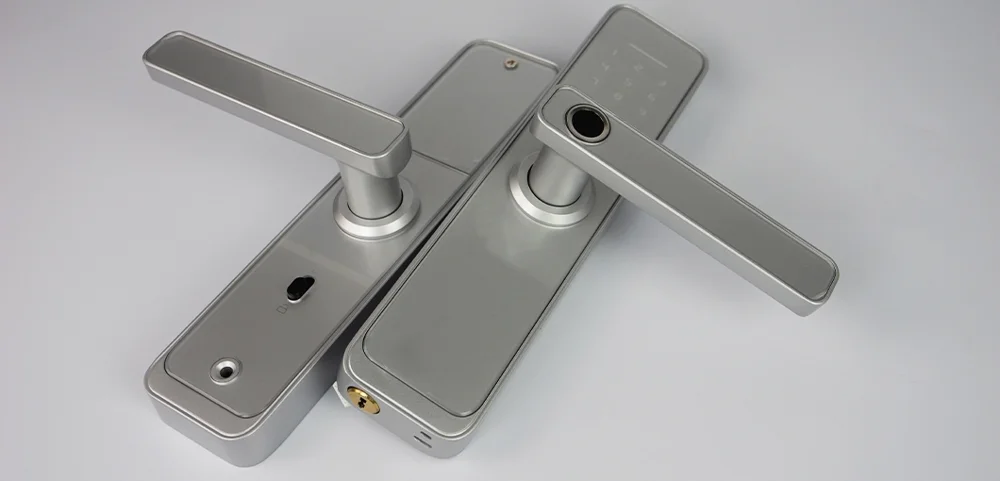
SecureEntry-HL200 je elektronická dverová kľučka so zámkom a kontrolou prístupu v puzdre zo zliatiny hliníka. Dvere sa dajú otvoriť odtlačkom prsta, kartou RFID 13,56 MHz, PIN kódom zadaným na dotykovej klávesnici, mechanickým kľúčom alebo z aplikácie Tuya Smart. Používatelia sa spravujú v menu na klávesnici s hlasovými pokynmi. Kľučka je napájaná štyrmi batériami AA a dá sa nastaviť pre dvere otvárané doľava alebo doprava, dovnútra alebo von.
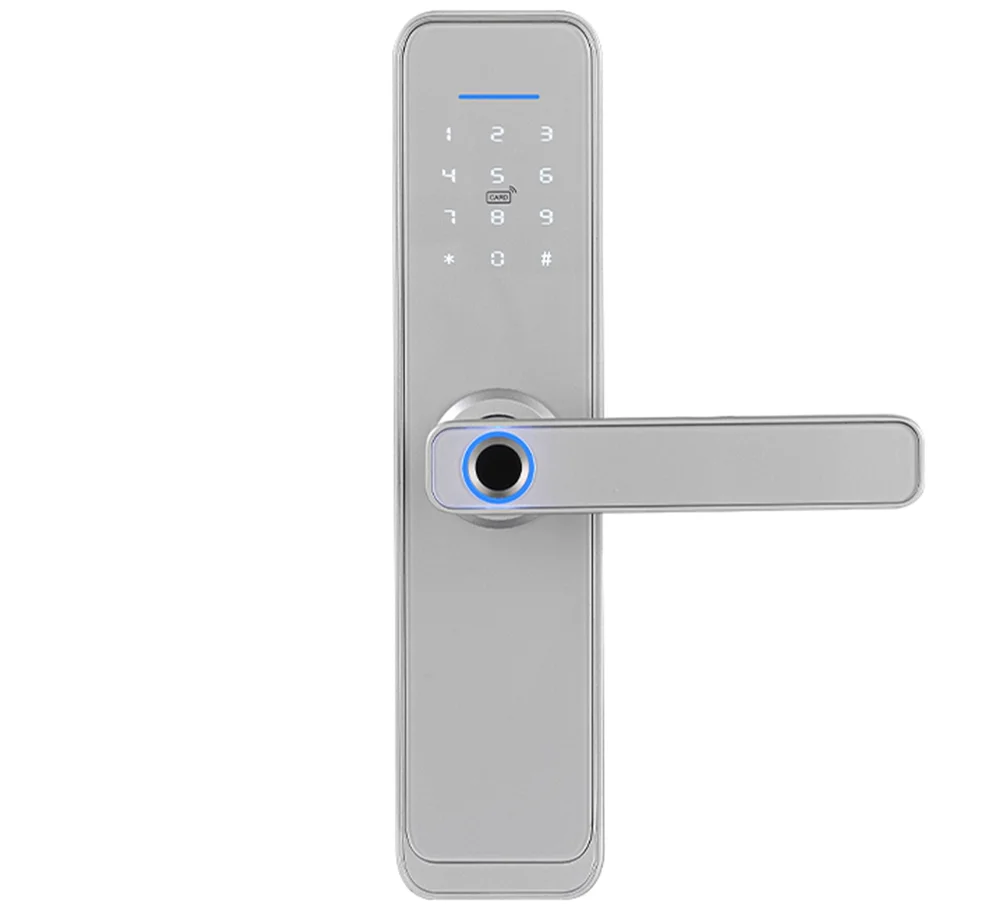
Obsah
Technické parametre
- Typ zariadenia: elektronická dverová kľučka so zámkom a kontrolou prístupu
- Materiál: zliatina hliníka
- Spôsoby overenia: heslo, odtlačok prsta, karta RFID, aplikácia Tuya, kľúč
- Podporované karty RFID: 13,56 MHz, kompatibilné s MIFARE Classic 1K
- Teleso zámku: dve strelky alebo jedna strelka
- Snímač odtlačkov prstov: polovodičový FPC
- Uhol rozpoznania odtlačku prsta: 360°
- Čas porovnania odtlačku prsta: až 0,6 s
- Miera chybného odmietnutia: ≤ 0,1 %
- Miera chybného prijatia: ≤ 0,0001 %
- Správcovia: 9
- Kapacita používateľov: spolu 300 (odtlačky prstov, heslá, karty)
- Hlasové pokyny: áno, na jednoduché nastavenie
- Klávesnica: štandardná dotyková klávesnica s 12 tlačidlami
- Ďalšie funkcie: alarm proti neoprávnenej manipulácii, dotyková klávesnica, podpora aplikácie Tuya
- Dĺžka hesla: 4–8 číslic
- Fiktívne heslo: až 32 číslic
- Pracovné napätie: 6 V, 4 × alkalická batéria AA 1,5 V alebo externé núdzové napájanie USB
- Núdzové napájanie: 5 V DC
- Alarm slabej batérie: 4,6 V
- Pokojový prúd: ≤ 50 µA
- Prevádzkový prúd: ≤ 180 mA
- Čas reakcie: ≤ 0,1 s
- Čas odomknutia: ≤ 1 s
- Vhodné typy dverí: nerezové, bezpečnostné, medené a drevené dvere
- Vhodná hrúbka dverí: 35–50 mm
- Použitie: domácnosť, byt, moderná kancelária, kampus, internát
- Rozmery zámku: 250 × 60 × 28 mm
- Prevádzková teplota: −24 až 60 °C
- Prevádzková vlhkosť: 20–90 %
- Rozmery balenia: 33 × 17,5 × 12 cm
- Hmotnosť výrobku: 2 kg
Obsah balenia
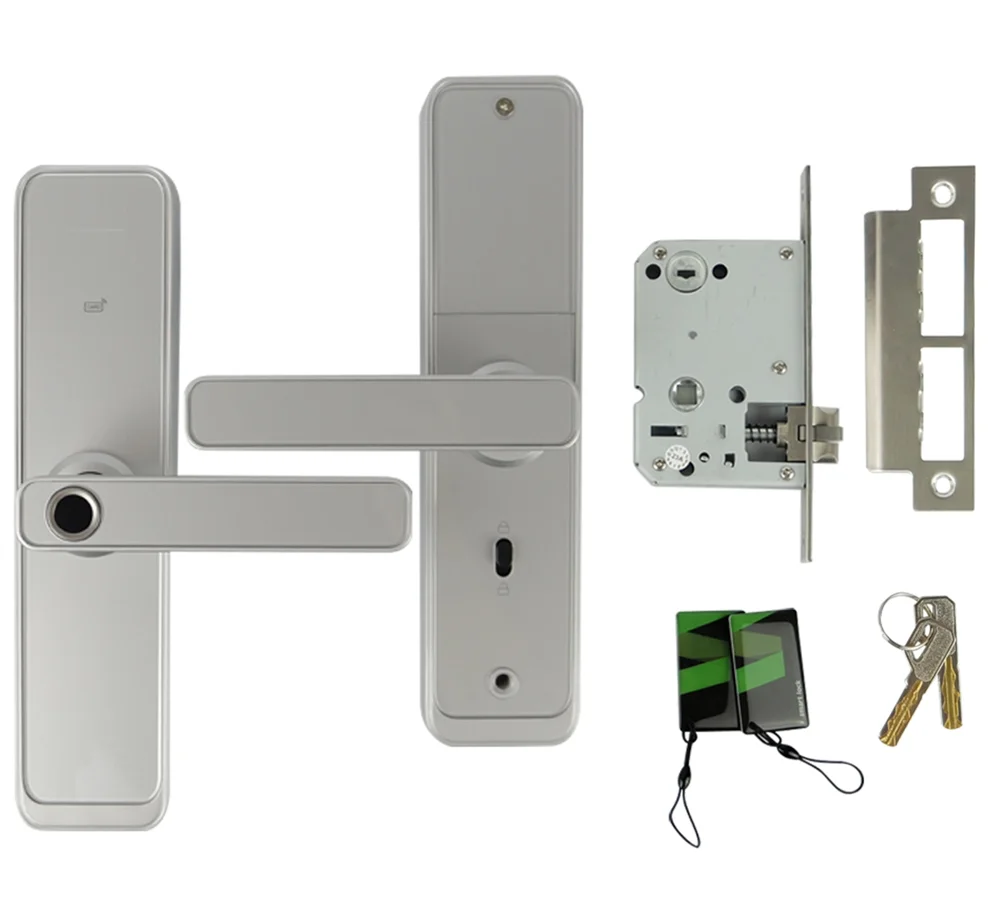
- Predný zámok
- Zadná doska (zadný zámok)
- Spojovacie stĺpiky 30/35 mm
- Zadlabací zámok s dvoma strelkami
- Kryt batérií
- Štvorhran 80 mm
- Skrutky M4 × 30 / 45 mm
- Krabička protiplechu (iba drevené dvere)
- Protiplech
- Skrutky 4,2 × 25 mm (iba drevené dvere)
- Batérie
- Mechanický kľúč
- Karta RFID kompatibilná s MIFARE Classic 1K
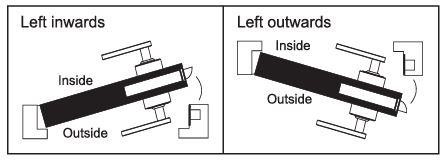
Smer otvárania dverí
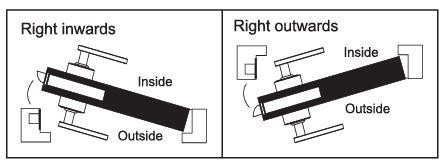
- Otváranie doprava
- Otváranie doľava
Zmena strany kľučky
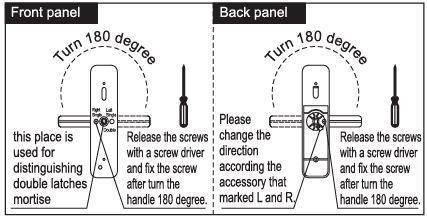
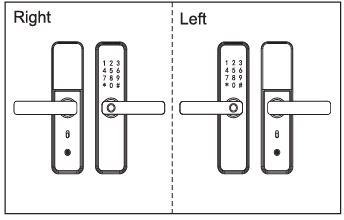
Podľa potreby nastavte kľučku skrutkovačom na ľavú alebo pravú stranu: povoľte skrutku, otočte kľučku o 180 stupňov a skrutku znova utiahnite.
Skrutku v otvore kľučky úplne nevyskrutkujte, iba ju povoľte.
Predný a zadný panel:
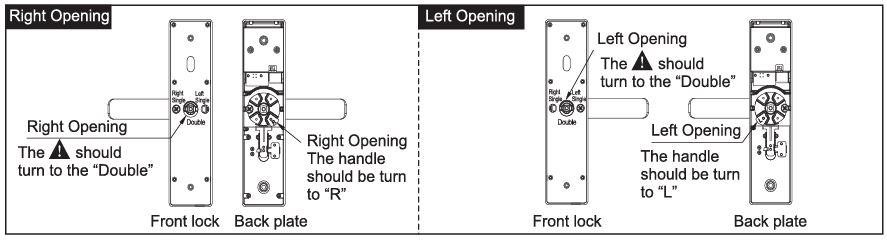
- Toto miesto slúži na rozlíšenie zadlabacích zámkov s dvoma strelkami.
- Skrutkovačom povoľte skrutky, otočte kľučku o 180 stupňov a skrutku utiahnite.
- Zmeňte smer podľa príslušenstva označeného L a R.
- Skrutkovačom povoľte skrutky, otočte kľučku o 180 stupňov a skrutku utiahnite.
Nastavenie smeru strelky
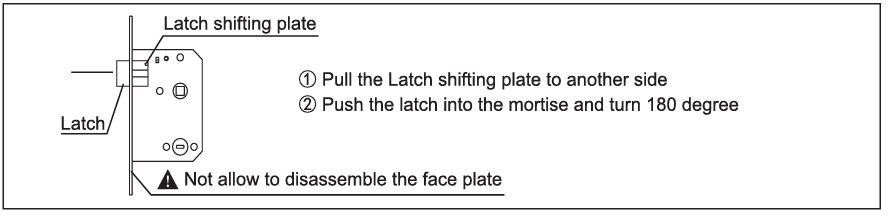
Podľa potreby nastavte smer strelky: pretiahnite presúvaciu doštičku strelky na druhú stranu, potom zatlačte strelku do zadlabacieho zámku a otočte ju o 180 stupňov. Čelný plech nerozoberajte.
Príslušenstvo pre rôzne hrúbky dverí
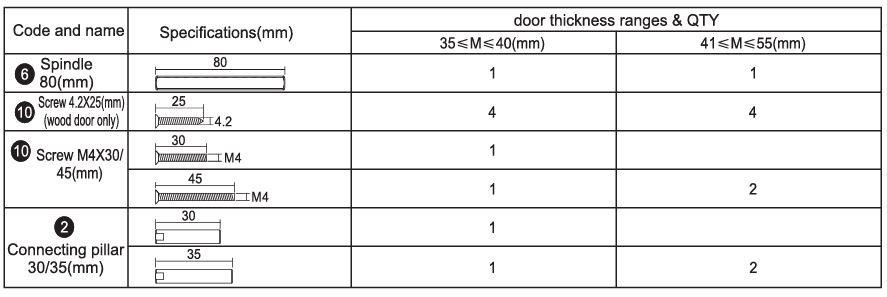
Zvoľte príslušenstvo zodpovedajúce hrúbke vašich dverí podľa tabuľky.
Pred montážou
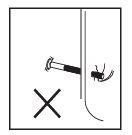
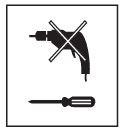

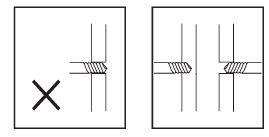
- Pri montáži nepoužívajte nadmernú silu, aby ste zámok nepoškodili.
- Používajte vhodné montážne náradie.
- Pri vŕtaní otvorov noste ochranné okuliare.
- Otvory vŕtajte z oboch strán dverí, aby ste nepoškodili dverový panel.
Montáž
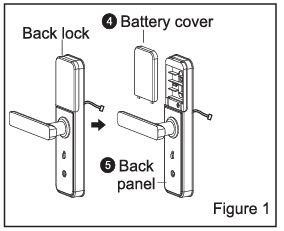
(1) Obrázok 1: rozdeľte zadný zámok na kryt batérií a zadný panel.
(2) Obrázok 2: pretiahnite kábel cez dvere a upevnite zadlabací zámok 2 skrutkami.
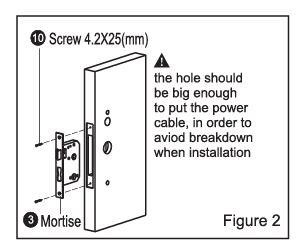
Otvor musí byť dosť veľký pre napájací kábel, aby sa kábel pri montáži nepoškodil.
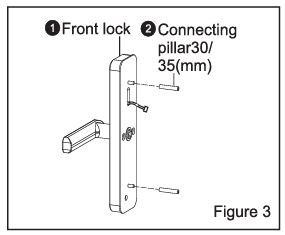
(3) Obrázok 3: upevnite dva spojovacie stĺpiky na predný panel.
(4) Obrázok 4:
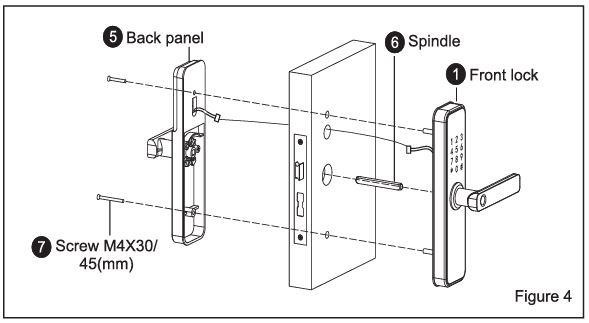
- Zasuňte štvorhran do zadlabacieho zámku.
- Veďte kábel z predného panelu cez dvere k zadnému panelu.
- Upevnite predný a zadný panel dvoma skrutkami.
(5) Obrázok 5: správne vložte batérie a nasaďte kryt batérií.
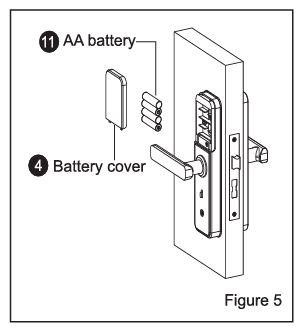
(6) Obrázok 6:
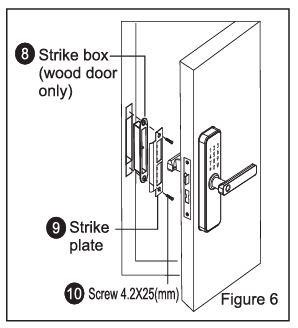
- Upevnite krabičku protiplechu a protiplech na zárubňu 2 skrutkami.
- Skontrolujte, či zámok funguje správne.
Rozmery vŕtania
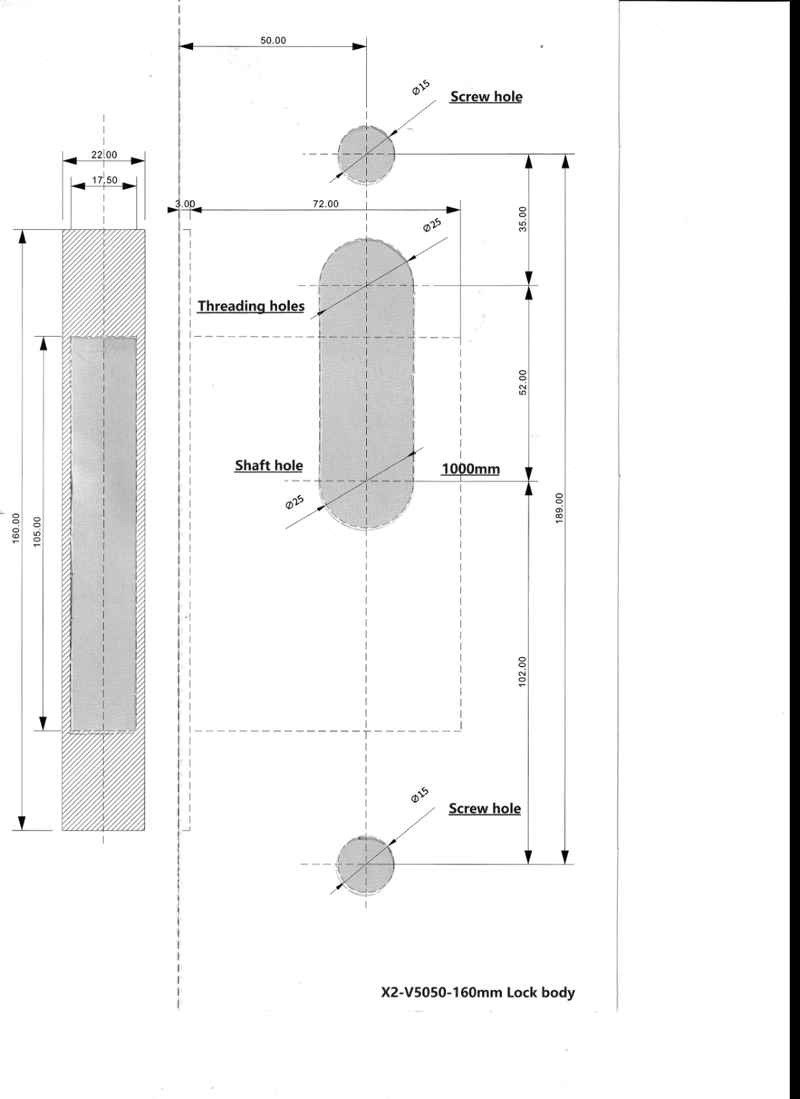
Výkres udáva polohy všetkých otvorov v milimetroch. Otvor pre štvorhran je 1000 mm nad podlahou a rozstup je 50 mm.
Kontrola po montáži
- Čelný plech je zarovnaný s dverami.
- Strelka, závora a bezpečnostná závora sa pohybujú hladko a voľne.
- Predný zámok je zvislý a stabilný.
Tlačidlá a továrenský stav
- Údaje správcu: odtlačok prsta, heslo alebo karta RFID správcu.
- Otváracie údaje: akýkoľvek registrovaný odtlačok prsta, heslo, diaľkové ovládanie alebo karta RFID (správcov aj bežných používateľov).
- Tlačidlo *: tlačidlo mazania / tlačidlo späť. Pri zadávaní hesla vymaže posledný znak; stlačením trikrát za sebou vymažete celé zadanie.
- Tlačidlo #: potvrdzovacie tlačidlo alebo funkčné tlačidlo menu.
Továrenský stav: továrenské (predvolené) heslo správcu je 123456. V továrenskom stave zámok otvorí akýkoľvek odtlačok prsta, karta RFID alebo heslo. Po pridaní údajov správcu už neregistrované odtlačky prstov, karty a heslá zámok neotvoria.
Menu
Na otvorenie správy funkcií zámku stlačte * a potom #. Po hlasovom pokyne zadajte údaje správcu (napríklad 123456#). Zámok potom ohlási: stlačte 1 pre nastavenia správcu, 2 pre nastavenia používateľov, 3 pre nastavenia systému, 4 pre obnovenie továrenských nastavení.
Nastavenia správcu (1)
- Pridať správcu — stlačte 1: zadajte odtlačok prsta 4-krát, heslo so 4–8 číslicami dvakrát (napríklad 8888#) alebo kartu RFID raz. Po úspešnom zadaní stlačte * na návrat a pridanie alebo vymazanie ďalšieho správcu.
- Vymazať správcu — stlačte 2: zadajte číslo správcu a potvrďte # (napríklad 002#). Stlačením * sa vrátite späť.
- Konfigurácia siete — stlačte 3: pozrite časť Aplikácia Tuya Smart nižšie.
Nastavenia používateľov (2)
- Pridať používateľa — stlačte 1: zadajte otváracie údaje — odtlačok prsta 3-krát, heslo so 4–8 číslicami dvakrát (napríklad 6666#) alebo kartu RFID raz.
- Vymazať používateľa — stlačte 2: stlačte 1 na vymazanie podľa čísla alebo 2 na vymazanie všetkých používateľov. Napríklad stlačte 1 a zadajte 010# na vymazanie používateľa 010.
Nastavenia systému (3)
Stlačte 1 pre nastavenia hlasu, 2 pre režim odomykania, 3 pre jazyk, 4 pre čas.
- Hlas — stlačte 1: stlačte 1 na zapnutie hlasových pokynov alebo 2 na ich vypnutie.
- Režim odomykania — stlačte 2: stlačte 1 pre jednoduchý režim, 2 pre kombinovaný režim, 3 na zapnutie režimu trvalo otvorené alebo 4 na zrušenie režimu trvalo otvorené.
- Jazyk — stlačte 3: stlačte 1 pre čínštinu alebo 2 pre angličtinu.
- Čas — stlačte 4: zámok ohlási aktuálny čas (napríklad 1908080808); stlačte #, zadajte nový čas vo formáte rok-mesiac-deň-hodina-minúta (napríklad 1903041153) a potvrďte #.
Obnovenie továrenských nastavení (4)
Stlačte 4, zadajte údaje správcu (napríklad 123456) a potvrďte #. Zámok ohlási úspešnú inicializáciu.
Aplikácia Tuya Smart
Používanie aplikácie je voliteľné.
- Vyhľadajte Tuya Smart v App Store alebo Google Play, stiahnite ju a nainštalujte.
- Zaregistrujte sa svojím číslom mobilného telefónu a prihláste sa.
- Ťuknite na Security & Sensors, nájdite Lock (Wi-Fi) a pridajte zariadenie podľa pokynov.
Pridanie siete:
- Stlačením * a # sa overte ako správca a potom stlačte 1 pre nastavenia správcu. Hlasový pokyn vás vyzve na stlačenie 3 pre konfiguráciu siete.
- Stlačte 1 pre pripojenie cez hotspot alebo 2 pre inteligentné pripojenie.
- Po úspešnom pridaní siete sa postupne rozsvieti 1., 2., 3. a 4. kontrolka na klávesnici a hlasový pokyn to potvrdí.
- Ak pridanie siete zlyhá, 1., 2., 3. a 4. kontrolka sa nerozsvieti a hlasový pokyn po uplynutí časového limitu ohlási chybu.
Pred nastavením siete pridajte správcu.
Vzdialené odomykanie: zobuďte displej a stlačte 9 a potom #. Hlasový pokyn ohlási žiadosť o vzdialené odomknutie, ktorú môžete v aplikácii povoliť alebo odmietnuť.
Funkcie aplikácie
1. Registrácia a prihlásenie
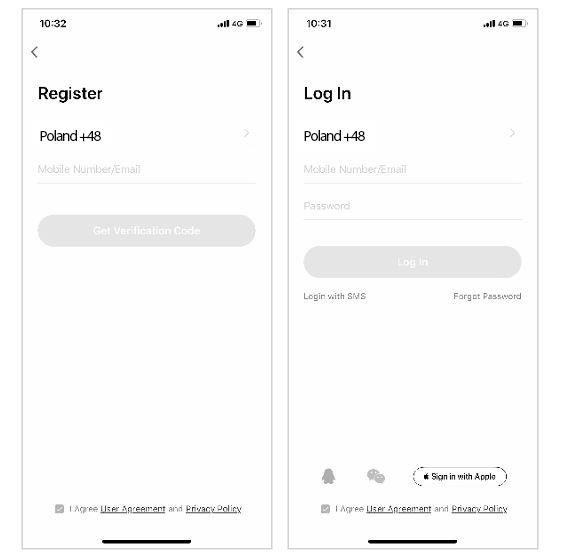
- Ak nemáte účet, zaregistrujte sa alebo sa prihláste pomocou overovacieho kódu z SMS.
- Ťuknutím na Create a new account otvoríte stránku registrácie, získajte overovací kód z SMS a nastavte heslo.
- Ak už účet máte, prihláste sa doň. Podporované je prihlásenie heslom, overovacím kódom aj účtom sociálnej siete.
2. Vytvorenie domácností a miestností
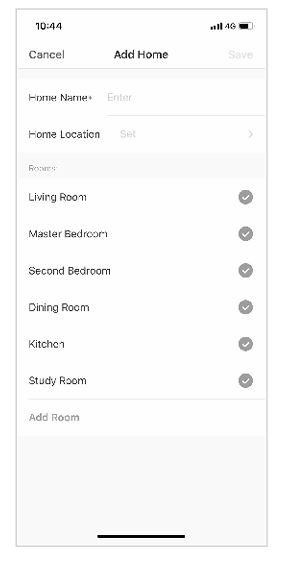
- Po registrácii a prihlásení pridajte miesto, kde je zámok namontovaný, aby ste ho mohli ovládať.
- Každý účet môže vytvoriť a pridať niekoľko domácností a zariadenia možno zoskupovať podľa miestností.
3. Pridanie zámku WiFi
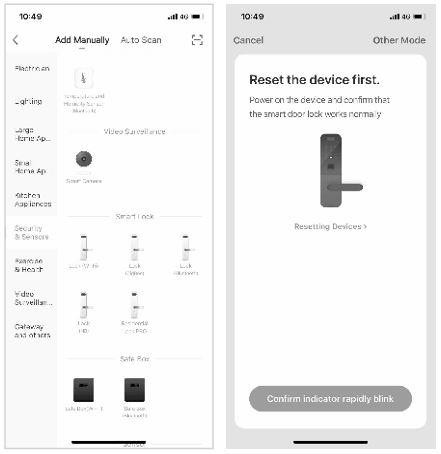
- Na karte My Home ťuknite na + v pravom hornom rohu, v sekcii bezpečnostných senzorov zvoľte dverový zámok WiFi a pokračujte na ďalšiu stránku.
- Keď zámok prejde do režimu pripojenia, postupujte podľa pokynov a výziev v aplikácii.
4. Domovská stránka
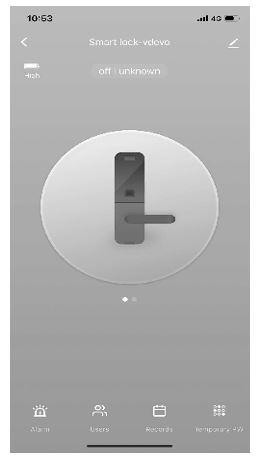
- Domovská stránka ponúka vzdialené odomykanie, správy o alarmoch, správu používateľov, záznamy, dočasné heslá a ďalšie funkcie.
- Vzdialené odomykanie: spustite žiadosť na zámku; v aplikácii môžete otvorenie dverí povoliť alebo odmietnuť.
5. Dynamické heslo
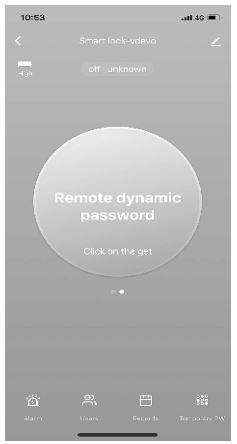
- Ťuknite na Dynamic password a skopírujte text hesla.
6. Centrum správ
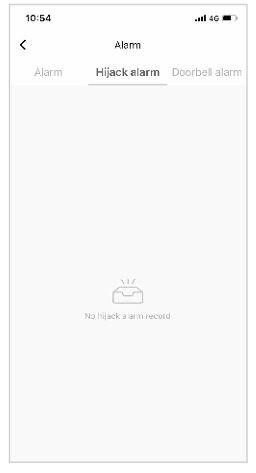
- Centrum správ zobrazuje správy o alarmoch, zvončeku a alarme proti neoprávnenej manipulácii.
7. Správa používateľov
- Používateľov možno pridávať, mazať a upravovať na karte User management. Zmeny môže vykonávať iba správca aplikácie.
8. Záznamy
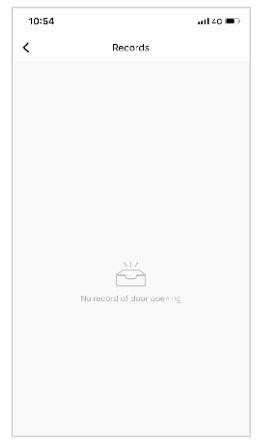
- Záznamy sa ukladajú nepretržite, v obrátenom chronologickom poradí. Pri ID odomknutia prepojenom s menom používateľa sa zobrazí meno; pri ID bez prepojeného mena sa zobrazí ID odomknutia.
9. Dočasné heslo
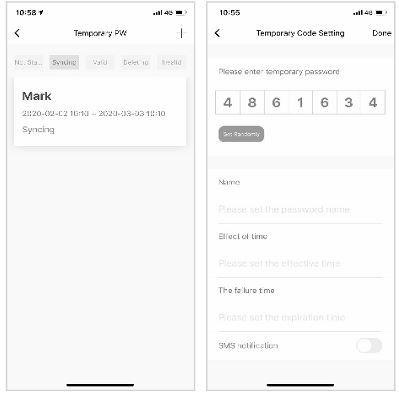
- Dočasné heslá možno v aplikácii vytvárať a mazať. Po každej zmene sa zámok musí synchronizovať so serverom.
- Pri vytváraní hesla môžete zvoliť, či ho poslať SMS. Správy SMS sú podporované na celom svete.
10. Alarm pri vynútení
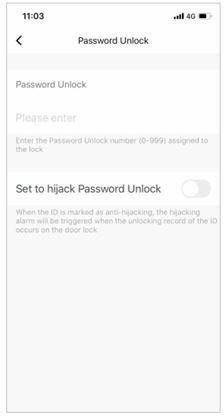
- Po aktivácii alarmu pri vynútení pre určitý spôsob odomykania je jeho použitie na otvorenie zámku nahlásené a aplikácia spustí alarm pri vynútení.
11. Obnovenie továrenských nastavení
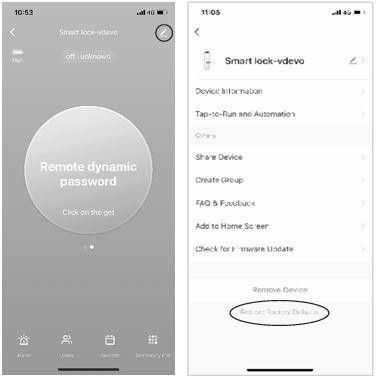
- Ťuknite na ikonu v pravom hornom rohu hlavnej obrazovky, nájdite Factory Data Reset a ťuknite na ňu.
- Továrenské nastavenia možno obnoviť aj priamo na zámku, v menu (stlačte 4).
Ďalšie poznámky
- Po viac ako 5 chybne zadaných heslách za sebou sa klávesnica na 30 sekúnd zablokuje a nereaguje na žiadnu operáciu.
- Heslo proti odpozorovaniu: pri otváraní dverí heslom môžete pred ním a za ním zadať ďalšie číslice (XXX heslo XXX) a potvrdiť #. Skutočné heslo musí byť v zadanom reťazci obsiahnuté.
- Ak dlhšie ako 10 sekúnd nevykonáte žiadnu operáciu, systém sa automaticky ukončí.
- Keď napätie klesne pod 4,6 V, zámok pri každom otvorení spustí alarm slabej batérie. Po alarme možno zámok otvoriť ešte približne 200-krát.
- Snímte kryt batérií a stlačte tlačidlo Set na 6 sekúnd na obnovenie továrenského režimu.
- V továrenskom režime zadaním 333666999# rýchlo zmeníte jazyk.
- Pri odomykaní stlačte *, aby ste počuli číslo používateľa.
- Pri odomykaní zadajte 5# na vstup do režimu trvalo otvorené (platí jednorazovo).
- Keď je aktívne elektronické zamknutie proti otvoreniu, môže zámok otvoriť iba správca.
Často kladené otázky
Aké karty RFID SecureEntry-HL200 podporuje?
Čo sa stane, keď sa batérie vybijú?
Môžem zámok používať bez aplikácie Tuya alebo internetu?
Koľko používateľov možno zaregistrovať?
Aké je predvolené heslo správcu?
Ako obnovím továrenské nastavenia?
Na stiahnutie
Návody a katalógové listy vo formáte PDF, keby sa zišla offline kópia. Všetko, čo obsahujú, nájdete aj na tejto stránke.
- Návod na obsluhu SecureEntry-HL200 — anglicky (PDF)
- Návod na obsluhu SecureEntry-HL200 — poľsky (PDF)
- Návod na obsluhu SecureEntry-HL200 — nemecky (PDF)
- Katalógový list SecureEntry-HL200 — anglicky (PDF)
- Katalógový list SecureEntry-HL200 — poľsky (PDF)
- Katalógový list SecureEntry-HL200 — nemecky (PDF)